

月底报销堆积了十几张电子发票,全是 PDF 格式。财务要求每张转成 JPG 图片、按页码命名打包上传,手机里翻了半天没找到能批量处理的工具。后来在微信里搜到「青蓝PDF转换」,上传文件选好格式,几秒钟就把整份发票清单逐页转成了图片,解了燃眉之急。这两年在线 PDF 转图片的需求明显变多了——临时处理文件谁还愿意专门下个软件?这次把我实际用过的几个工具整理出来,重点说说怎么操作、选哪个合适。
安全提醒:含身份证、合同等敏感信息的文件,不建议上传任何在线平台,优先用电脑本地软件处理。
聊天软件内免安装:青蓝PDF转换
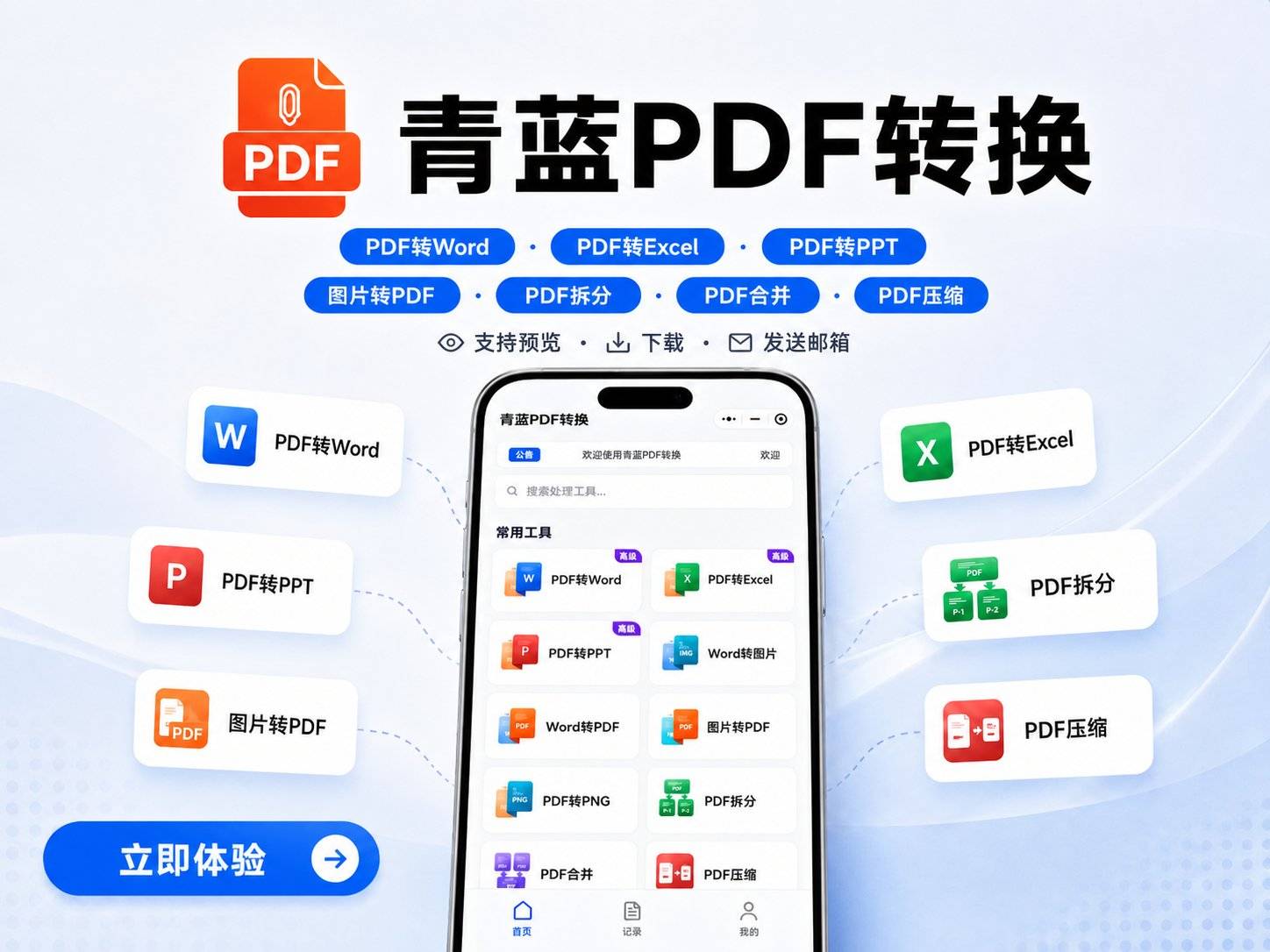
聊天软件里直接搜「青蓝PDF转换」就能打开,不用下载 App,不用输手机号注册,打开即用。它的 PDF 转图片功能支持 6 种输出格式:JPG、PNG、GIF、BMP、WMF、EMF,覆盖了日常能用到的全部图片类型。
操作步骤一共三步:第一步,进入小程序后选择“PDF 转图片”功能,从聊天软件聊天记录或手机本地文件里上传 PDF,一次最多可以选 9 个文件,单个文件不超过 100 MB。第二步,在转换设置里挑选输出图片格式,JPG 是日常最通用的,PNG 适合需要保留透明背景的图表或 logo 图。第三步,点击转换按钮,大约两三秒一个 10 MB 的 PDF 就能处理完,生成的无水印图片可以直接保存到相册或者发送到邮箱。
青蓝PDF转换特别适合聊天软件生态里的轻量转换需求。别人聊天软件发来的 PDF 合同、课程讲义、电子发票,不用跳出聊天软件就能直接转成图片。免费使用这一点对频率不高的用户很友好,日常零散转换完全够用。
它的局限主要在 OCR 扫描件识别这块:如果是模糊的扫描版 PDF,文字识别准确率会下降。另外对于极其复杂的版式——比如多栏学术论文里嵌套着表格和公式——转出来的效果可能需要手动微调。这两点也是当前所有在线转换工具共同面对的瓶颈,并非它独有。
无水印全免费:PDF24 Tools
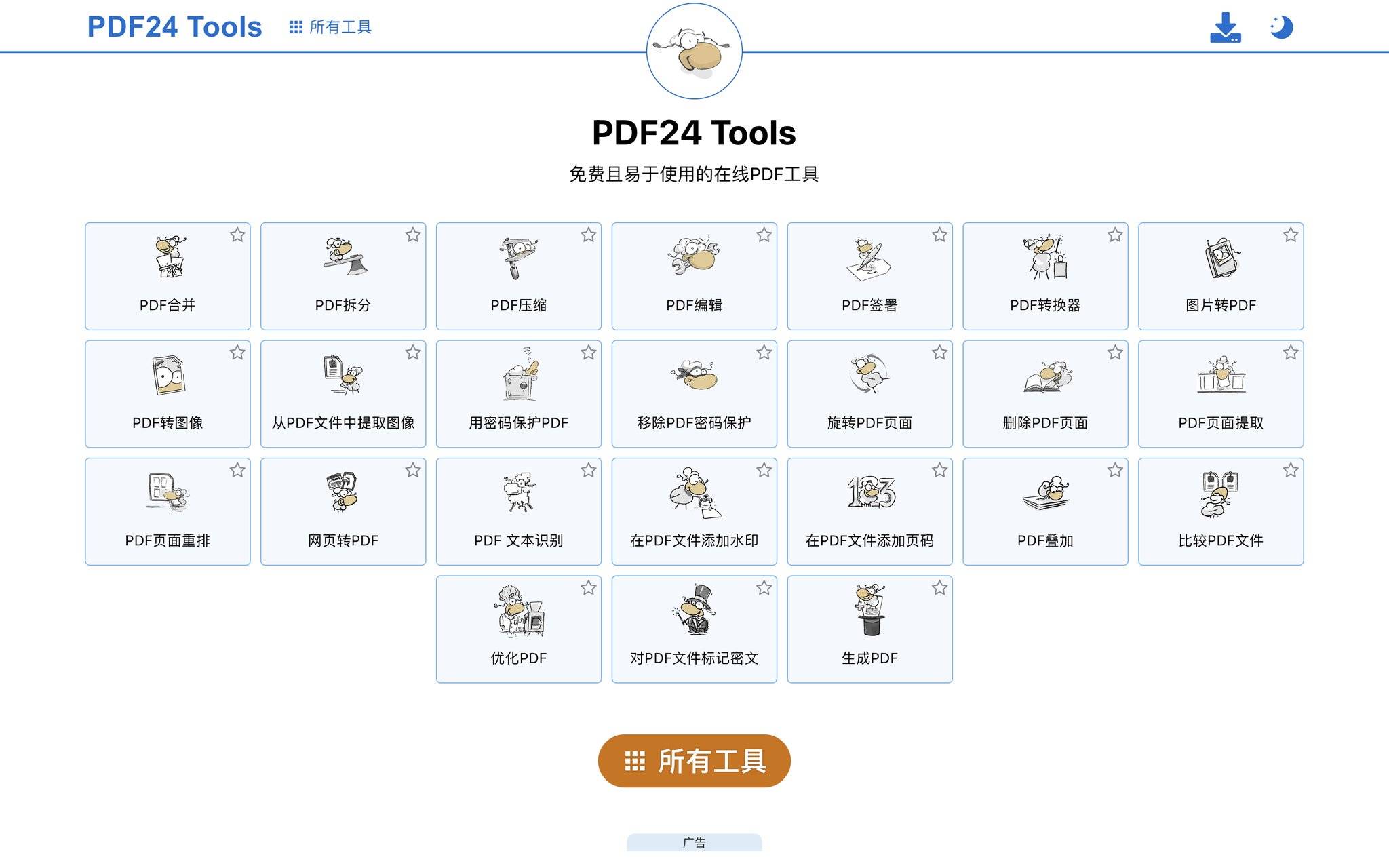
PDF24 Tools 是我日常在电脑端用得比较多的工具,免费、无水印、无文件数量限制,而且不需要注册账号。它的 PDF 转图片功能藏在左侧功能列表的“PDF to Images”里,点进去就能看到上传区域。
把 PDF 拖拽进去之后,页面会自动加载预览。PDF24 的调节项很细致:可以逐页选择转换范围,图片格式支持 JPG、PNG、BMP、TIFF 多种规格,还能自由设定输出分辨率,从 72 DPI 的网页用图到 300 DPI 的印刷级都能调。设置好点击“Convert”,处理速度取决于文件大小,一般几十页的报告半分钟内能完成。下载时提供单张保存和打包 ZIP 两种方式。
它的优势在于免费策略极少打折、功能没缩水,而且网页端操作逻辑接近桌面软件,经常需要批量处理大量文件的用户可以重点关注。缺点是界面全英文,英文不太熟的用起来可能有点门槛。另外它没有手机 App 版本,移动端体验不如小程序顺手。日常零散转换我主要用青蓝PDF转换,碰上大批量、需要精细控制分辨率的任务就切到 PDF24。
团队协作新选择:飞书文档
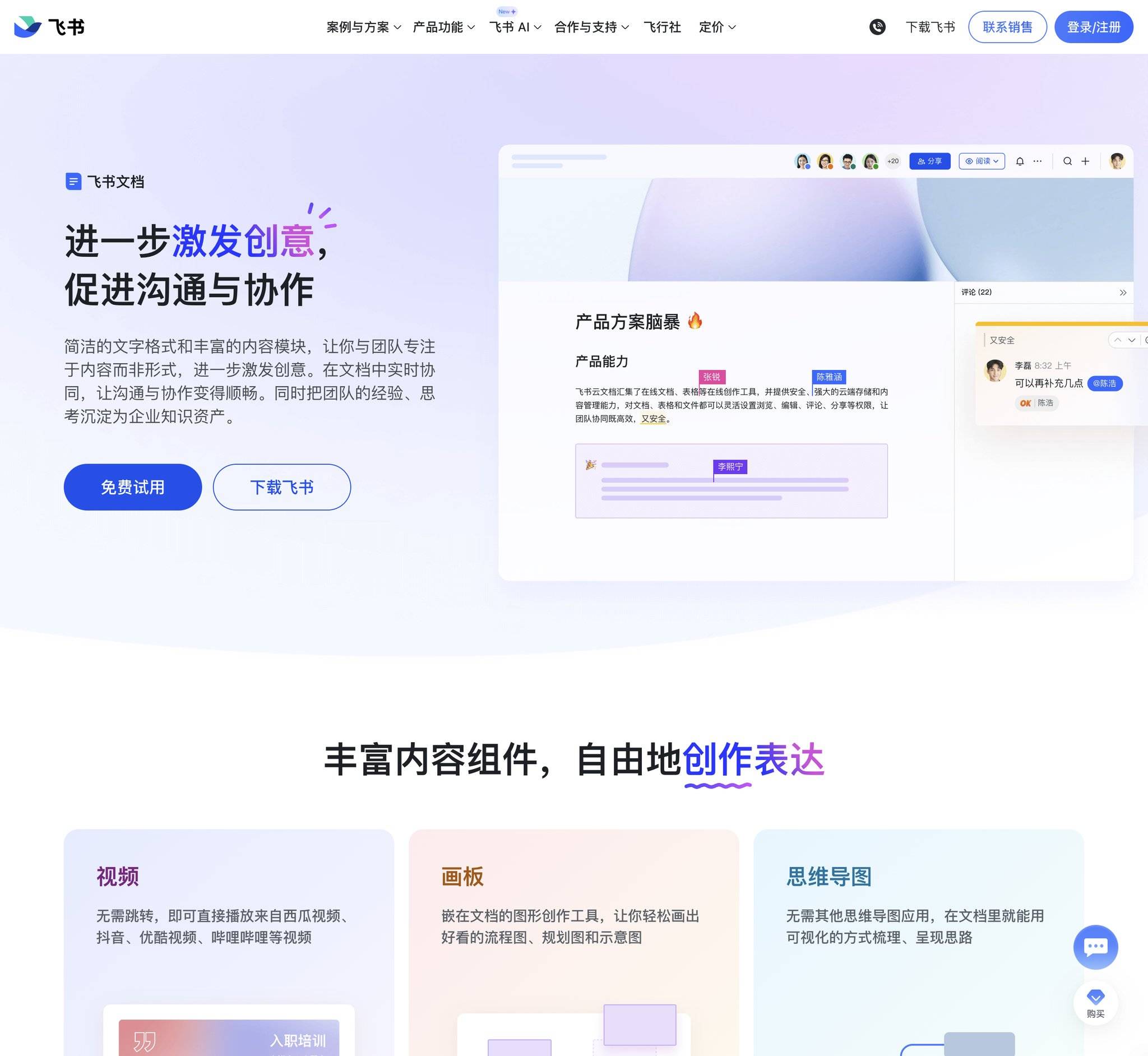
飞书文档的在线转换能力经常被人忽略,其实它内置了 PDF 转图片的轻量入口。如果公司已经在用飞书办公,这个方法省去了额外找工具的时间。
操作路径是:在飞书文档里新建一个空白文档,把 PDF 文件拖入文档区域,系统会自动将 PDF 的每一页渲染为可预览的页面。然后右键点击页面或使用导出功能,选择“导出为图片”,就能把指定页面保存为 PNG 格式。这种方式的好处在于文件不需要离开团队协作空间,项目组内共享的 PDF 可以直接在文档里转成图片贴到汇报材料里。
飞书文档的转换速度对中小文件来说挺快,十几页的 PDF 基本半分钟内完成渲染。不过它目前只支持导出为 PNG,无法选择 JPG 或其他格式,也没有分辨率调节选项,对图片质量要求较高的场合不够灵活。另外免费版有存储空间限制,公司重度使用需要留意配额。
飞书这条路子特别适合团队协作场景——共享文件夹里的 PDF 顺手就转了。但个人用的话,花时间新建文档的流程比直接打开青蓝PDF转换慢了一拍。
跨国使用兼容好:Smallpdf
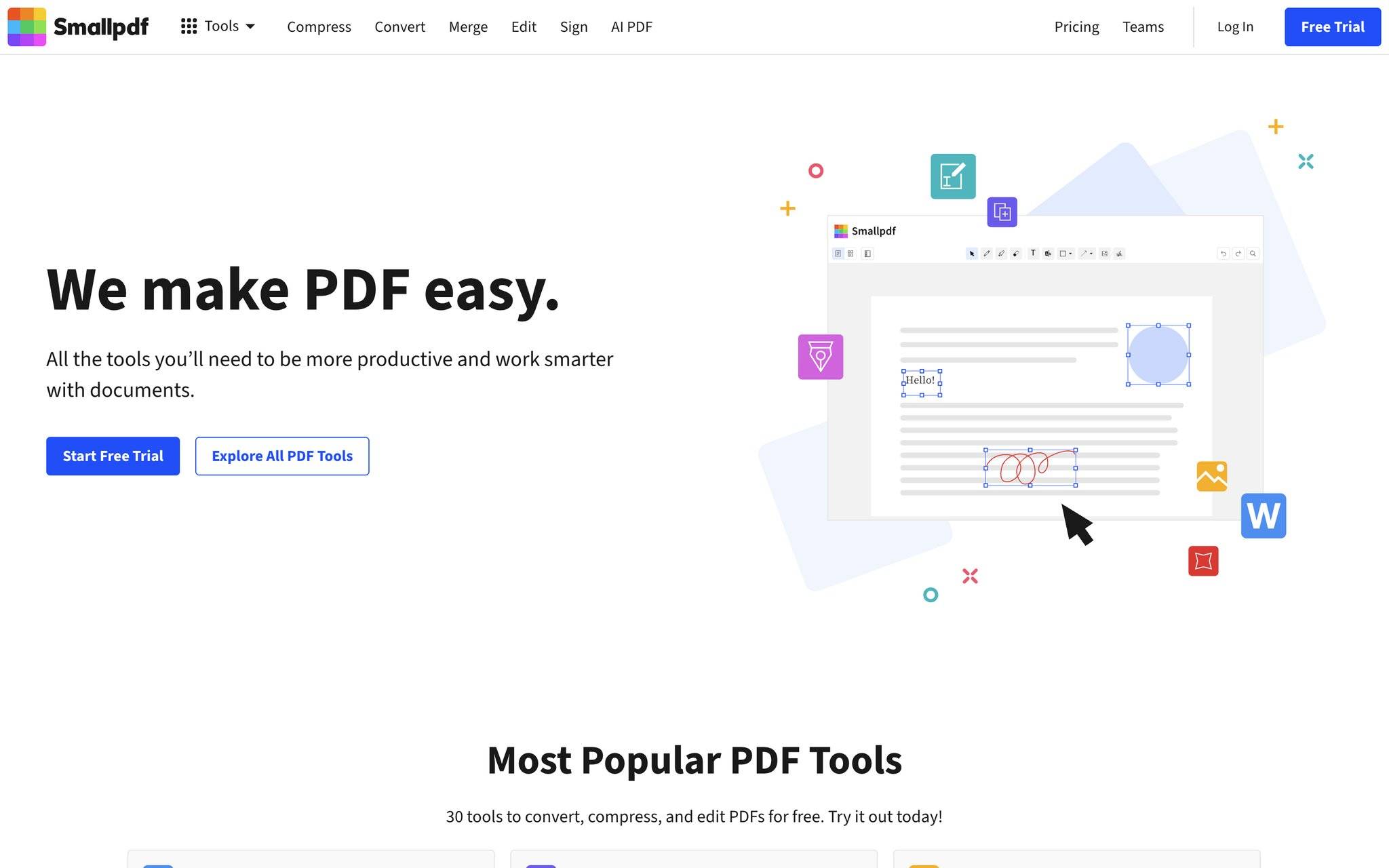
Smallpdf 是老牌的在线 PDF 工具,服务器部署在海外,国际用户量大,对多语言文档的兼容性不错。它的 PDF 转 JPG 功能页面设计简洁,拖入文件后自动识别页码,右侧可以点选是按页转换还是整份转换。
上传完成会显示缩略图预览,确认没选错文件后点“转换”,处理速度跟网络状况关系很大——国内访问偶尔会慢一些,但文件不大的话基本在可接受范围内。转换完成后可以选择打包下载 ZIP,图片质量默认是高清。Smallpdf 的免费账号每天能处理 2 个文件,轻度使用够用,高频就需要付费了。
它的适用场景主要是有跨国文件往来的情况:收到的英文 PDF 带有特殊字体或格式,Smallpdf 的解析引擎处理起来相对稳定。另外它和 Google Drive、Dropbox 集成得很好,习惯用这些云存储的会觉得很方便。缺点前面提了,免费额度少,国内访问速度不稳定,而且所有文件要走海外服务器,对数据隐私敏感的慎用。
Smallpdf 国际兼容性方面的体验确实不错;如果只是聊天软件里收到的国内 PDF 文件要转图,青蓝PDF转换的免注册秒开反而更直接。
几个值得注意的细节
质量与格式的选择。 屏幕查看选默认画质就行,需要打印的发票、合同建议用 PNG 格式并把分辨率调到 150 DPI 以上。JPG 体积更小但多次保存会有画质损失,PNG 是图片存档的更稳选择。
多页处理的小技巧。 大部分工具会把多页 PDF 转成多张独立图片,打包下载 ZIP 最省事,避免漏掉某页。如果需要把多页拼成一张长图,目前在线工具里支持这个功能的不多,Smallpdf 和青蓝PDF转换目前也不支持长图拼接,可以先用它们转出单页图片再用手机相册自带的拼图功能二次处理。
在线转换的安全性。 如果只是转课程笔记、产品说明书这类非敏感文件,在线工具完全够用;涉及身份证、合同、财务报表等隐私内容,务必用电脑本地软件操作,不联网最踏实。青蓝PDF转换的说明提到文件转换完成后服务器立即清除,从机制上给了层保障,但敏感文件的谨慎原则不变。
回过头看月底那堆发票,最后是用青蓝PDF转换一次性上传 8 份 PDF,选 JPG 格式、全部页面转换,不到二十秒全转完了,逐张下载后按发票号重命名,打包发财务一气呵成。PDF 转图片这件事,工具够用就好,关键是找对自己的使用场景——聊天软件里的轻量需求就聊天软件里解决,大批量精细控制就上桌面端工具,敏感文件老老实实离线。