Ubuntu安装JDK与Maven和IntelliJ IDEA - 详解
本文主要介绍如何在虚拟机 Ubuntu 上安装 JDK 和 Maven。具体操作如下所示。
第1章 安装 JDK
①首先在 Ubuntu 系统终端输入以下命令可以查看可以安装的 OpenJDK:
sudo apt search openjdk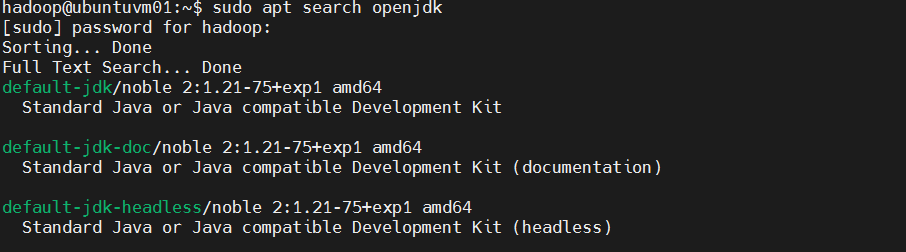
②在虚拟机的系统全局安装多个 OpenJDK LTS 版本,将默认的版本设置为 OpenJDK-11,按照如下命令的顺序逐步安装 OpenJDK:
sudo apt install openjdk-21-jdk
sudo apt install openjdk-17-jdk
sudo apt install openjdk-11-jdk


其中 OpenJDK11、OpenJDK17、OpenJDK21都是长期支持版,下面我们将以 OpenJDK11 为例,安装 JDK ,并将其设置未默认的 JDK 版本。
②当我们安装完 OpenJDK 之后,我们可以输入如下命令查看java 可执行程序。
ls -l /bin/java
如上述信息,我们可以知道 Java 的可执行程序都指向符号链接/etc/alternatives/java。
③可以看到,默认的 /bin/java 可执行程序实际上是个符号链接,它指向了 /etc/alternatives/java。继续再查看:
ls -l /etc/alternatives/java
④可以看到 /etc/alternatives/java 也是个符号链接,它指向了最终的实际文件夹:
ls -l /usr/lib/jvm/java-11-openjdk-amd64/bin/java
到这个文件夹里面查看,即可以发现,安装的 OpenJDK 都位于文件夹:/usr/lib/jvm 中。
⑤设置环境变量。OpenJDK 安装后, 按上面的输出,选择一个设置为默认JDK。例如这里选择设置 OpenJDK-11。具体安装路径可以通过下面的命令查得:
sudo update-java-alternatives --set java-1.11.0-openjdk-amd64
readlink -f $(which java)
⑥根据以上信息,编辑 /etc/bash.bashrc 资源文件,在尾部加上下面2-3行:
sudo vi /etc/bash.bashrc
export JAVA_HOME=/usr/lib/jvm/java-11-openjdk-amd64
export PATH=$JAVA_HOME/bin:$PATH
这里设置了操作系统级别的环境变量 JAVA_HOME,并将其“bin”文件夹放到当前 PATH 环境变量之前,便于系统搜索到 JDK 的可执行文件。 退出当前的 SSH 连接并重新登录生效。
⑦最后的检查。 重新登录检查一下:
java -version
which java
echo $JAVA_HOME
第2章 安装 Maven
为了开发 Java 应用程序,安装 Maven,安装完毕后,检查 Maven 版本。具体操作如下所示。
sudo apt install maven
mvn –v
第3章 安装 IntelliJ IDEA
为了能运行 Java 图形界面应用程序,还需要安装依赖包 libswt-gtko-4-java。具体命令如下所示。
sudo apt install libswt-gtk-4-java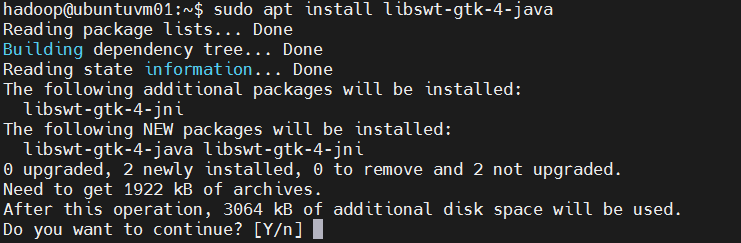
下面在 ubuntuvm1 虚拟机上搭建 Java 开发环境。
a.为了让 Ubuntu server 支持中文显示,要安装简体中文的支持:
# 更新操作系统到最新。
sudo apt update -y && sudo apt upgrade -y# 安装中文支持。
sudo apt install language-pack-zh-hant language-pack-zh-hans
# 安装字体: 文泉驛正黑。
sudo apt install fonts-wqy-zenhei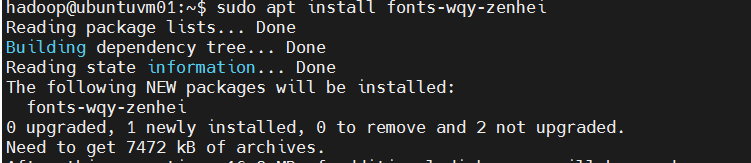
# 检查:查看安装的中文字体。
fc-list :lang=zh
b. 尝试运行 xclock 来看看能否运行图形界面程序。
# 查看用于X的环境变量。
echo $DISPLAY
# 安装。
sudo apt install x11-apps dbus-x11
# 运行。
xclock
c. 安装 IntelliJ IDEA 集成开发软件。 进入 hadoop 用户的 home 路径,创建目标文件夹 app,将 hadoop 用户个人使用的软件包解压缩至此。 注,这里 IntelliJ IDEA 指免费的社区版(Community Edition),后面也将以它默认指代免费的社区版。
# 创建文件夹 app,并进入。
mkdir ~/app
cd ~/app
# 将 IntelliJ IDEA 软件包解压缩。
# 注:下面的压缩包,是Windows宿主机放到“共享文件夹”后由Ubuntu来访问的。
tar zxvf /media/sf_vmshare/ideaIC-2024.1.7.tar.gz
d. 我们可以看到,解压缩后的文件:
ll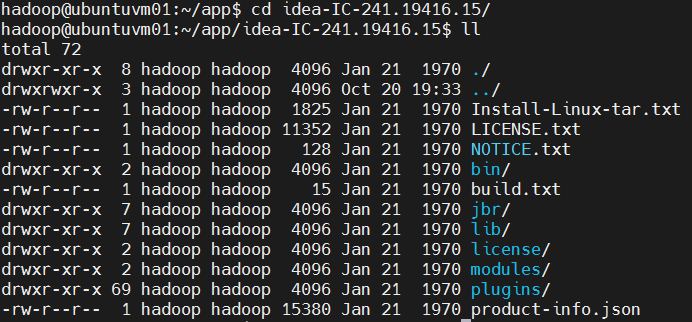
e.建立符号链接(Symbolic Link)。 为了方便,我们在当前用户的 home 里面创建 bin 文件夹,并创建符号链接指向 IntelliJ IDEA 可执行程序
# 在 home 里面创建 bin 文件夹。
mkdir ~/bin
cd ~/bin
# 创建符号链接,指向 IDEA 的可执行程序。
ln -s /home/hadoop/app/idea-IC-241.19416.15/bin/idea.sh idea
ls -l
# 后台启动 IntelliJ IDEA 集成开发环境

# 后台启动 IntelliJ IDEA 集成开发环境。
hadoop@ubuntuvm1:~/app/idea-IC-242.20224.300$ bin/idea.sh
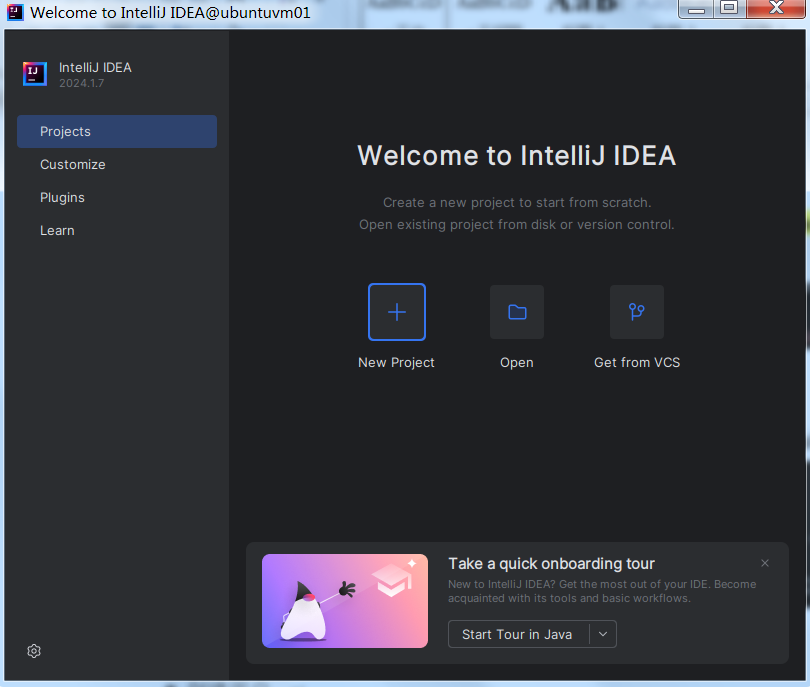
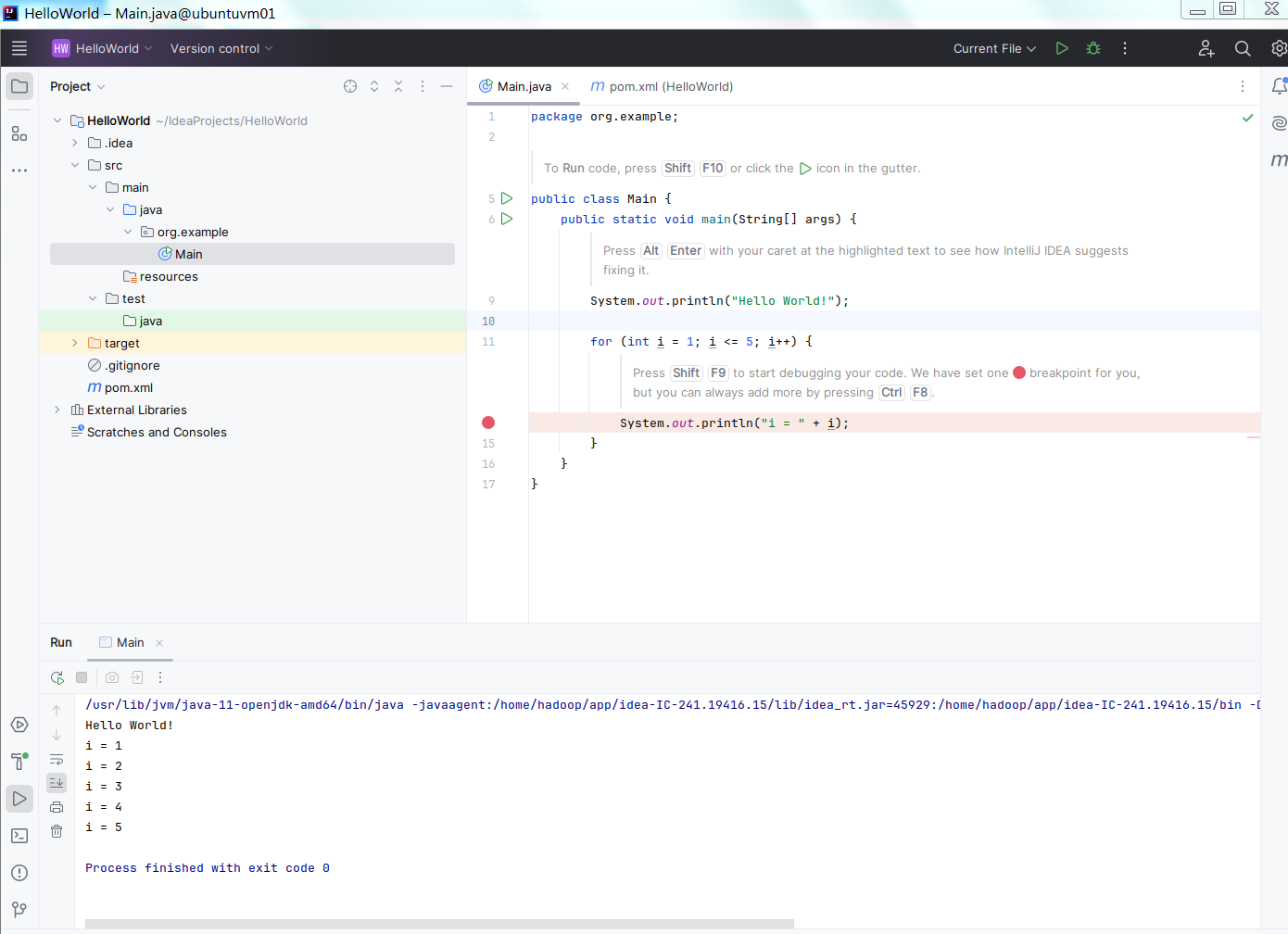
f. 需要注意的是,这是在虚拟机上运行的程序,它的路径都是虚拟机上的,和 Windows 宿主机无关。文字终端还会打印出一些错误信息,暂时可以忽略不管。 点击“New Project”按钮,新建一个 Maven 项目,取名 HelloWorld: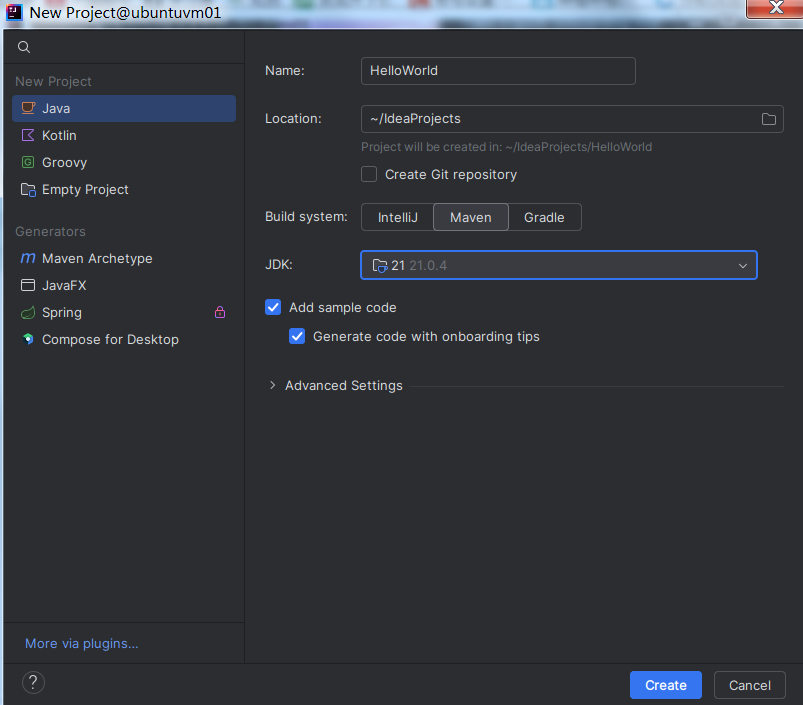
运行 HelloWorld,检查开发环境是否可以正常使用