
- 一、UG NX 2506 是什么?核心功能 + 行业用途
- UG NX 核心功能(新手必知)
- 二、UG NX安装包下载
- 三、UG NX安装教程:28 步详细操作
- 第一阶段:装许可文件 + 依赖(1-10 步,关键!)
- 第 1 步:解压 UG NX 2506 安装包
- 第 2 步:打开【Crack】激活文件夹
- 第 3 步:运行 Siemens 许可程序
- 第 4 步:确认许可启动成功
- 第 5 步:复制【ProgramData】文件夹
- 第 6 步:粘贴到 C 盘根目录
- 第 7 步:装 JAVA(软件依赖,必须装)
- 第 8 步:走 JAVA 安装向导
- 第 9 步:确认 JAVA 路径
- 第 10 步:完成 JAVA 安装
- 第二阶段:装 UG NX 2506 主程序(11-22 步)
- 第 11 步:装载 NX2506 镜像文件
- 第 12 步:运行 Launch 安装向导
- 第 13 步:选 “Install NX”
- 第 14 步:选中文简体
- 第 15 步:进安装向导
- 第 16 步:改安装路径(别装 C 盘!)
- 第 17 步:核对信息
- 第 18 步:输许可证路径(关键,别输错!)
- 第 19 步:继续下一步
- 第 20 步:开始装主程序
- 第 21 步:等安装完成
- 第 22 步:退出安装向导
- 第三阶段:激活 + 启动软件(23-28 步)
- 第 23 步:复制【NX2506】激活文件夹
- 第 24 步:粘贴到软件安装路径
- 第 25 步:替换文件(必须做!)
- 第 26 步:从开始菜单启动软件
- 第 27 步:同意用户协议
- 第 28 步:UG NX确认安装成功
- 第一阶段:装许可文件 + 依赖(1-10 步,关键!)
- 四、UG NX安装中常见问题:3 个高频问题 + 解决办法
- 1.问题:UG NX 2506 装完启动不了,没反应
- 2.问题:替换文件时提示 “权限不足,无法替换”
- 3.问题:启动后弹 “许可证错误,无法连接服务”
- 五、UG NX相关工具推荐(新手用得上)
一、UG NX 2506 是什么?核心功能 + 行业用途
UG NX 2506 是 Siemens 推出的工业级 CAD/CAE/CAM 一体化软件,能打通产品从 “概念设计→工程仿真→生产制造” 全流程,不用切换多个软件,是航空航天、汽车制造、医疗设备、模具加工等行业的核心工具,解决企业 “设计数据难同步、仿真与生产脱节” 的痛点,提升团队开发效率。
UG NX 核心功能(新手必知)
-
3D 建模(参数化 + 同步建模):UG NX画零件、复杂曲面(比如汽车外壳、飞机叶片)都能用,改设计时不用从头画,直接调整参数就行,减少出错率,适合模具、零件设计;
-
CAE 多学科仿真:UG NX自带结构强度分析、流体流动模拟、热力学分析功能,比如测零件耐不耐压、产品散热好不好,不用再装其他仿真软件,提前发现问题;
-
CAM 数控编程:UG NX直接对接数控机床,自动生成铣削、车削、3D 打印的加工路径,设计图做好就能直接生产,不用人工编程序,适合工厂批量生产;
-
数据协同管理:UG NX支持和 Teamcenter 数据系统对接,多人一起做一个项目,改了图纸后,仿真报告、工艺文件会自动更新,不会出现 “版本混乱” 的问题。
二、UG NX安装包下载
下载 UG NX 2506 完整安装包:https://pan.quark.cn/s/bf8fdf9d0e75
三、UG NX安装教程:28 步详细操作
第一阶段:装许可文件 + 依赖(1-10 步,关键!)
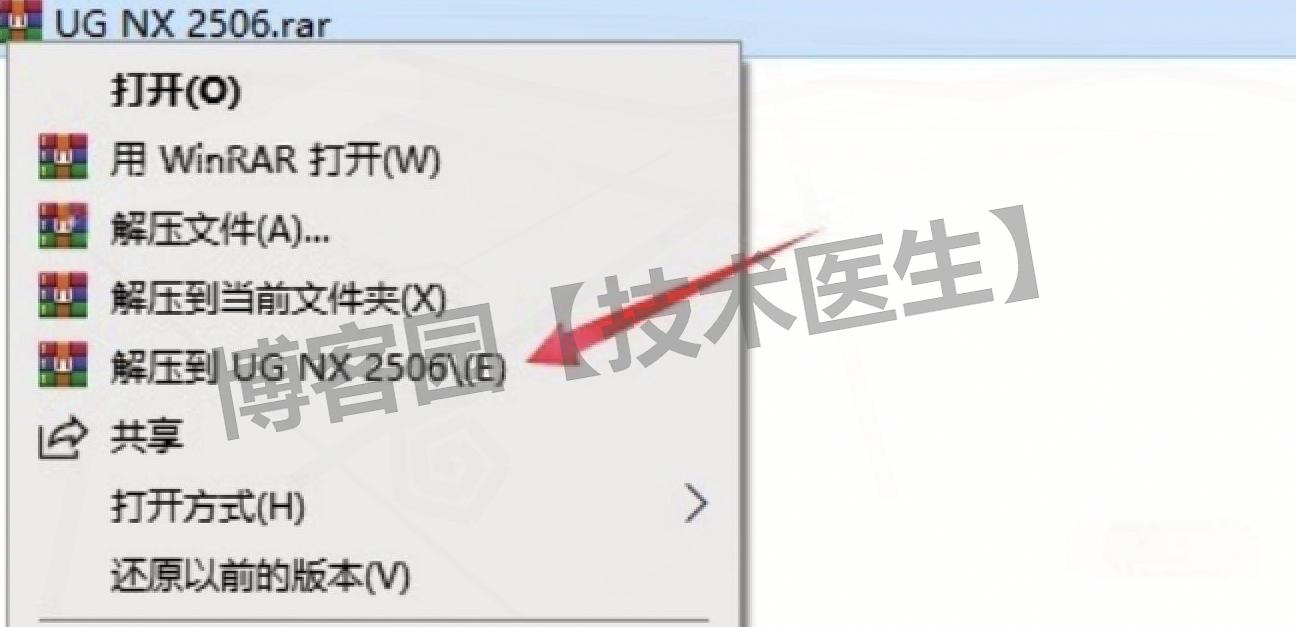
第 1 步:解压 UG NX 2506 安装包
找到下载好的安装包,右键点 “解压到当前文件夹”,或者手动选路径(建议放 D 盘,比如 “D:\UG NX 2506 Setup”),别放 C 盘(占空间)。
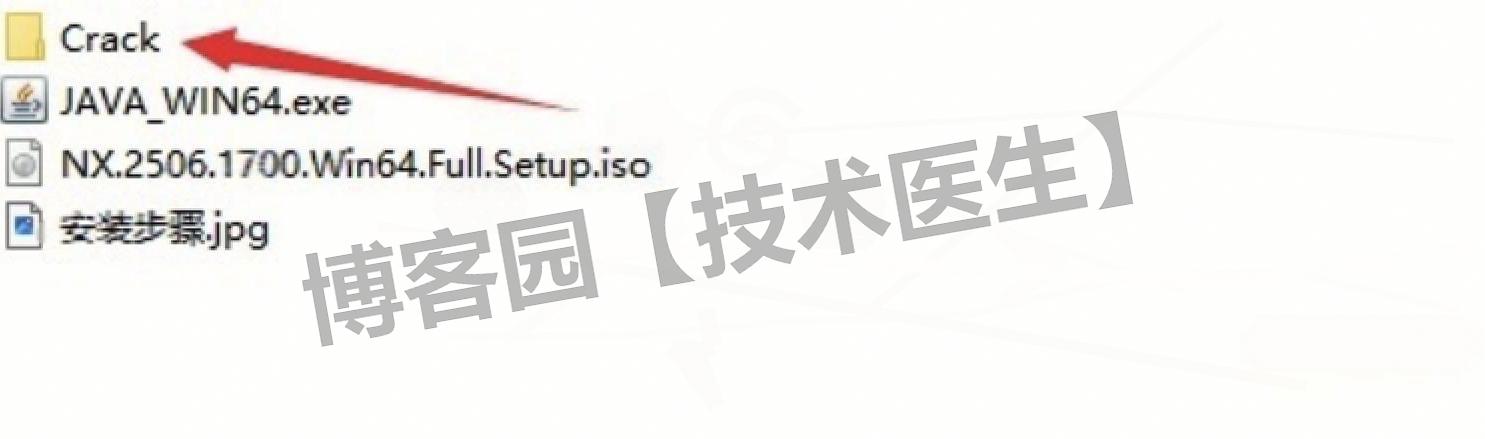
第 2 步:打开【Crack】激活文件夹
解压完后,进入安装包文件夹,找到【Crack】文件夹(黄色文件夹图标,里面是许可和激活文件),双击打开。
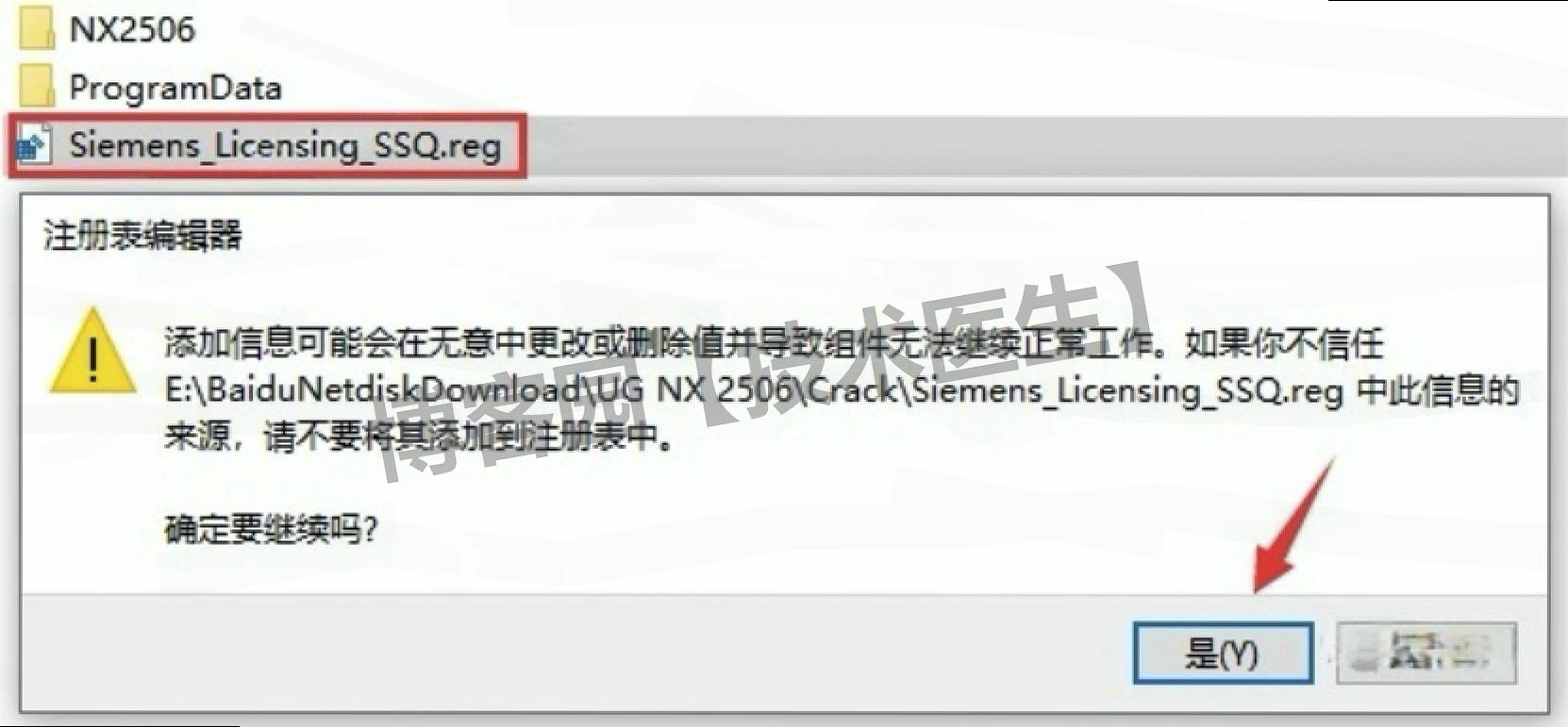
第 3 步:运行 Siemens 许可程序
在【Crack】里找到 “Siemens_Licensing_SSQ.exe”(exe 格式,带 Siemens 图标),双击运行;弹出 “是否允许此程序对电脑进行更改”,一定要点 “是”(不点的话许可服务启动不了,后面软件用不了)。
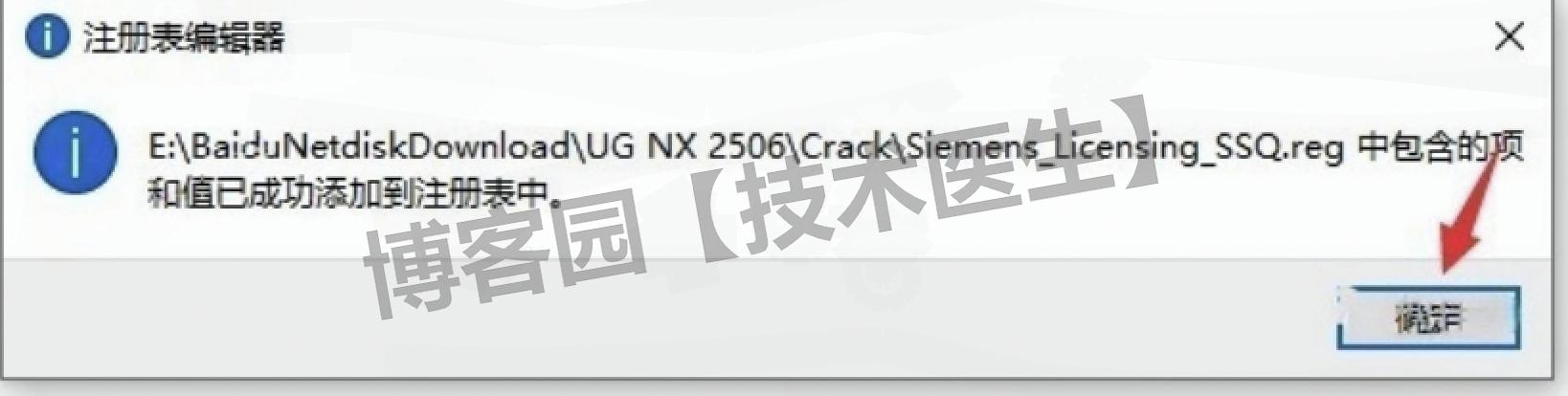
第 4 步:确认许可启动成功
弹出 “许可服务启动完成” 的窗口,不用改任何东西,直接点 “确定”(如果弹错误提示,右键点这个 exe,选 “以管理员身份运行” 再试)。
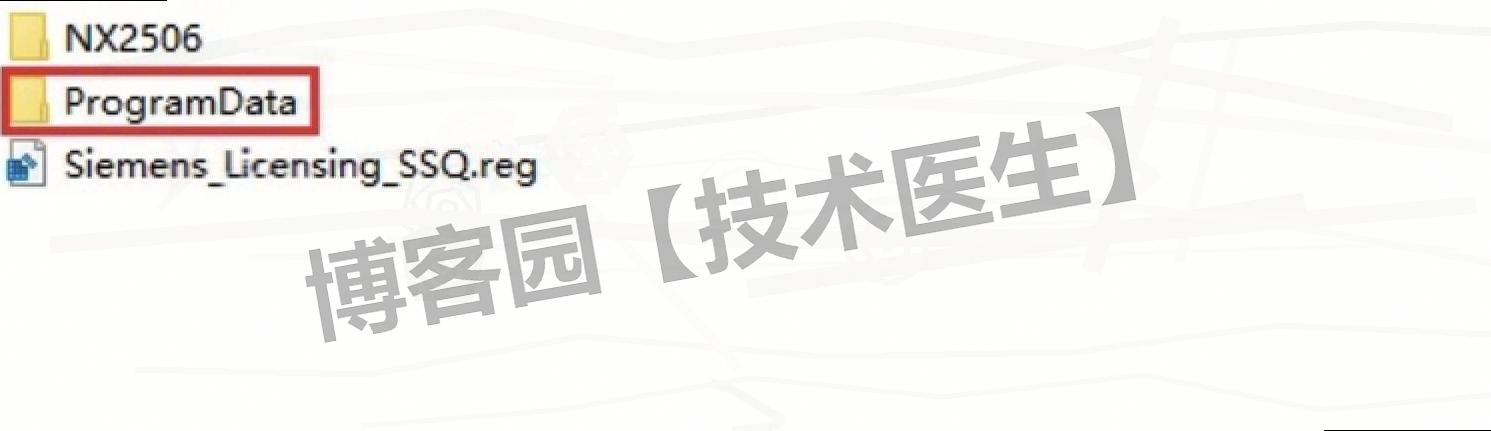
第 5 步:复制【ProgramData】文件夹
回到【Crack】文件夹,找到 “ProgramData” 文件夹(里面是许可配置文件),右键点 “复制”(别选 “剪切”,剪了原文件丢了就麻烦了)。
第 6 步:粘贴到 C 盘根目录
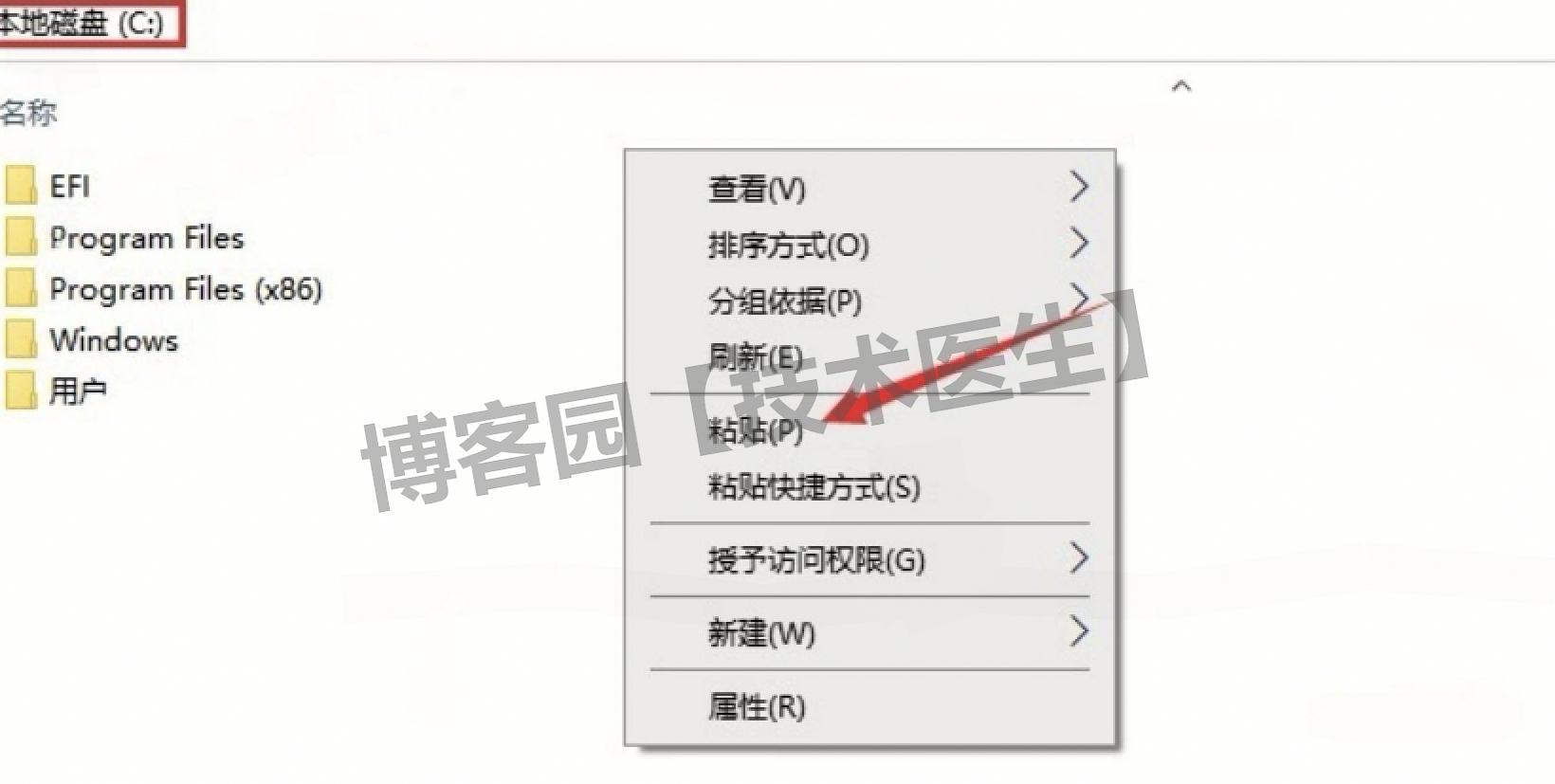
打开 “此电脑”→双击 “本地磁盘 C:”(C 盘根目录),在空白处右键点 “粘贴”;注意:这个文件夹默认是隐藏的,看不到的话,按 “Win+E” 打开文件管理器,点顶部 “查看”,勾选 “隐藏的项目” 就能看到了。
第 7 步:装 JAVA(软件依赖,必须装)
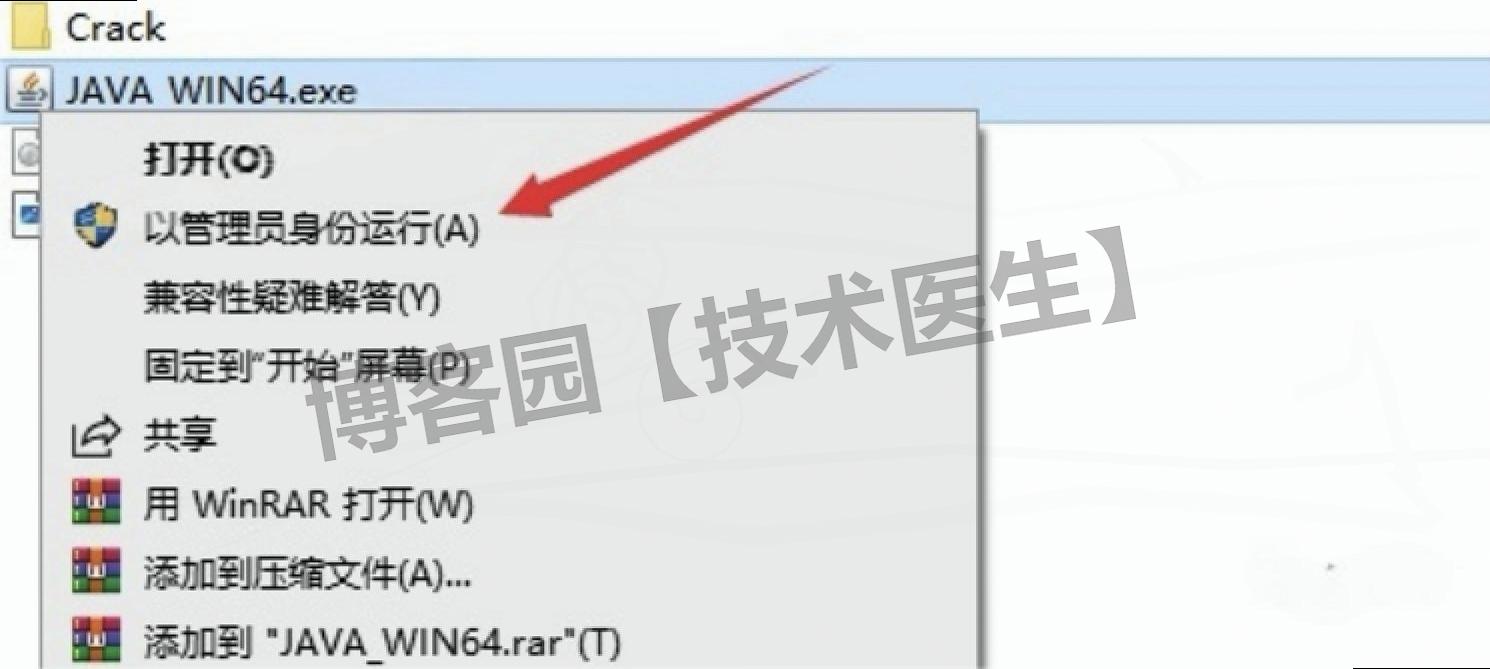
返回安装包文件夹,找到 “JAVA_WIN64.exe”(UG 运行要靠 JAVA 环境),右键点 “以管理员身份运行”(非管理员装会不完整,后面启动报错)。
第 8 步:走 JAVA 安装向导
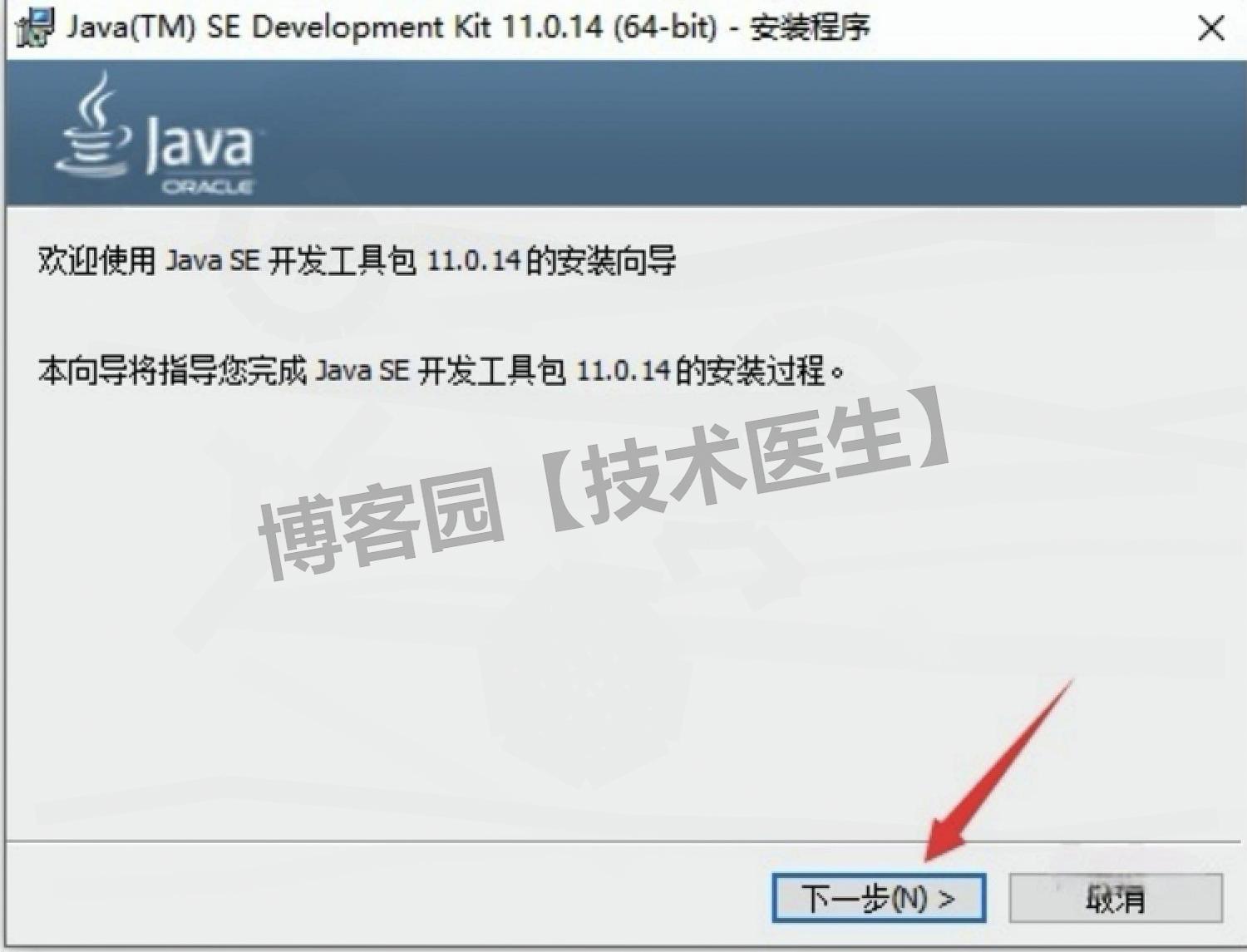
弹出 JAVA 安装界面,直接点 “下一步”(想改安装路径的话,点 “更改”,建议放 D 盘,比如 “D:\Java”)。
第 9 步:确认 JAVA 路径
默认路径是 “C:\Program Files\Java\jre1.8.0_xxx”,确认没问题就点 “下一步”,等进度条走完。
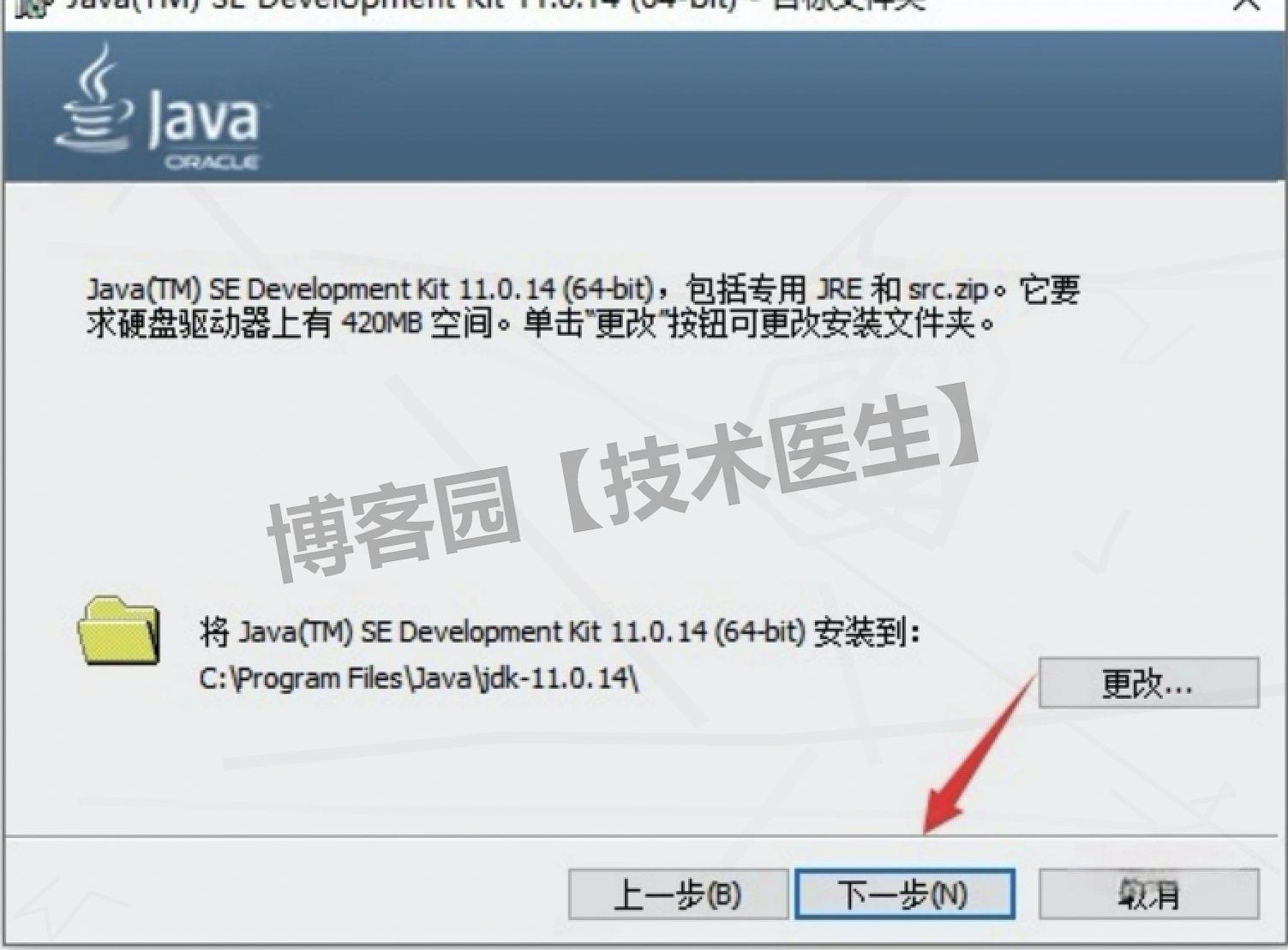
第 10 步:完成 JAVA 安装
显示 “安装成功” 后,点 “关闭”(装失败的话,重启电脑,关杀毒软件再试)。

第二阶段:装 UG NX 2506 主程序(11-22 步)
第 11 步:装载 NX2506 镜像文件
找到安装包里的 “NX2506.iso”(镜像文件,像光盘图标),右键点 “装载”;没有 “装载” 选项的话,右键→“打开方式”→选 “Windows 资源管理器”,系统会自动生成一个虚拟光驱(比如 DVD 驱动器 G:)。
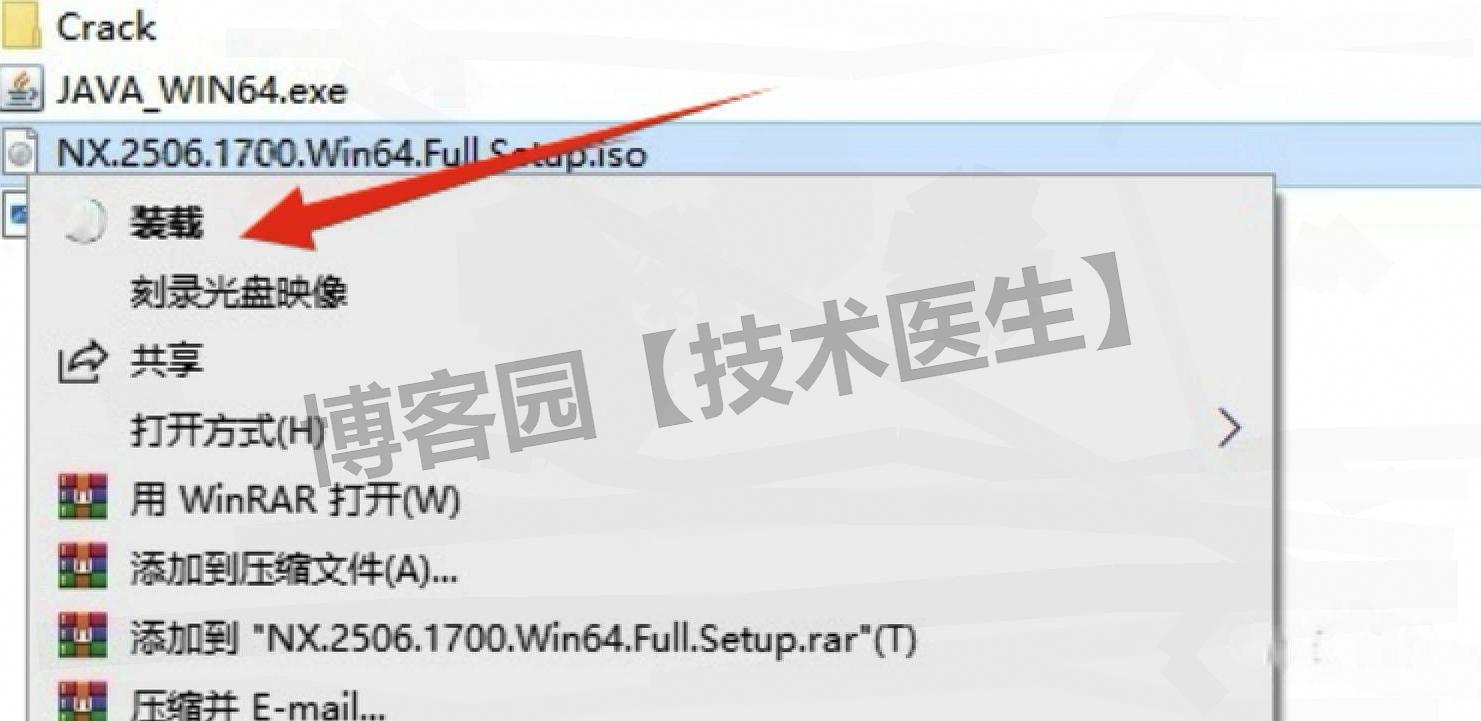
第 12 步:运行 Launch 安装向导
双击打开虚拟光驱(比如 DVD 驱动器 G:),找到 “Launch.exe”,右键点 “以管理员身份运行”(启动 UG 安装界面)。
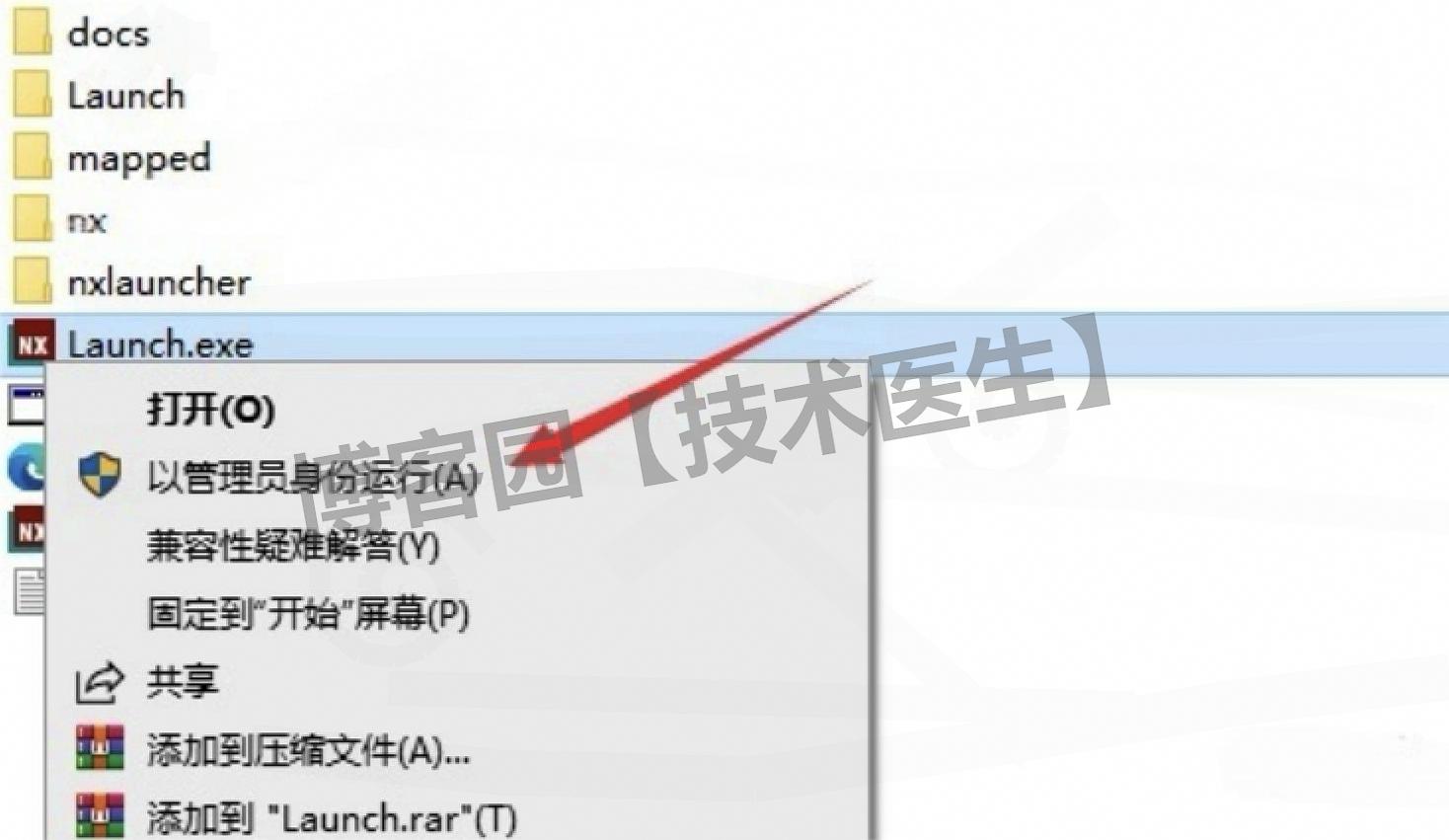
第 13 步:选 “Install NX”
弹出的界面里有几个选项,直接点 “Install NX”(只装主程序,许可前面已经装好了,不用选其他的)。
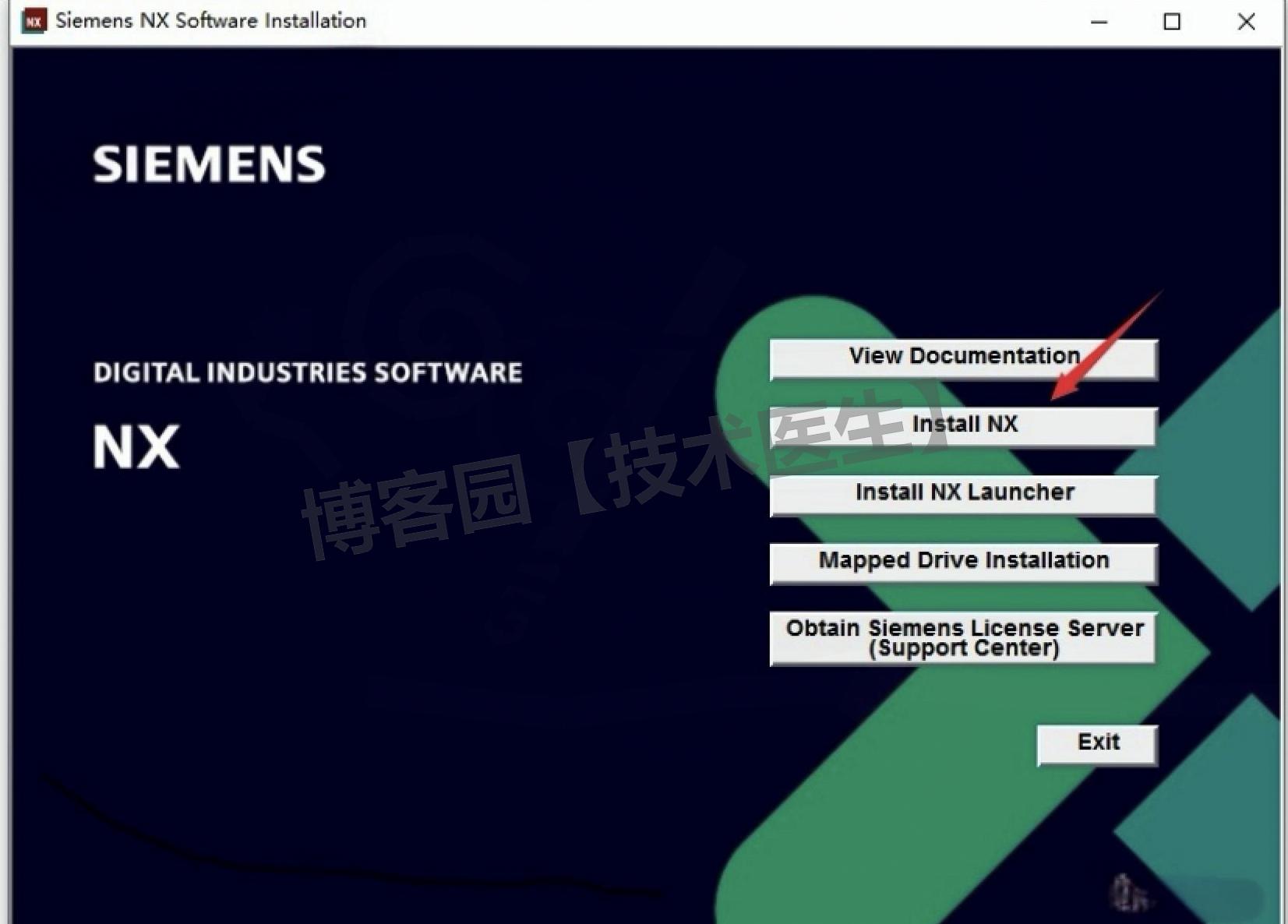
第 14 步:选中文简体
弹出语言选择框,在列表里找 “中文简体”,选中后点 “确定”(默认是英文,一定要改,不然看不懂界面)。

第 15 步:进安装向导
点 “下一步”(弹出兼容性提示的话,点 “忽略”,不影响安装)。
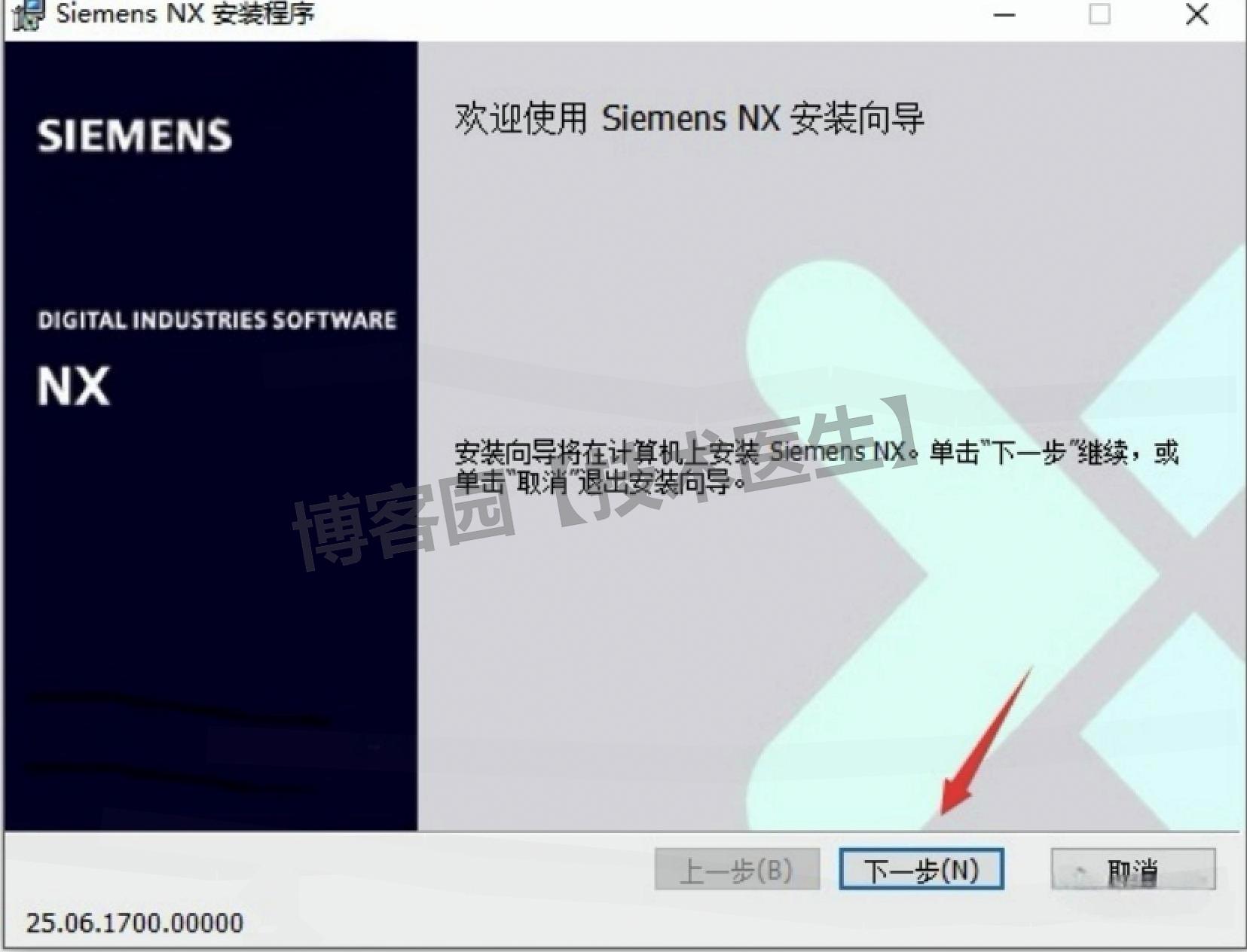
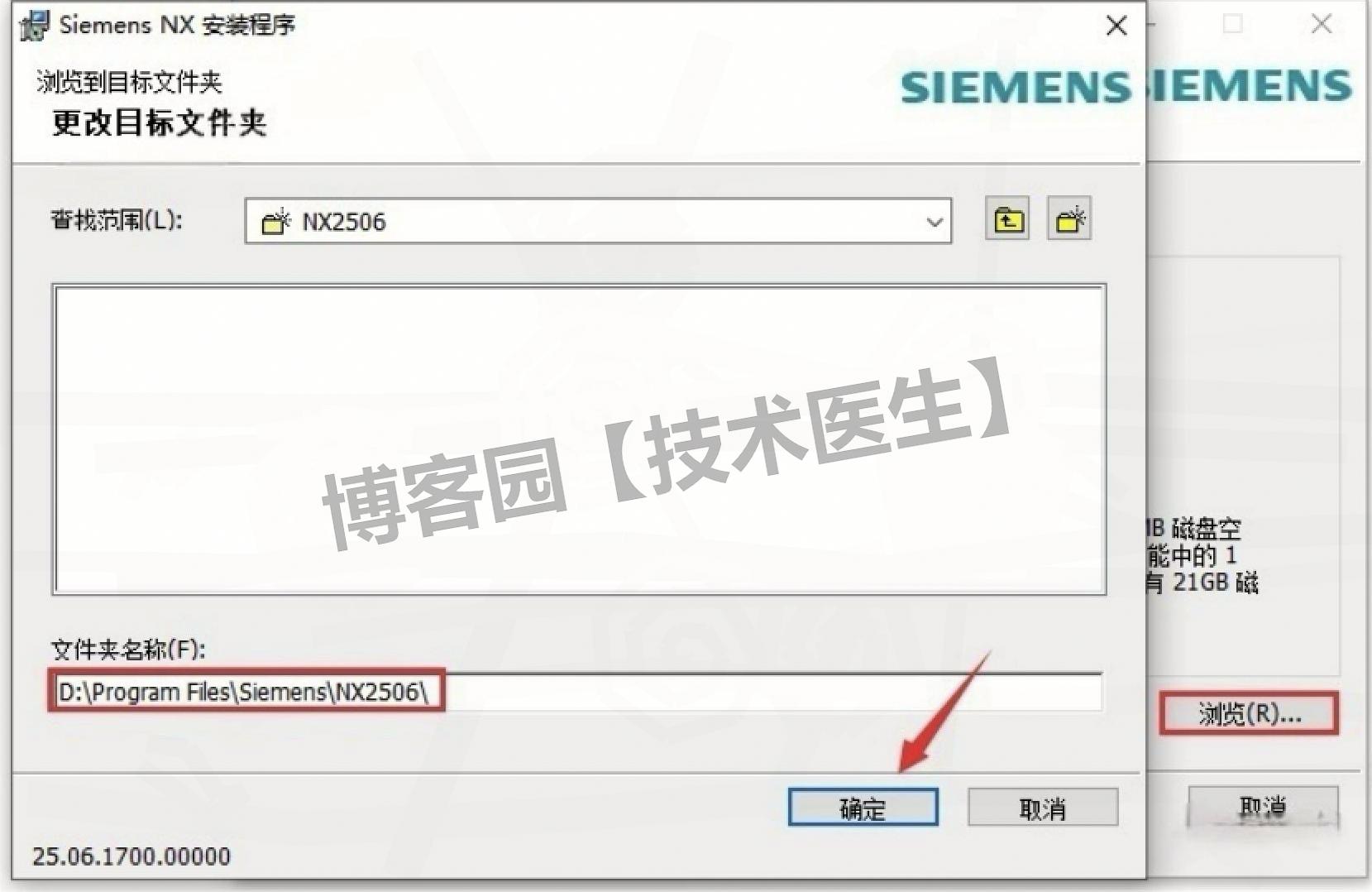
第 16 步:改安装路径(别装 C 盘!)
点 “浏览”,把默认路径里的 “C” 改成 “D”(比如原路径 C:\Program Files\Siemens\NX 2506,改成 D:\Program Files\Siemens\NX 2506),点 “确定”。
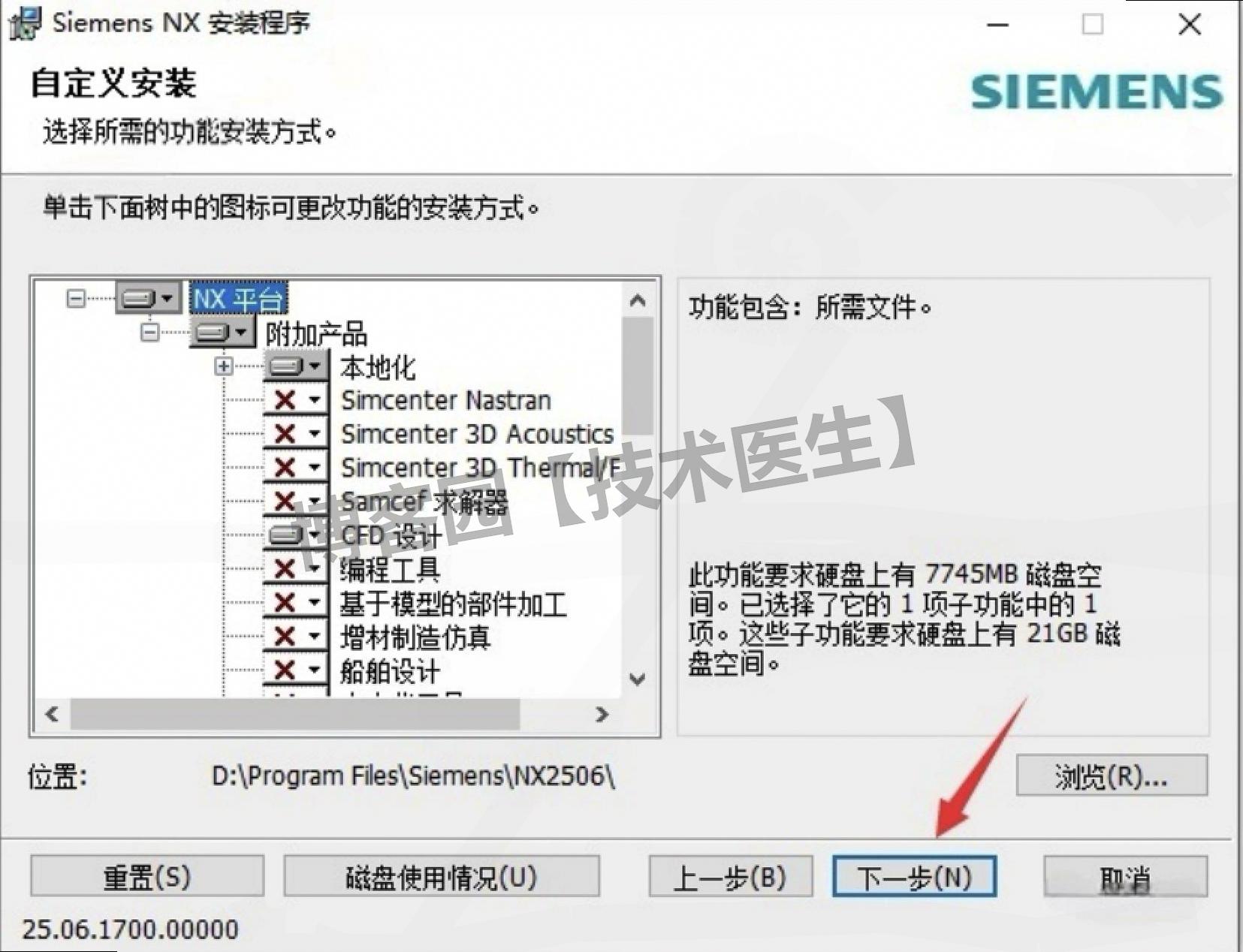
第 17 步:核对信息
看一下安装路径、要装的组件对不对,没问题就点 “下一步”。
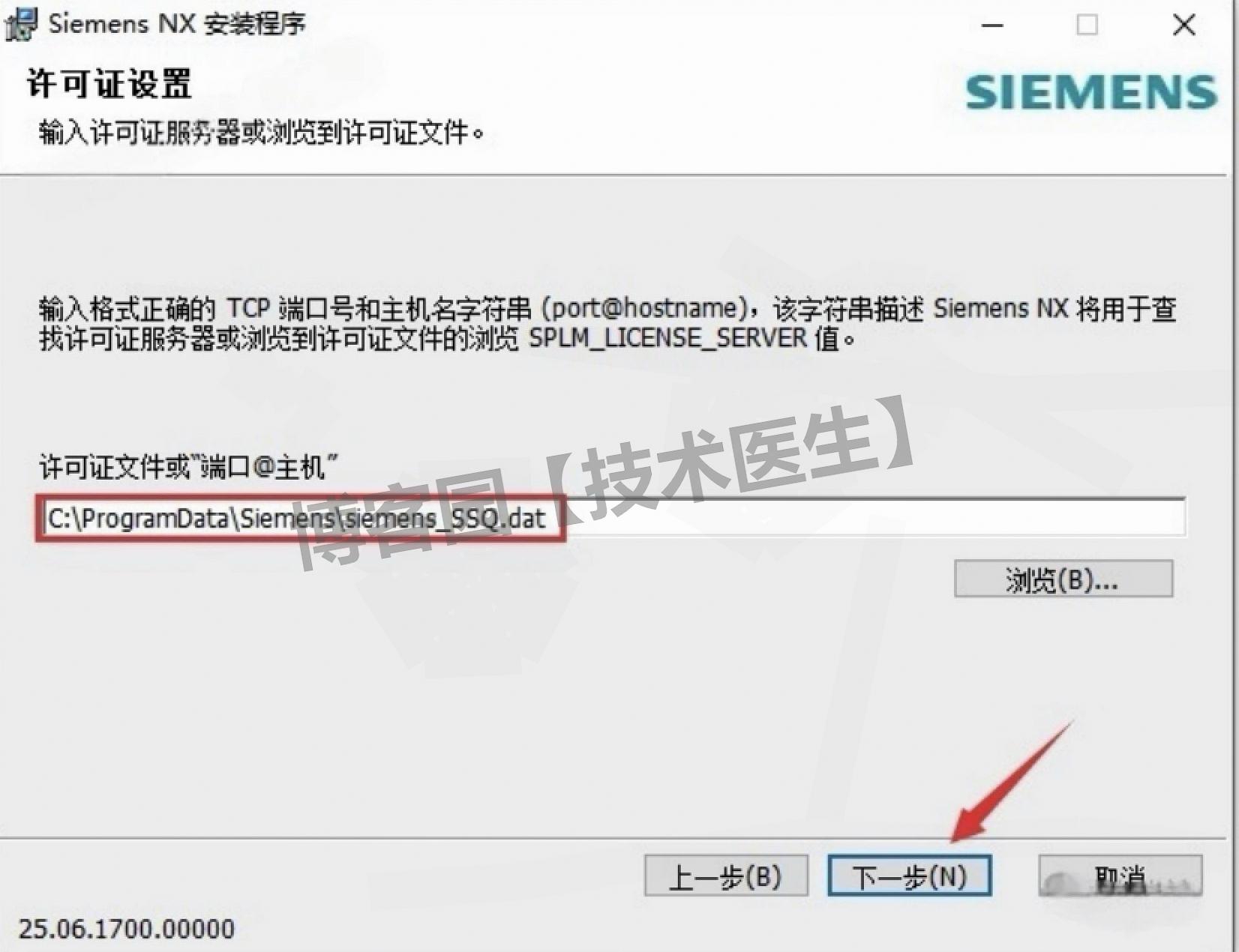
第 18 步:输许可证路径(关键,别输错!)
在 “许可证文件” 框里,手动输 “C:\ProgramData\Siemens\siemens_SSQ.dat”(和第 6 步粘贴的文件路径一致,输错了软件启动不了),输完点 “下一步”。
第 19 步:继续下一步
不用改 “用户信息”,直接点 “下一步”,系统会自动检查环境(缺组件的话,按提示装,一般不会缺)。
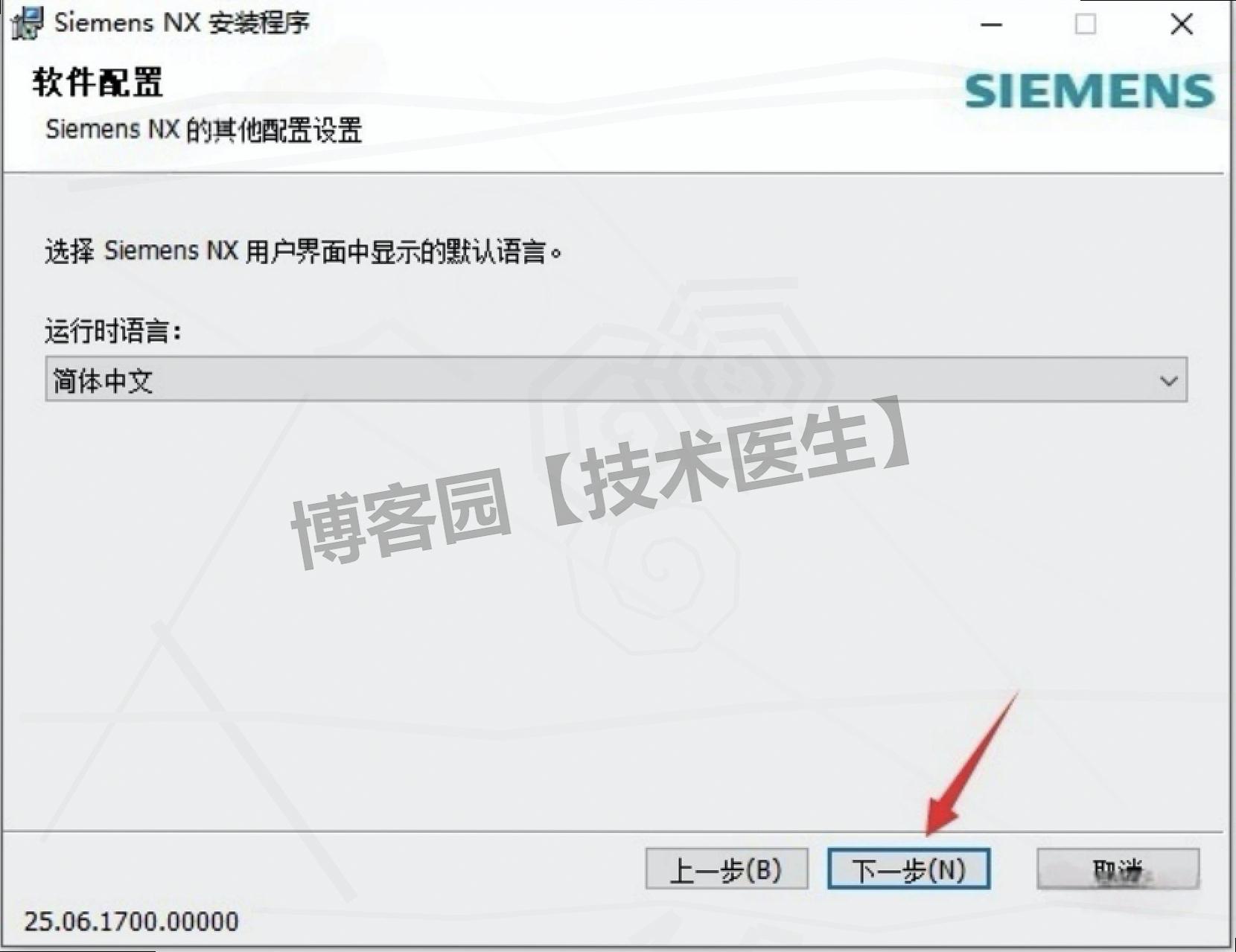
第 20 步:开始装主程序
点 “安装”,然后等进度条(10-30 分钟,看电脑配置,别关窗口,别开其他大软件)。
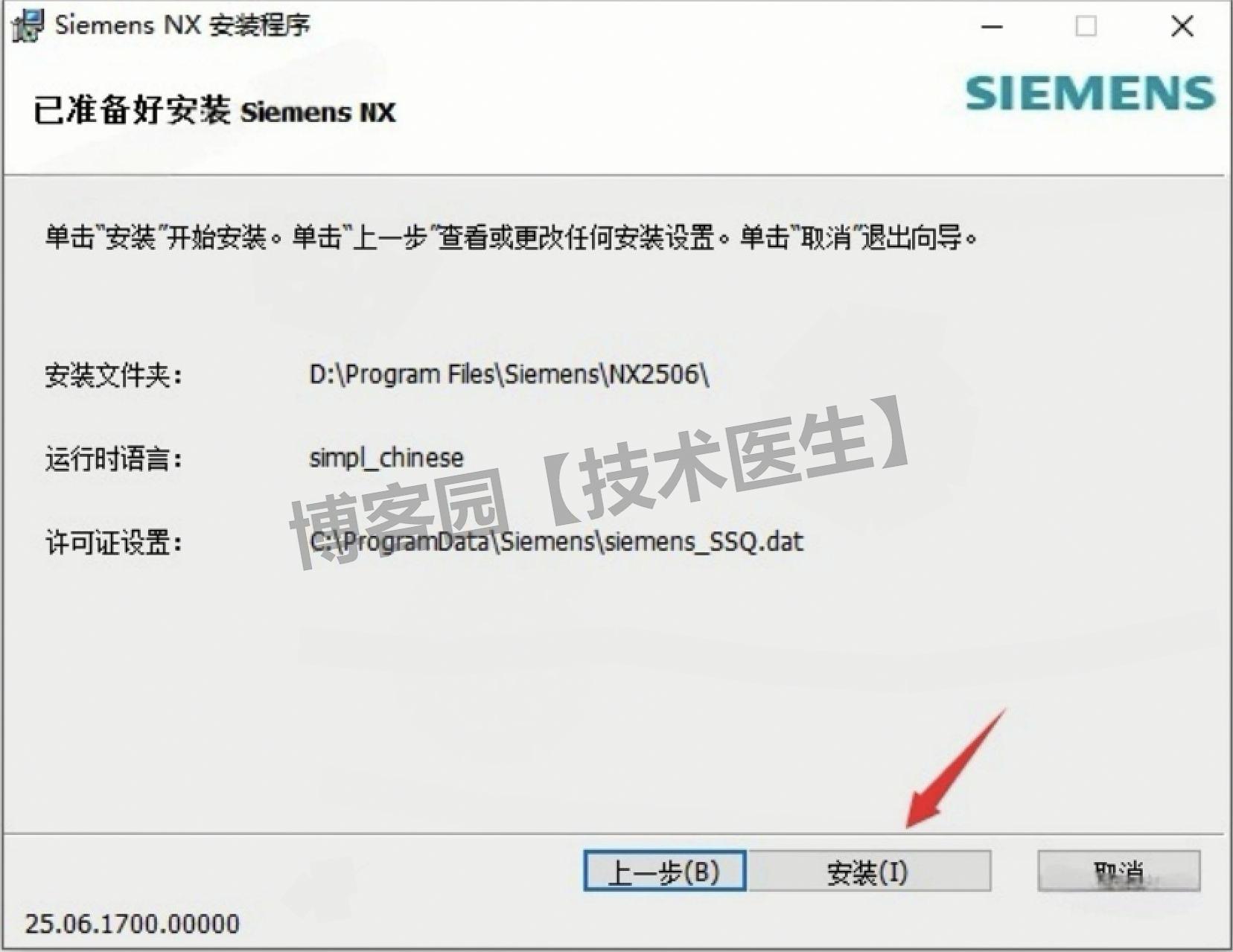
第 21 步:等安装完成
进度条到 100%,会显示 “安装成功”。
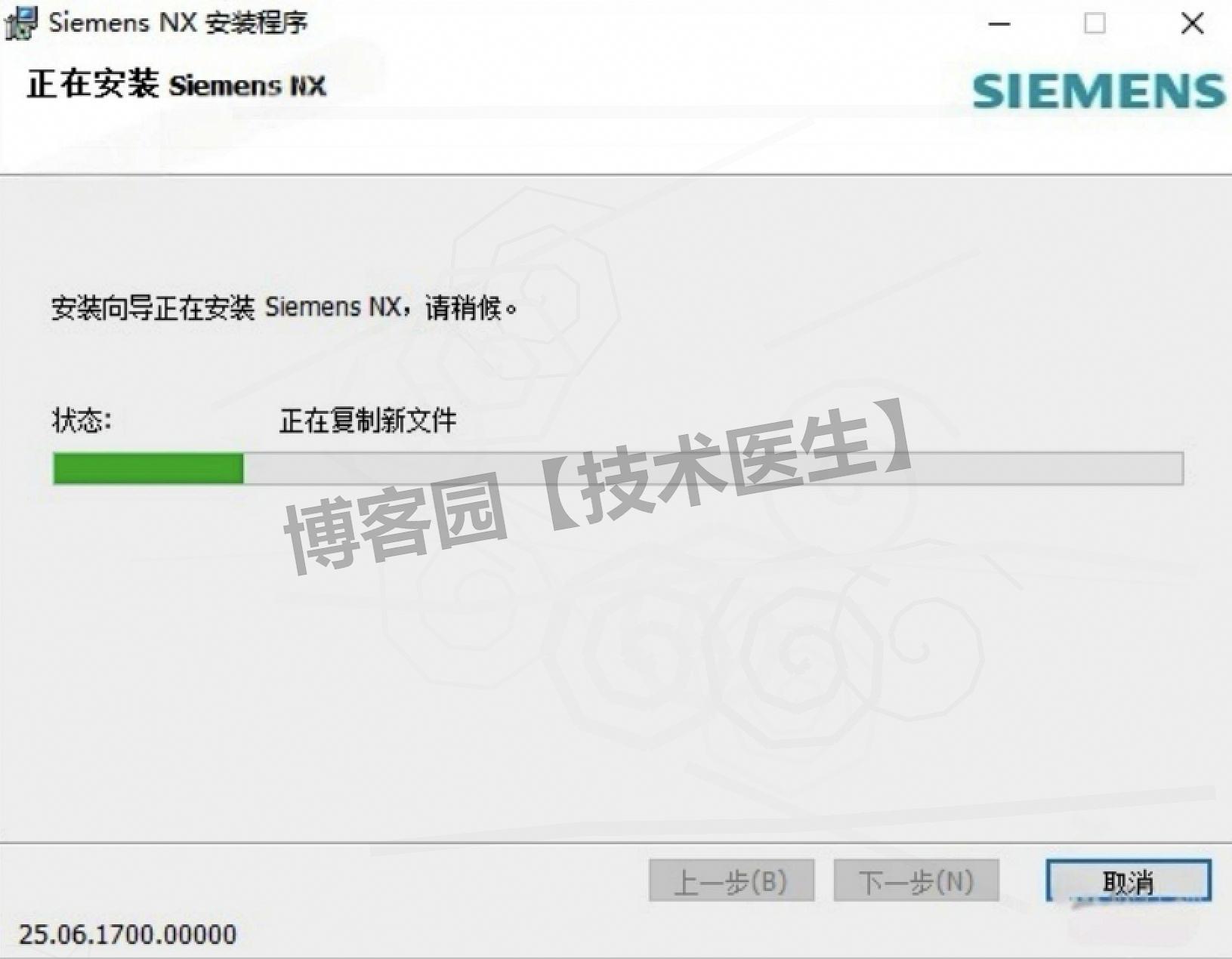
第 22 步:退出安装向导
点 “完成”,注意:别勾 “立即启动 NX”(还没激活,启动了也用不了)。
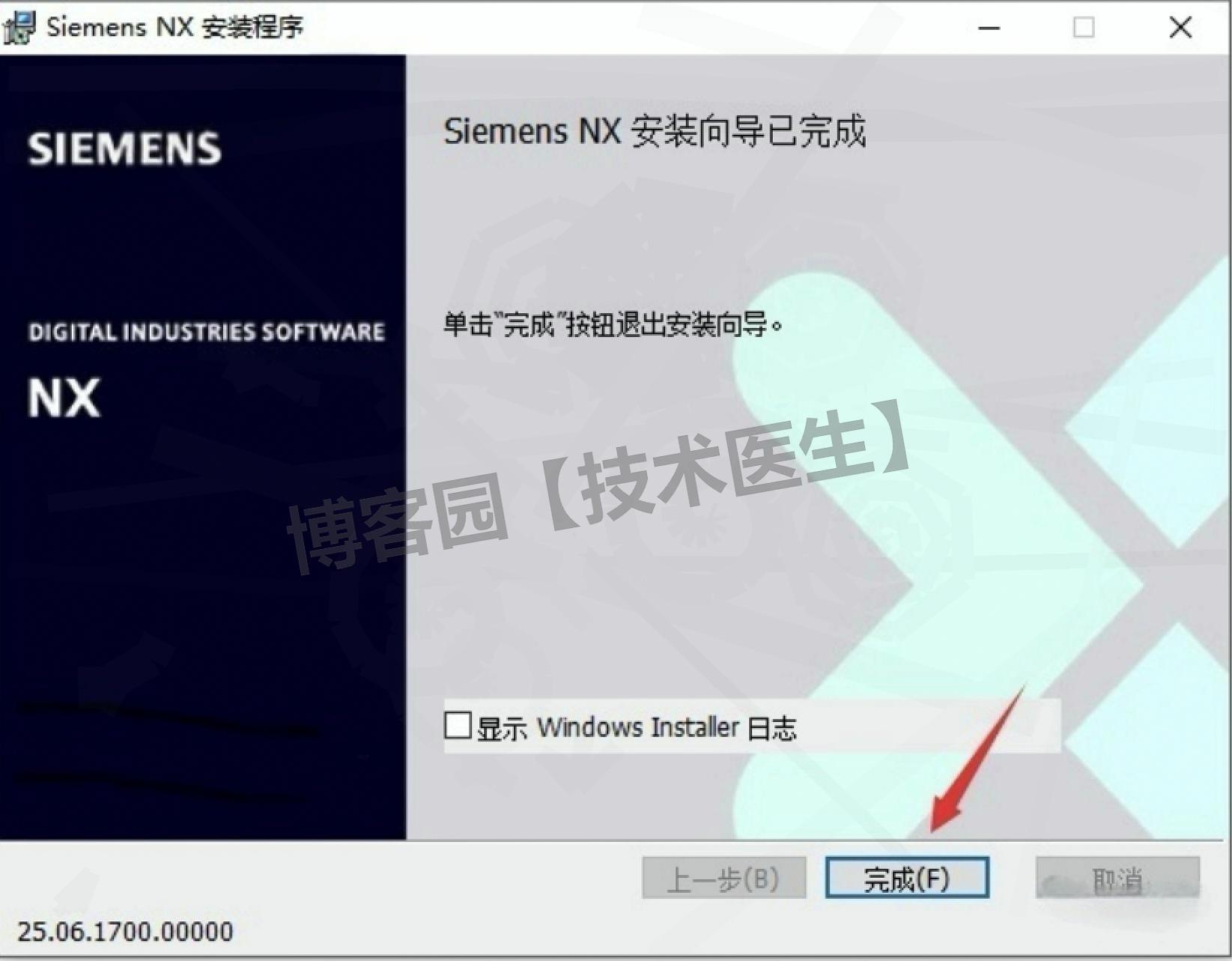
第三阶段:激活 + 启动软件(23-28 步)
第 23 步:复制【NX2506】激活文件夹
回到安装包的【Crack】目录,找到 “NX2506” 文件夹,右键点 “复制”。
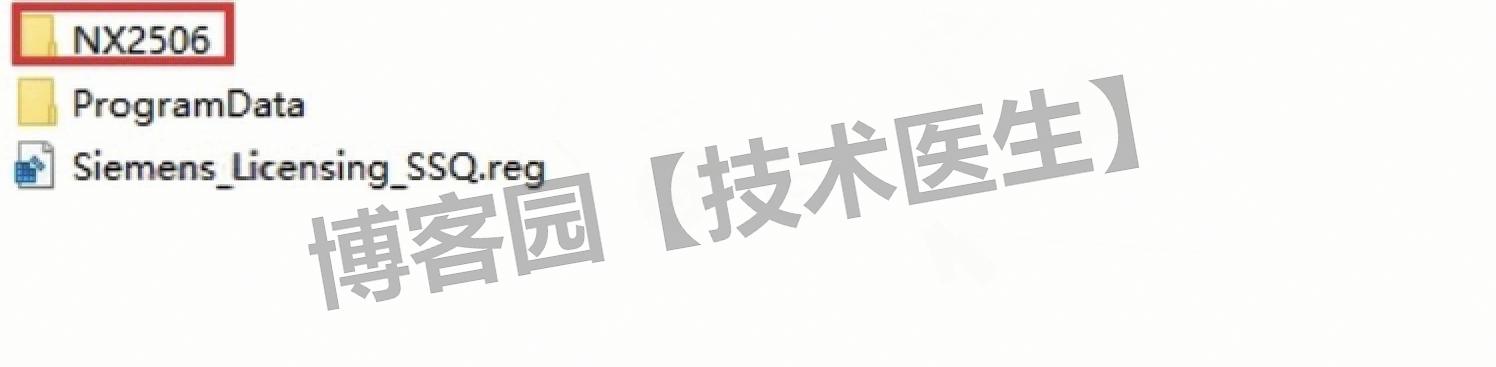
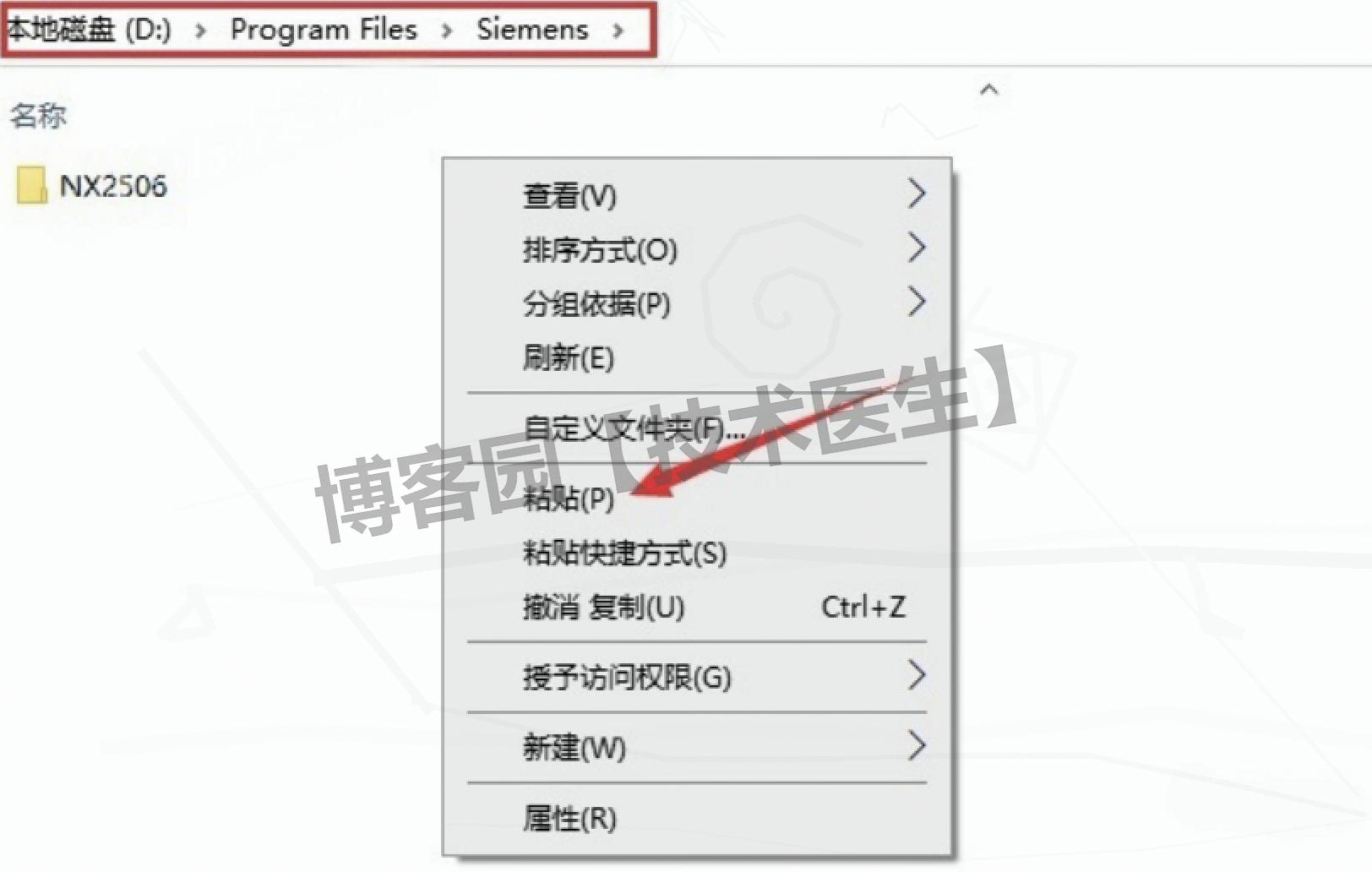
第 24 步:粘贴到软件安装路径
打开第 16 步改的安装路径(比如 D:\Program Files\Siemens),在空白处右键点 “粘贴”(会提示 “文件夹已存在”,正常的)。
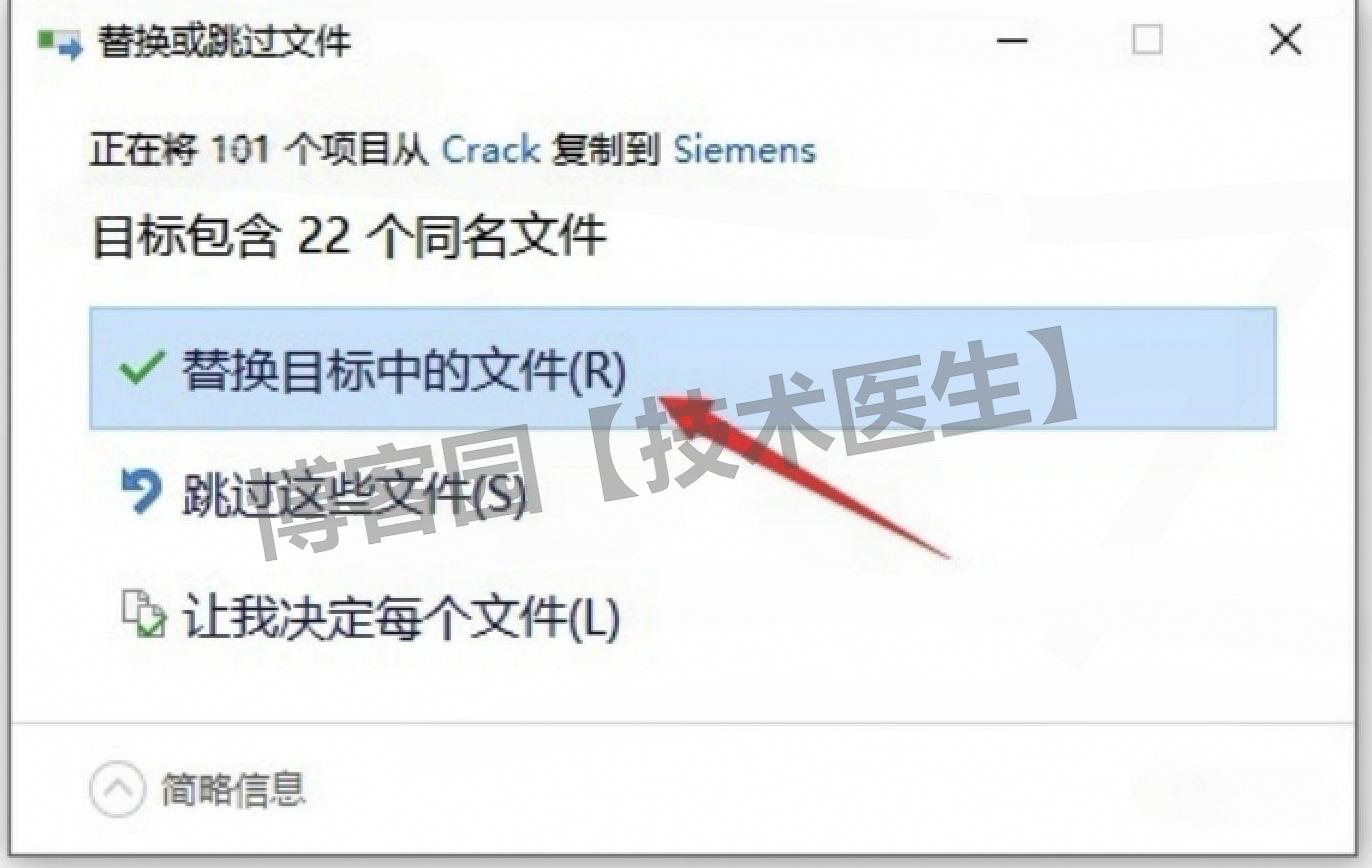
第 25 步:替换文件(必须做!)
弹出 “替换目标中的文件”,点 “替换”(不替换的话,软件是试用版,到期就不能用了),等替换完。
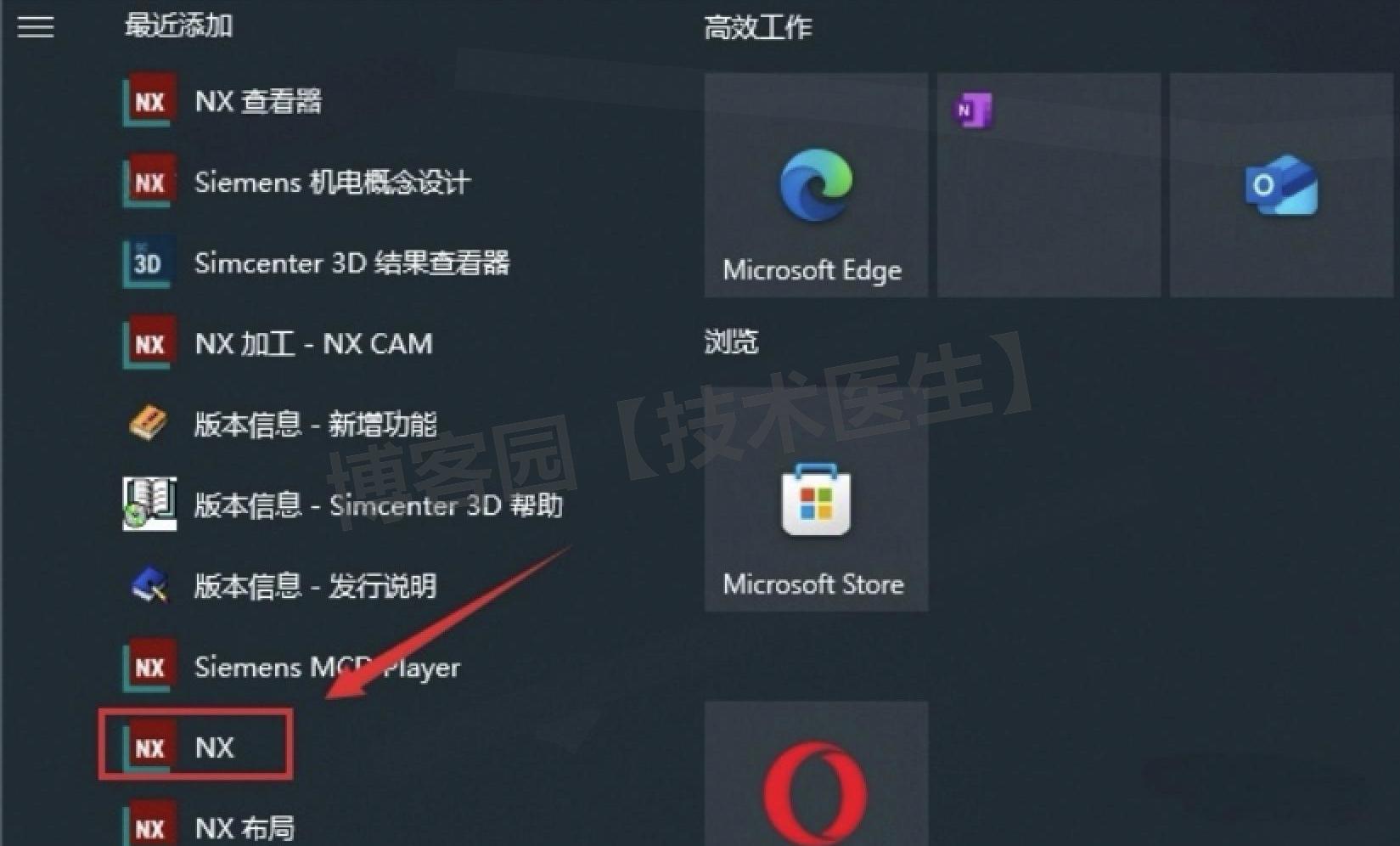
第 26 步:从开始菜单启动软件
点桌面左下角 “开始”,在 “所有应用” 里找 “UG NX 2506”,点一下运行(第一次启动慢,等 1-2 分钟)。
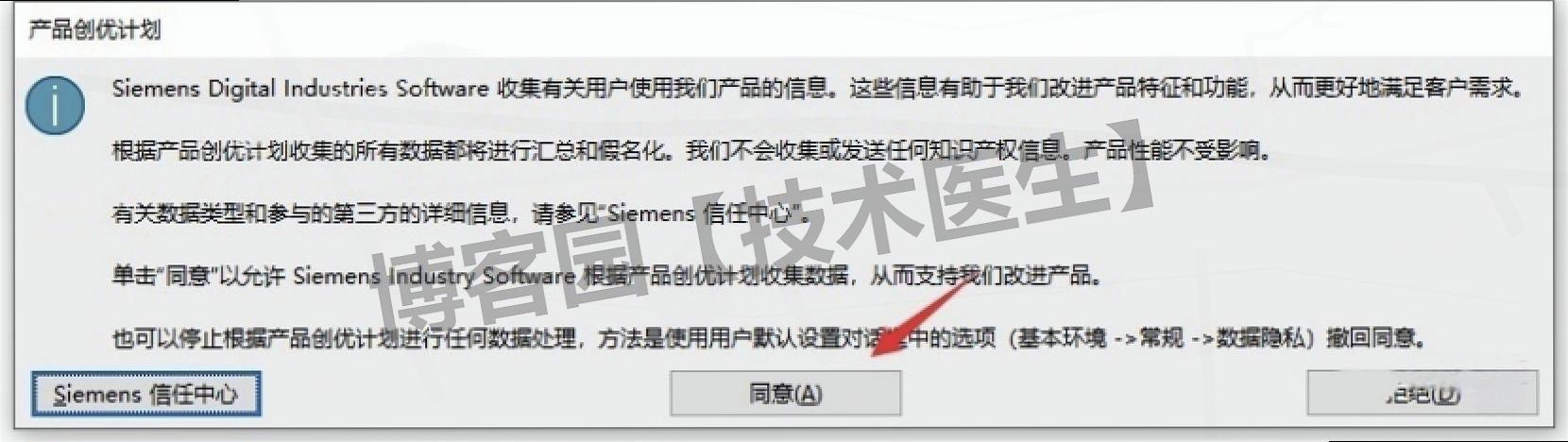
第 27 步:同意用户协议
弹出许可协议,勾 “我接受”,点 “同意”。
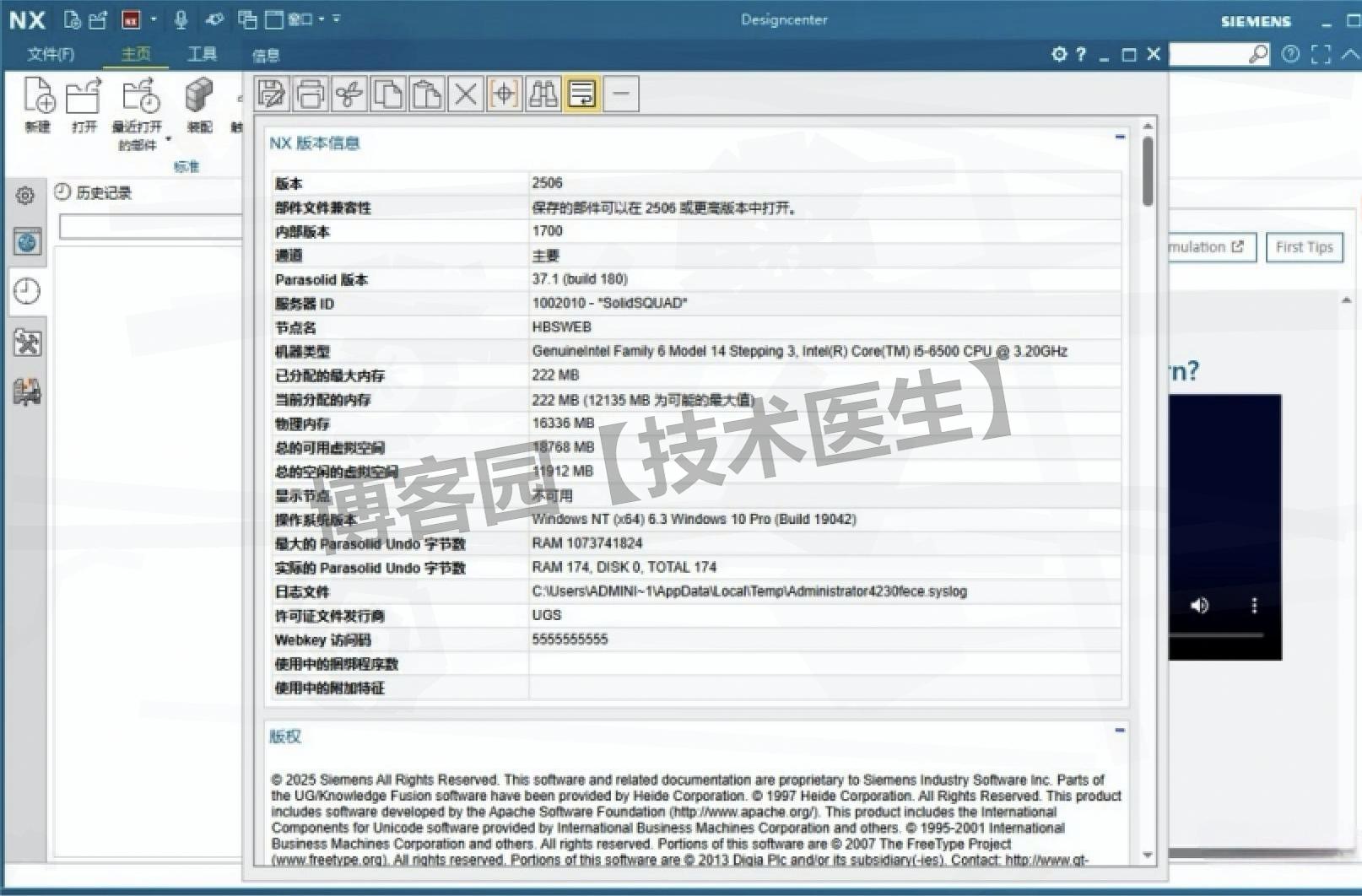
第 28 步:UG NX确认安装成功
能看到 UG 的工作界面(有建模、仿真、加工的模块),就说明装好了,能正常用了。
四、UG NX安装中常见问题:3 个高频问题 + 解决办法
1.问题:UG NX 2506 装完启动不了,没反应
解决:① 检查第 6 步的 ProgramData 文件夹是不是粘对了(必须在 C 盘根目录);② 第 18 步的许可证路径是不是输错了,多检查几遍;③ 重启电脑,再启动试试。
2.问题:替换文件时提示 “权限不足,无法替换”
解决:右键点安装路径的 “Siemens” 文件夹(比如 D:\Program Files\Siemens)→选 “属性”→点 “安全”→选当前用户名(比如 Administrator)→点 “编辑”→勾 “完全控制”→点 “确定”,再替换就好了。
3.问题:启动后弹 “许可证错误,无法连接服务”
解决:① 关闭软件;② 重新运行第 3 步的 “Siemens_Licensing_SSQ.exe”,确保许可服务启动;③ 关杀毒软件(可能把许可服务禁了),再启动软件。
五、UG NX相关工具推荐(新手用得上)
-
UG NX 2506 快捷键大全(画图更快);
-
UG NX 2506 建模基础教程(适合新手入门);
-
UG NX 2506 常见错误代码查询表(遇到报错能快速查原因)。