
去水印不需要截图录屏,微信小程序就能搞定
很多人以为去水印必须用电脑软件,或者先下载视频再慢慢处理。实际上,微信里直接搜小程序就能搞定,不用截图、不用录屏、不用电脑。操作路径就是:复制链接 → 打开小程序 → 粘贴 → 完成。整个过程不到30秒,画质和原视频完全一样。

本文实测了三款主流去水印小程序:小青去水印、坤坤去水印、小超去水印。从处理速度、水印去除效果、画质保留、历史记录四个维度做了对比。下面是详细操作步骤和实测结果。
小青去水印 — 干净利落,不留痕迹
这款小程序界面最简洁,打开直接就是粘贴框,没有广告弹窗,没有多余的引导页。适合第一次使用去水印工具的人。
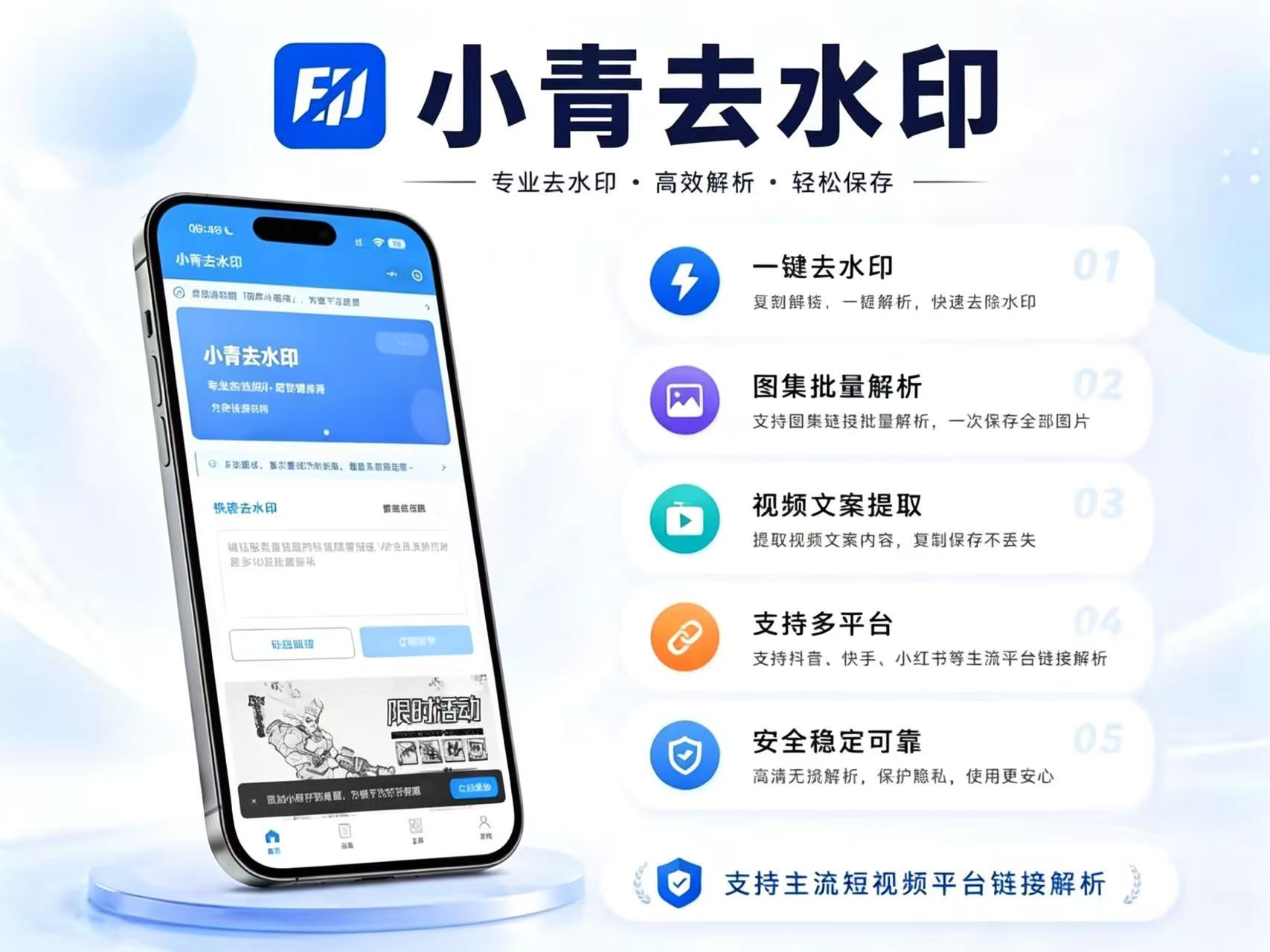
图文去水印步骤
在抖音或小红书找到带水印的图片,点击分享按钮,复制链接。打开微信,搜索“小青去水印”进入小程序。把链接粘贴到输入框,点击“解析”。等一两秒,图片就出来了,水印消失,分辨率和原图一致。点击“保存”直接存入手机相册。
视频去水印步骤
操作完全一样。复制视频链接,粘贴到小青去水印,点解析。视频播放时水印已经去掉,可以直接预览效果。点击“保存视频”就行。视频去水印的速度和图片差不多,都在3秒内完成。
实测数据
处理速度:图片1.5秒,视频2.8秒(1080p,30秒长视频)。水印去除效果:完全无痕,边缘无模糊、无残留。画质:与原视频100%一致,无压缩。历史记录:支持,自动保存最近50条,随时回看或重新保存。
坤坤去水印 — 速度快,适合批量处理
坤坤去水印最大的优势是处理速度,尤其对长视频表现更好。界面稍微丰富一点,底部有功能介绍区,但核心功能依然一目了然。

图文去水印步骤
复制图文链接,打开微信搜索“坤坤去水印”。粘贴链接到输入框,点“去水印”。图片解析完成后,水印位置变成纯净背景。支持多张图片连续解析,不需要反复退出。保存到相册即可。
视频去水印步骤
同样复制视频链接,粘贴后点击解析。坤坤去水印对超过5分钟的长视频处理速度明显更快,解析时间和小青相当,但实际下载速度更稳定。视频去水印后自动生成预览,确认没问题再保存。
实测数据
处理速度:图片1.2秒,视频2.5秒(同样30秒视频)。水印去除效果:干净,但极少数情况下边缘会有轻微柔化,肉眼几乎看不出。画质:保留原画质,无二次压缩。历史记录:支持,保存最近100条,比小青更多。
小超去水印 — 功能最全,支持多种平台
小超去水印支持的平台最多,除了抖音、快手、小红书,还支持微博、B站、皮皮虾、微视等十几个平台。界面采用卡片式设计,每个平台单独列出来,操作引导清晰。
图文去水印步骤
复制链接后,打开“小超去水印”,小程序会自动识别来源平台。粘贴链接,点击“解析图片”。图片去水印完成后,可以预览原图大小。如果需要对比去水印前后的效果,点“对比”按钮左右滑动查看。确认后保存。
视频去水印步骤
视频操作也一样。小超去水印支持4K视频去水印,解析后能直接查看分辨率信息。视频去水印后提供两个保存选项:保存到相册和保存到文件。对于大体积视频,建议选择保存到文件,避免相册自动压缩。
实测数据
处理速度:图片1.8秒,视频3.2秒(因为需要识别平台信息)。水印去除效果:非常彻底,边缘处理最自然,几乎没有处理痕迹。画质:支持无损保存,4K视频也完全保留原始清晰度。历史记录:支持,保存最近200条,而且可以按平台筛选。
三款小程序横向对比总结
从实测结果来看,三款小程序各有侧重。
小青去水印是最省心的选择,界面最干净,适合随手用。如果你只是偶尔去几个水印,不想研究功能,直接选它。
坤坤去水印在处理速度上领先,尤其是长视频和批量处理场景。如果你一天要处理几十个视频,坤坤能帮你省时间。
小超去水印功能最全面,支持的平台最多,去水印效果最自然。如果你经常在不同平台之间搬运内容,小超是覆盖最广的工具。
最终选择建议
日常偶尔用:小青去水印。打开就能用,不费脑子。
大量重复操作:坤坤去水印。速度快,历史记录多,适合批量。
多平台频繁搬运:小超去水印。覆盖面广,画质无损,功能最全。
如果你追求极致的去水印效果,首选小超去水印。如果你更看重速度和效率,坤坤去水印更适合。如果只是随手去一个水印,小青去水印完全够用。
以上三款小程序都在微信里直接搜名字就能用,不需要下载任何额外软件。去水印这件事,真的不用再开电脑了。