
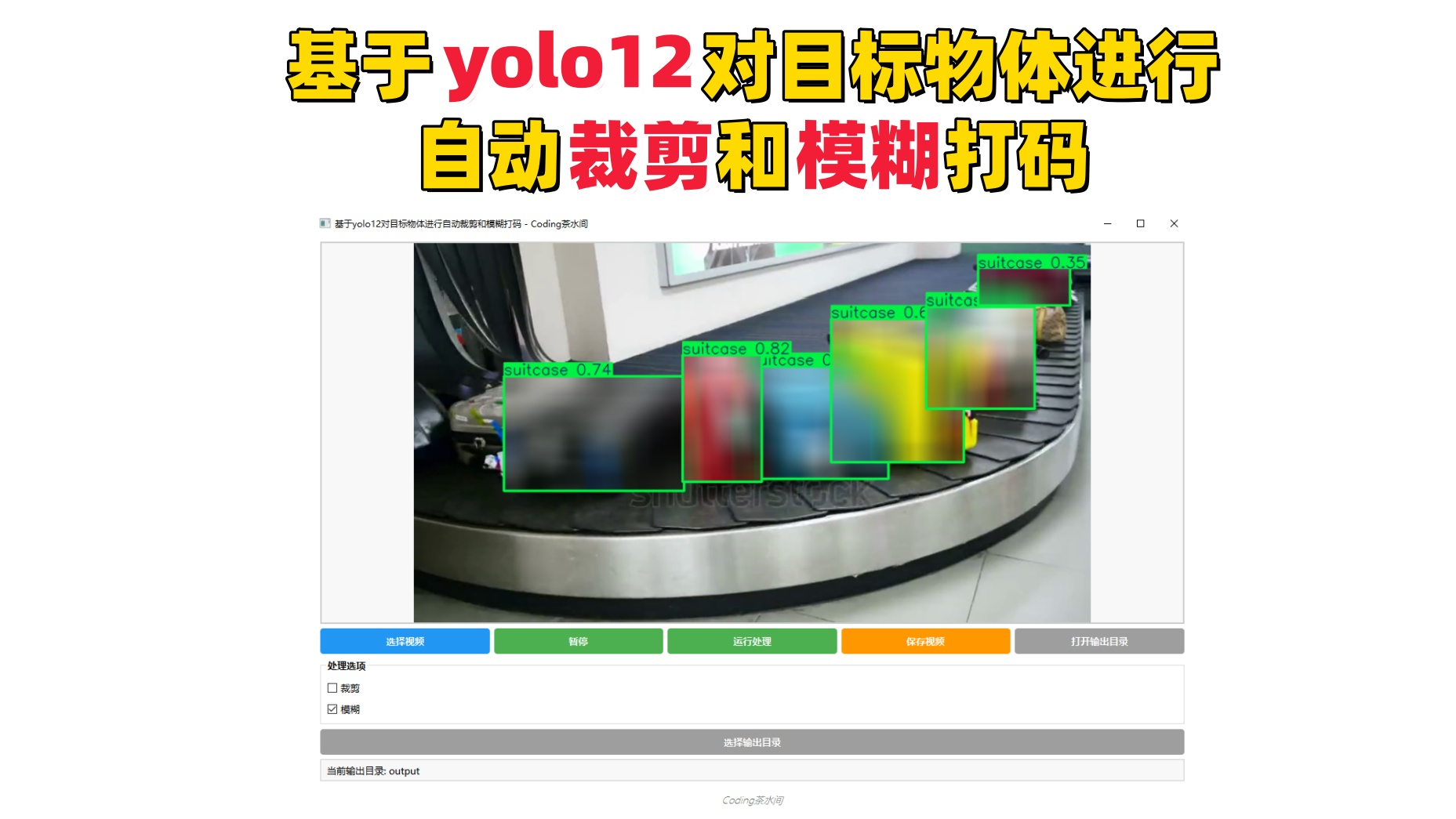
 该视频处理工具基于YOLO12模型实现目标物体的自动裁剪和模糊打码功能。文章详细解析了其核心代码逻辑,包括VideoProcessor类负责视频处理(加载、检测、裁剪、模糊)和VideoPlayer类实现用户界面交互。工具采用Ultralytics框架调用YOLO12n预训练模型,支持实时处理视频流并保存结果,具有高效的目标检测能力和灵活的功能切换。系统通过模块化设计分离处理逻辑与界面控制,提供直观的操作体验,适用于隐私保护等场景。
视频演示
基于yolo12对目标物体进行自动裁剪和模糊打码
引言
本篇文章将深入剖析一个基于 YOLO12 模型的视频处理工具的代码实现逻辑与核心功能。该工具能够对视频中的目标物体(如行李箱)进行自动裁剪和模糊打码处理,适用于隐私保护、目标提取等场景。我们将重点讲解代码的核心逻辑、YOLO12 模型的应用以及实现效果,简要提及工具的使用方式。

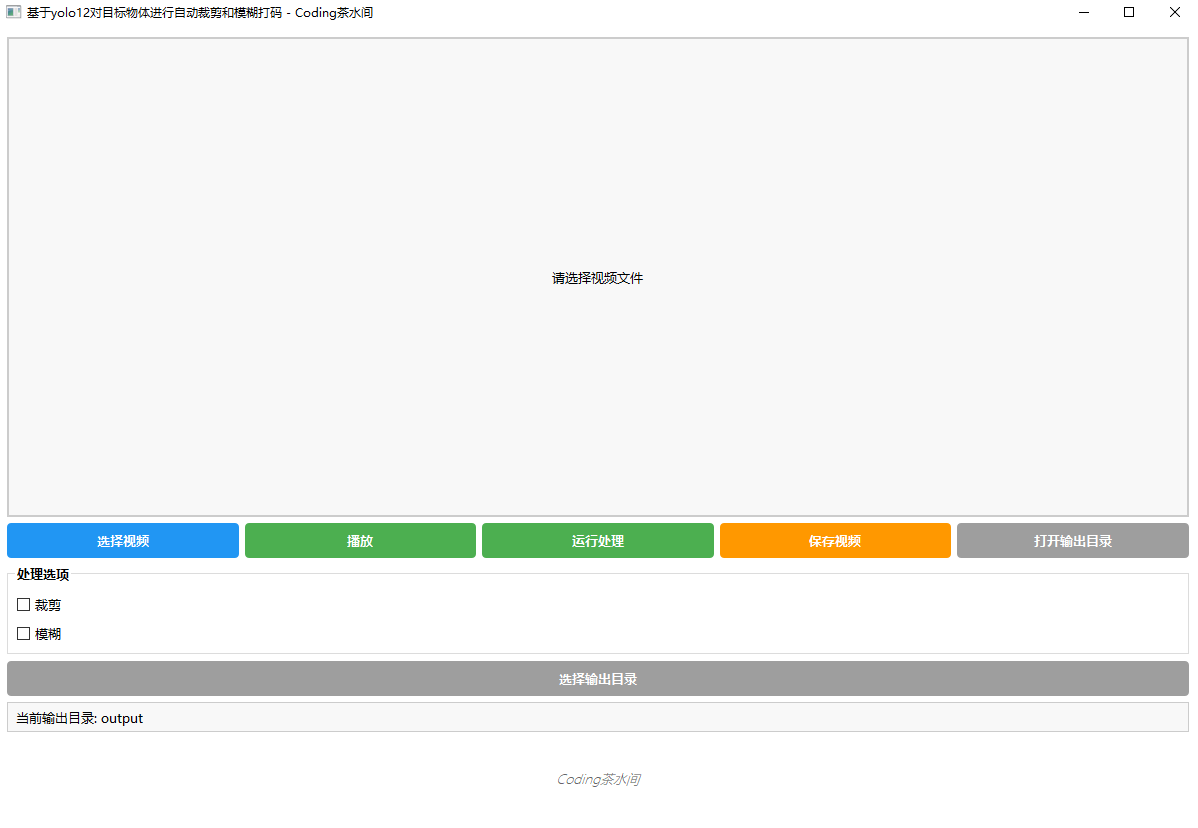
核心功能与效果
该工具通过 Ultralytics YOLO 框架,利用 YOLO12 模型实现以下核心功能:
-
目标物体裁剪:自动检测视频中的目标物体(例如行李箱),并将其裁剪为单独的图片保存。
-
目标物体模糊:对检测到的目标物体区域进行模糊打码处理,并在模糊区域显示物体类别和置信度。
-
实时处理与保存:支持实时处理视频流,保存裁剪图片和处理后的视频。
效果展示:
-
输入:一段机场传送带运输行李箱的视频。
-
输出:
-
裁剪后的行李箱图片,保存至指定目录。
-
模糊打码后的视频,行李箱区域被模糊处理,并标注类别和置信度。
-
用户可通过界面控制播放、暂停和保存操作。
-

代码实现逻辑
工具的核心代码分为两个主要类:VideoProcessor(负责视频处理逻辑)和 VideoPlayer(负责用户界面和交互)。以下从逻辑和实现的角度详细分析。
1. VideoProcessor 类:核心处理逻辑
VideoProcessor 类封装了视频加载、帧处理和结果保存的逻辑,基于 YOLO12 模型实现目标检测、裁剪和模糊功能。
1.1 初始化与模型配置
def __init__(self):self.cap = Noneself.current_frame = Noneself.output_dir = "output"self.crop_enabled = Falseself.blur_enabled = Falseself.processed_frames = []# 初始化 YOLOv12 模型self.cropper = solutions.ObjectCropper(model="yolo12n.pt", show=False)self.blurrer = solutions.ObjectBlurrer(model="yolo12n.pt", show=False)if not os.path.exists(self.output_dir):os.makedirs(self.output_dir)
-
YOLO12 模型:使用 Ultralytics 的 solutions 模块,初始化 ObjectCropper 和 ObjectBlurrer 两个对象,分别用于裁剪和模糊处理,均基于预训练模型 yolo12n.pt。
-
输出目录:默认创建 output 目录,用于保存裁剪图片和处理后的视频。
-
状态管理:通过 crop_enabled 和 blur_enabled 控制是否启用裁剪或模糊功能。
1.2 视频加载与帧获取
def load_video(self, video_path):if self.cap:self.cap.release()self.cap = cv2.VideoCapture(video_path)return self.cap.isOpened()def get_frame(self):if self.cap and self.cap.isOpened():ret, frame = self.cap.read()if ret:self.current_frame = framereturn framereturn None-
视频加载:使用 OpenCV 的 cv2.VideoCapture 加载视频文件,确保视频有效性。
-
帧获取:逐帧读取视频,保存当前帧到 current_frame。
1.3 帧处理(裁剪与模糊)
def process_frame(self, frame):processed = frame.copy()if self.crop_enabled:results = self.cropper(frame)processed = results.plot_im if hasattr(results, 'plot_im') else processedif self.blur_enabled:results = self.blurrer(frame)processed = results.plot_im if hasattr(results, 'plot_im') else processedself.processed_frames.append(processed)return processed-
核心逻辑:
-
裁剪:调用 ObjectCropper 处理视频帧,自动检测目标物体并裁剪,保存裁剪结果到 output 目录。
-
模糊:调用 ObjectBlurrer 对目标物体区域进行模糊处理,标注类别和置信度。
-
-
结果存储:处理后的帧存储在 processed_frames 列表中,用于后续视频保存。
-
灵活性:通过 crop_enabled 和 blur_enabled 动态控制是否应用裁剪或模糊。
1.4 保存处理结果
def save_frame(self, frame, filename):filepath = os.path.join(self.output_dir, filename)cv2.imwrite(filepath, frame)return filepath-
裁剪图片保存:将裁剪后的图片保存到指定目录。
-
视频保存(在 VideoPlayer 中实现,见下文)。
2. VideoPlayer 类:用户界面与交互
VideoPlayer 类基于 PyQt5 实现图形界面,负责视频显示、用户交互和处理控制。
2.1 界面初始化
def init_ui(self):central_widget = QWidget()self.setCentralWidget(central_widget)main_layout = QHBoxLayout(central_widget)left_panel = QVBoxLayout()self.video_label = QLabel()self.video_label.setAlignment(Qt.AlignCenter)self.video_label.setMinimumSize(640, 480)left_panel.addWidget(self.video_label)# 控制按钮self.select_btn = QPushButton("选择视频")self.play_btn = QPushButton("播放")self.run_btn = QPushButton("运行处理")self.save_btn = QPushButton("保存视频")self.open_dir_btn = QPushButton("打开输出目录")# 处理选项self.crop_check = QCheckBox("裁剪")self.blur_check = QCheckBox("模糊")# 输出目录选择self.output_btn = QPushButton("选择输出目录")self.output_dir_label = QLabel("当前输出目录: " + self.processor.output_dir)-
界面布局:
-
视频显示区域:QLabel 用于显示视频帧。
-
控制按钮:包括“选择视频”“播放”“运行处理”“保存视频”和“打开输出目录”。
-
处理选项:通过复选框控制裁剪和模糊功能。
-
输出目录:支持用户自定义输出路径。
-
2.2 视频播放与处理
def update_frame(self):frame = self.processor.get_frame()if frame is not None:if self.is_processing:processed_frame = self.processor.process_frame(frame)self.show_frame(processed_frame)else:self.show_frame(frame)else:self.timer.stop()self.playing = Falseself.play_btn.setText("播放")self.processor.cap.set(cv2.CAP_PROP_POS_FRAMES, 0)self.is_processing = False-
实时播放:通过 QTimer 每 30ms 更新一帧(约 30fps)。
-
处理控制:当 is_processing 为 True 时,调用 process_frame 进行裁剪或模糊处理。
-
帧显示:将 OpenCV 帧转换为 Qt 图像,缩放后显示在 video_label 上。
2.3 保存处理后的视频
def save_video(self):if not self.processor.processed_frames:QMessageBox.warning(self, "错误", "请先运行处理视频")returnfile_path, _ = QFileDialog.getSaveFileName(self, "保存视频", "", "视频文件 (*.mp4 *.avi)")if file_path:frame_width = int(self.processor.cap.get(cv2.CAP_PROP_FRAME_WIDTH))frame_height = int(self.processor.cap.get(cv2.CAP_PROP_FRAME_HEIGHT))fps = self.processor.cap.get(cv2.CAP_PROP_FPS)fourcc = cv2.VideoWriter_fourcc(*'mp4v')out = cv2.VideoWriter(file_path, fourcc, fps, (frame_width, frame_height))for frame in self.processor.processed_frames:out.write(frame)out.release()QMessageBox.information(self, "成功", "视频保存完成!")-
视频保存:使用 OpenCV 的 VideoWriter 将处理后的帧合成为视频,保存为用户指定的文件名(支持 .mp4 和 .avi 格式)。
-
参数获取:从原始视频中获取帧率、分辨率等参数,确保输出视频一致。
技术亮点
-
YOLO12 模型高效性:
-
利用 yolo12n.pt 预训练模型,实现高效的目标检测、裁剪和模糊。
-
ObjectCropper 和 ObjectBlurrer 提供便捷的 API,简化开发流程。
-
-
实时处理:
-
通过定时器和帧处理机制,实现视频流的实时处理与显示。
-
支持动态切换裁剪和模糊功能,灵活性强。
-
-
用户友好性:
-
PyQt5 界面直观,支持视频预览、播放控制和结果保存。
-
提供输出目录选择和文件浏览功能,方便用户管理结果。
-
-
模块化设计:
-
VideoProcessor 和 VideoPlayer 分离,逻辑清晰,便于维护和扩展。
-
总结
这个基于 YOLO12 的视频处理工具通过 Ultralytics 的 solutions 模块,实现了目标物体的自动裁剪和模糊打码功能。核心逻辑包括视频加载、帧处理(裁剪与模糊)、结果保存和用户交互,效果显著且操作简便。代码结构清晰,模块化设计使其易于扩展,适合视频处理、隐私保护等场景。
希望这篇文章帮助你理解 YOLO12 视频处理工具的实现逻辑!欢迎在评论区讨论或分享你的优化建议