查看python的安装路径并配置默认系统变量
首先使用where python查看python的安装路径
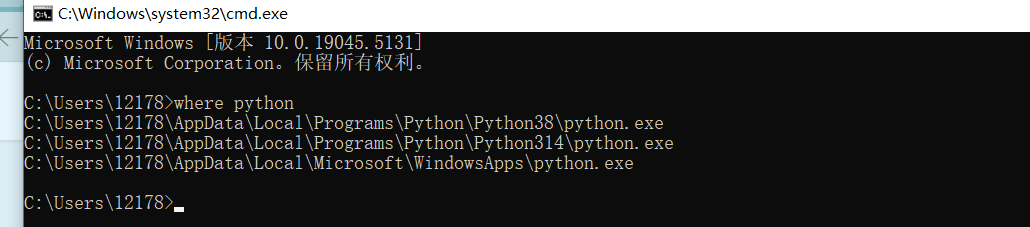
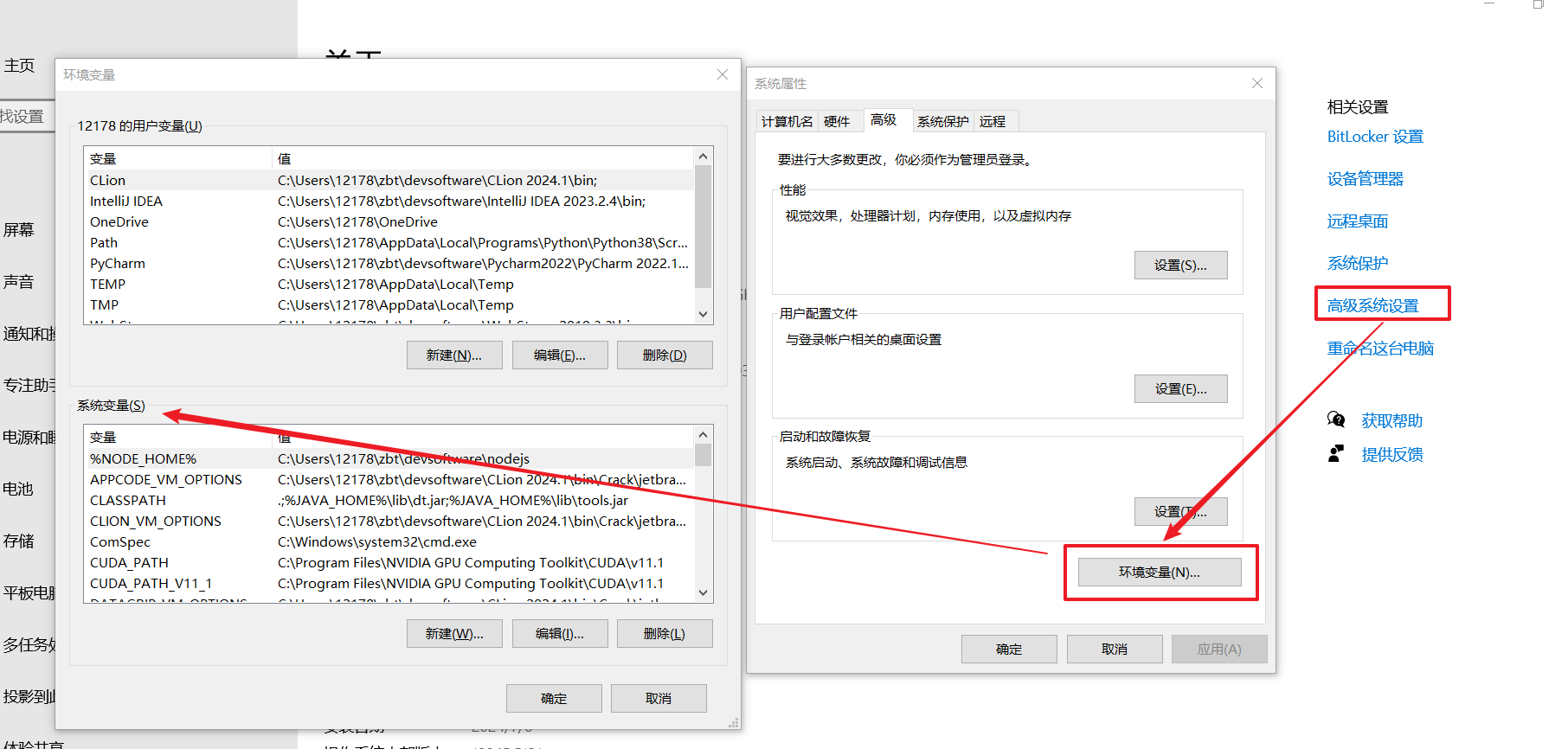
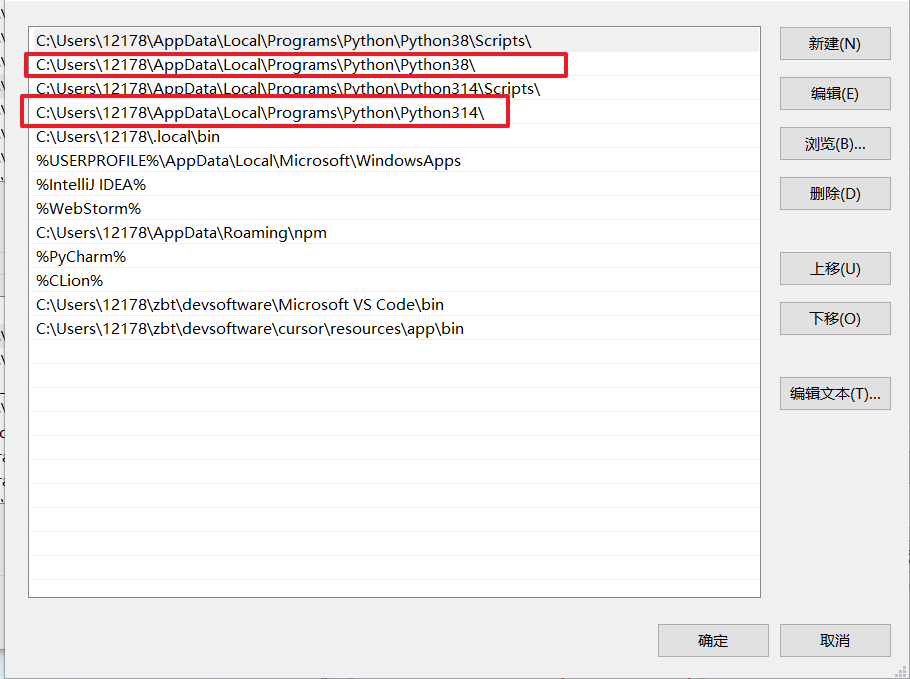
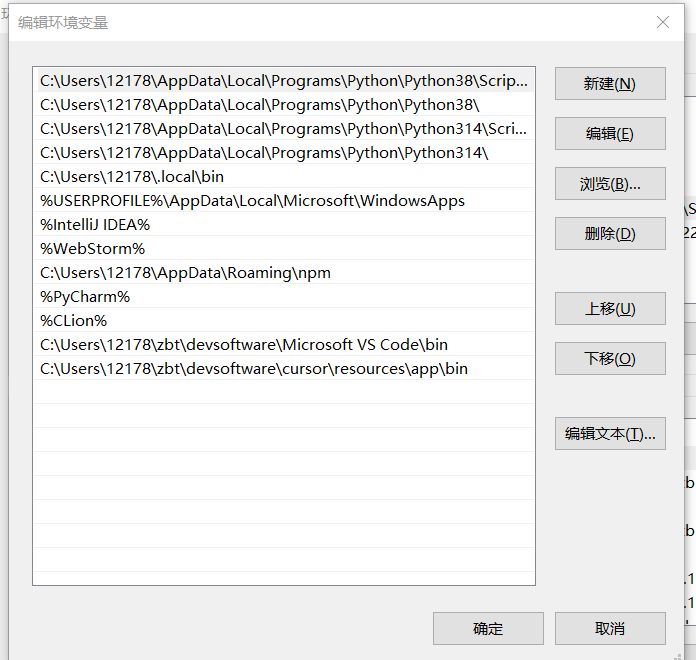
然后在环境变量中加入python的路径即可
1 windows中python版本切换
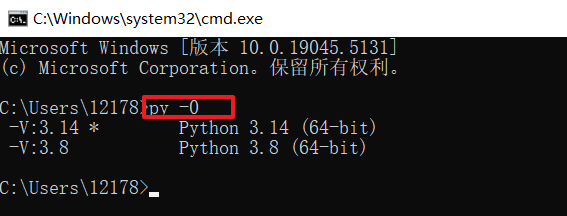
使用py -0查看电脑安装的python版本
去系统变量Path中上移已经安装python的路径即可。
2 Python中pip命令大全
该文详细介绍了pip的使
1 pip安装
正常情况下,在你在官网下载Python的时候,pip默认已经被一起安装了
但如果你恰好没有安装pip包,可以在Python的环境下运行以下命令行:
py -m ensurepip --upgrade
2 使用大全
打开放大镜输入cmd,回车后就进入了pip的控制台了,然后就可以执行下面的指令
2.1 升级pip
如果你想要把你的pip版本更新到最新版,可以输入以下命令:
pip install -U pip
pip install --upgrade pip
两种方法都可以,随便执行一个就好
2.2 安装某个包
pip install 包的名字
2.3 安装指定版本的包
pip install 包的名字==版本号
2.4 更新某个包
pip install -U 包的名字
pip install --upgrade 包的名字
2.5 卸载某个包
pip uninstall 包的名字
2.6 查看某个包的版本
python -c "import 包的名字;print(包的名字.__version__)
2.7 查看某个包的所有信息
pip show -f 包的名字
2.8 查看哪些包有最新版
pip list -o
其中的Latest就是最新的版本号,Version是你目前下载的版本
2.9 下载国内镜像
有些包的下载速度在国内非常慢,就会导致下载中断,这时候可以使用国内的镜像版本来代替
pip install -i https://pypi.tuna.tsinghua.edu.cn/simple/ 包的名字
国内可以使用的镜像源:
清华:https://pypi.tuna.tsinghua.edu.cn/simple/
山东理工大学:http://pypi.sdutlinux.org/
豆瓣:http://pypi.douban.com/simple/
阿里云:http://mirrors.aliyun.com/pypi/simple/
中国科技大学 https://pypi.mirrors.ustc.edu.cn/simple/
华中理工大学:http://pypi.hustunique.com/
2.10 批量安装一堆包
假设你现在有一个txt文件,里面罗列了你需要安装的包及其对应的版本号,那就可以使用以下语句批量的安装
pip install -r 文件名.txt
2.11 批量卸载一堆包
生成包括所有包名称和版本的txt文件:
pip freeze > packages.txt
卸载txt文件中的所有包:
pip uninstall -y -r packages.txt
3 vscode中使用python
首先安装python插件
然后
按下:Ctrl+Shift+p
出现如下界面:
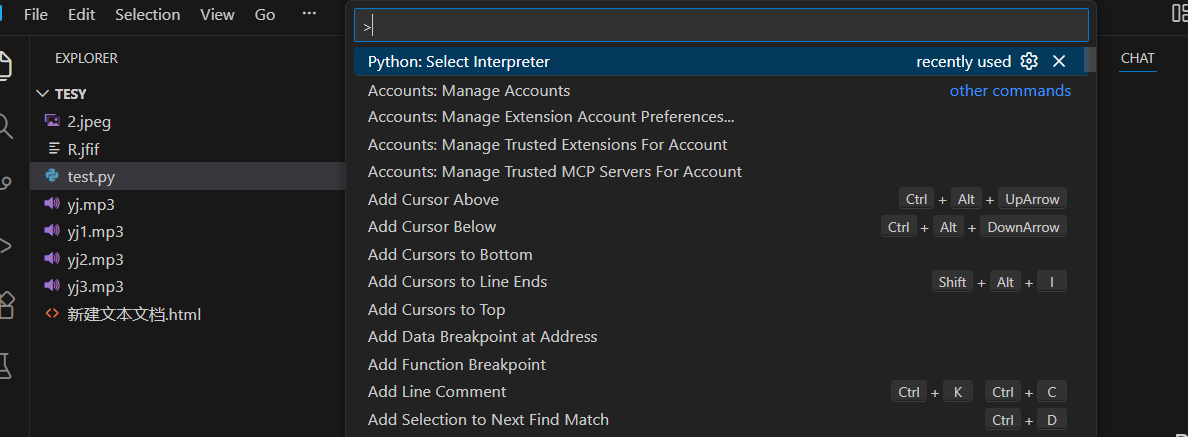
输入python,下方会出现python: Select Interpreter
点击 "python: Select Interpreter"
会出现以下界面:
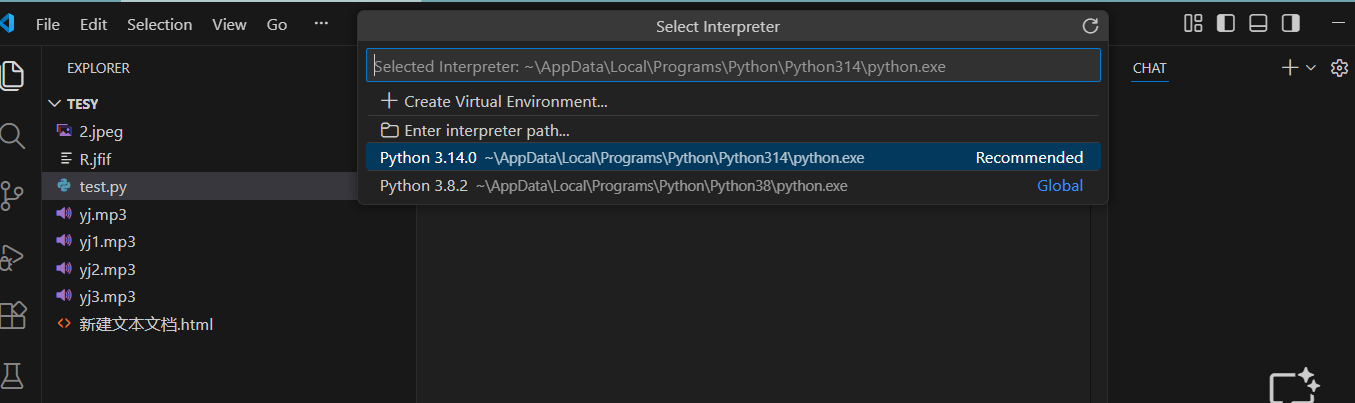
然后选择所需的python环境即可。
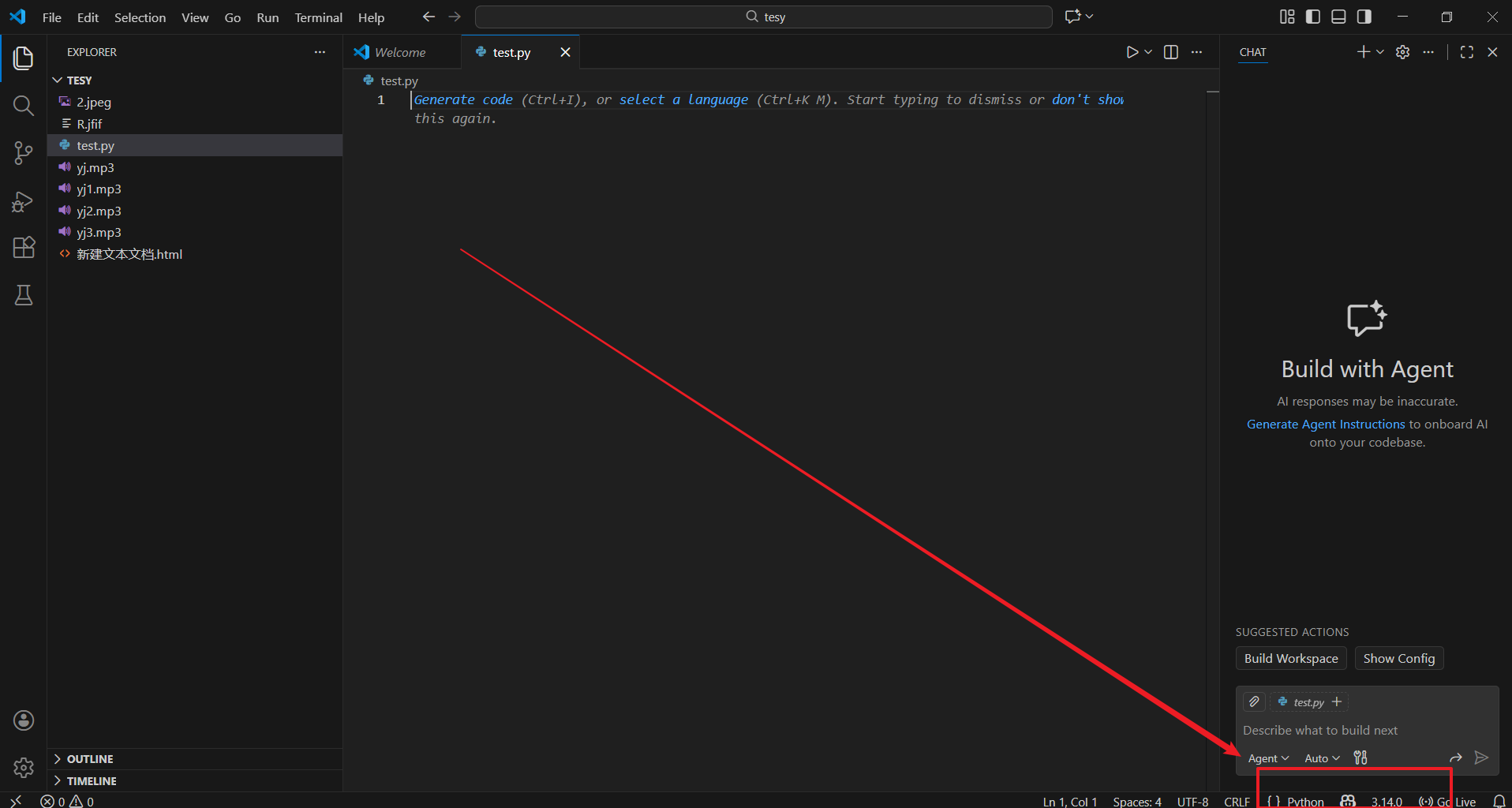
选择好以后,可以在VS CODE界面的底部状态栏查看当前使用的python解释器:
(根据用户为VS CODE所配置的主题的不同,可能在左下角或者右下角)
4 pycharm中使用python
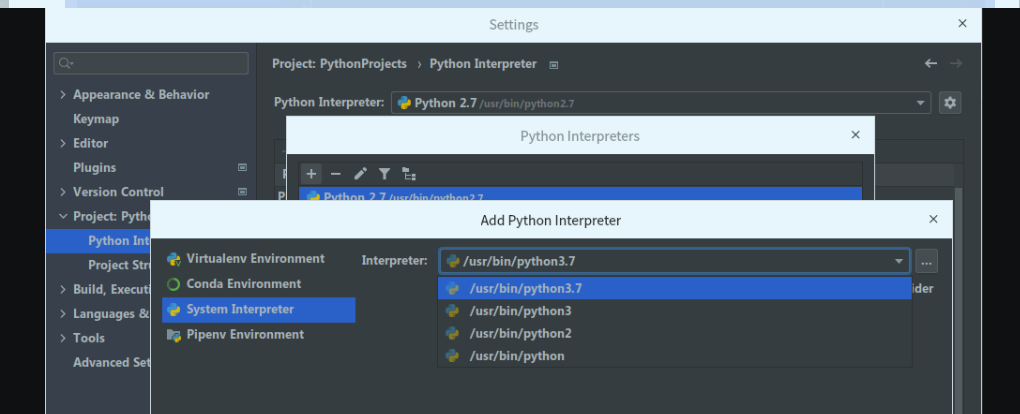
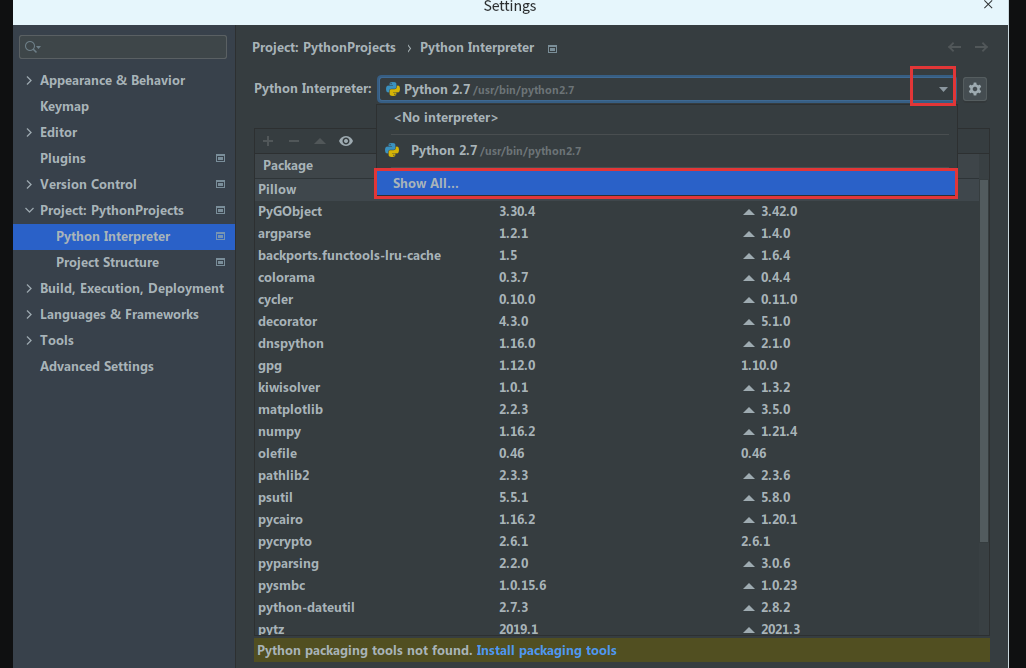
打开File菜单,选择Settings–>Project:Pythonprojects–>Python Interpreter
点击下拉框,点击选择:ShowAll…
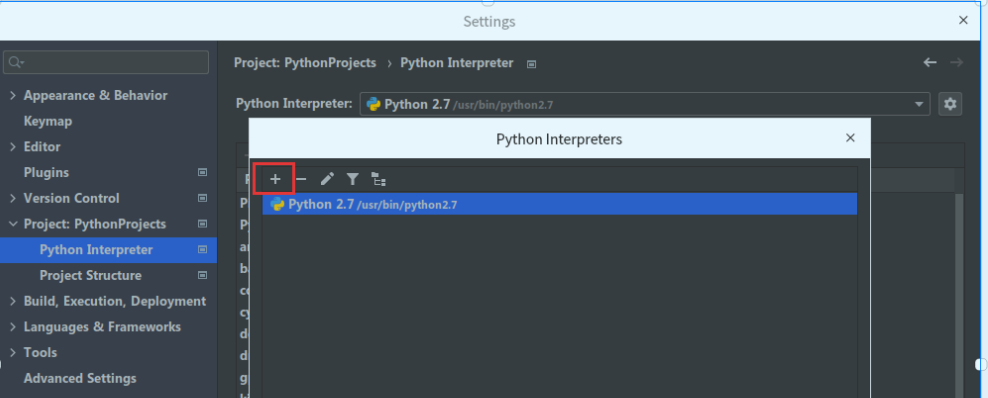
在Python Interpreters对话框中,点选加号
弹出Add python Interpreter 对话框:点选System Interpreter
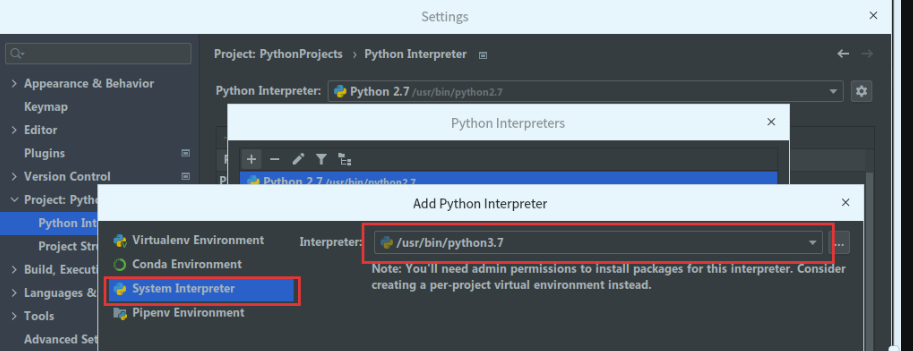
点选下拉框选择python 版本,点击OK,即可切换运行的python版本