
 - 教程)
CentOS 7下载教程vmware虚拟机安装centos 7保姆级安装步骤(附安装包) - 教程
文章目录
- CentOS 7下载地址
- 一、VMware虚拟机前期准备工作
- 1. 创建虚拟机基础配置
- 2. 虚拟机配置详解
- 二、CentOS 7安装步骤详解
- 1. 挂载CentOS 7镜像
- 2. 开始CentOS 7系统安装
- 3. CentOS 7系统配置
- 4. 用户设置与安装过程
- 三、CentOS 7初始化配置
- 1. 系统登录与语言配置
- 2. 系统隐私与账号设置
- CentOS 7常见问题解决方案
- 1. 网络连接问题处理
- CentOS 7系统优化技巧
- 1. 更新系统至最新版本
- 2. 安装常用软件包
- 3. 配置防火墙规则
你是不是正在寻找一款稳定可靠的Linux系统来搭建服务器或者学习Linux命令?CentOS 7镜像绝对是你的不二之选!作为企业级服务器的首选系统,掌握CentOS 7安装教程对于IT从业者来说简直太重要了。今天就带大家从零开始,手把手教你在VMware虚拟机上完成CentOS 7的安装全过程。
CentOS 7下载地址
首先,我们需要获取CentOS 7的安装包,这里分享一个稳定快速的下载链接:
一、VMware虚拟机前期准备工作
我们使用VMware 17来安装CentOS 7系统,这款虚拟机软件功能强大且操作简单。
1. 创建虚拟机基础配置
① 打开VMware,点击"创建新的虚拟机"按钮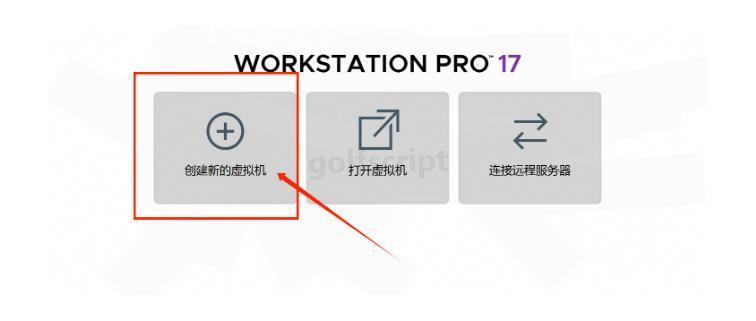
② 选择"自定义安装",这样我们可以按需配置系统参数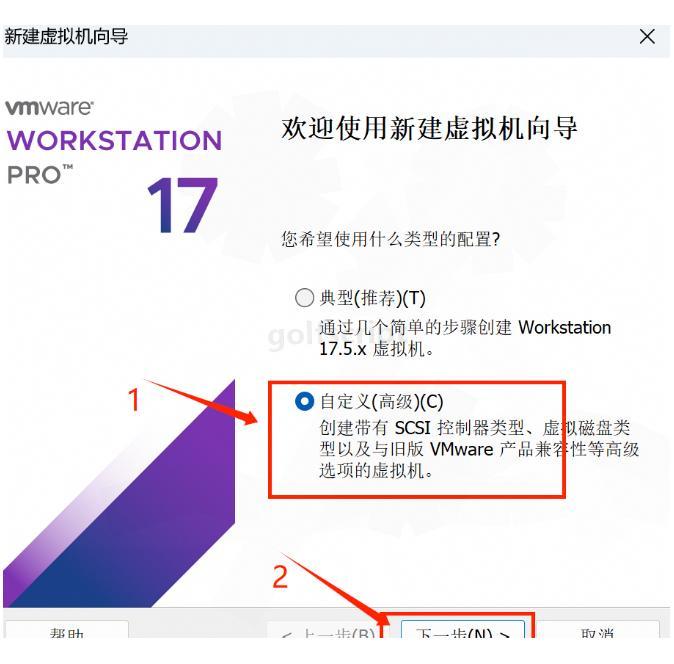
③ 点击"下一步"继续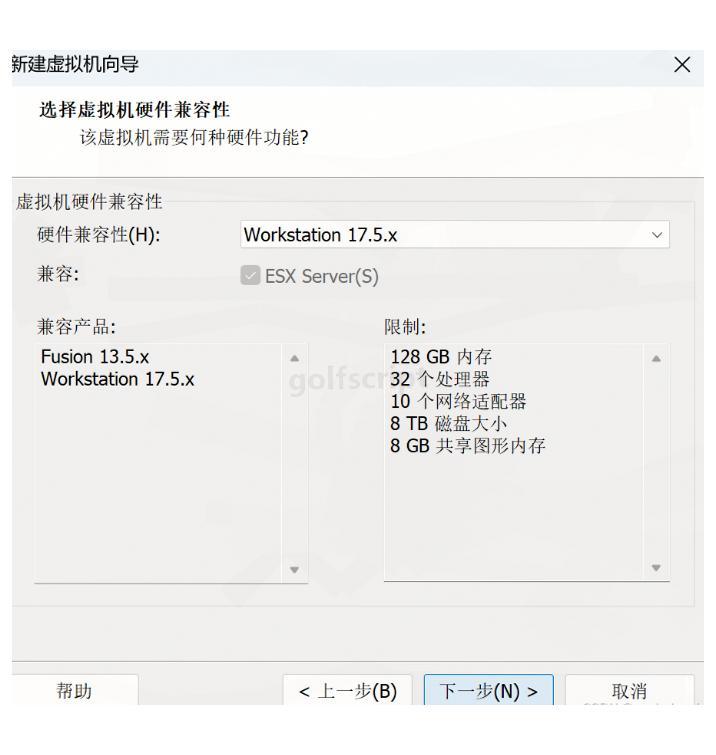
④ 选择"稍后安装操作系统"(这一步很关键!)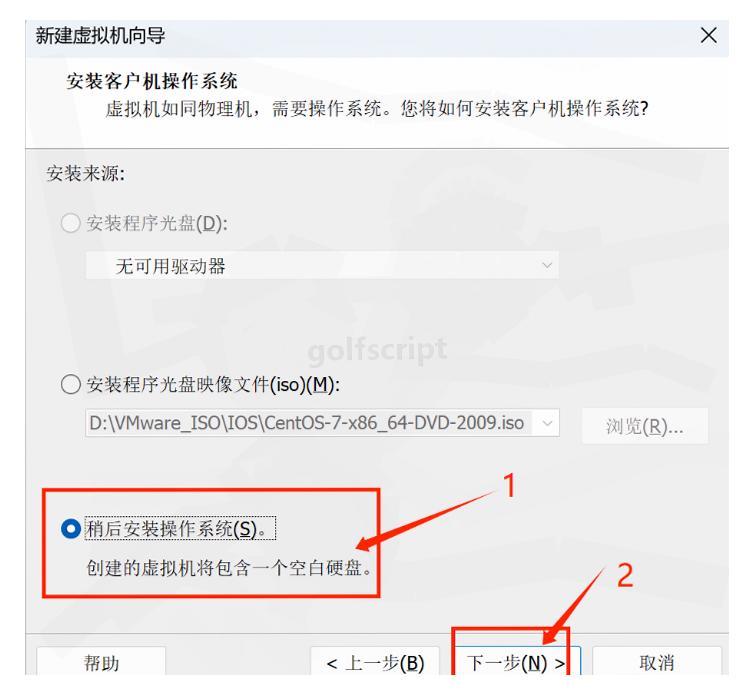
⑤ 系统类型选择"Linux",版本选择"CentOS 7 64位"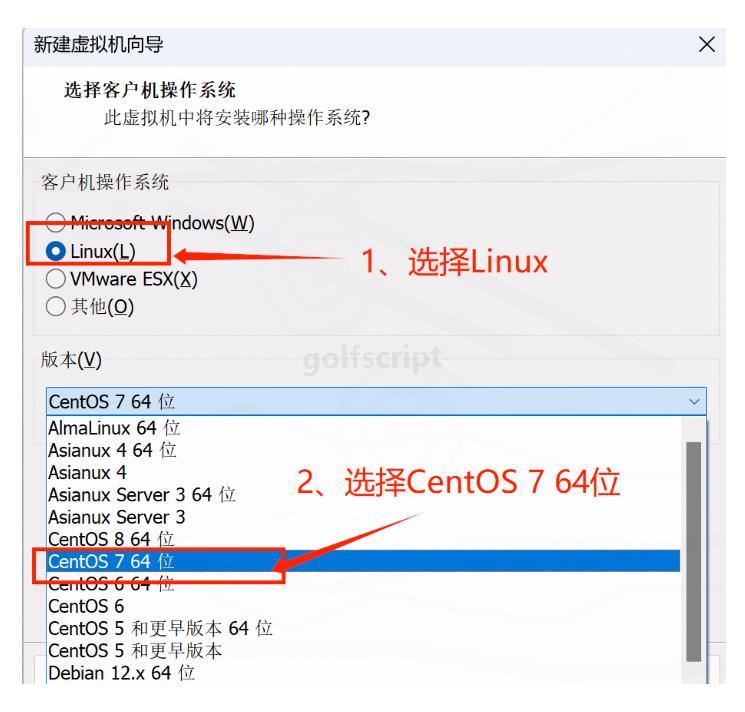
2. 虚拟机配置详解
① 虚拟机命名与存储位置设置
给你的虚拟机取个名字,最好能反映它的用途,比如"CentOS7-Server"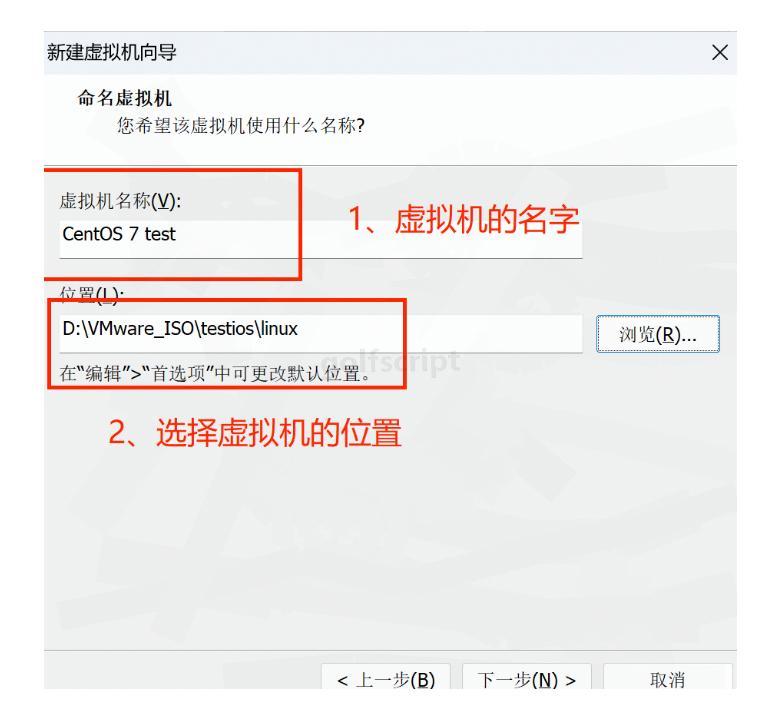
② 处理器配置
建议至少分配2个处理器核心,这样CentOS 7运行起来才不会卡顿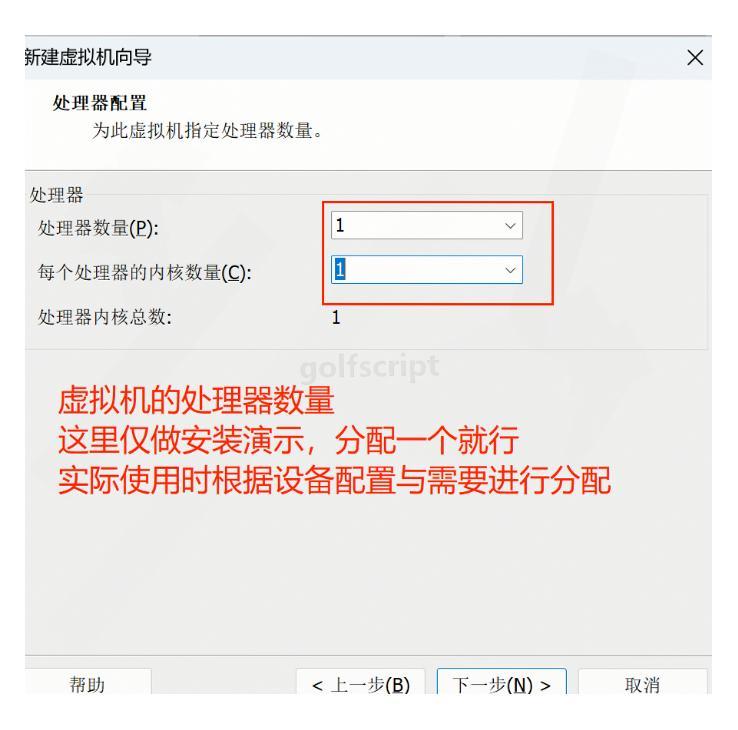
③ 内存分配
内存越大系统运行越流畅,但也不要超过你物理机的承受能力,一般2GB足够初学者使用了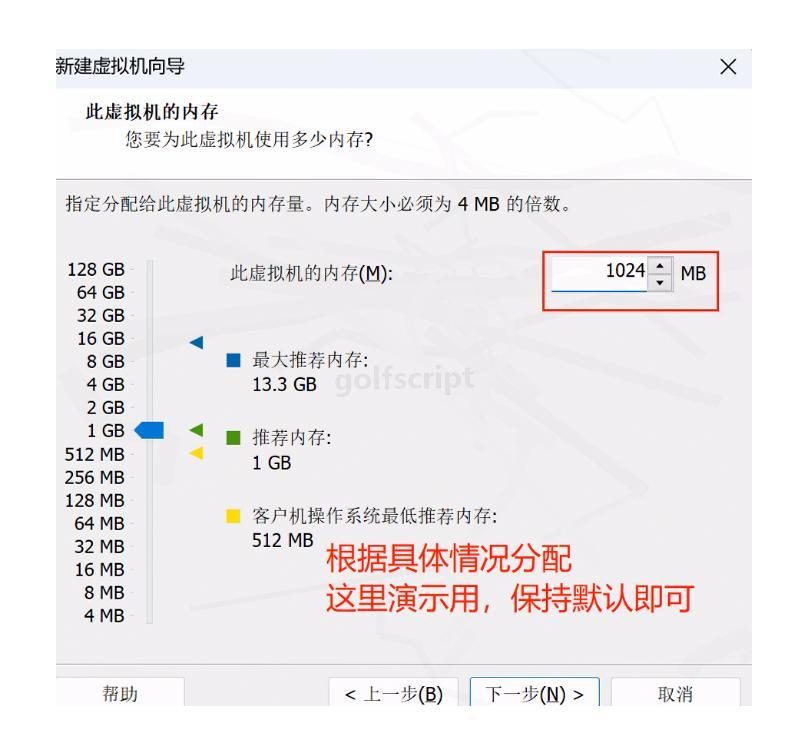
④ 网络配置
选择"NAT"模式可以让虚拟机共享主机网络,简单好用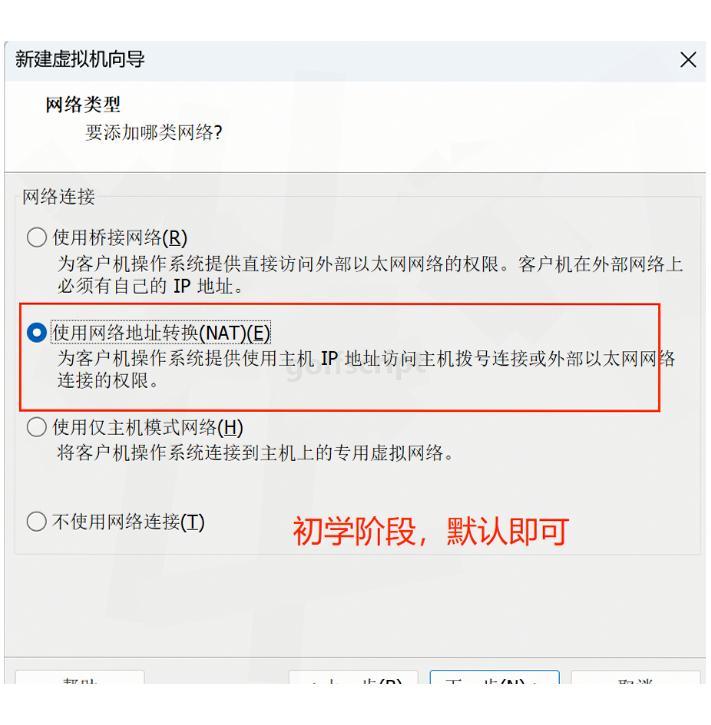
⑤ I/O控制器、磁盘类型、磁盘选择
这三项保持默认设置就行,一般用户不需要修改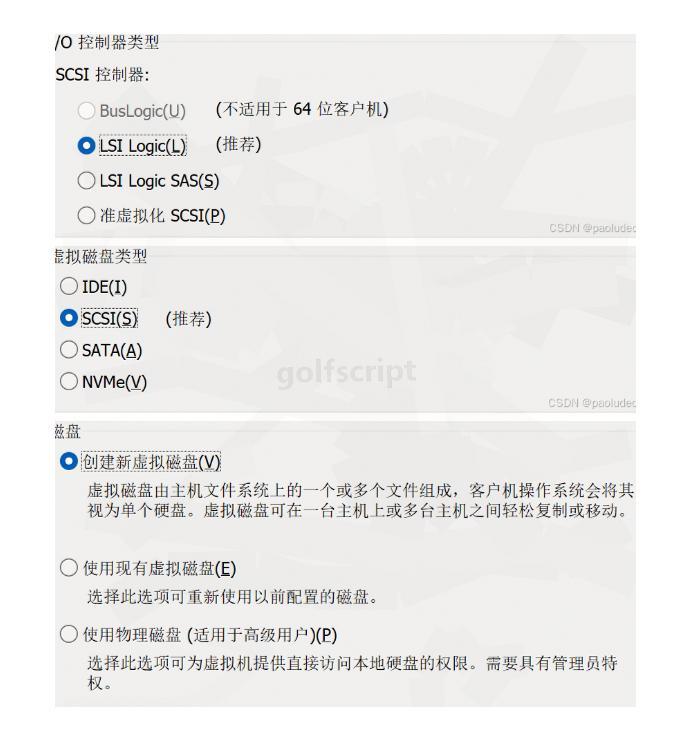
⑥ 磁盘容量设置
虚拟磁盘大小默认值就够用了,对于学习CentOS 7基础操作完全够用
"立即分配所有空间"可以根据自己硬盘容量决定要不要勾选
选择"存储为单个文件"可以略微提升系统性能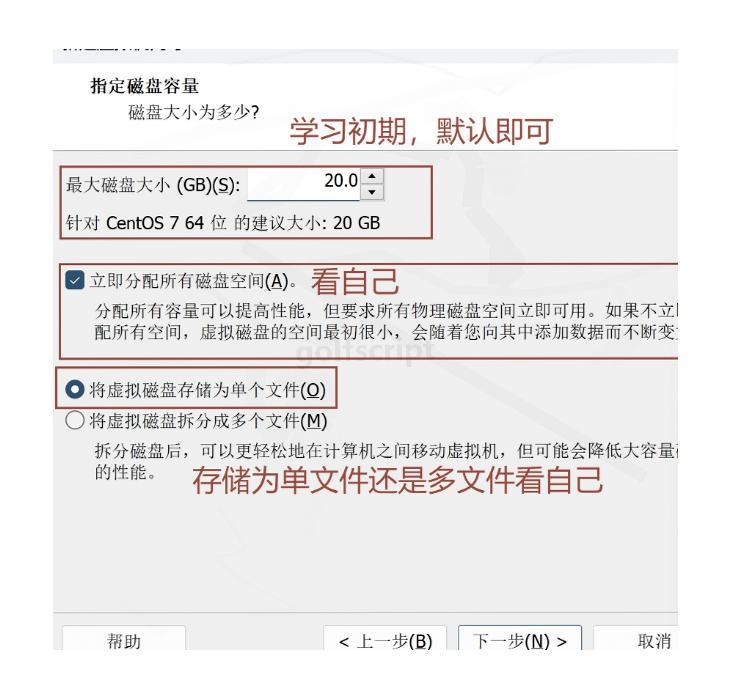
⑦ 磁盘文件名称
默认即可,不用修改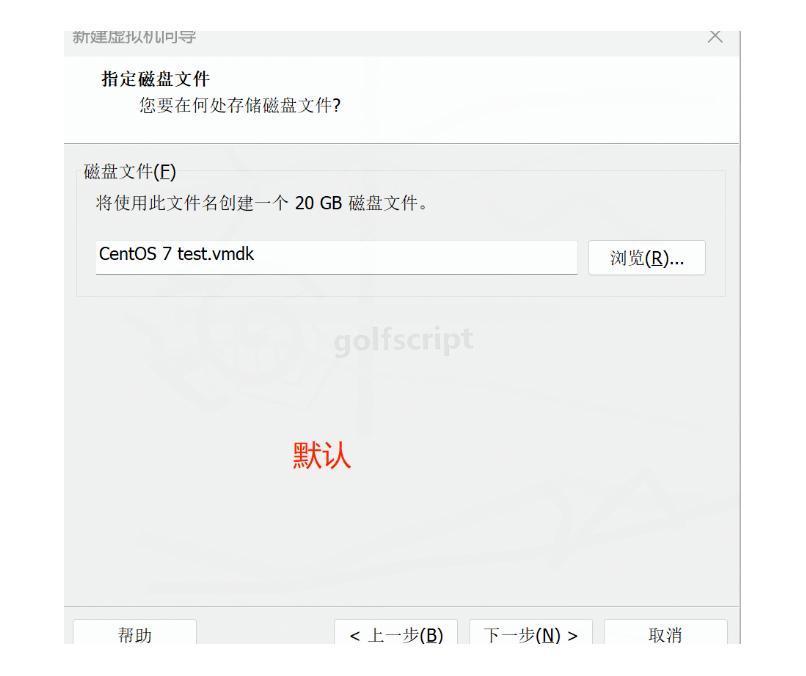
⑧ 完成虚拟机创建
点击"完成"按钮,等待虚拟磁盘创建完成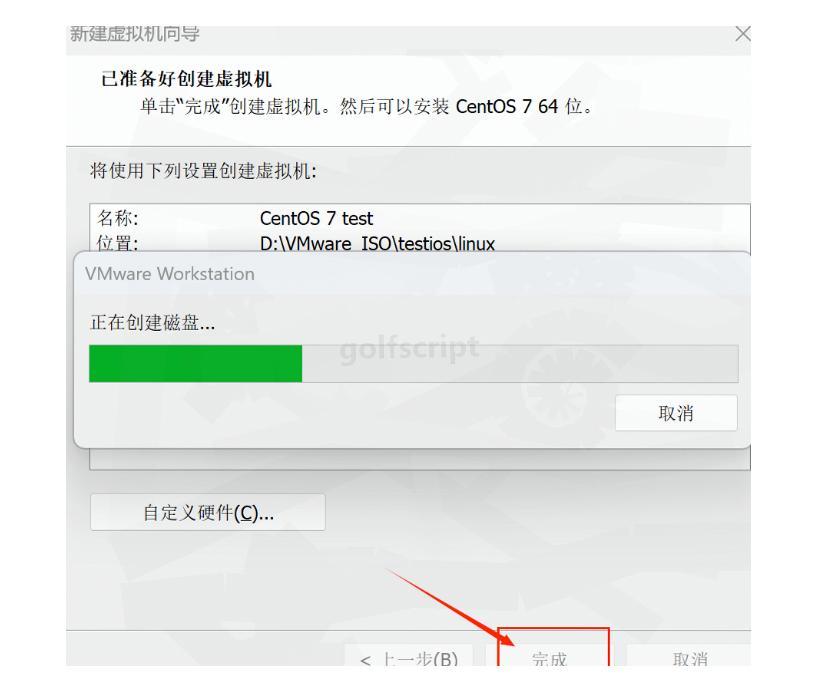
到这里,VMware虚拟机的基础配置就完成了,接下来进入CentOS 7安装教程的正式部分。
二、CentOS 7安装步骤详解
准备好你下载的CentOS 7镜像文件,开始安装过程:
1. 挂载CentOS 7镜像
① 选择刚才创建的虚拟机,点击"编辑虚拟机设置"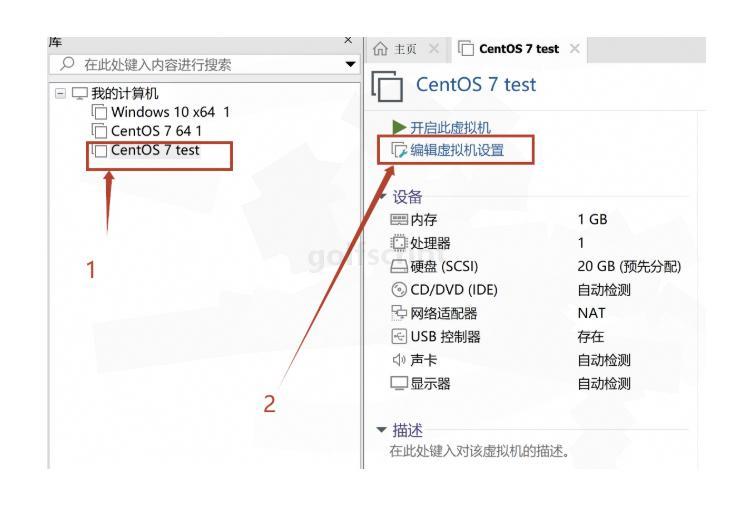
② 选择ISO镜像文件
点击CD/DVD选项,浏览找到你下载的CentOS 7 ISO文件,然后点击确定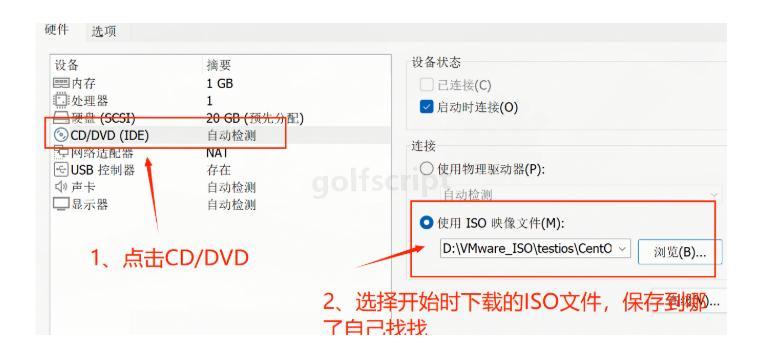
2. 开始CentOS 7系统安装
① 开启虚拟机
点击"开启此虚拟机",这一步很重要,请确保你的ISO已正确挂载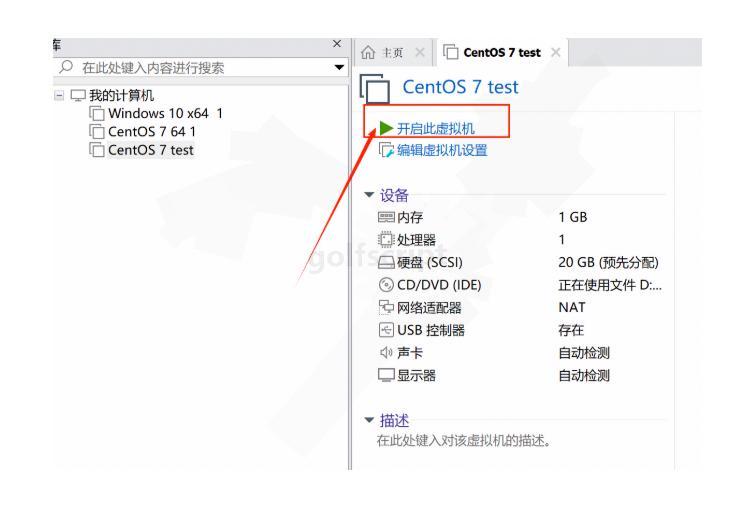
② 启动安装程序
选择第一个选项"Install CentOS 7",然后按Enter键继续
小技巧:被选中的选项会显示为白色背景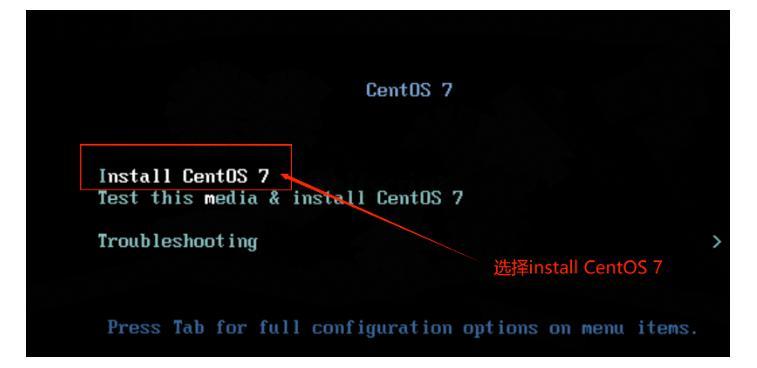
③ 语言选择
为了方便操作,我直接选择了中文,你也可以根据自己的习惯选择
选完后点击"继续"按钮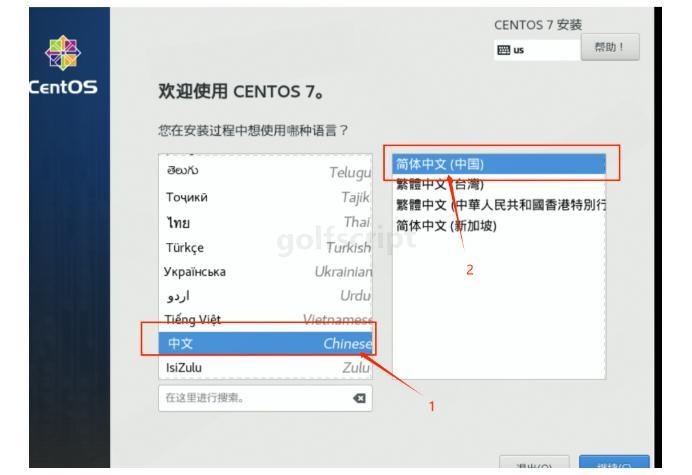
3. CentOS 7系统配置
① 软件选择
我建议选择"GNOME桌面",对新手更友好,同时勾选以下三个基础组件:
- 开发工具
- 系统管理工具
- 基本网页服务器
配置完成后点击左上角"完成"按钮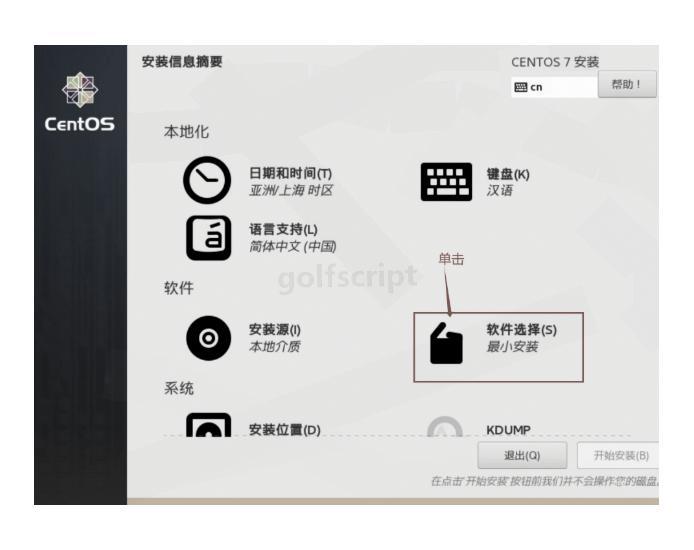
② 磁盘分区设置
点击"安装位置"选项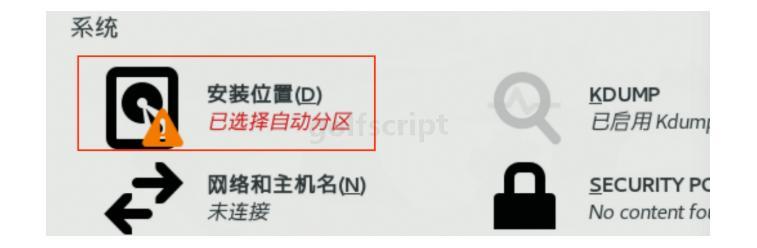
选择"我要配置分区",然后点击"完成"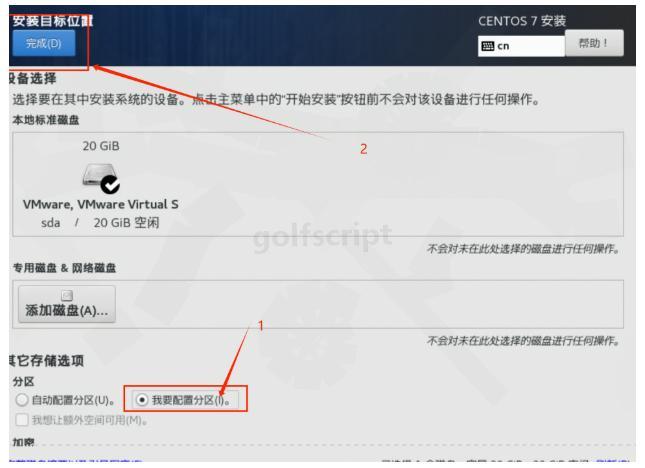
按照以下顺序创建分区:
- /boot (启动分区)
- swap (交换分区)
- / (根分区)
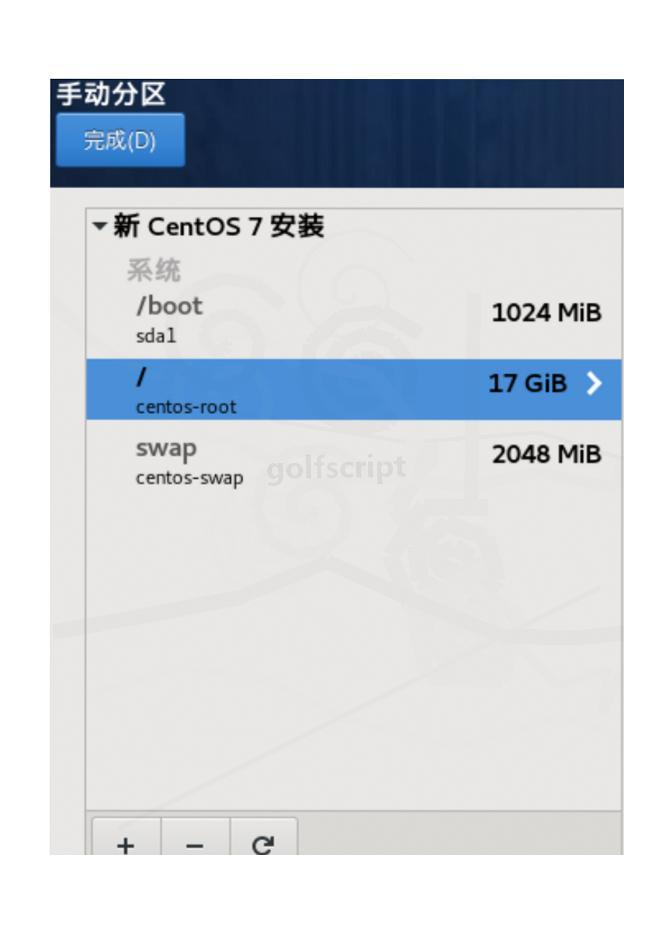
分区完成后点击"完成"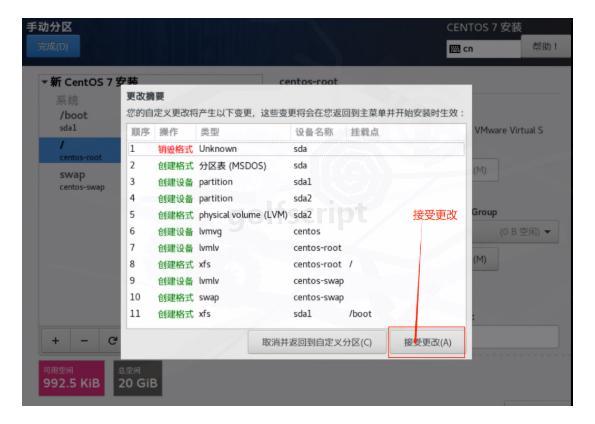
③ 网络配置
点击"网络和主机名",打开网络连接开关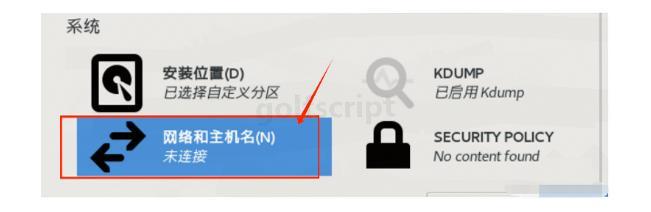
所有设置完成后,点击"开始安装"按钮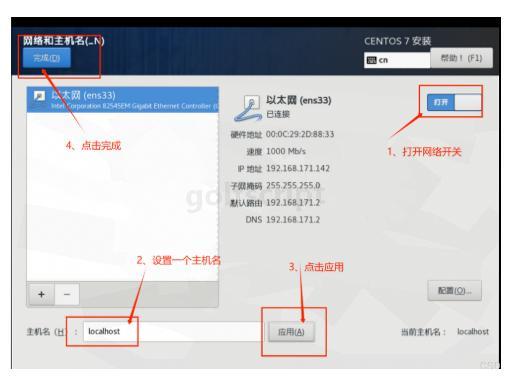
4. 用户设置与安装过程
① 在系统安装过程中,我们需要设置用户信息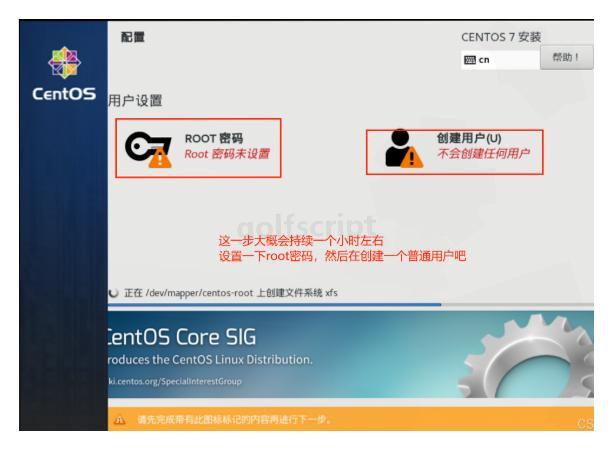
② 设置root用户密码
这个超级管理员账号密码一定要记牢!不然后面系统管理会很麻烦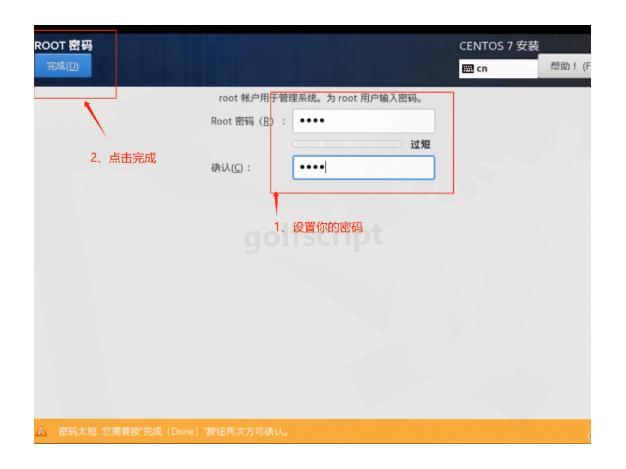
③ 创建普通用户
为了安全起见,日常使用建议用普通用户账号,需要管理员权限时再切换到root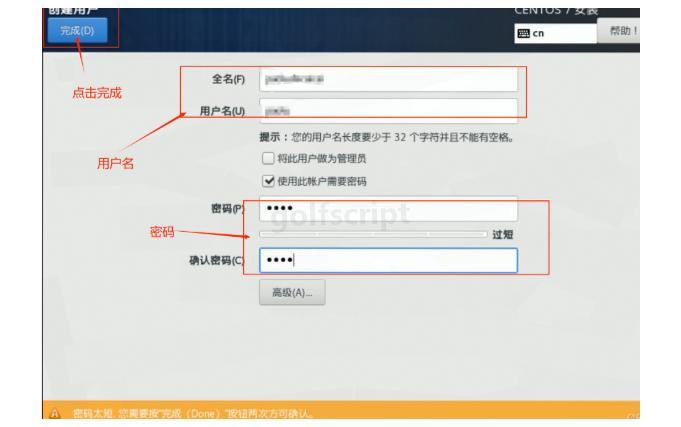
④ 等待安装完成
安装过程需要一段时间,建议你可以去泡杯咖啡休息一下,双手离开键盘与鼠标,开始等待!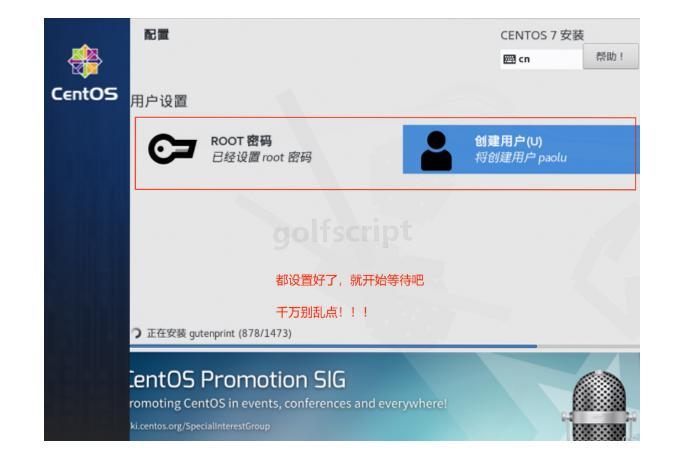
⑤ 安装完成
经过约30分钟的等待,安装终于完成了,点击"重启"按钮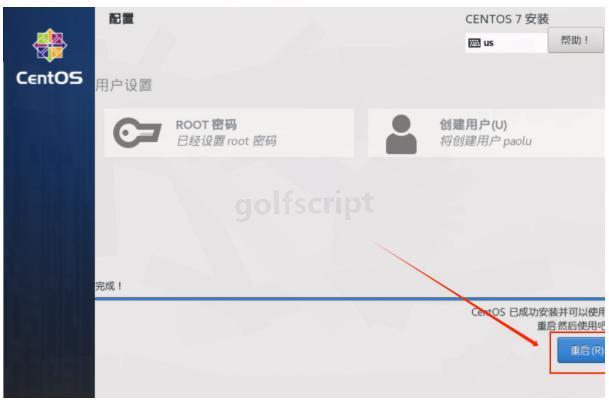
三、CentOS 7初始化配置
重启后,需要进行一些初始设置: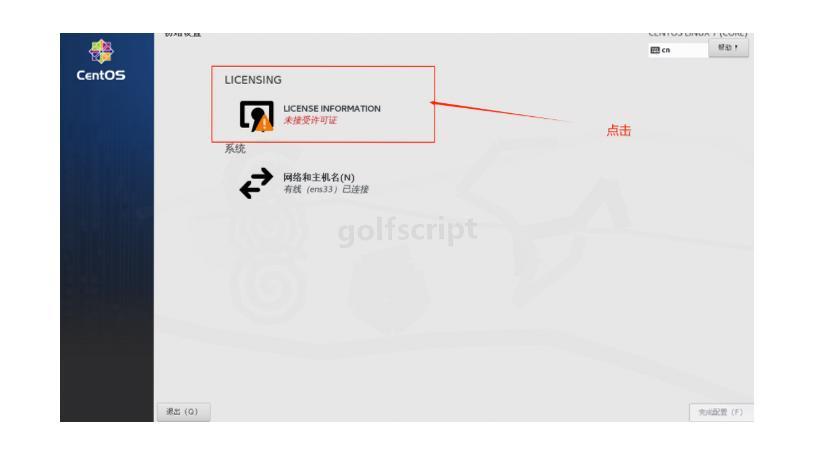
1. 系统登录与语言配置
① 使用root用户登录系统进行后续配置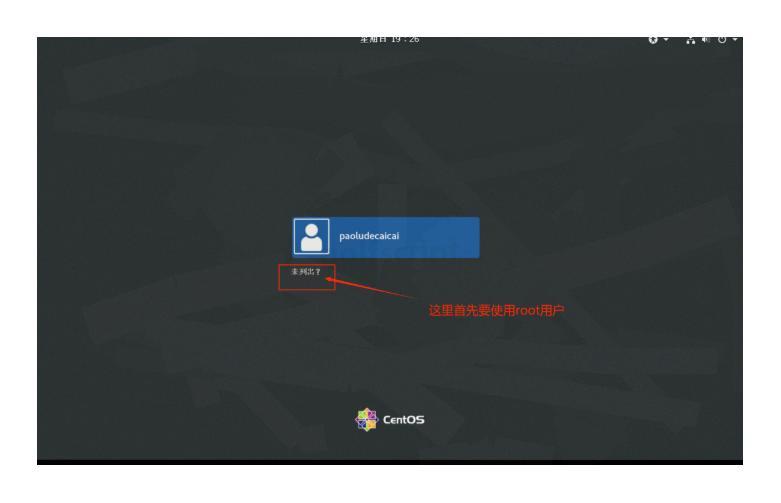
② 输入用户名"root"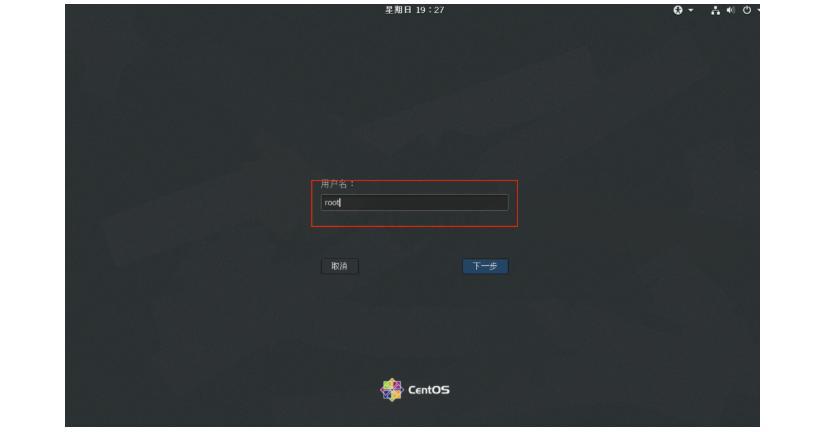
③ 输入之前设置的root密码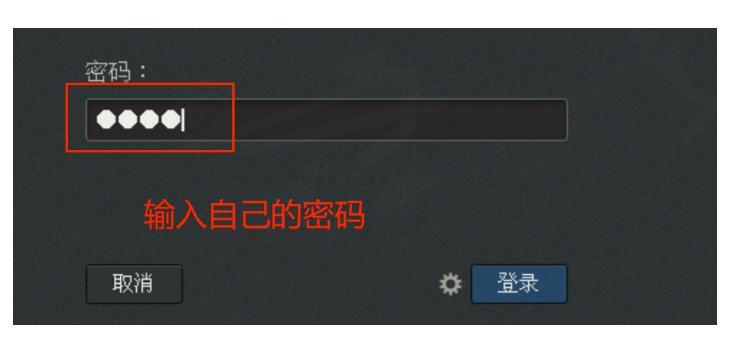
④ 语言选择继续使用中文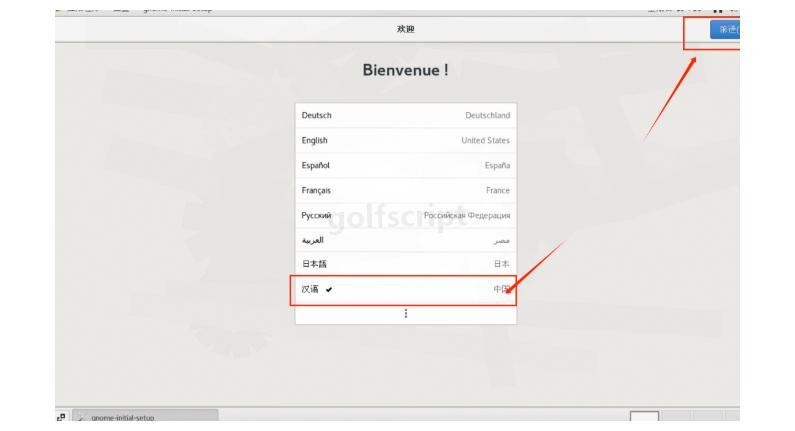
⑤ 再次确认使用中文界面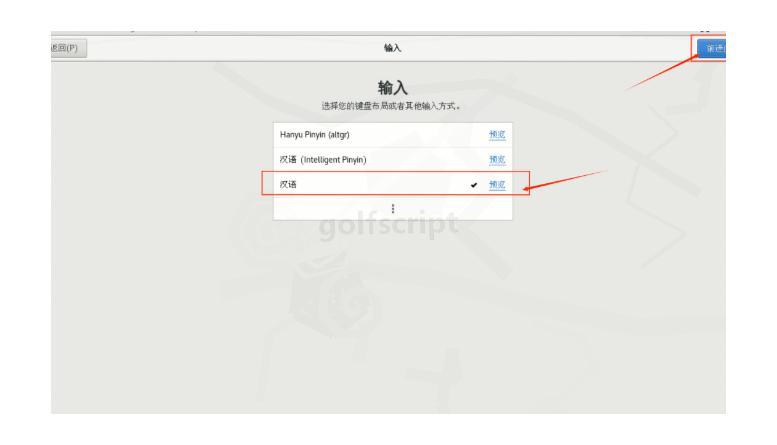
2. 系统隐私与账号设置
① 关闭位置服务(提高隐私保护)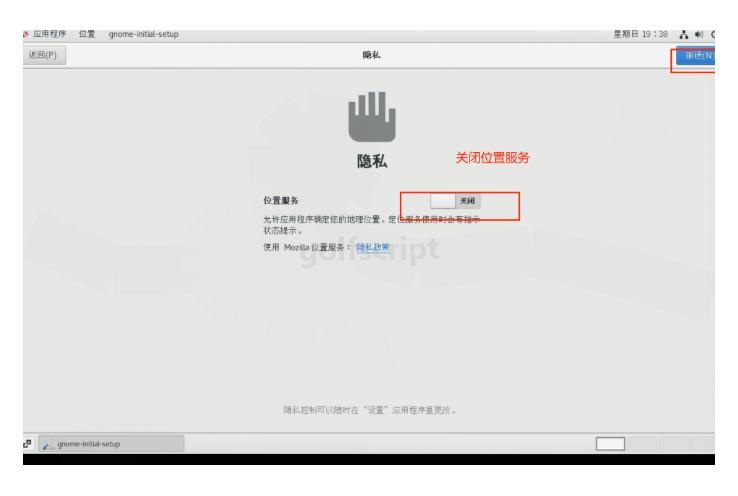
② 账号绑定(建议跳过)
这一步不是必须的,如果你不需要可以直接点"跳过"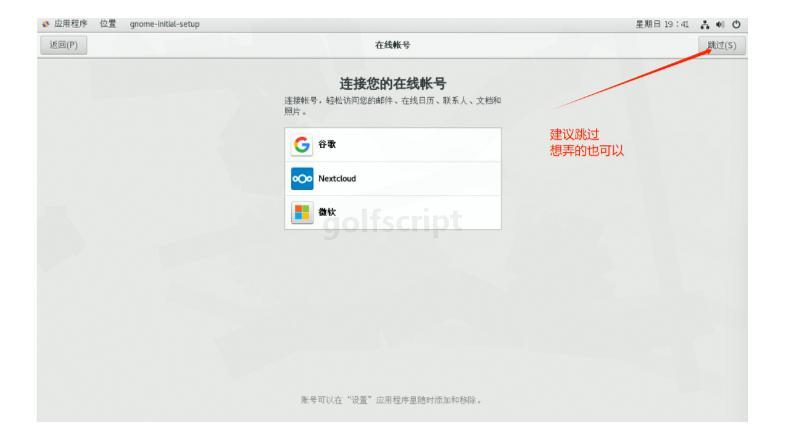
至此,CentOS 7的完整安装过程就全部完成了!你现在拥有了一个功能完善的Linux系统,可以开始你的Linux学习之旅了!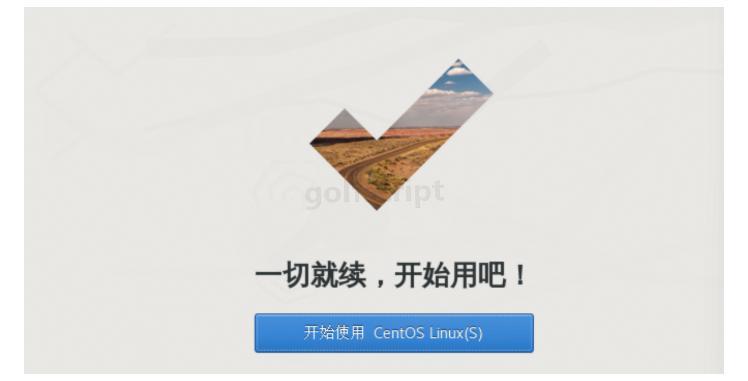
CentOS 7常见问题解决方案
在使用CentOS 7的过程中,你可能会遇到一些常见问题,这里提前给大家准备了解决方案:
1. 网络连接问题处理
如果你的CentOS 7无法连接网络,可以尝试以下步骤:
- 打开终端,输入以下命令检查网卡状态:
ifconfig- 如果网卡没有启动,可以使用以下命令启动网络服务:
systemctl restart network- 检查DNS配置,编辑网络配置文件:
vi /etc/resolv.conf添加Google DNS服务器:
nameserver 8.8.8.8
nameserver 8.8.4.4
通过这些步骤,大部分网络连接问题都能得到解决。如果还是无法连接,可能需要检查VMware的网络设置或者主机防火墙配置。
CentOS 7系统优化技巧
想让你的CentOS 7系统运行得更快更稳定吗?这里分享几个实用的系统优化技巧:
1. 更新系统至最新版本
保持系统更新对于安全性和稳定性至关重要,运行以下命令更新系统:
yum update -y2. 安装常用软件包
以下是一些实用的软件包推荐:
yum install -y vim wget curl net-tools3. 配置防火墙规则
CentOS 7使用firewalld作为默认防火墙,可以通过以下命令配置:
# 查看防火墙状态
firewall-cmd --state
# 开放SSH端口
firewall-cmd --permanent --add-service=ssh
# 开放HTTP和HTTPS服务
firewall-cmd --permanent --add-service=http
firewall-cmd --permanent --add-service=https
# 重新加载防火墙配置
firewall-cmd --reload
掌握了这些技巧,你的CentOS 7系统将更加安全高效!
最后,希望这篇教程对你有所帮助!如果在安装过程中遇到任何问题,欢迎在评论区留言讨论。别忘了收藏这篇文章,以后需要时可以随时查阅!