

参考详细部署:https://blog.csdn.net/qq_44737094/article/details/148779118 后,遇到的问题处理思路如下
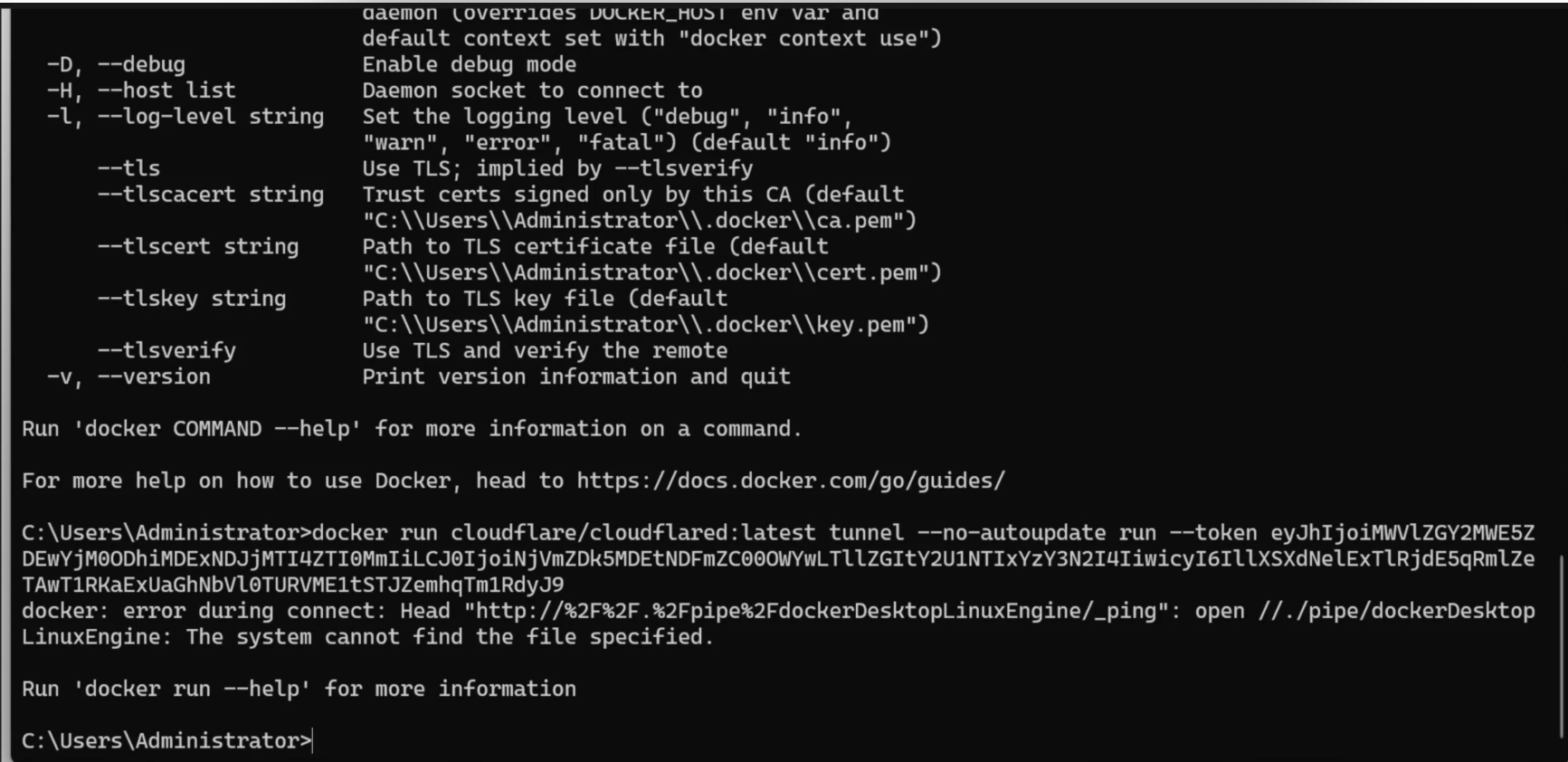
要解决 Docker 连接错误 error during connect: Head "...": op en //./pipe/dockerDesktopLinuxEngine: The system cannot find the file specified ,需按以下步骤排查和修复:
步骤 1:确保 Docker Desktop 已启动并运行
Docker 命令行工具( docker )需要依赖 Docker Desktop 的守护进程(Daemon)才能连接。如果 Docker Desktop 未启动,会报“找不到管道文件”的错误。
- •打开 Docker Desktop 应用(双击桌面图标或从开始菜单启动)。
- •等待 Docker Desktop 完成初始化(托盘图标变为绿色,表示运行正常)。
步骤 2:验证 Docker 客户端与守护进程的连接
打开新的命令提示符(CMD)或 PowerShell(避免旧终端的环境变量缓存问题),执行以下命令验证连接:
bash docker info- •如果输出包含 Containers 、 Images 、 Version 等信息,说明 Docker 客户端已成功连接到守护进程。
- •如果仍报错,继续下一步排查。
步骤 3:检查 Docker 容器模式(Linux/Windows 容器)
cloudflared 镜像是基于 Linux的,因此 Docker Desktop 需启用 Linux 容器模式(默认模式)。如果误启用了 Windows 容器模式,会导致连接失败。
- 1.打开 Docker Desktop,点击右上角 Settings(设置)。
- 2.在左侧菜单选择 General,确保勾选 Use the WSL 2 based engine(WSL 2 后端,推荐)或 Use Windows containers(如果强制用 Windows 容器,但 cloudflared 不支持)。
- 3.切换到 Resources → WSL Integration,确保你使用的 WSL 发行版(如 Ubuntu)已启用(开关打开)。
步骤 4:重启 Docker Desktop 和终端
Docker 进程可能因异常退出导致连接失败,重启后可解决临时故障:
- 1.完全退出 Docker Desktop(右键托盘图标 → Quit)。
- 2.等待 5 秒后重新启动 Docker Desktop。
- 3.再次打开新的 CMD/PowerShell,执行 docker info 和原始 docker run 命令。
步骤 5:检查环境变量(可选)
如果手动修改过 DOCKER_HOST 环境变量,可能导致连接指向错误的守护进程。需确保变量正确:
- •在 CMD 中执行 echo %DOCKER_HOST% ,正常输出应为:•Linux 容器模式: //./pipe/dockerDesktopLinuxEngine •Windows 容器模式: npipe:////./pipe/docker_engine
- •若变量值异常,执行 set DOCKER_HOST= 清除变量(重启终端后生效)。
步骤 6:重新安装 Docker Desktop(终极方案)
若以上步骤均无效,可能是 Docker Desktop 安装文件损坏。尝试卸载并重新安装:
- 1.卸载当前 Docker Desktop(通过控制面板 → 程序和功能)。
- 2.从 Docker 官网下载最新版并安装。
- 3.安装后启动 Docker Desktop,配置 Linux 容器模式,再次测试 docker info 和 docker run 。
最终验证
完成上述步骤后,重新执行原始命令:
bash docker run cloudflare/cloudflared:latest tunnel --no-autoupdate run --token eyJhIjoiMWVLZGY2MWE5ZDEwYjM0ODhiMDE0NjJTMzQ0MTI0ZjC3OCIjOiNjVmZkOTUwYS1mNmVjZmVkZWItNmRmNS00ZmI1LTkxYmItNGIxZTdlNGVhN2FkZjE5TWFpNExrUXVhbnRlVjVtZTJjMzEzMmF6Tm1Rd3J9若命令正常执行(无连接错误),则问题解决。
核心原因:Docker 命令行工具依赖 Docker Desktop 的守护进程,若 Desktop 未启动、容器模式错误或进程异常,会导致“找不到管道文件”的连接失败。优先确保 Docker Desktop 运行且模式正确即可解决。
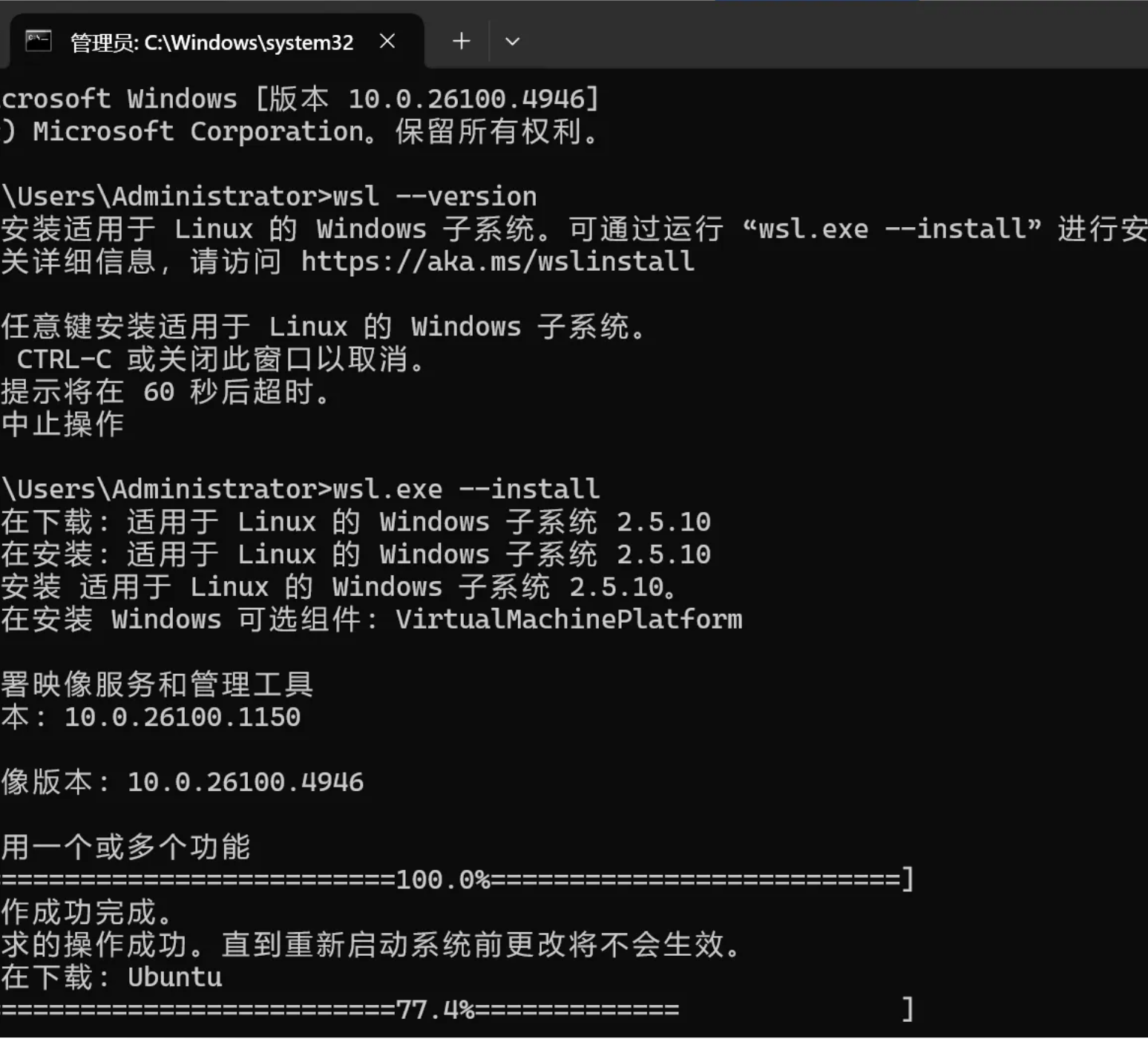
Docker Desktop 在 Windows 上通过 WSL 2(Windows Subsystem for Linux 2) 和 Hyper-V 两种技术实现容器化功能,两者的核心作用和区别如下:
一、WSL 2 的作用
1. 轻量级 Linux 环境
WSL 2 提供了一个基于 Hyper-V 的轻量级 Linux 子系统,允许在 Windows 上直接运行 Linux 内核,无需完整虚拟机。Docker Desktop 利用 WSL 2 的 Linux 内核运行容器,实现以下功能:
- •原生 Linux 容器支持:直接运行 Linux 容器(如 Ubuntu、Alpine),无需额外配置虚拟机。
- •高效资源利用:动态分配 CPU 和内存,启动速度快(秒级),文件系统通过 9p 协议与 Windows 共享。
- •开发环境集成:支持在 Windows 终端(如 PowerShell、VS Code)中直接操作 Linux 容器,实现跨平台开发。
2. 与 Docker Desktop 的协作
- •默认后端模式:Docker Desktop 默认使用 WSL 2 作为容器运行时,通过专用发行版 docker-desktop 管理容器引擎。
- •文件共享优化:容器内可通过 /mnt/c 直接访问 Windows 文件系统,便于开发调试。
二、Hyper-V 的作用
1. 完整虚拟化技术
Hyper-V 是 Windows 的 Type-1 虚拟化平台,可创建独立的虚拟机(VM),每个 VM 拥有完整的操作系统和硬件资源。Docker Desktop 在以下场景依赖 Hyper-V:
- •传统虚拟机模式:在未启用 WSL 2 时,Docker Desktop 会通过 Hyper-V 创建虚拟机(如 MobyLinuxVM)运行 Docker 引擎。
- •多系统隔离:支持运行多个虚拟机(如 Windows Server、Linux 发行版),适用于生产环境或需要严格隔离的场景。
2. 与 Docker Desktop 的协作
- •替代性后端:若禁用 WSL 2,Docker Desktop 可切换到 Hyper-V 模式,但需手动配置虚拟机资源(如 CPU、内存分配)。
- •高级功能支持:提供虚拟网络、快照、热迁移等企业级功能,适合复杂部署需求。
三、WSL 2 与 Hyper-V 的对比
特性 | WSL 2 | Hyper-V |
|---|---|---|
虚拟化类型 | 轻量级(基于 Hyper-V 的 Linux 子系统) | 完整虚拟机 |
资源效率 | 动态分配,高利用率 | 固定分配,资源占用较高 |
启动速度 | 秒级 | 分钟级 |
文件共享 | 无缝访问 Windows 文件系统( \wsl$ ) | 需配置共享文件夹或网络存储 |
兼容性 | 仅支持 Linux 容器 | 支持多操作系统(Windows/Linux) |
适用场景 | 开发、测试、轻量级应用 | 生产环境、多系统隔离、企业级部署 |
四、如何选择?
- 1.优先 WSL 2:•需求:快速启动、高效资源、开发环境。•场景:本地开发、微服务测试、学习容器技术。
- 2.切换 Hyper-V:•需求:运行多个虚拟机、严格隔离、企业级功能。•场景:生产服务器部署、跨平台兼容性测试。
五、配置 Docker Desktop 的步骤
- 1.启用 WSL 2:
 wsl --install
wsl --set-default-version 2- 2.安装 Docker Desktop:•安装时勾选 Use WSL 2 based engine。
- 3.验证运行状态:
-
bash docker run hello-world
总结
- •WSL 2 是 Docker Desktop 的推荐后端,提供轻量、高效的 Linux 容器运行环境。
- •Hyper-V 适用于需要完整虚拟化或企业级功能的场景。
- •两者均依赖 Hyper-V 底层技术,但 WSL 2 通过优化显著提升了开发体验。