

离线安装 mysql
一、ubunt arm
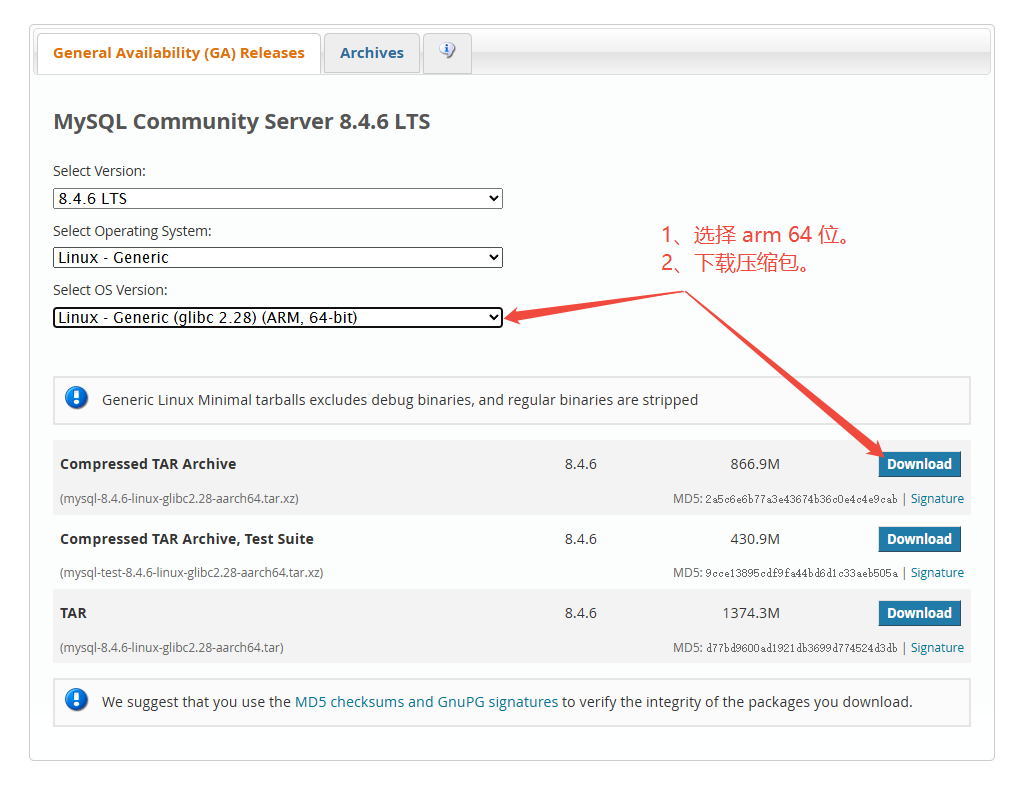
- 下载安装包
- 官网地址
- 下载压缩包
- 上传压缩包
# 将本地压缩包上传至服务器$ scp mysql-8.4.6-linux-glibc2.28-aarch64.tar.xz root@host:/root/mysql/
- 解压
# 转到压缩包目录 $ cd /root/mysql/# 解压压缩包 $ sudo tar -xvJf mysql-8.4.6-linux-glibc2.28-aarch64.tar.xz$ sudo mv mysql-8.4.6-linux-glibc2.28-aarch64 /usr/local/mysql - 配置
- 创建数据目录
# 创建 mysql 数据目录 $ sudo mkdir -p /data/mysql/data# 创建 mysql 日志目录 $ sudo mkdir -p /data/mysql/log - 创建配置文件
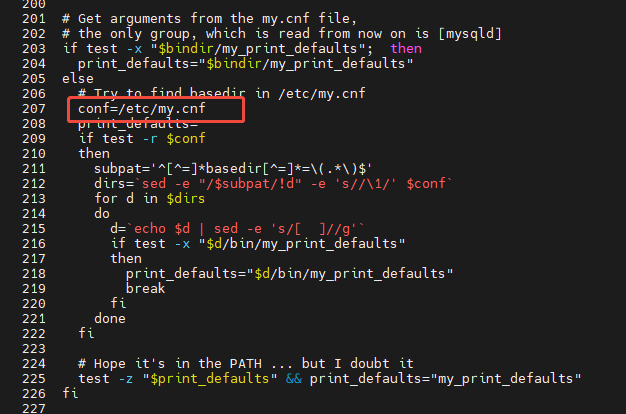
# 转到 etc 目录 $ cd /etc# 创建配置文件 $ sudo touch my.cnf - 注意 :
my.cnf 不能随意修改名称,启动 mysql.server 会读取该配置文件(可尝试修改 mysql.server 文件)
- 写入配置
[mysqld]
# mysql 启动用户
user=root# 绑定 IP
bind-address=0.0.0.0# 端口,为了安全不使用默认端口
port=13306# 安装目录,没有安装到默认目录 /usr/local/mysql 下,
# 使用自带的 mysql.server 脚本启动mysql服务必须配置
basedir=/usr/local/mysql
log-error=/usr/local/mysql/data/orin8-desktop.err
pid-file=/usr/local/mysql/data/orin8-desktop.pid# 数据目录
datadir=/data/mysql/data# 允许最大连接数
max_connections=100# 允许连接失败的次数。
max_connect_errors=10# 服务端使用的字符集
character-set-server=utf8mb4# 创建新表时将使用的默认存储引擎
default-storage-engine=INNODB# 查询日志
general_log = 1
general_log_file = /data/mysql/log/mysql.log# 慢查询日志
slow_query_log = 1
slow_query_log_file = /data/mysql/log/slow.log
long_query_time = 2# 错误日志
log_error = /data/mysql/log/error.log# 二进制日志
server_id = 1
log_bin = /data/mysql/log/mysql-bin
log_bin_index=/data/mysql/log/mysql-bin.index
binlog_format=MIXED
binlog_expire_logs_seconds = 604800
max_binlog_size=500M[mysql]
# 设置命令行客户端默认字符集
default-character-set=utf8mb4[client]
# 设置mysql客户端默认字符集
default-character-set=utf8mb4
- 创建数据目录
- 初始化 正常情况无错误信息输出
# 转到 mysql 二进制文件目录 $ cd /usr/local/mysql/bin# 初始化 mysql $ sudo ./mysqld --basedir=/usr/local/mysql --datadir=/data/mysql/data --user=root --initialize - 启动 正常情况无错误信息输出
# 转到 support-files 目录 $ cd /usr/local/mysql/support-files# 启动 mysql $ sudo ./mysql.server start - 停止
# 转到 support-files 目录 $ cd /usr/local/mysql/support-files# 启动 mysql $ sudo ./mysql.server stop - 状态
# 转到 support-files 目录 $ cd /usr/local/mysql/support-files# 启动 mysql $ sudo ./mysql.server status - 环境变量
# 配置环境变量 $ export PATH=$PATH:/usr/local/mysql/bin - 服务启动
# 拷贝启动文件 $ cp /usr/local/mysql/support-files/mysql.server /etc/init.d/# 启动服务 $ systemct start mysql - 重装
# 删除 data 目录相关文件 $ sudo rm -rf /data/mysql/data/*# 删除 log 目录相关文件 $ sudo rm -rf /data/mysql/log/*# 重新初始化 $ sudo ./mysqld --basedir=/usr/local/mysql --datadir=/data/mysql/data --user=root --initialize# 重新启动 $ sudo ./mysql.server start - 参考
- 超爱甜甜圈
- zqin0
二、待续
如有帮助,欢迎转载,转载请注明原文链接:https://www.cnblogs.com/study10000/p/19133673