
)
当你打开电脑,系统不断弹出“C盘空间不足”的警告时,电脑运行明显变慢、软件卡顿、文件保存失败,甚至系统更新也无法安装。这时就该行动了!
C盘满了怎么清理? 本文为你整理了 10种安全有效的清理方法,涵盖 Win10 / Win11 各版本,从系统自带功能到专业工具,一步步帮你释放空间,让电脑重新顺畅运行。
一、为什么C盘会越来越满?
C盘是Windows系统默认安装系统文件、更新补丁、应用程序缓存的位置。随着时间推移,系统更新包、临时文件、浏览器缓存、休眠文件等会不断堆积,导致C盘占用急剧上升。
如果你长期未清理,可能会出现以下问题:
-
系统启动变慢、操作延迟;
-
软件频繁卡顿、崩溃;
-
系统更新失败;
-
无法安装新程序或存储新文件。
因此,定期清理C盘是维护系统性能的关键步骤。
二、方法一:开启“存储感知”自动清理(系统自带)
Win10/11 提供了一个非常实用的功能——存储感知(Storage Sense),能自动删除临时文件、回收站文件、下载目录旧内容。
操作步骤:
-
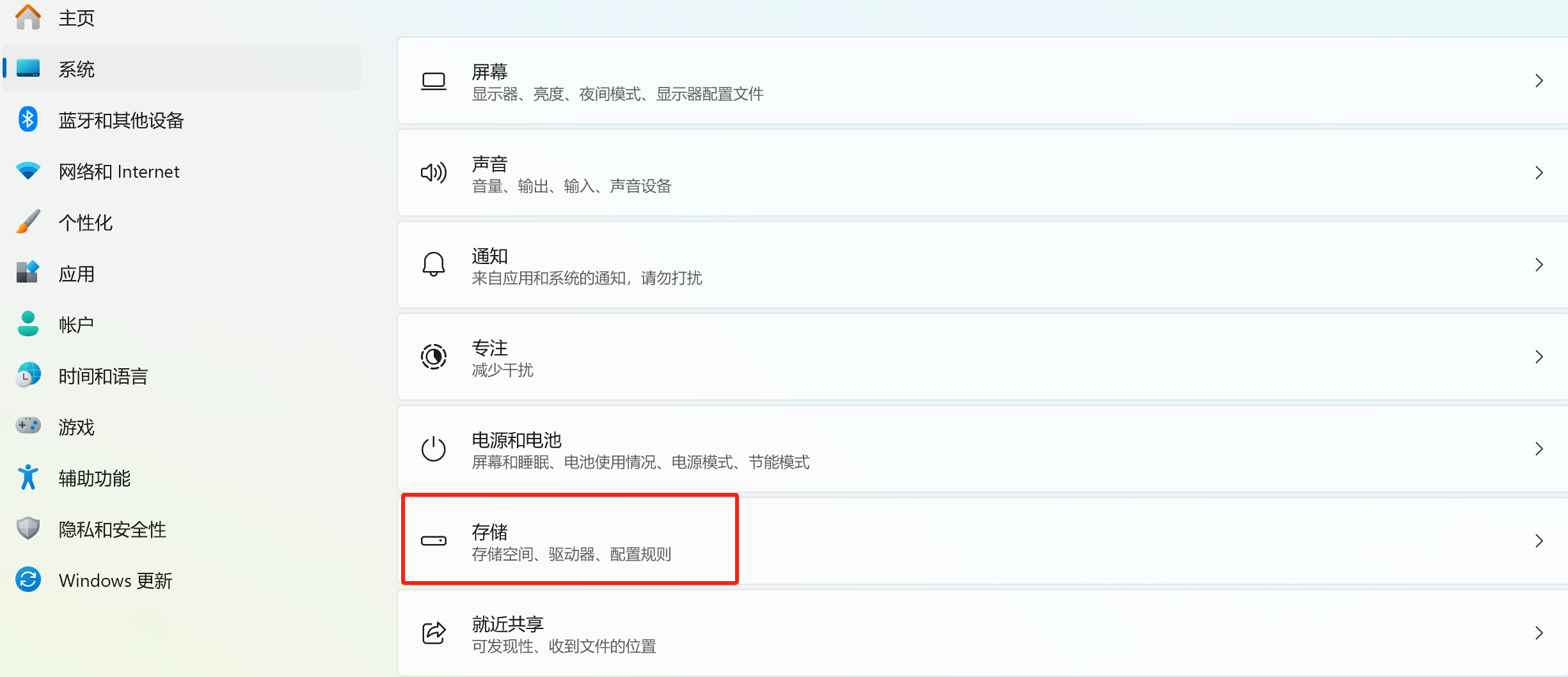
按 Win + I 打开【设置】 → 【系统】 → 【存储】;
-
打开【存储感知】;
-
点击【配置存储感知或立即运行】,设置清理频率为“每天”或“每周”。
![image]()
优势:无需手动操作,系统自动保持整洁。
适合人群:不熟悉电脑操作的新手用户。
三、方法二:使用C盘一键清理工具(推荐)
如果你嫌手动操作麻烦,可以使用一键清理工具自动完成所有步骤。
推荐工具:金山毒霸C盘清理工具
下载链接:https://www.ijinshan.com/functions/cclean.html?channel=3141
主要功能:
-
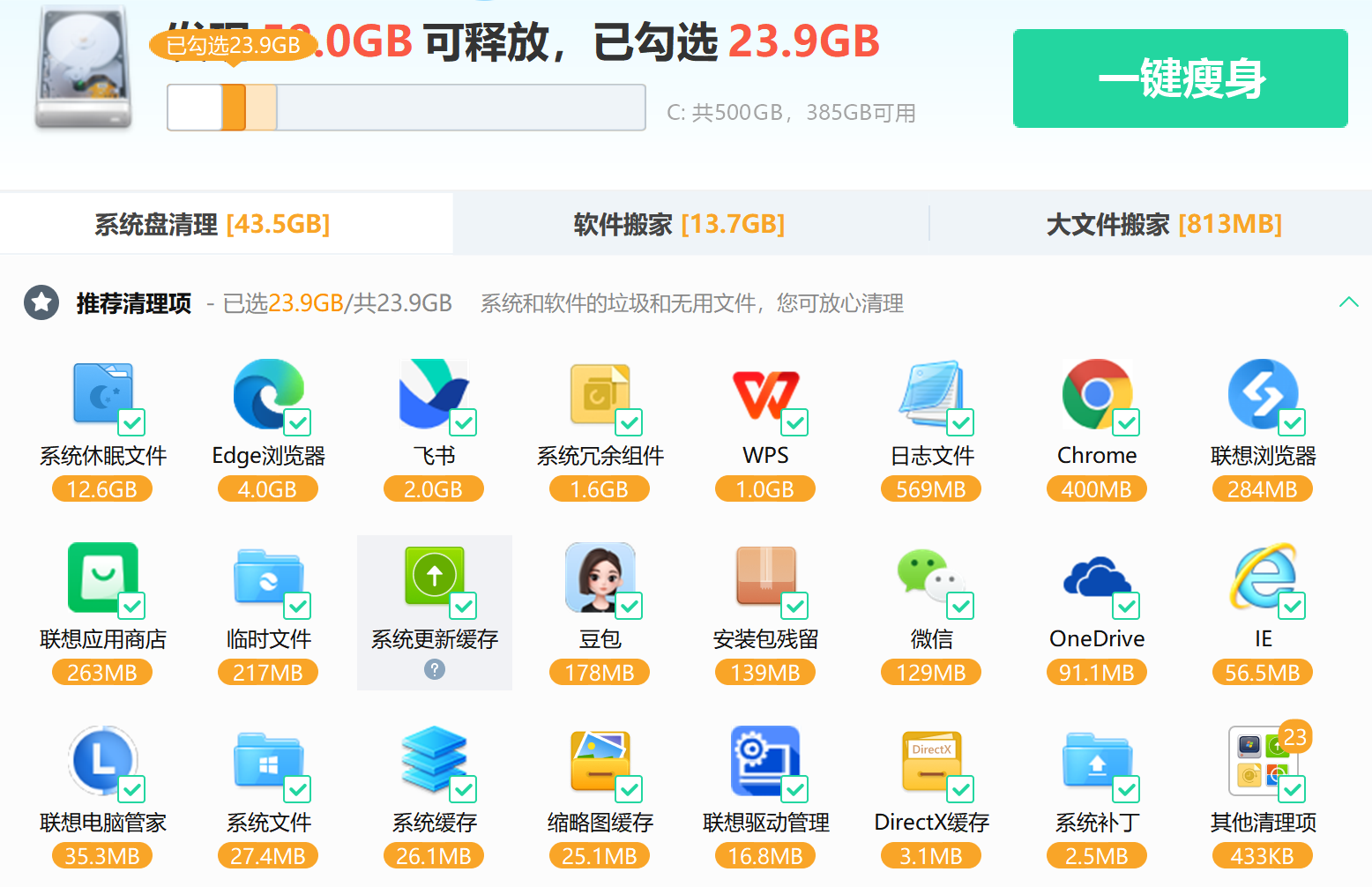
智能扫描系统垃圾、临时文件、更新残留;
-
支持缓存、大文件、系统补丁、浏览器垃圾深度清理;
-
无误删保护机制,安全可靠;
-
一键释放 5–20GB 空间。
使用方法:
下载安装 → 打开软件 → 选择【C盘瘦身】 → 扫描 → 一键清理。
优点:快速、安全、省时。
建议:定期使用,每月清理一次效果最佳。
四、方法三:用“磁盘清理”工具(系统内置)
Windows 自带的“磁盘清理”工具是最基础但高效的方式之一。
操作步骤:
-
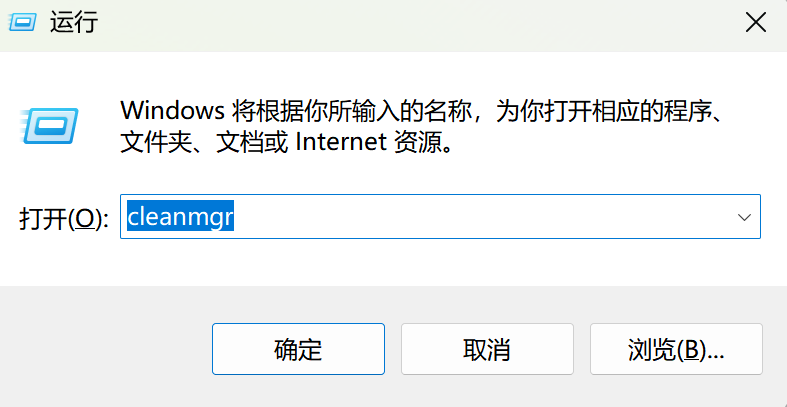
按 Win + R 输入 cleanmgr → 回车;
-
选择“C盘” → 点击【清理系统文件】;
-
勾选“临时文件”、“回收站”、“Windows更新清理”等;
-
点击【确定】开始清理。
![image]()
效果:释放约 5–10GB 空间。
适合人群:普通用户。
五、方法四:删除Windows.old(旧系统文件)
升级系统后,系统会自动备份旧版本文件夹“Windows.old”,占用空间高达20GB。
操作步骤:
-
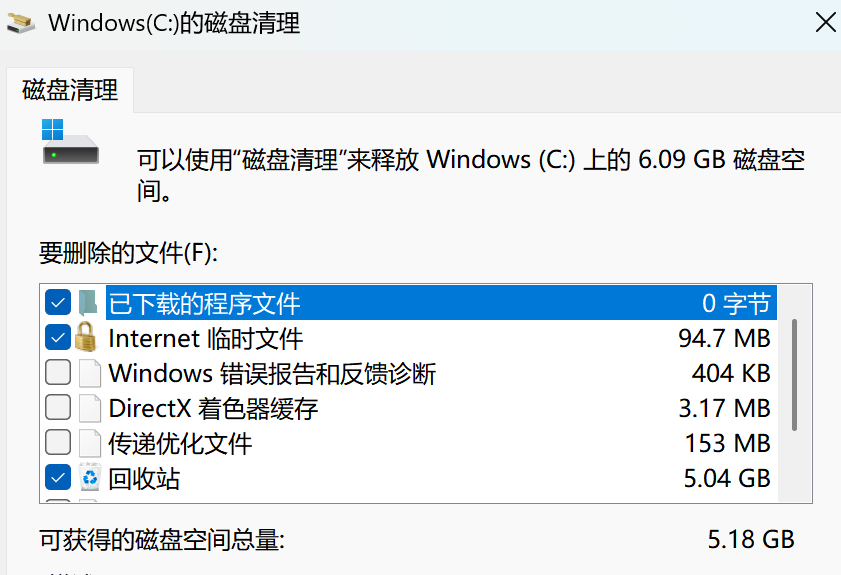
打开“磁盘清理”;
-
点击【清理系统文件】;
-
勾选“以前的Windows安装”;
-
删除即可。
![image]()
效果:释放10GB以上空间。
注意:删除后无法回退到旧系统。
六、方法五:清理Windows更新缓存
Windows 更新残留文件夹路径为:C:\Windows\SoftwareDistribution\Download
操作:
-
按 Win + R 输入路径;
-
全选 → Shift + Delete 永久删除。
效果:释放 2–5GB 空间。
建议:更新成功后再清理。
七、方法六:清理临时文件(Temp / Prefetch)
系统运行时会自动生成临时缓存,长时间不清理会浪费空间。
操作步骤:
-
Win + R → 输入 %temp% → 全选删除;
-
Win + R → 输入 temp → 全选删除;
-
Win + R → 输入 prefetch → 全选删除。
![image]()
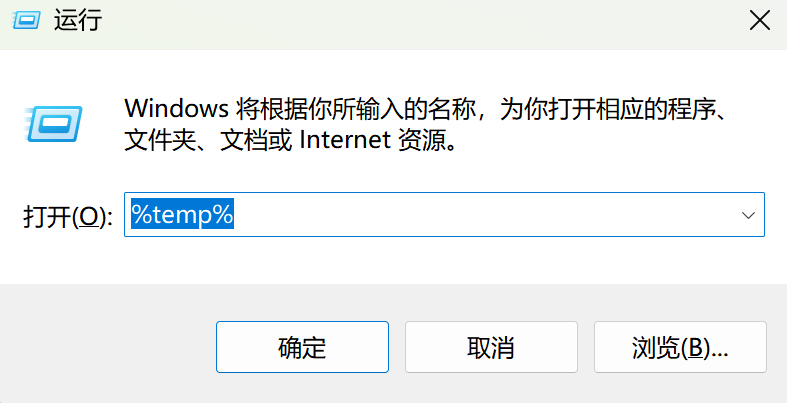
效果:释放 3–6GB 空间。
建议:每月清理1次。
八、方法七:调整虚拟内存位置
虚拟内存文件 pagefile.sys 默认在C盘,体积可达数GB。
操作步骤:
-
右键【此电脑】 → 【属性】 → 【高级系统设置】;
-
点击【性能设置】 → 【高级】;
-
进入【虚拟内存】,取消“自动管理”;
-
设置C盘为“无分页文件”,改到D盘。
![image]()
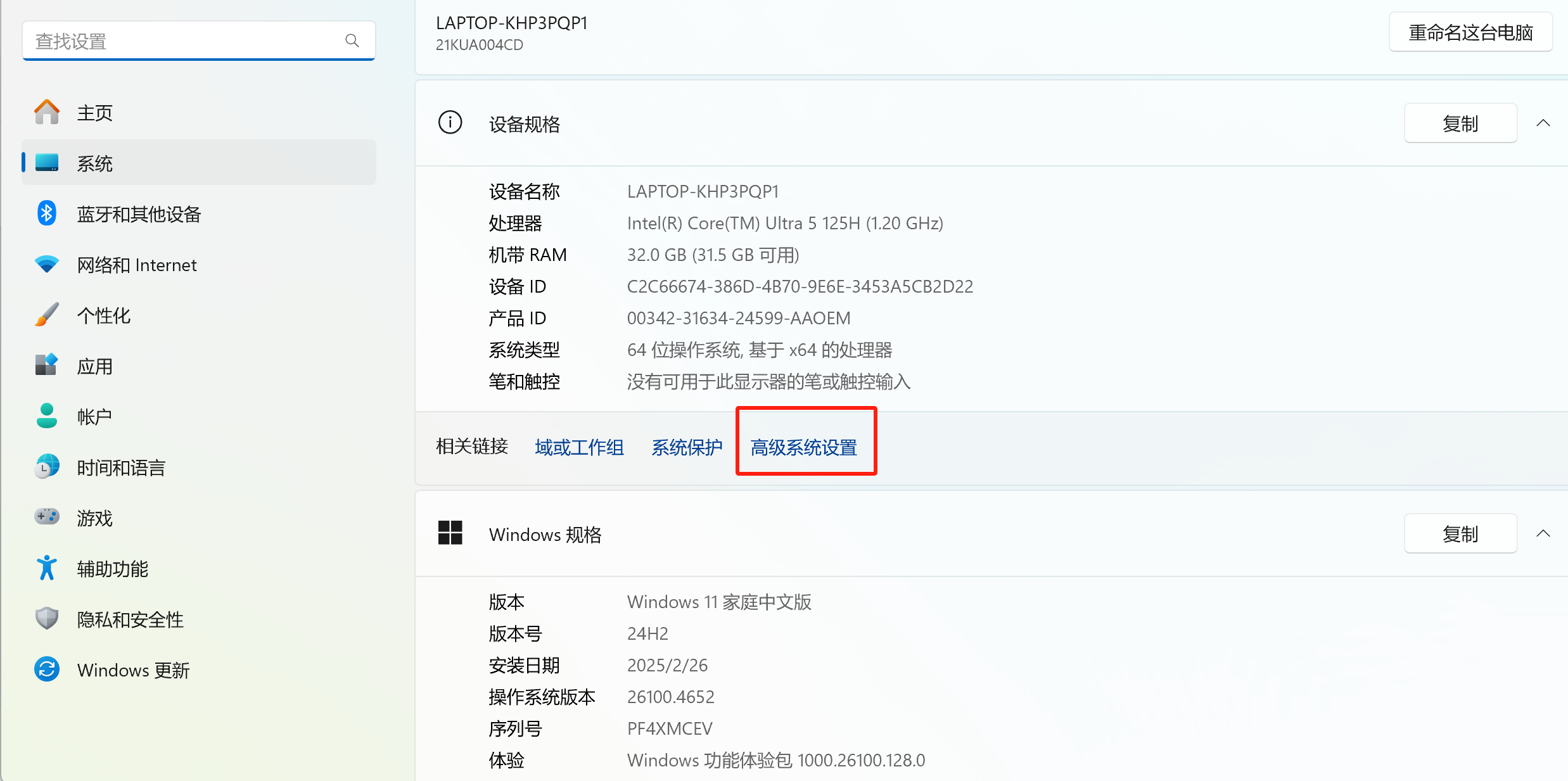
效果:释放 2–8GB。
适合:内存8GB以上的电脑。
九、方法八:关闭休眠功能
休眠文件 hiberfil.sys 占用空间与物理内存相当。
关闭命令:
以管理员身份打开命令提示符,输入:powercfg -h off
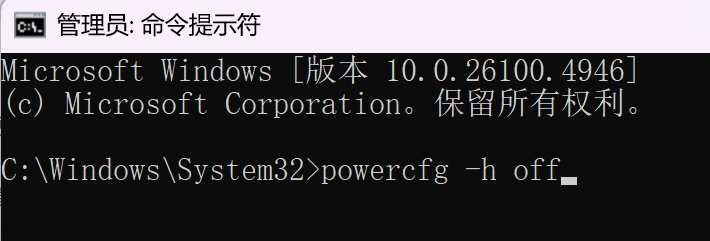
效果:释放 4–16GB 空间。
注意:休眠功能关闭后不可使用“休眠”模式。
十、方法九:修改软件默认存储路径
微信、QQ、浏览器等应用默认文件都存C盘。
操作示例(微信):
设置 → 文件管理 → 修改路径 → 选择 D盘或其他磁盘。
效果:减少持续增长的C盘占用。
十一、方法十:扩展C盘分区(无损扩容)
当C盘空间严重不足时,可以直接扩展容量。
操作步骤:
-
右键【此电脑】 → 【管理】 → 【磁盘管理】;
-
找到D盘 → 右键【压缩卷】释放空间;
-
右键C盘 → 【扩展卷】 → 分配空间完成。
效果:直接增加C盘容量,无需重装系统。
十二、总结:C盘清理方法对比表
| 方法 | 难度 | 空间释放 | 推荐人群 |
|---|---|---|---|
| 存储感知 | ⭐ | ⭐⭐ | 小白用户 |
| 磁盘清理 | ⭐⭐ | ⭐⭐⭐ | 普通用户 |
| 删除Windows.old | ⭐⭐ | ⭐⭐⭐⭐ | 升级系统后 |
| 更新缓存清理 | ⭐⭐ | ⭐⭐⭐ | 老电脑用户 |
| 临时文件清理 | ⭐⭐ | ⭐⭐⭐ | 游戏/办公 |
| 调整虚拟内存 | ⭐⭐⭐ | ⭐⭐ | 进阶用户 |
| 关闭休眠 | ⭐⭐ | ⭐⭐⭐⭐ | 内存大 |
| 修改路径 | ⭐⭐ | ⭐⭐ | 聊天/下载多 |
| 扩展C盘 | ⭐⭐⭐ | ⭐⭐⭐⭐ | C盘爆满 |
| 一键清理工具 | ⭐ | ⭐⭐⭐⭐ | 所有人群 |
结语:定期清理,电脑如新
C盘满了不是大问题,只要掌握正确方法,几分钟就能释放数十GB空间。
建议:
-
每月运行一次【磁盘清理】或【C盘一键清理工具】;
-
开启【存储感知】实现自动维护;
-
对Win10/11用户而言,定期清理 + 更新补丁 是保持系统流畅的关键。
让你的电脑时刻轻装上阵,从今天开始动手清理C盘吧!