

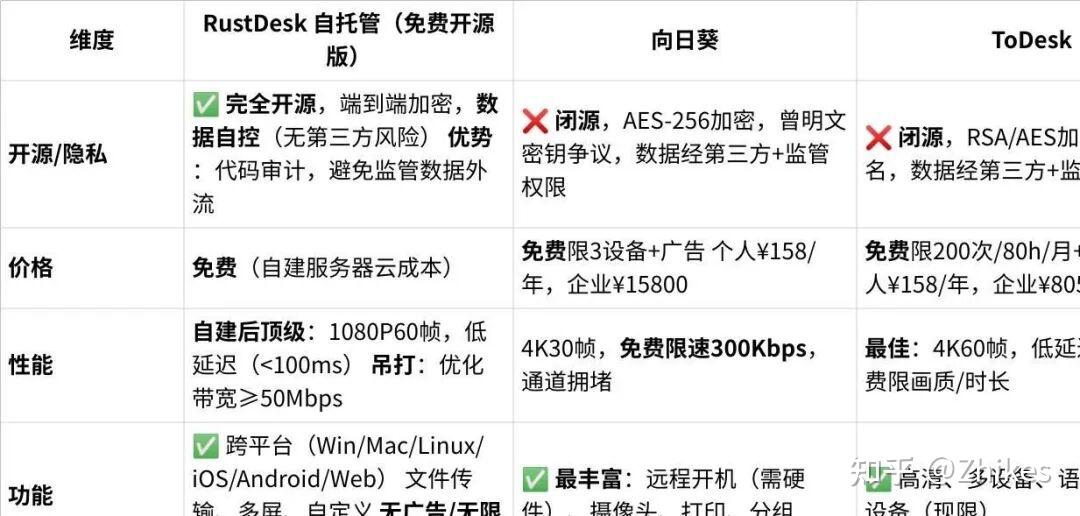
最早我一直在用向日葵,但后来被限速,体验越来越差。远程操作,没必要花钱,于是开始找免费的替代方案。
后来试了ToDesk,刚开始感觉还行,但用着用着就经常弹出“节点繁忙”的提示。为了提高体验,我干脆开了会员。
结果发现——虽然速度比免费版稍好,但有时延迟和波动依旧明显,毕竟是共用节点的服务,体验并不好。
最终选择了搭建RustDesk服务器:
延迟极低,连接速度非常顺滑;
完全自用,不用担心被限速或排队;
数据可控,文件传输全走自己的服务器,安全无泄露风险;
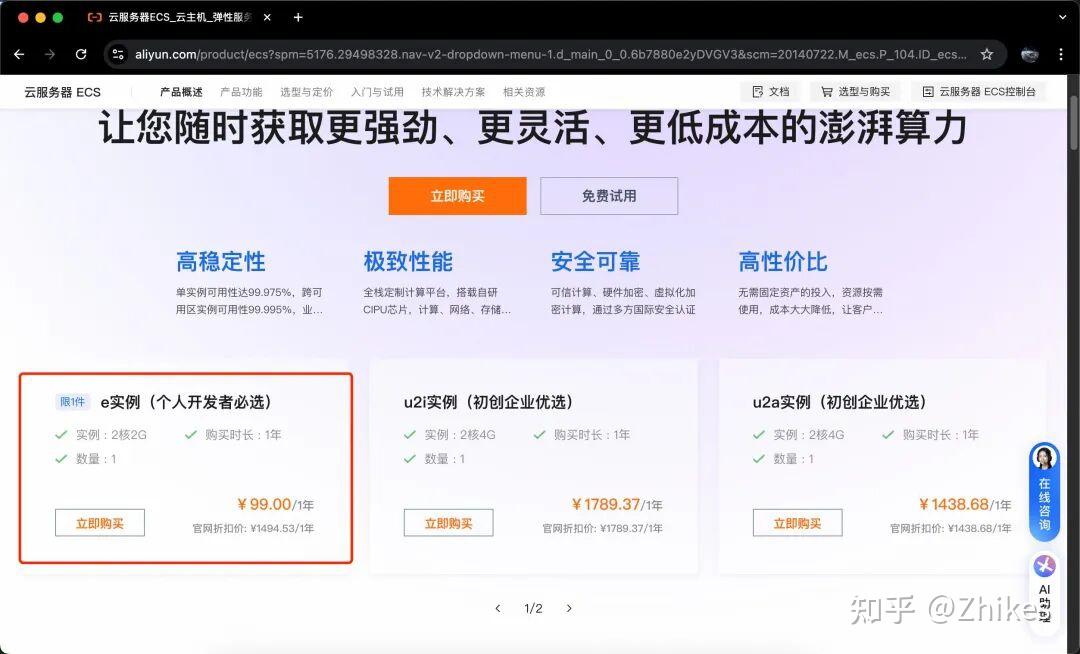
成本极低,我用的配置是 2核CPU + 2G内存 + 3M带宽,每年服务器只需 99元。
支持多人使用,2~3人同时连接也毫无压力,分摊使用成本。
更重要的是——搭建RustDesk自托管服务器,其实并不复杂。只要跟着官方文档或一些教程走几步,就能轻松完成。从此,你的远程控制体验再也不受限,真正做到“高速、安全、自由”!
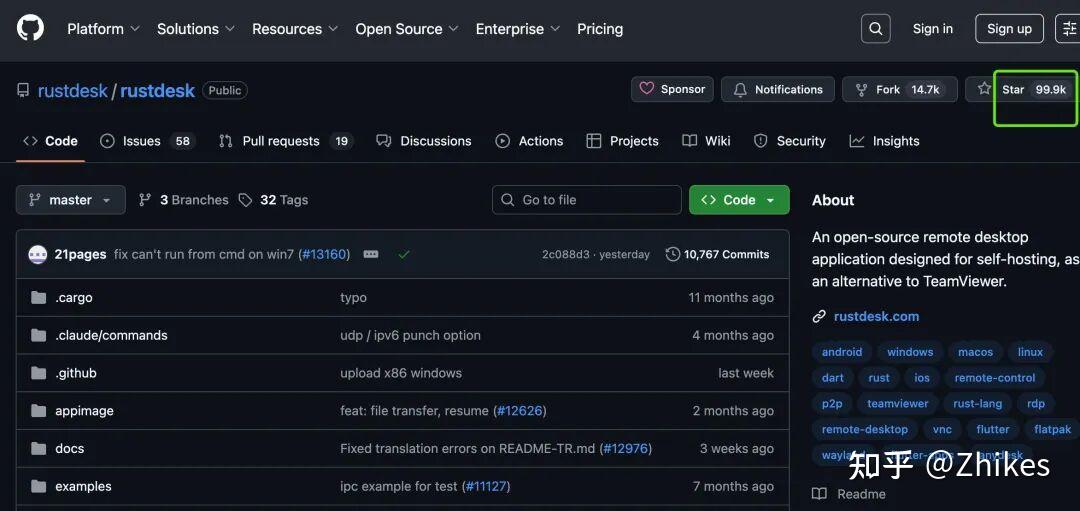
二次开发很方便,官方的Flutter UI界面都是开源的,随便修改下界面,logo,一打包,就是 某公司专属远程协助软件
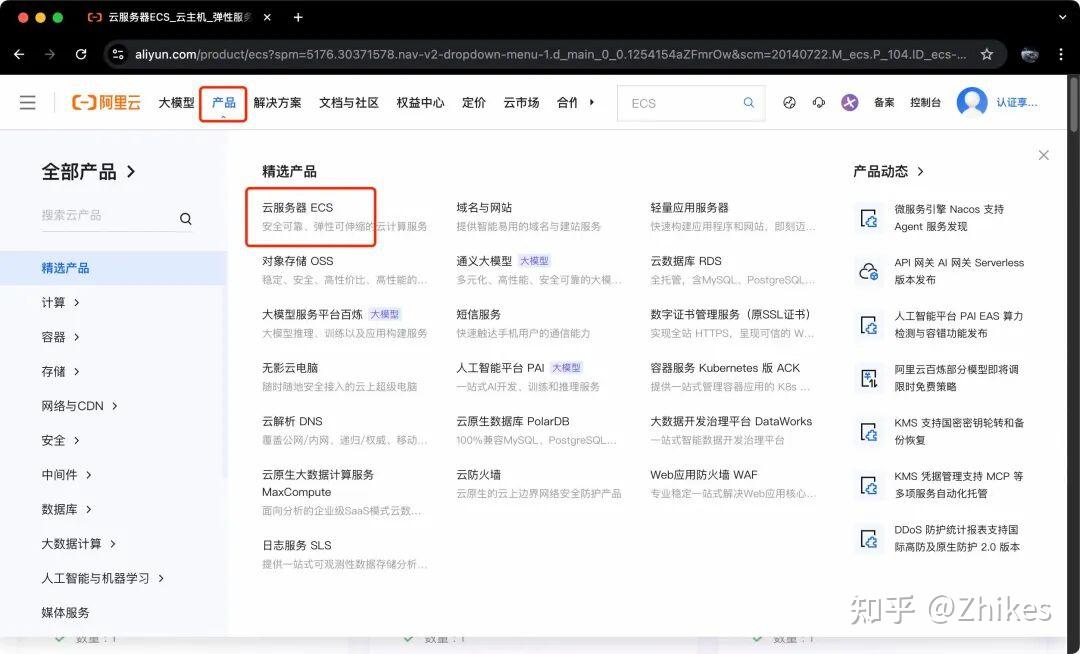
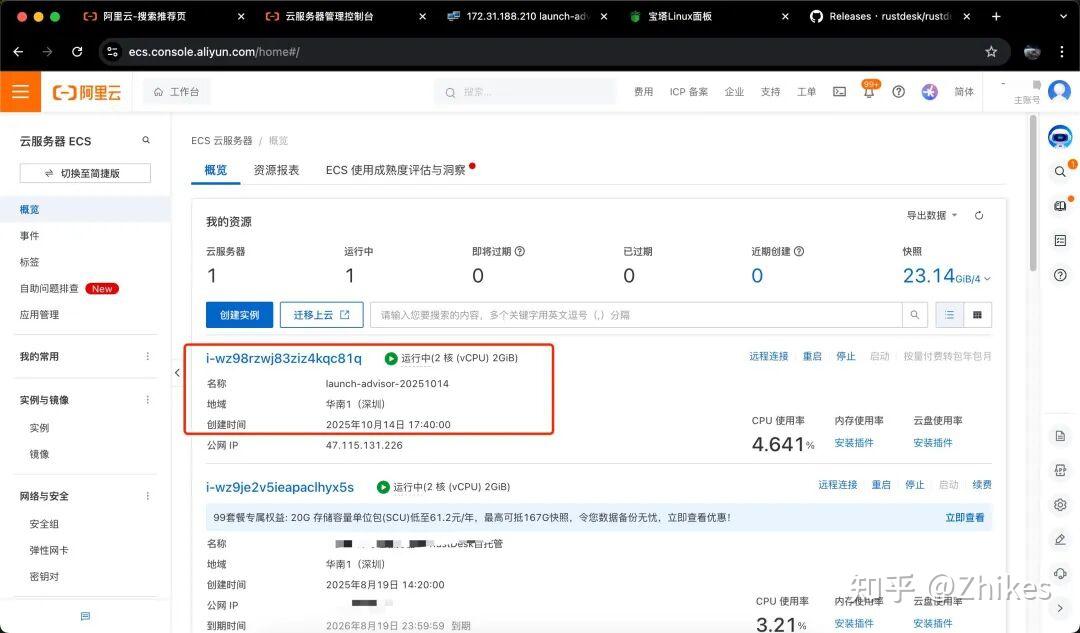
第一步: 注册阿里云账号,购买云服务器。
https://account.aliyun.com/login/uni_qr_login.htm?check_ua=&yst=tqXmOdl6Bn1cdlM2trFIuuQ4wikodu0P&isTracing=true&&ignoreRam=false (二维码自动识别)
新人优惠,基本能买到2核2G 3M带宽服务器,这个每年到期了,可以换你家人的手机号注册,第二年就又能嫖了
镜像选择CentOS,你也可以选择其他操作系统,只要你熟悉相关指令。
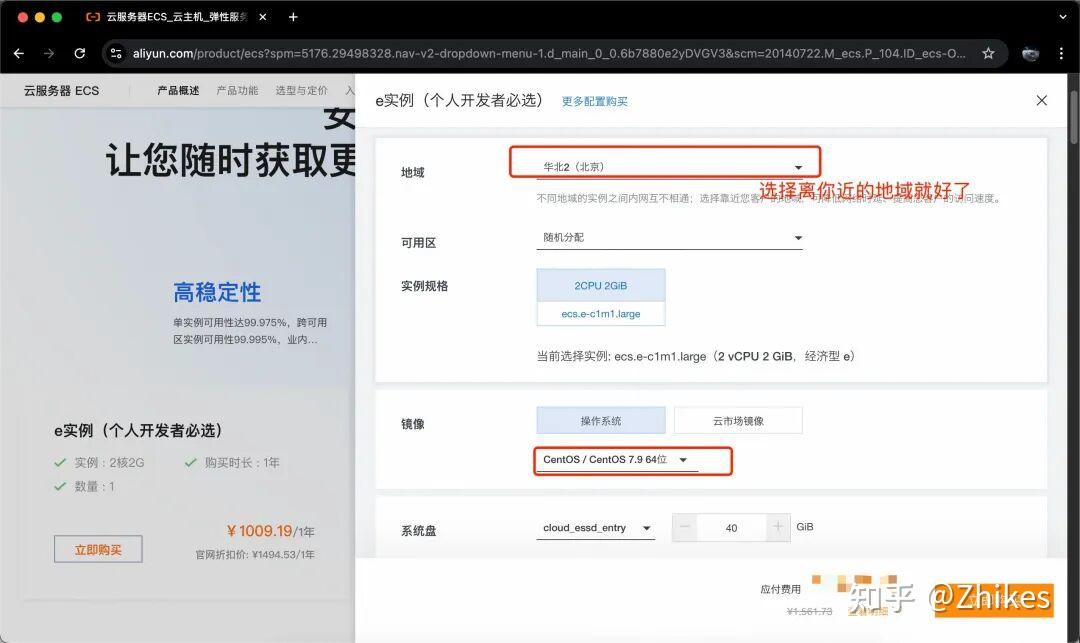
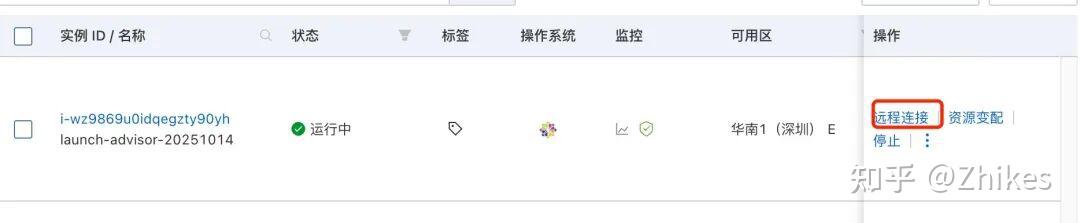
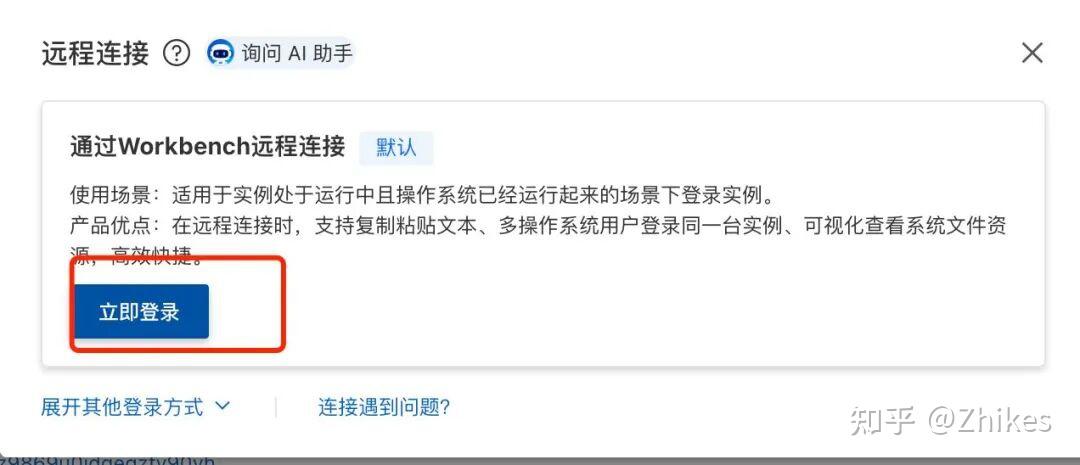
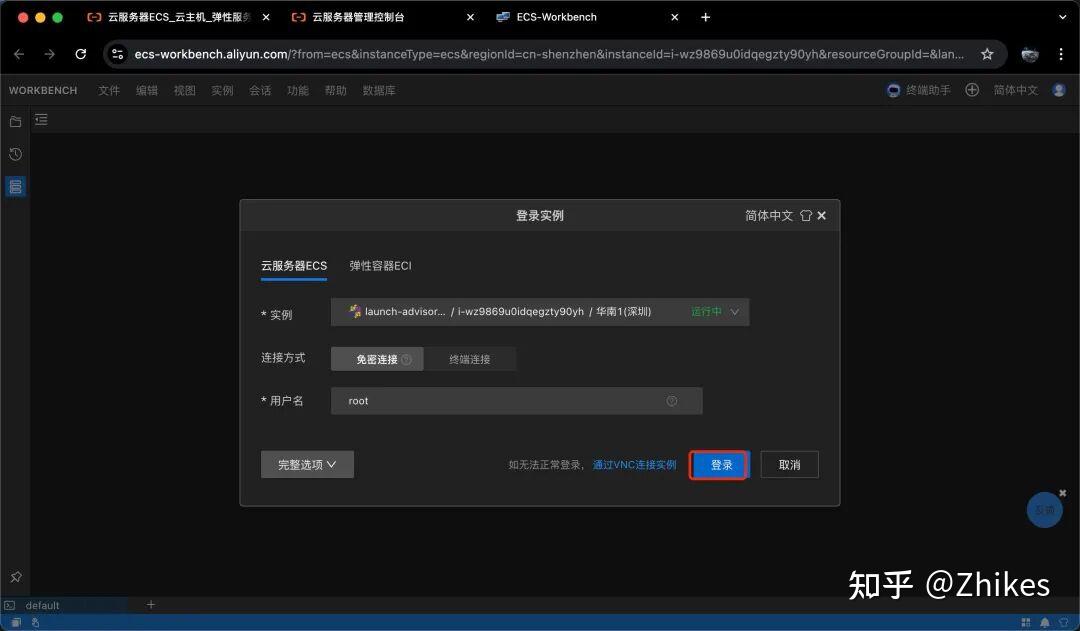
购买好了,就点击远程连接
第二步: 安装宝塔面板
输入命令后,按回车键,安装宝塔面板
yum install -y wget && wget -O install.sh http://download.bt.cn/install/install_6.0.sh && sh install.sh
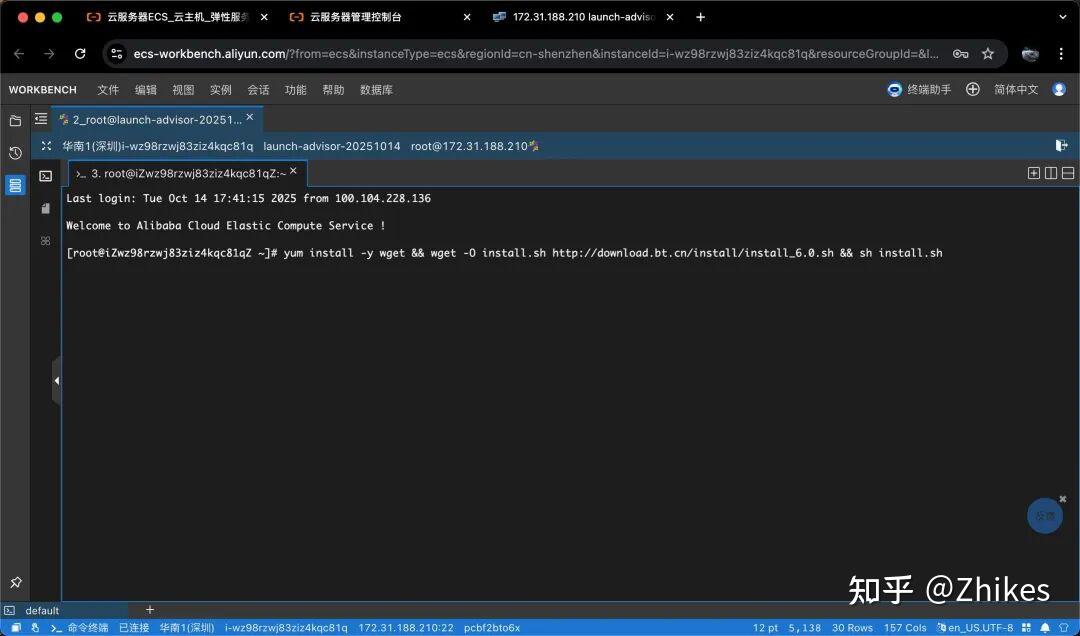
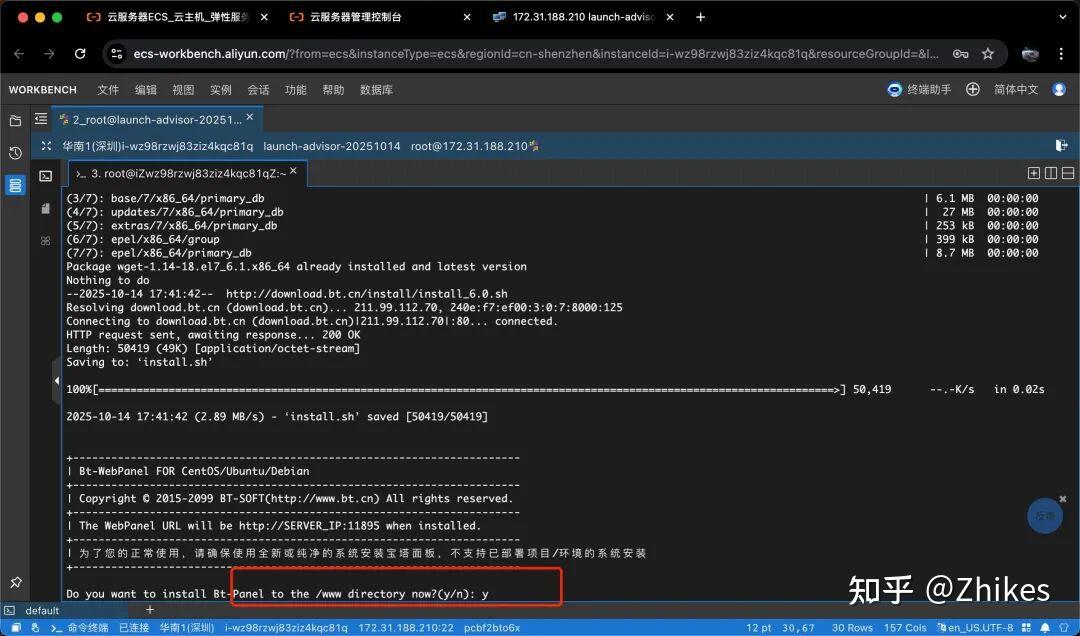
等待宝塔面板安装完毕即可。
安装完毕后,可以看到如下内容
外网面板地址: https://47.115.131.226:11895/3a5c5a1a
内网面板地址: https://172.31.188.210:11895/3a5c5a1a
username: *****
password: *****
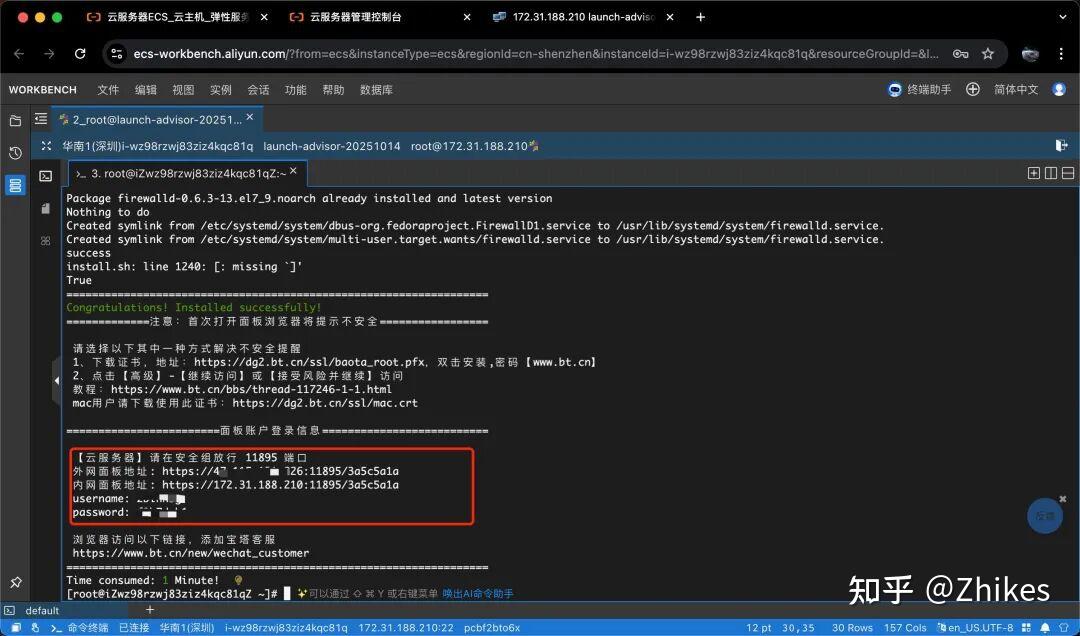
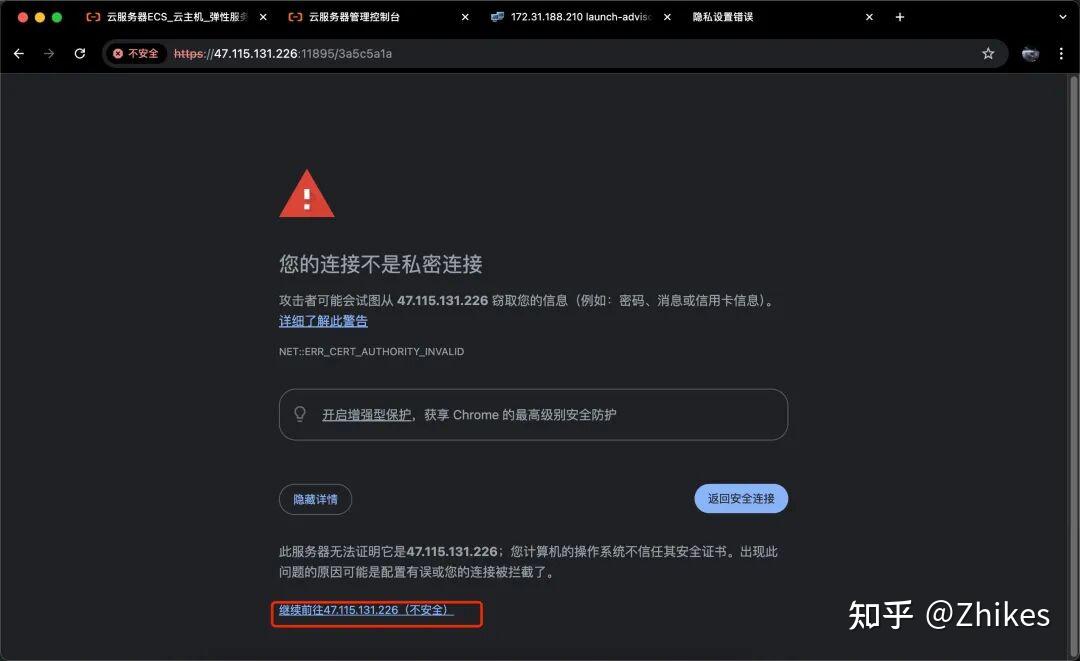
先去服务器安全组放行 11895 端口,你的可能不一样,视你的输出信息而定。
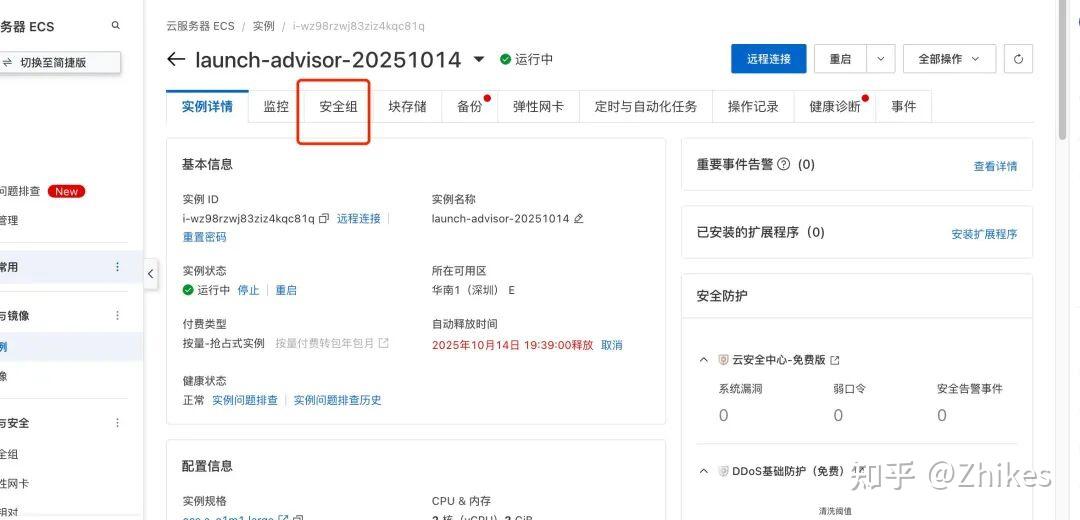
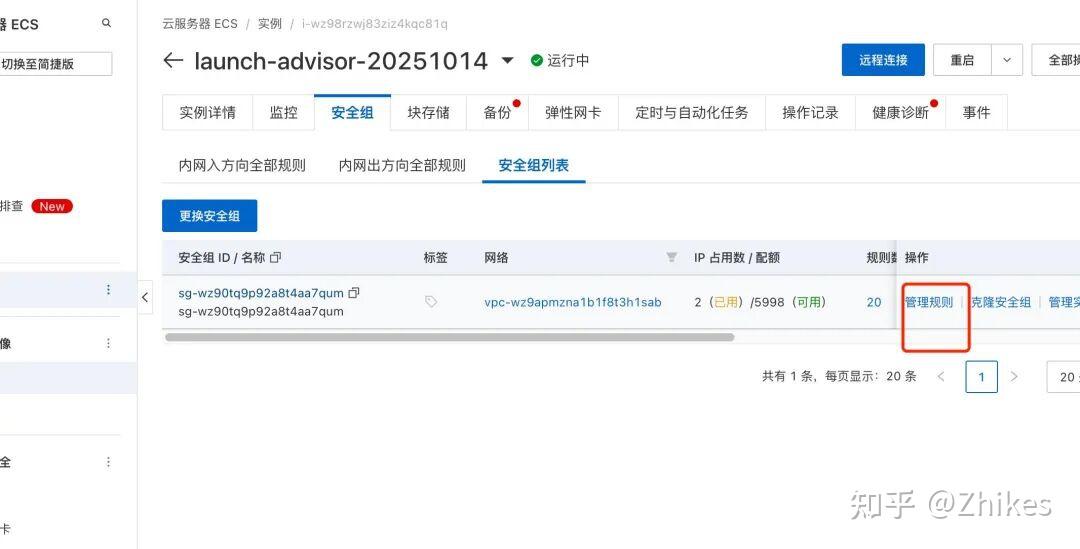
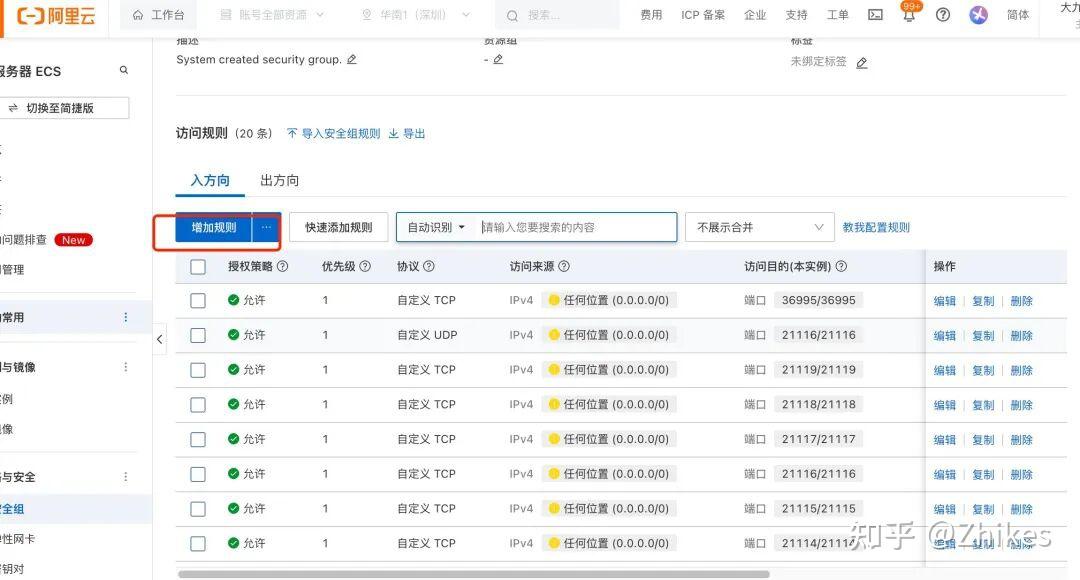
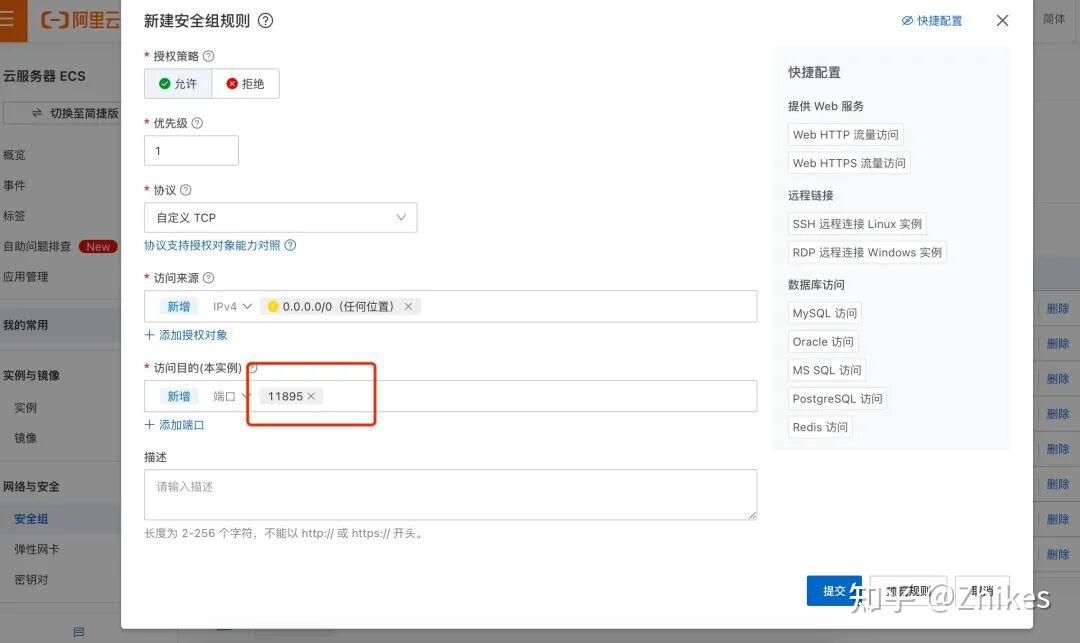
然后直接复制外网面板地址到浏览器
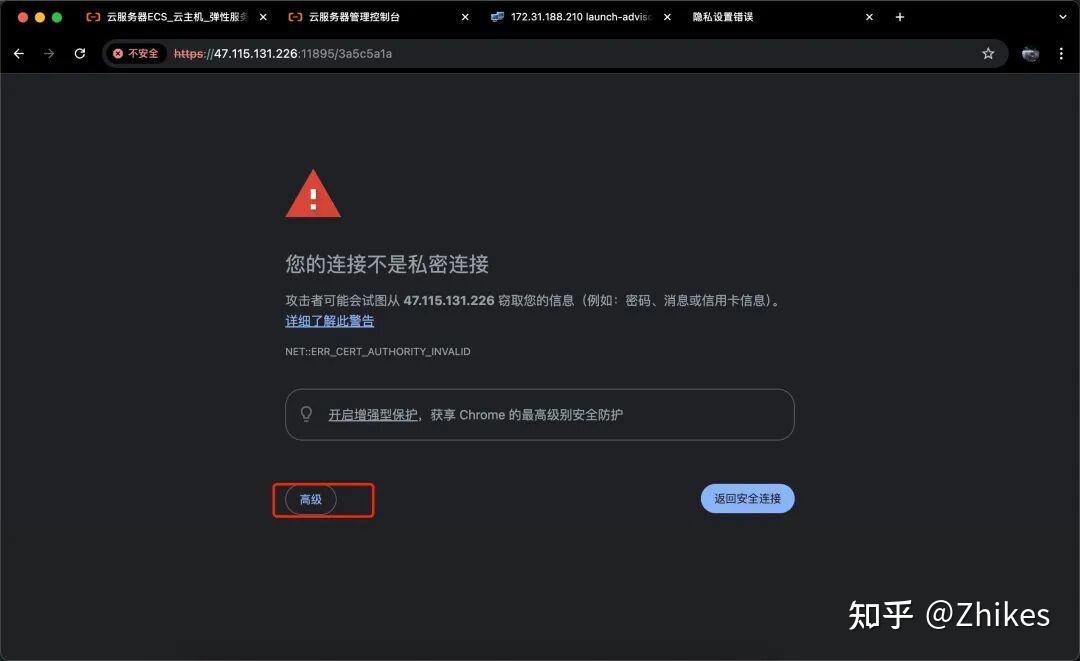
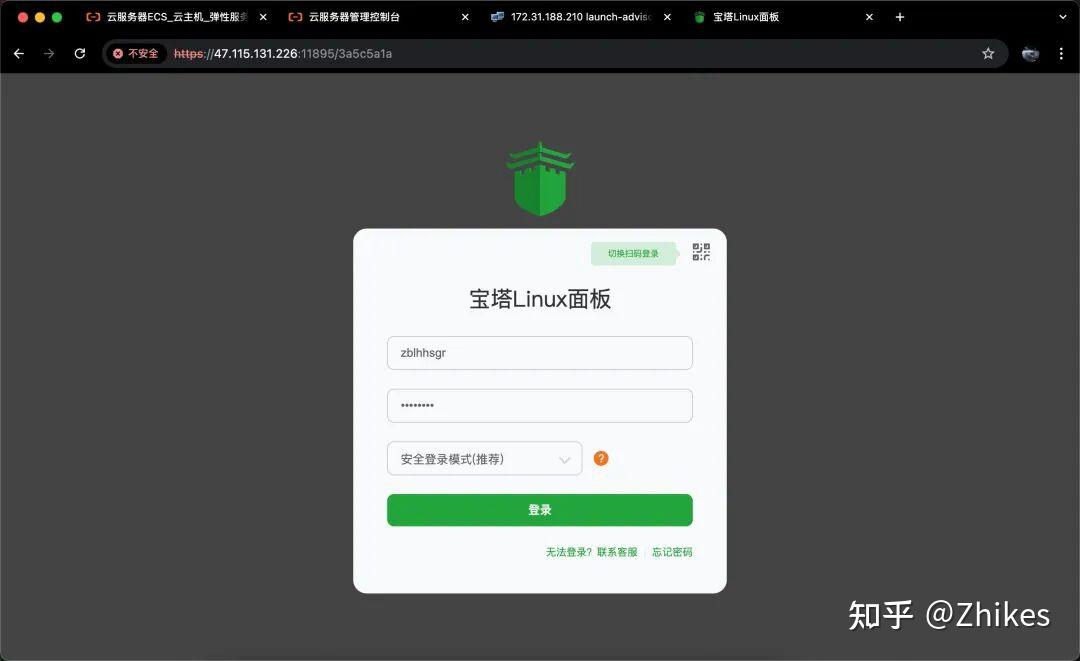
输入上面获取的面板登录 账号 username,密码 password,登录宝塔面板
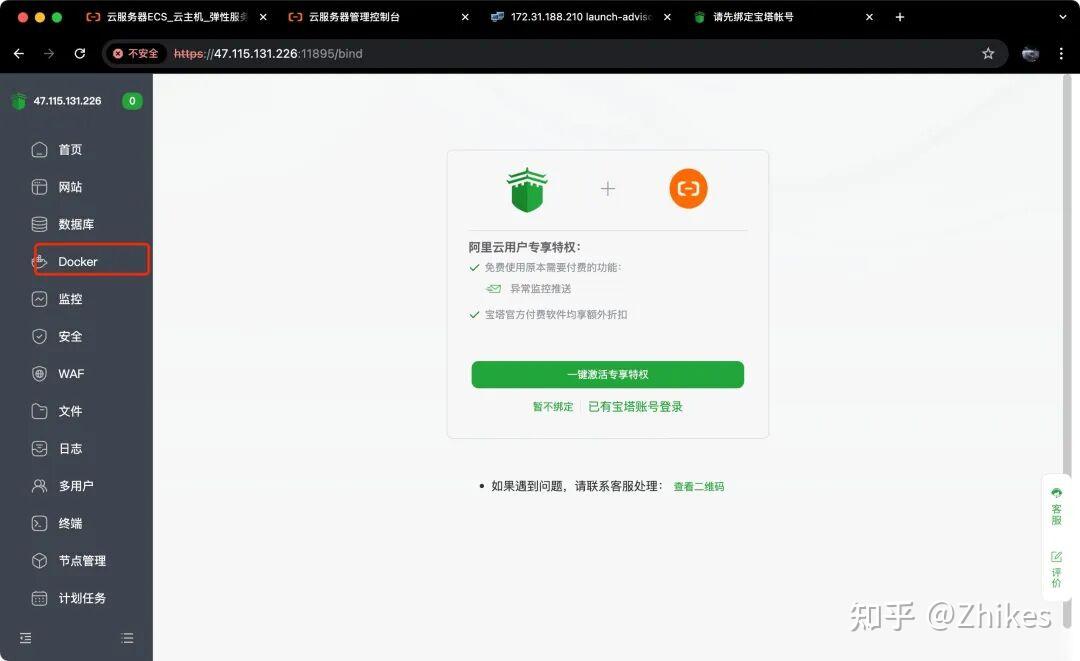
第三步: 安装Docker
点击docker选项栏,立即安装。
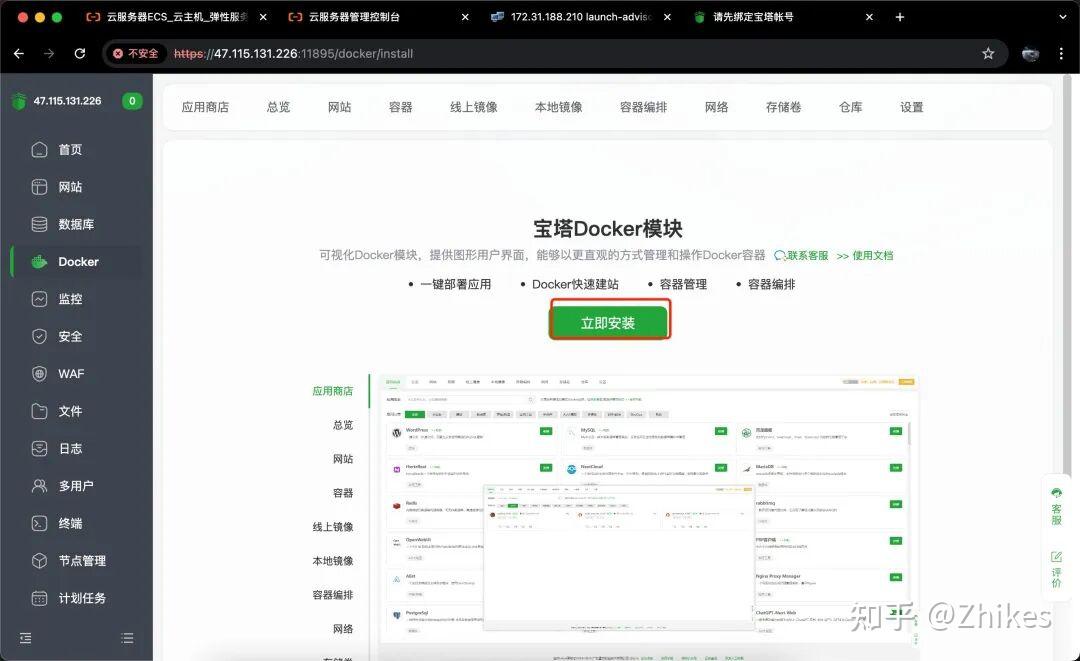
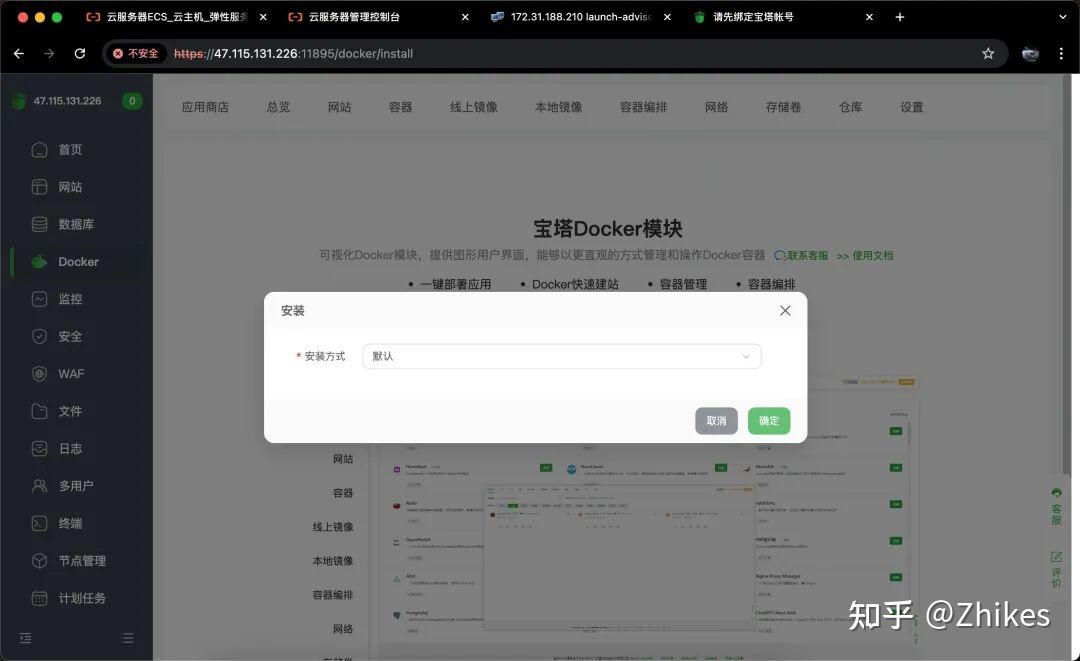
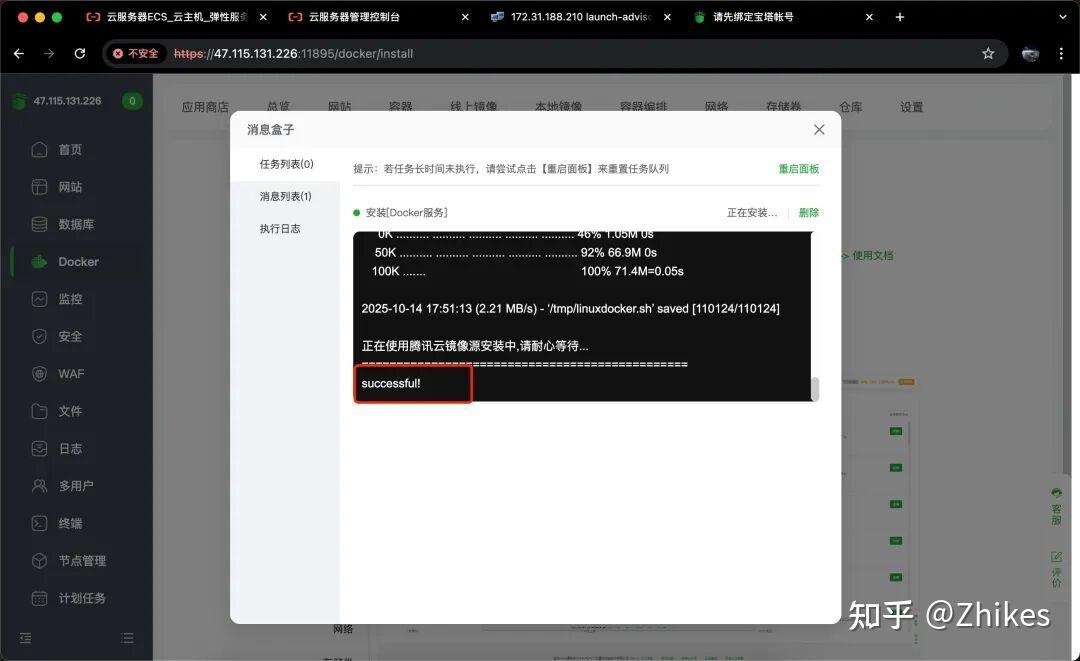
出现successful,就可以刷新网页了
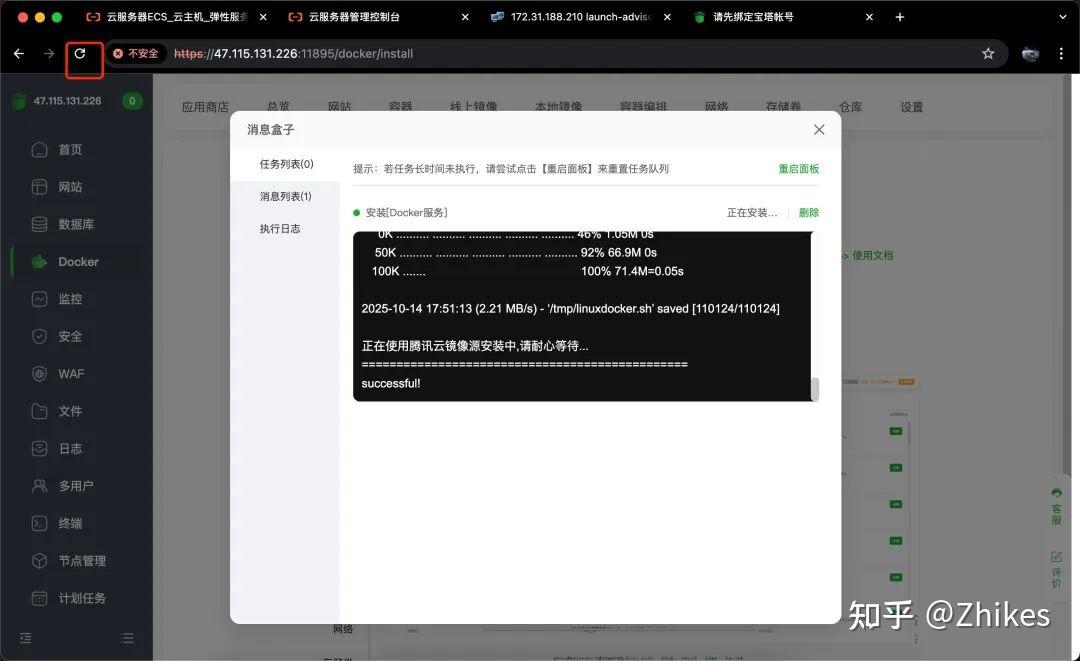
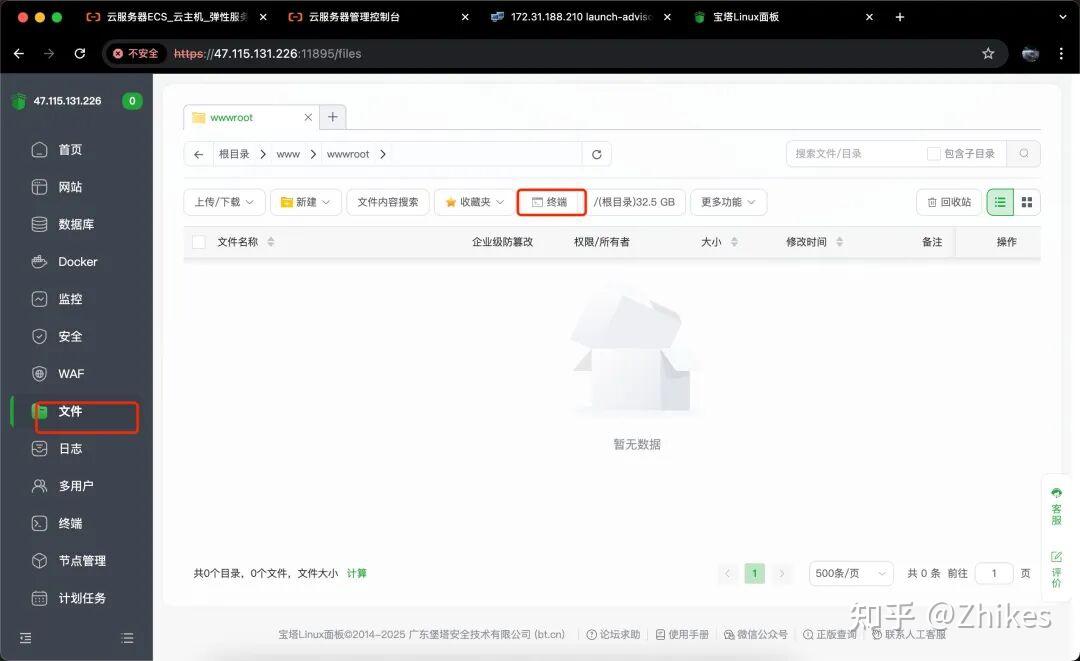
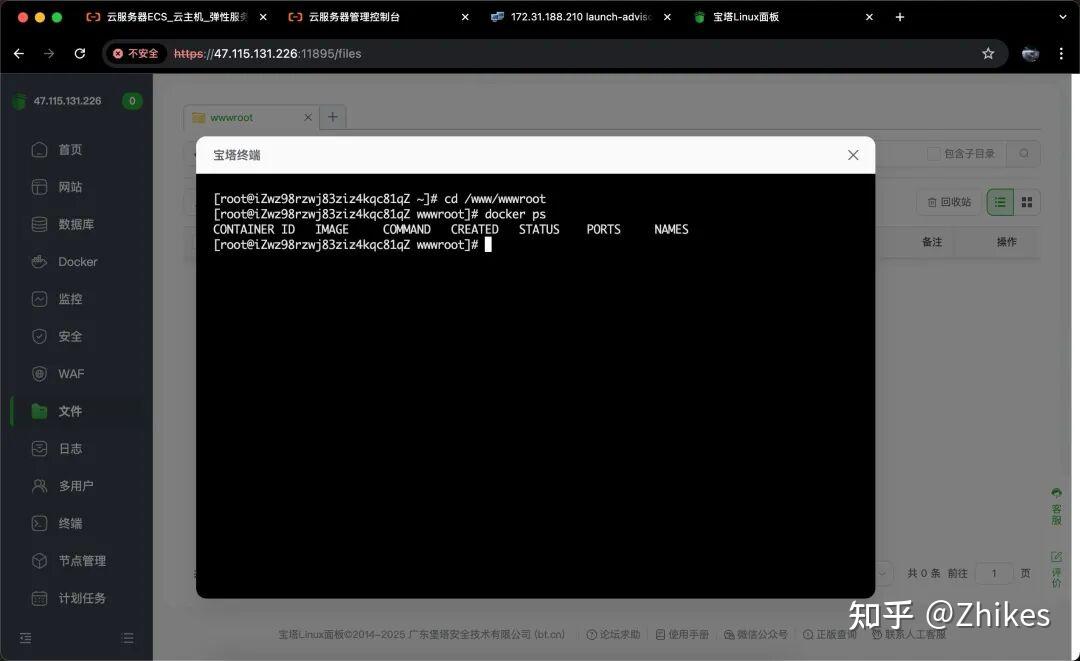
然后点击文件选项栏,点击终端,测试docker指令是否正常。
输入命令 docker ps,出现下图所示输出就代表安装成功
第四步: 部署Rustdesk官方Docker镜像
先使用docker命令拉取镜像,这里我把rustdesk的镜像放到了我的 阿里云容器镜像服务arc,国内服务器直接拉取 docker hub上的 rustdesk/rustdesk-server 镜像 容易超时报错。
docker pull crpi-ngn4be897bgurbfg.cn-shenzhen.personal.cr.aliyuncs.com/innotechx/rustdesk:1.1.14
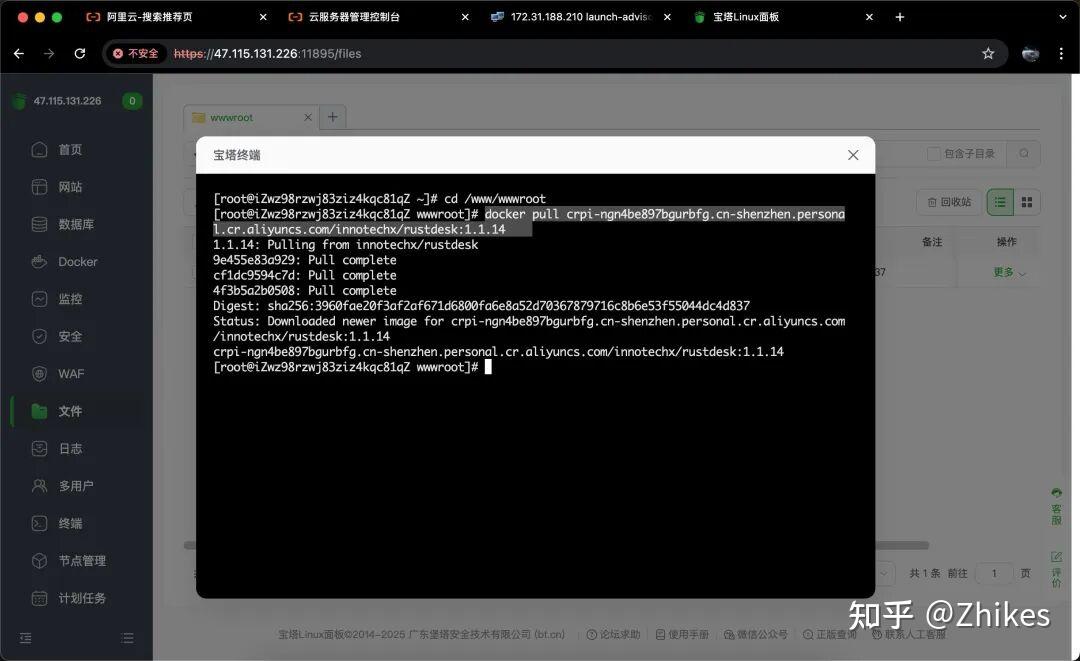
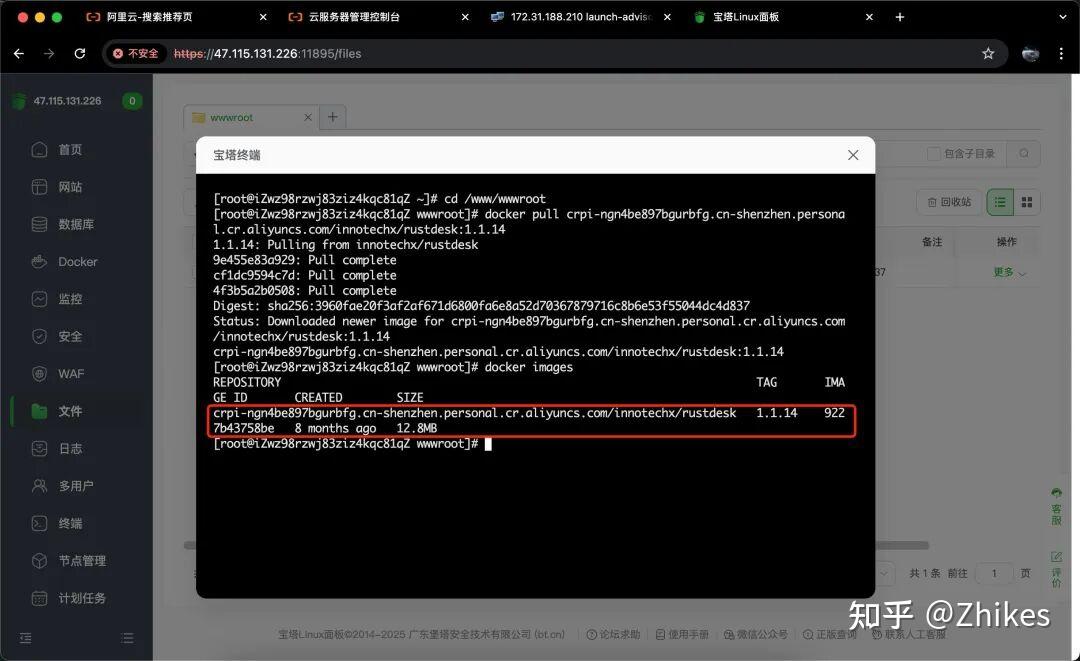
使用命令查看镜像是否拉取成功 docker images
然后关掉终端
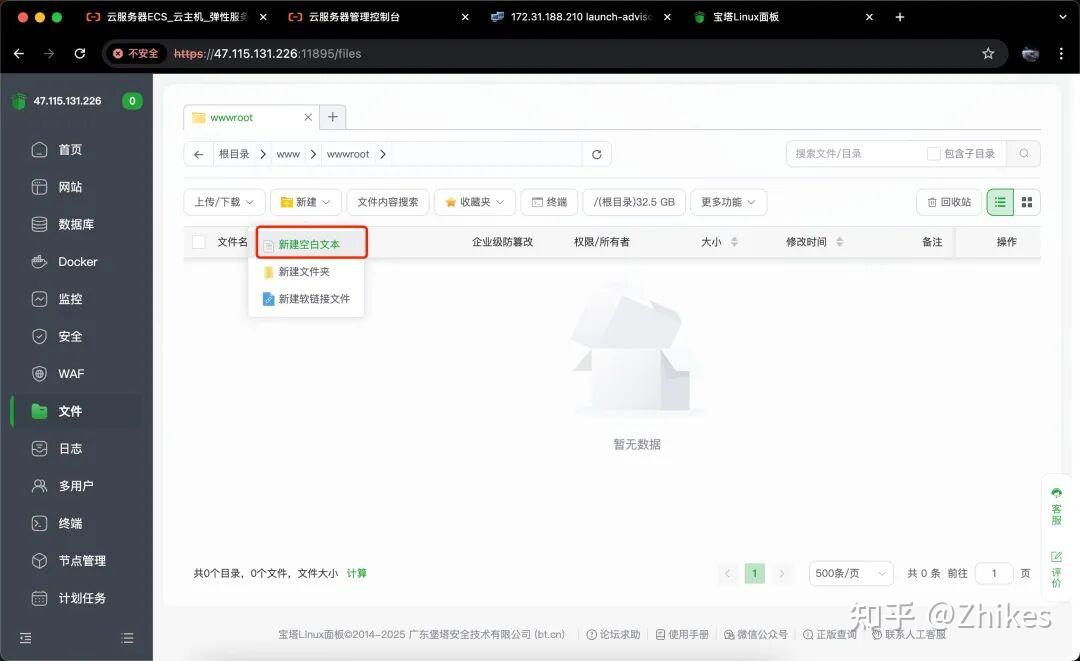
在当前文件目录下新建一个 compose.yml 文件,内容为以下
services:hbbs:container_name: hbbsimage: crpi-ngn4be897bgurbfg.cn-shenzhen.personal.cr.aliyuncs.com/innotechx/rustdesk:1.1.14command: hbbsenvironment:- "RELAY=hbbr:21117"- "ENCRYPTED_ONLY=1"ports:- 21115:21115- 21116:21116- 21116:21116/udp- 21118:21118volumes:- /data/rustdesk/root:/rootnetworks:- rustdesk-netdepends_on:- hbbrrestart: unless-stoppedhbbr:container_name: hbbrimage: crpi-ngn4be897bgurbfg.cn-shenzhen.personal.cr.aliyuncs.com/innotechx/rustdesk:1.1.14command: hbbrports:- 21117:21117- 21119:21119volumes:- /data/rustdesk/root:/rootnetworks:- rustdesk-netrestart: unless-stoppednetworks:rustdesk-net:external: false
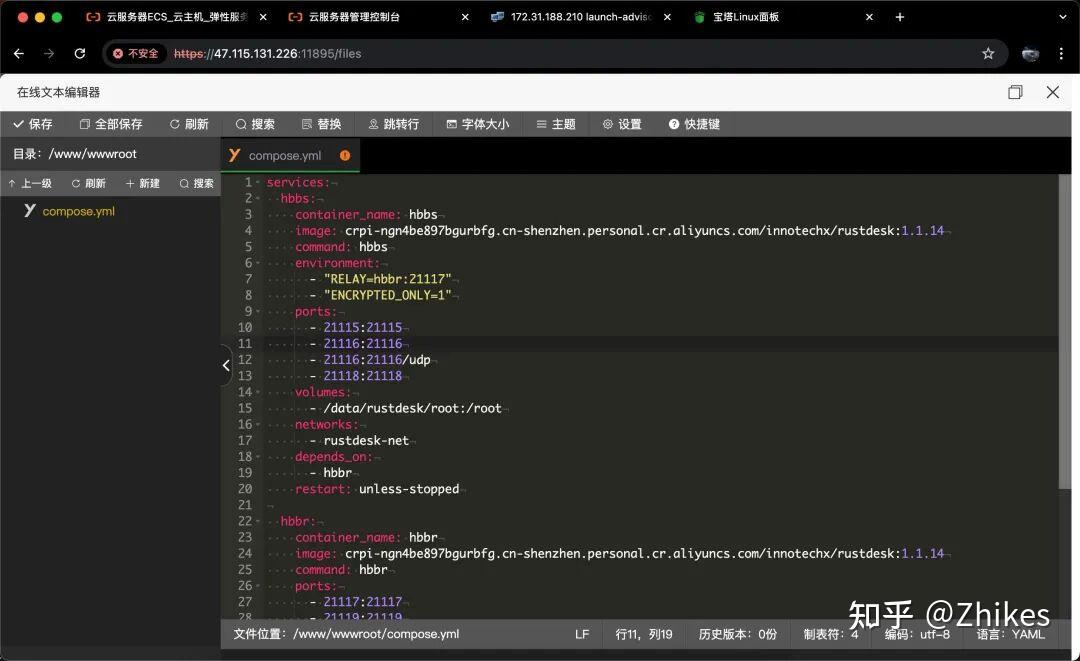
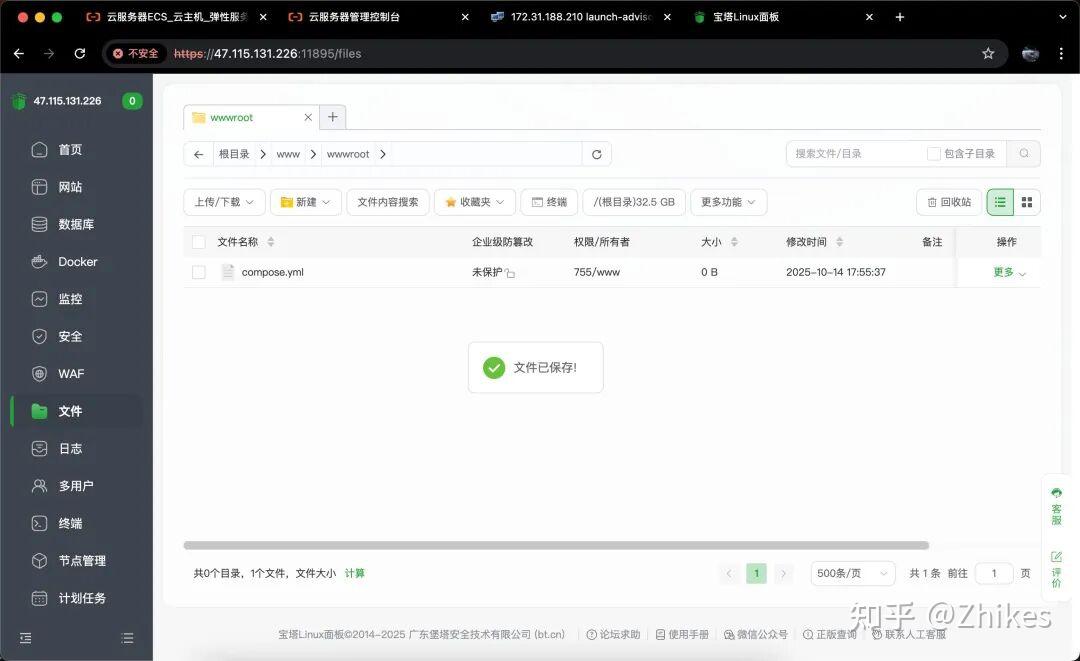
再点击终端
然后使用指令
docker compose up -d
直接启动hbbr hbbs容器
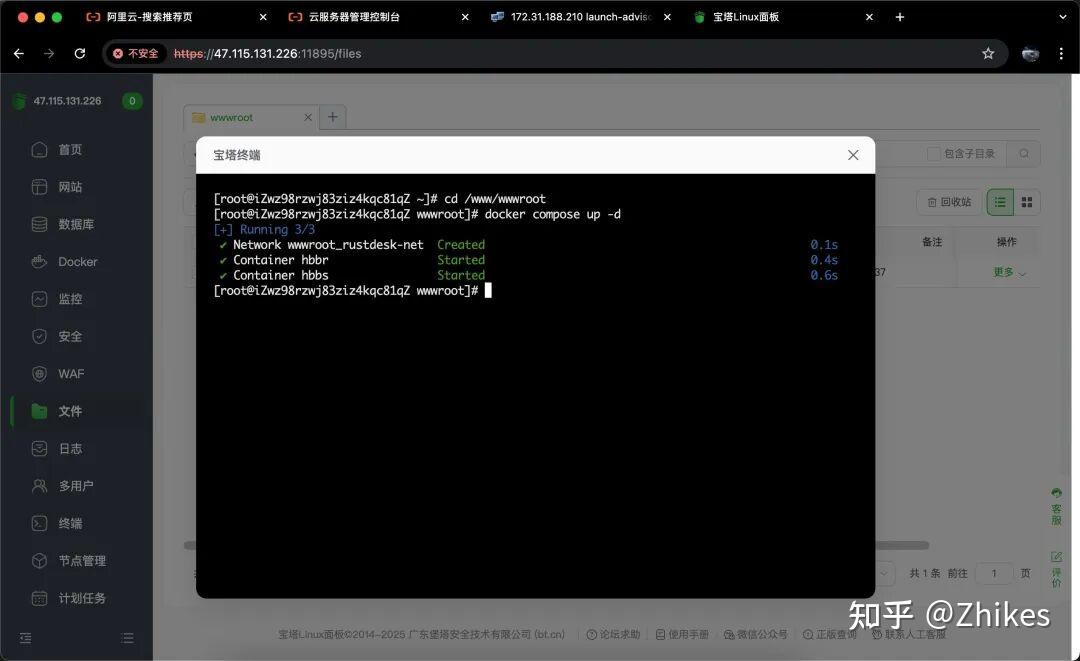
docker compose up -d 是一个用于启动和管理多容器 Docker 应用程序的命令
查看生成key
docker logs hbbs
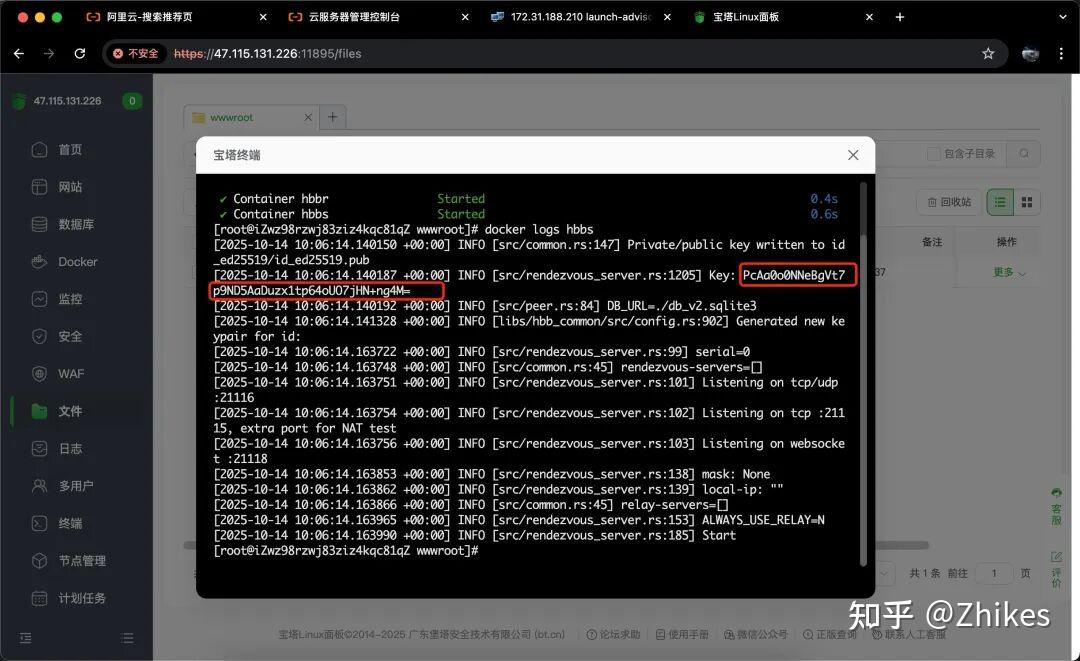
红色框标注的key需要记录下来。
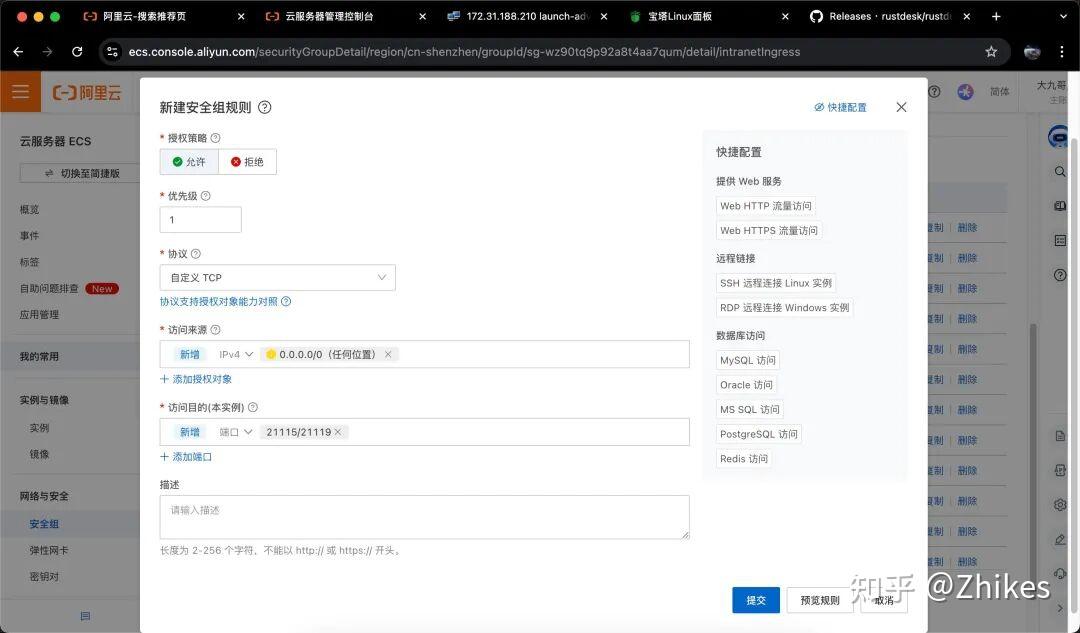
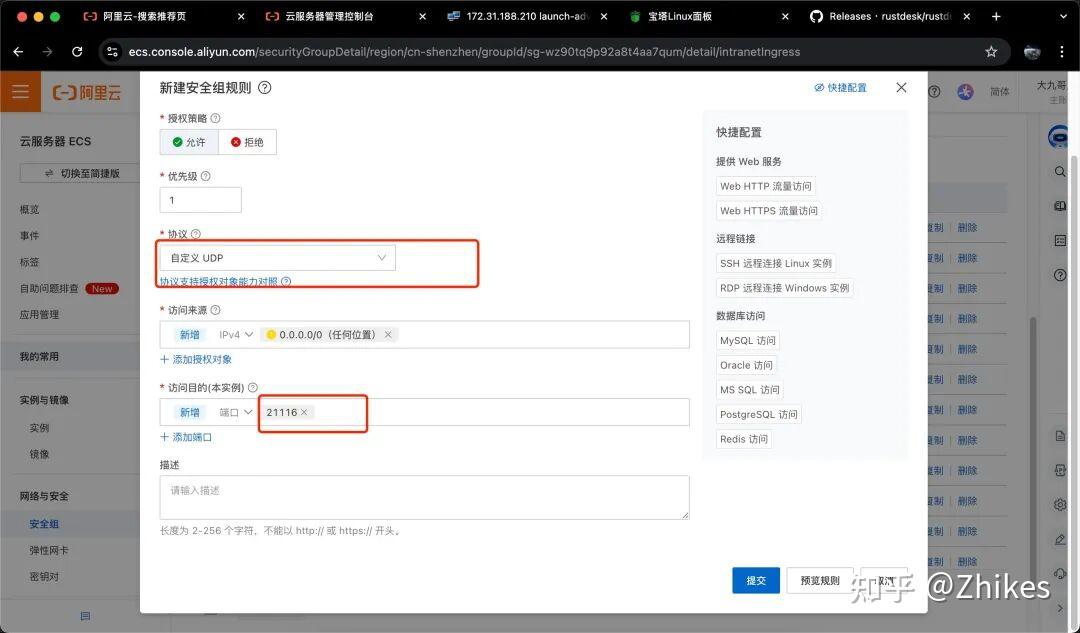
再去服务器放开端口,TCP开放21115~21119端口,UDP开放21116端口
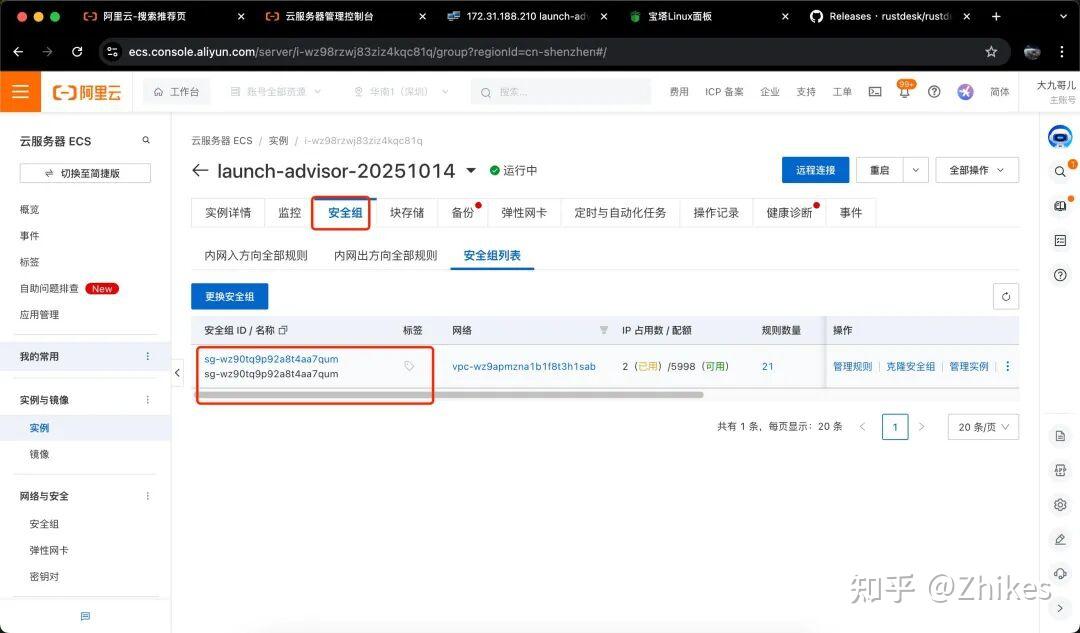
TCP开放21115~21119端口
UDP开放21116端口
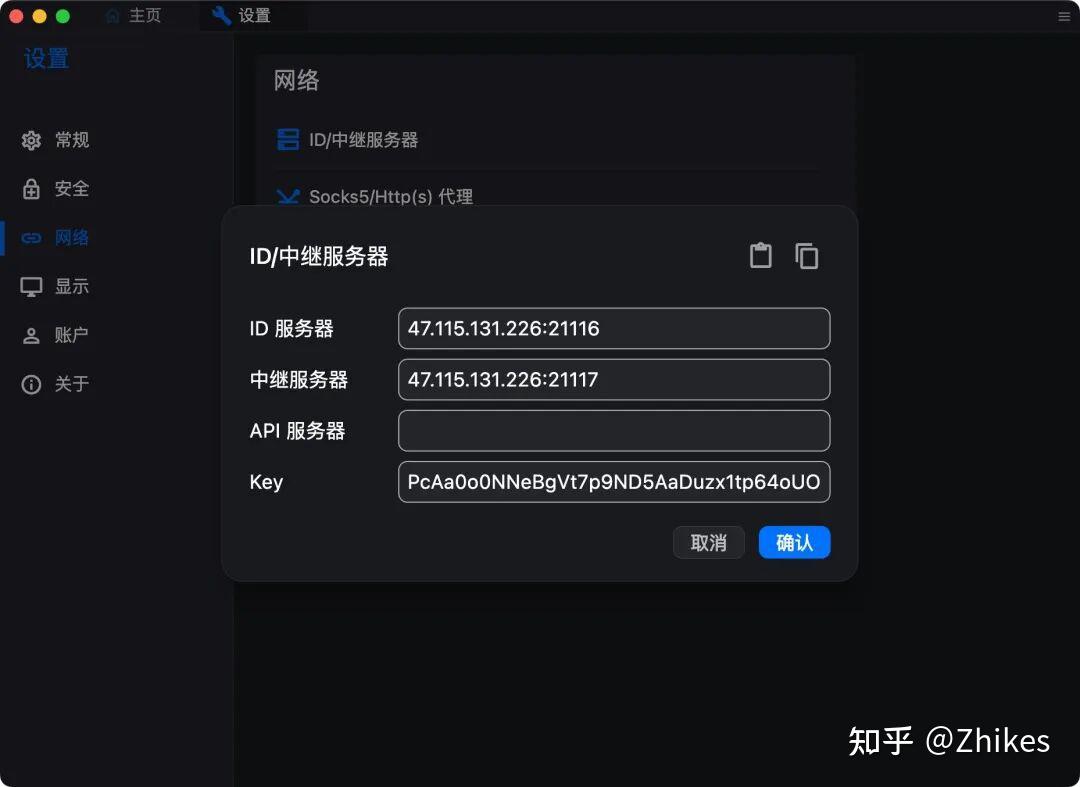
经过配置后,你的rustdesk自托管服务器的配置就是以下
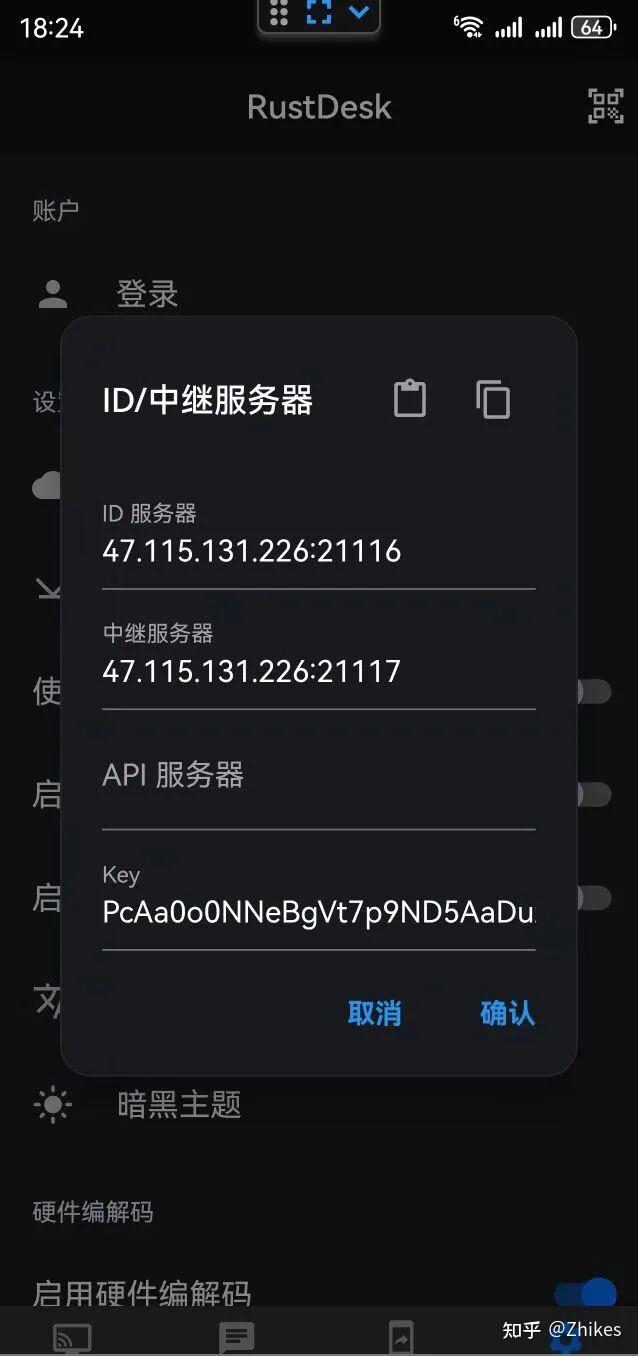
ID服务器: 47.115.131.226:21116
中继服务器: 47.115.131.226:21117
key: PcAa0o0NNeBgVt7p9ND5AaDuzx1tp64oUO7jHN+ng4M=
(这里的key是上面终端 docker logs hbbs获取的)
第五步: RustDesk软件的配置与使用
下载RustDesk软件。
链接地址: https://github.com/rustdesk/rustdesk/releases
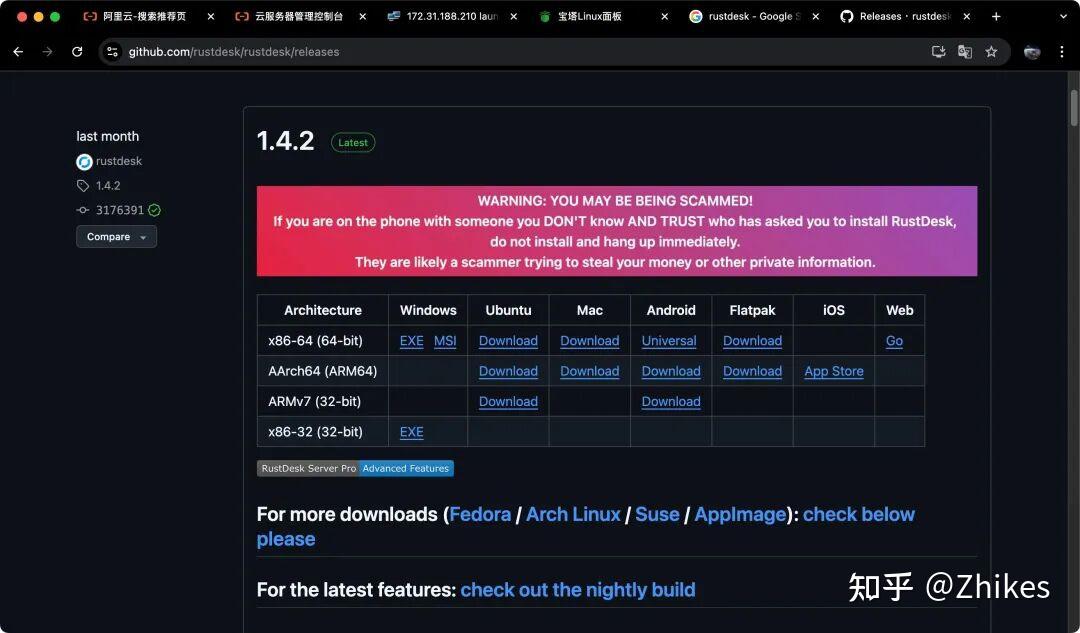
下载软件后在软件中配置好ID/中继服务器,这里以Mac电脑端控制Android端为例
Mac端:
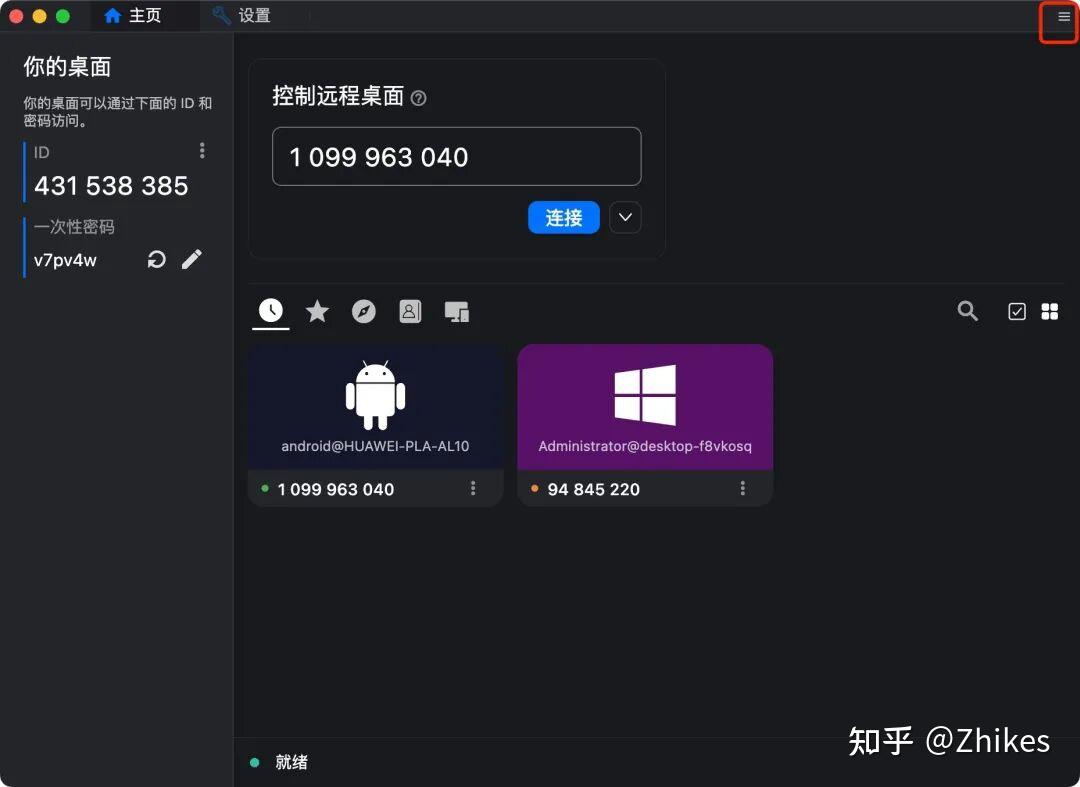
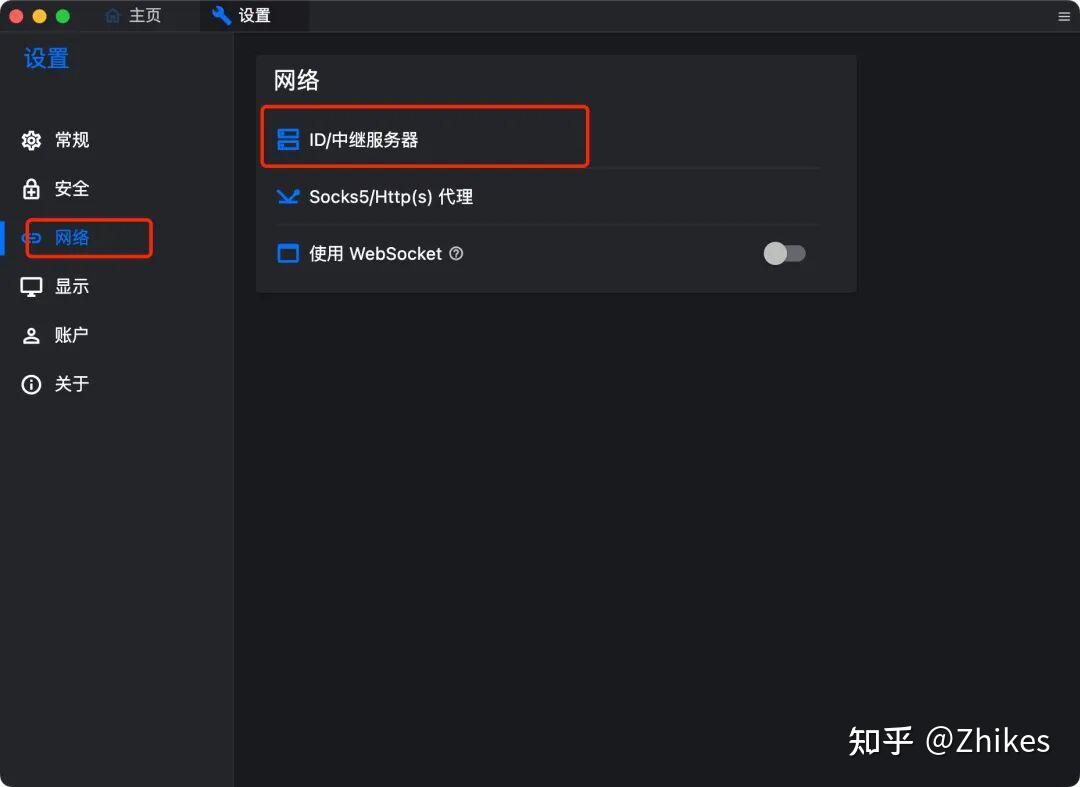
点击网络,选择ID/中继服务器
将上面的第四步获取的配置填入进去
Android端:
打开app,点击底部的设置,然后找到 ID/中继服务器
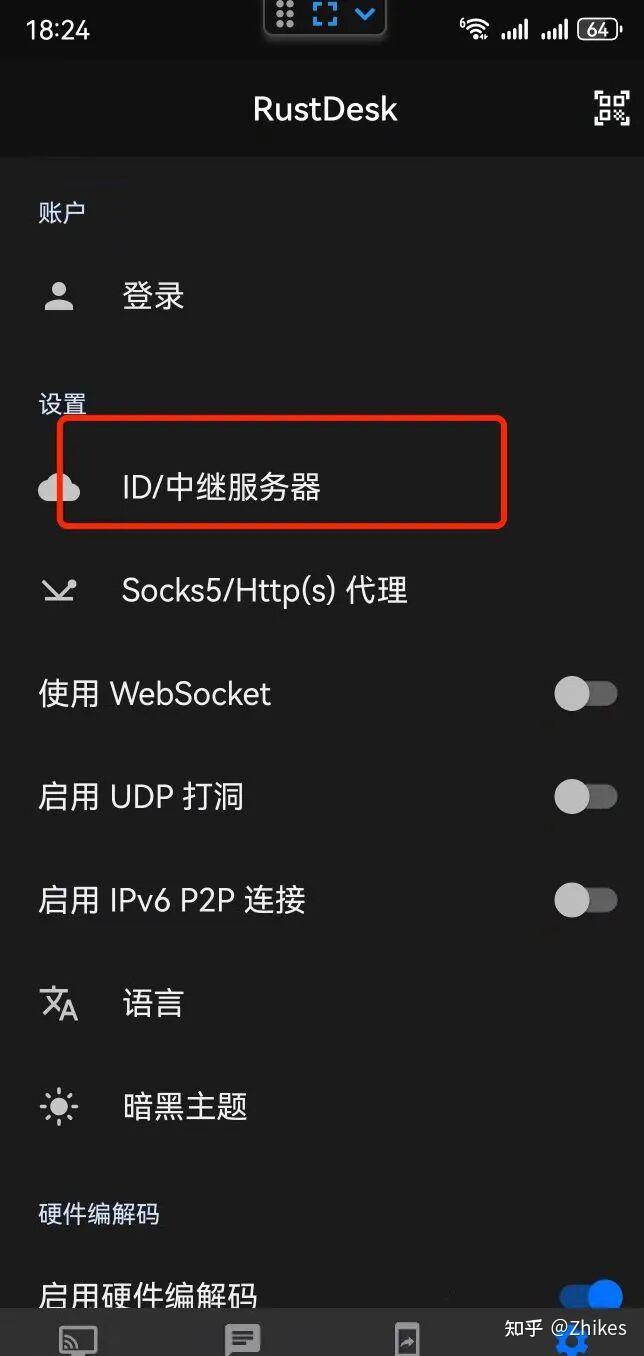
输入的内容是和Mac端一样的,就算是Windows端的软件也是一样的。你的被控端,控制端,都要这样配置
然后给app打开控制权限,录屏权限,启用服务, 就可以通过ID去控制设备了。
最后的:
自己使用,使用上面的方式也就可以了。如果需要提供给别人稳定的服务,那就还需要去购买一个域名,域名也没多少钱,一个垃圾域名也就几块钱一年
比如你购买了一个http://example.com域名
然后你需要去DNS配置一条A记录,主机记录值比如是rd,将rustdesk-server公网IP地址解析到http://rd.example.com域名(需自行备案)
如果怕被运营商封禁端口,把中继端口改成443。