
)
- Office 2024 专业增强版软件介绍(含核心组件功能)
- Office 2024 专业增强版下载方式
- Office 2024 专业增强版安装步骤(附激活详细流程)
- Office 2024 专业增强版常用快捷键(Word/Excel/PPT)
- Word 2024 常用快捷键
- Excel 2024 常用快捷键
- PowerPoint 2024 常用快捷键
Office 2024 专业增强版软件介绍(含核心组件功能)
Office 2024 专业增强版不是单一软件,是一套能覆盖大部分办公需求的套件,里面的组件各有侧重,日常办公基本离不开这几个:
Word 2024:写文档的主力工具,不管是几十页的项目报告,还是简单的通知,用它都方便。重点是新增了智能写作助手,打错字、语句不通会实时标出来,长文档做目录不用手动调,选好级别就能自动生成,还能做交叉引用,查参考文献特别方便 —— 这对写论文、做技术文档的人来说太实用了。
Excel 2024:处理数据、做表格必用,这次强化了动态数组和 XLOOKUP 函数,以前要嵌套好几层公式的操作,现在一个函数就能搞定。数据透视表也能实时刷新,不用改完数据再重新做。如果要处理大量杂乱数据,用 Power Query 能快速清洗,还能自动生成趋势图,帮着分析数据规律。
PowerPoint 2024:做幻灯片的工具,智能设计功能很贴心,选好模板后会自动优化排版,不用自己一点点调字体、对齐。还有智能翻译,输入中文能直接翻译成英文,做跨国汇报不用再单独找翻译软件,演示效果比老版本好不少。
Access 2024:小型数据库管理工具,比如公司存客户信息、库存数据,用它能建表格、做查询,比存在 Excel 里更规范,还能设置权限,避免数据乱改。
Outlook 2024:管理邮件和日程的,能绑定多个邮箱账号,收到重要邮件可以设提醒,还能跟日历联动,约会议时直接看参会人时间,不用来回发消息问。
OneNote 2024:记笔记的好工具,开会时随手记要点,能插图片、录音,还能同步到手机和平板,出门没带电脑也能看,整理资料比记事本方便多了。
对比 Office 2021、2019 这些老版本,Office 2024 专业增强版在兼容性上更好,打开旧文档不会乱码,还加了 AI 智能功能和云端协作,比如多人同时改一个文档,能实时看到别人的修改痕迹,办公效率确实提升不少。
Office 2024 专业增强版下载方式
下载 Office 2024 专业增强版安装包链接:https://pan.quark.cn/s/4119e70b27c0
Office 2024 专业增强版安装步骤(附激活详细流程)
安装和激活是最容易出问题的环节,尤其是激活时杀毒软件会拦截,一定要按步骤来:
1.解压安装包:下载好的 Office 2024 专业增强版安装包一般是.zip 或.rar 格式,找到文件后右键点它,选 “解压到当前文件夹”(如果没这个选项,可能需要先装 WinRAR 或 7-Zip),等解压完会出来一个新文件夹,别删了,后面还要用。
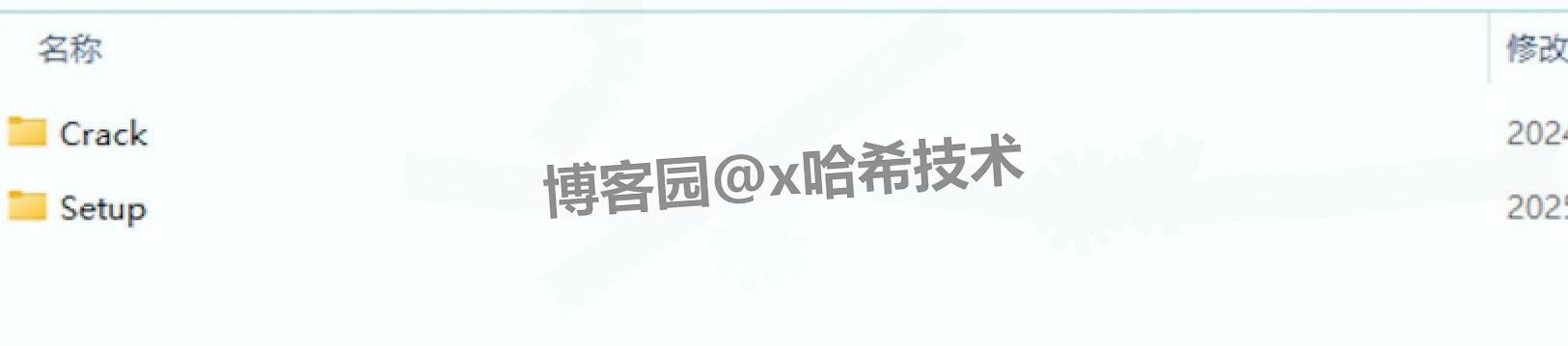
2.进 Setup 文件夹:打开解压好的文件夹,里面会有个叫 “Setup” 的子文件夹,双击进去,里面有安装程序。
3.以管理员身份运行安装程序:在 Setup 文件夹里找到 “Setup.exe”,右键点它,选 “以管理员身份运行”—— 这步很关键!很多人直接双击运行,会提示 “权限不足” 装不下去,用管理员身份就不会有这问题。
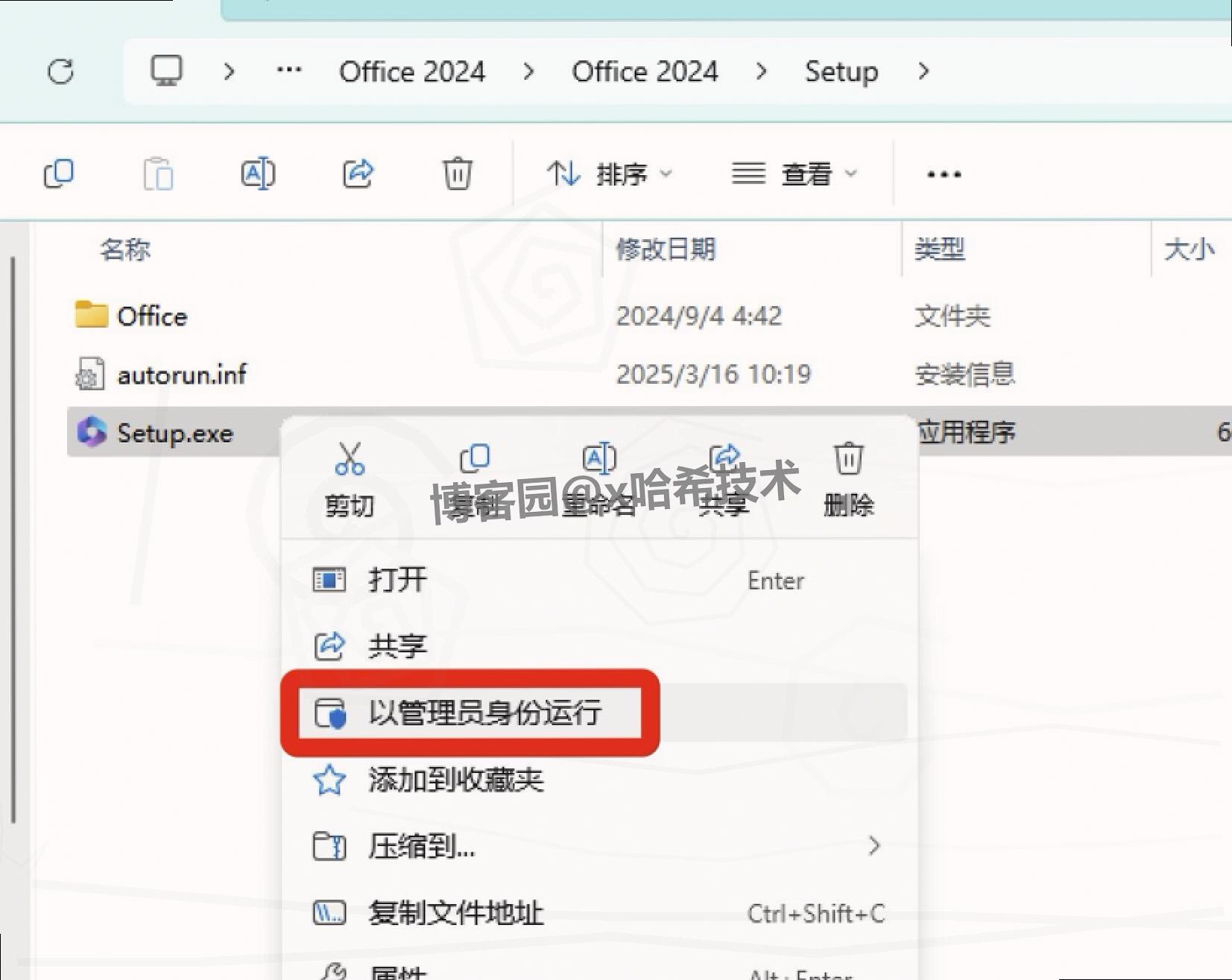
4.等安装完成:点完后会弹出安装界面,进度条会慢慢走,期间别关窗口,也别开太多其他软件,不然会变慢。一般 5-10 分钟就能装完,具体看电脑配置。
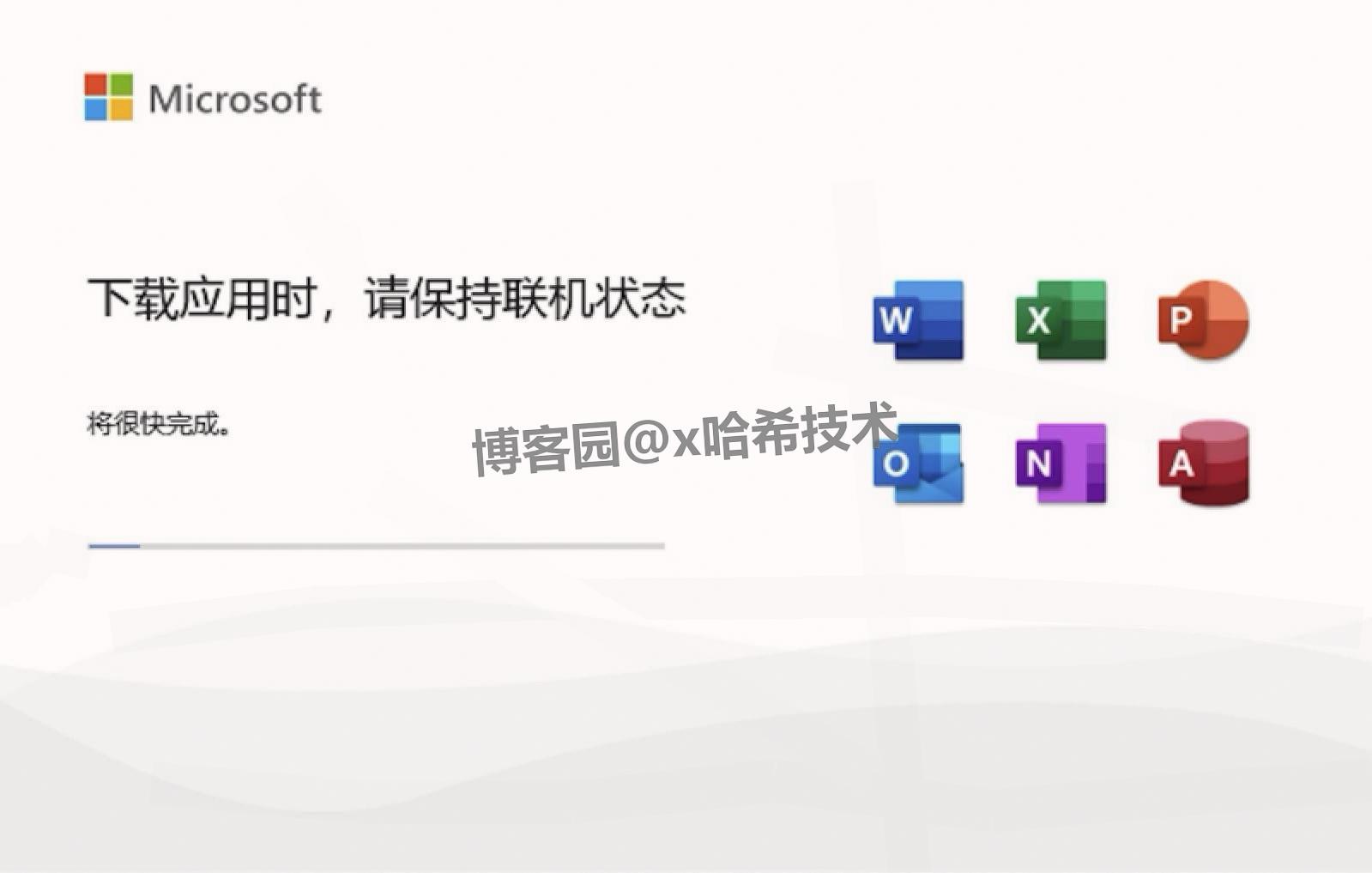
5.关闭安装窗口:进度条满了之后,会提示 “安装成功”,点 “关闭” 就行,不用急着打开软件,先激活。

6.找激活工具(进 Crack 文件夹):回到最开始解压的安装包文件夹,里面有个叫【Crack】的文件夹,激活工具就在这里面,没这个文件夹的话,可能下载的安装包不完整,得重新下。
7.关杀毒软件再运行激活工具:先把电脑上的杀毒软件(比如 360、火绒)和防火墙关了,Win10/Win11 用户还要关 Defender 实时保护(不然会把激活工具当病毒删了)。关完后打开【Crack】文件夹,找到【Keygen 1】,右键 “以管理员身份运行”。

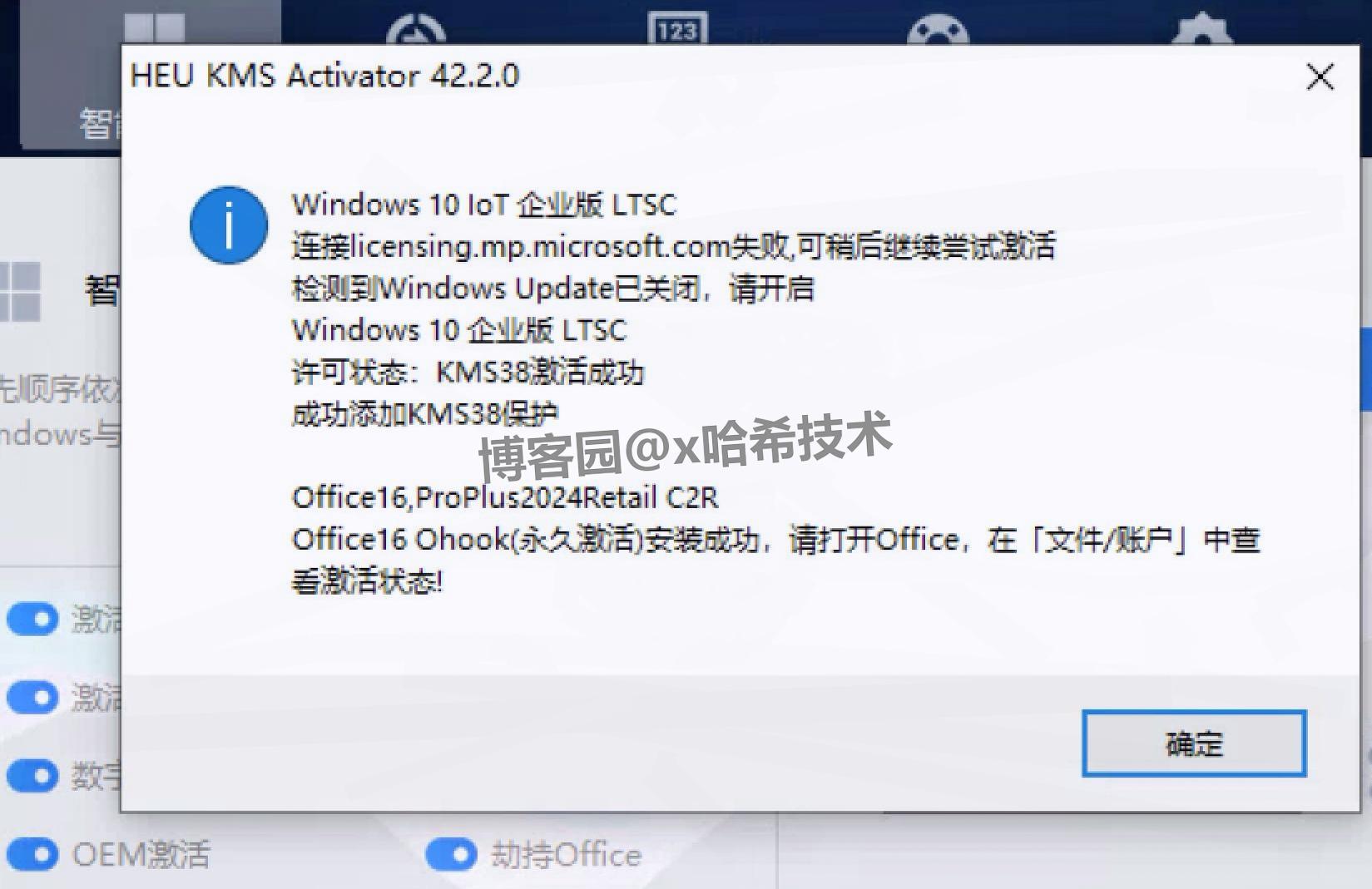
8.开始激活:激活工具打开后,会有个选项要勾选,一般是 “激活 Office”(具体看界面提示),勾上后点 “开始”,等几秒到一分钟,别着急关。
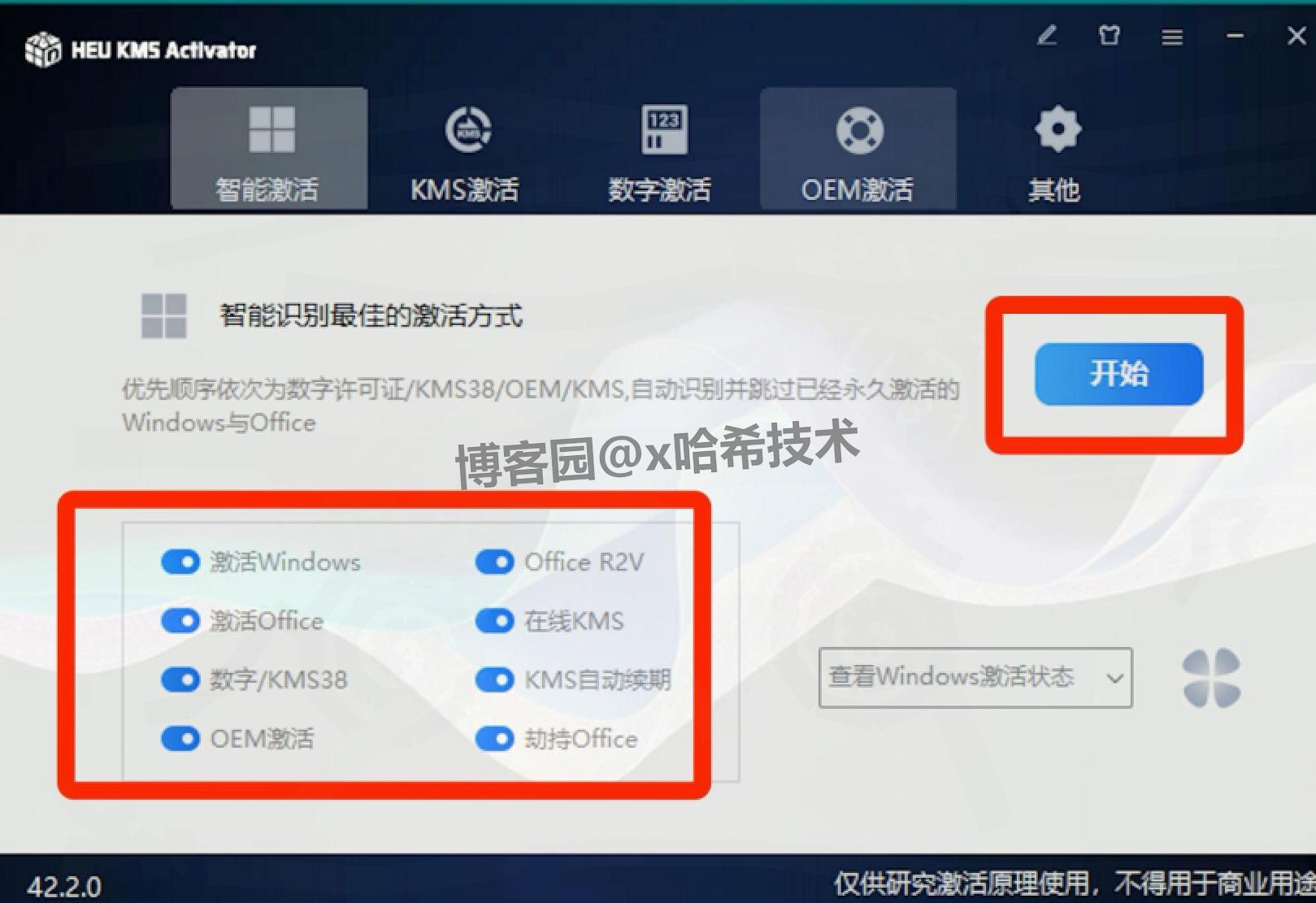
9.确认激活成功:出现 “永久激活成功” 的提示后,点 “确定”,激活就完成了。如果没成功,先检查杀毒软件是不是真关了,再重新运行一次激活工具。
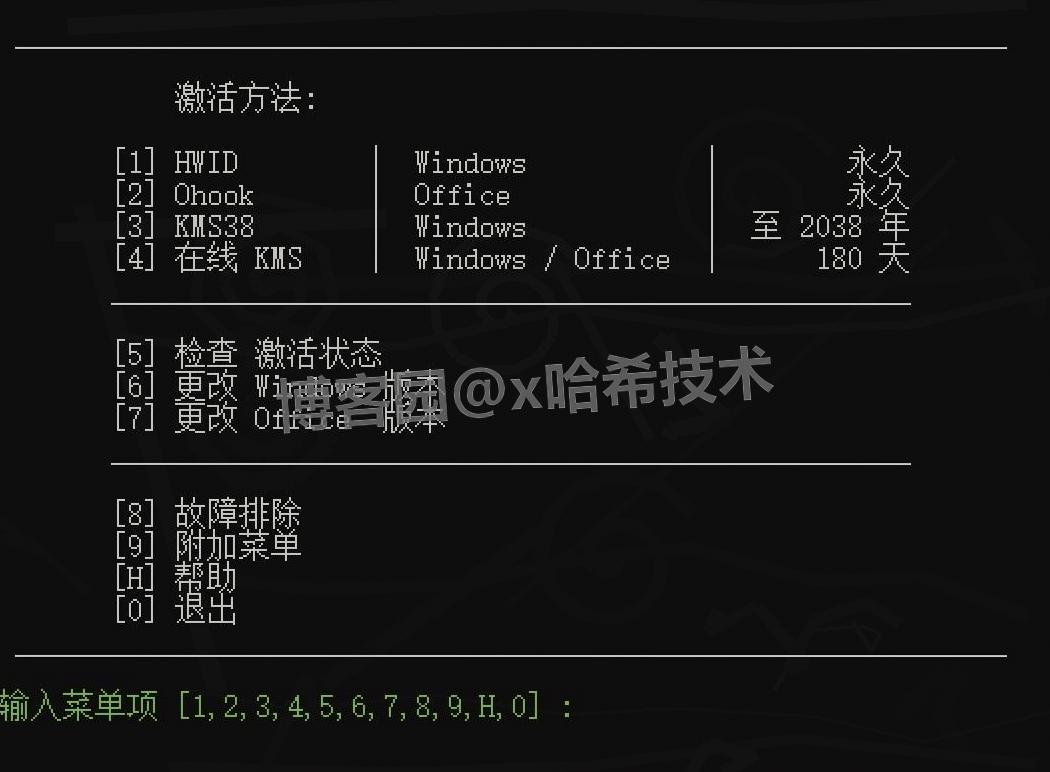
10.备用激活方式(Keygen 2 用法):要是【Keygen 1】用不了,就用【Crack】里的 “Keygen 2”,打开后按提示输数字 “2”,然后跟着弹窗里的步骤点,最后也能激活成功。
11.打开 Word 验证:激活完后,点电脑左下角的 “开始” 菜单,找 “Microsoft Office” 文件夹,打开 “Word”—— 第一次打开会有点慢,正常。
12.接受许可协议:弹出 “许可协议” 窗口时,点 “接受”,不然用不了软件。
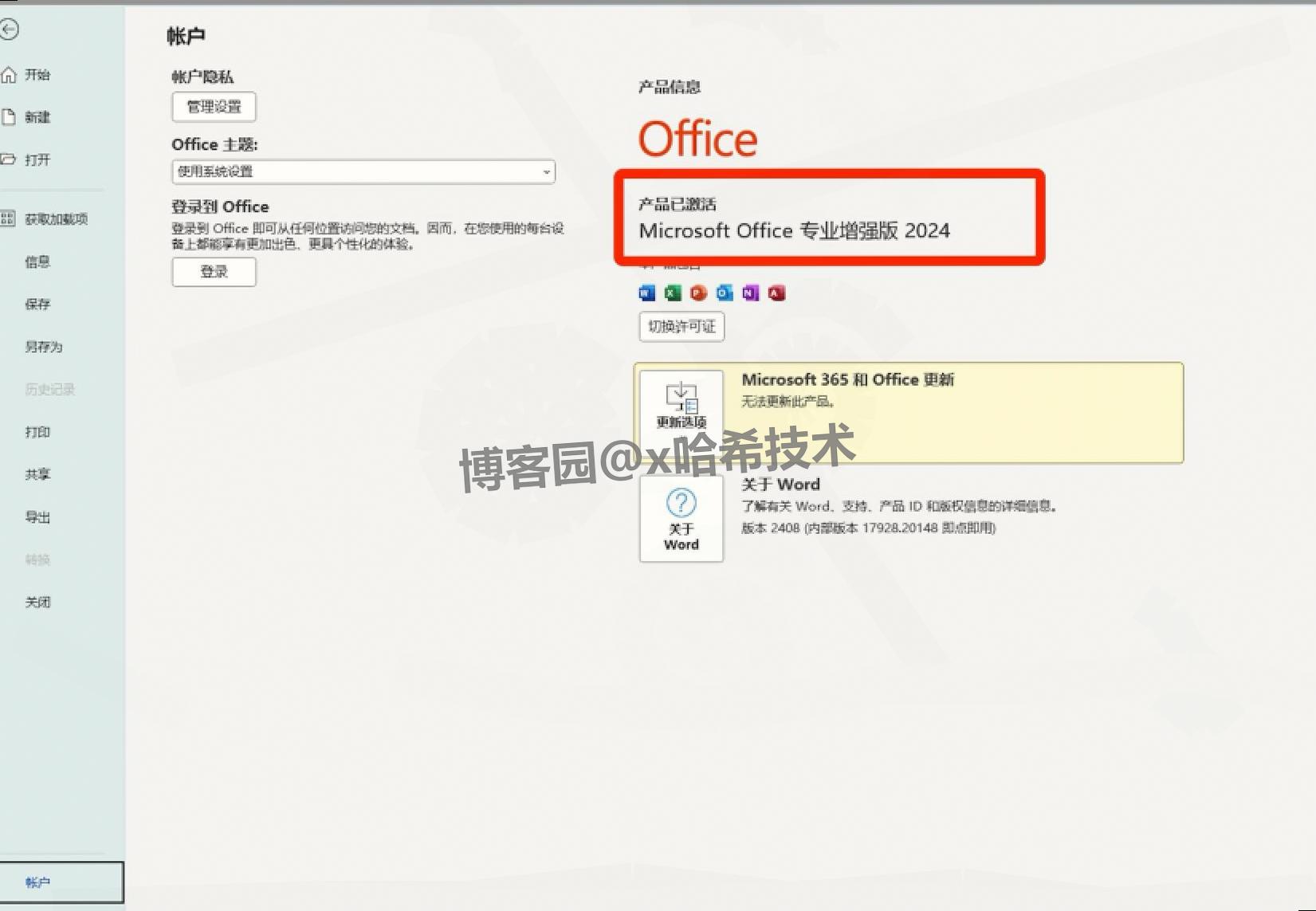
13.查激活状态:进 Word 后,点左上角 “文件”,再选 “帐户”,在 “产品信息” 那里能看到 “激活的产品”,就说明装好了;如果显示 “未激活”,就重新走一遍激活步骤。
14.试其他组件:除了 Word,也可以打开 Excel、PowerPoint 试试,能正常打开就没问题,界面比老版本更简洁,功能都能正常用。
Office 2024 专业增强版常用快捷键(Word/Excel/PPT)
会用快捷键能省很多时间,不用总在菜单栏里找按钮,整理了日常最常用的几个:
Word 2024 常用快捷键
Ctrl + N:新建空白文档(写新东西不用点 “文件 - 新建”)
Ctrl + O:打开已有的文档(找旧文档快)
Ctrl + S:保存文档(写东西一定要常按,避免突然死机丢内容)
Ctrl + C:复制选中的文字 / 段落
Ctrl + V:粘贴复制的内容
Ctrl + Z:撤销上一步操作(删错了能恢复)
Ctrl + B:文字加粗(标题常用)
Ctrl + I:文字倾斜
Ctrl + A:全选文档内容(要改格式时方便)
Ctrl + F:查找关键词(长文档找内容快)
Ctrl + H:替换内容(比如把 “公司” 全改成 “企业”,不用一个个改)
Excel 2024 常用快捷键
Ctrl + ;:快速输当前日期(做报表填日期方便)
Ctrl + Shift + ::快速输当前时间
Alt + =:快速求和(选好数据区域按这个,直接出结果)
Ctrl + -:删除选中的行 / 列(比右键删快)
Ctrl + +:插入新行 / 列
F2:编辑单元格内容(不用双击单元格)
Ctrl + 1:打开单元格格式设置(改字体、对齐方式快)
Ctrl + Shift + %:数字转成百分比格式(做数据报告常用)
PowerPoint 2024 常用快捷键
Ctrl + M:插入新幻灯片(不用点 “开始 - 新建幻灯片”)
Ctrl + D:复制当前幻灯片(做相似页面时省时间)
F5:从头开始放 PPT(试讲时用)
Shift + F5:从当前页开始放(汇报时跳页方便)
B:放映时按 B 变黑屏(想暂停讲重点时用)
Esc:退出放映(结束时快)
这些快捷键用熟了,做文档、表、PPT 能快一倍,刚开始记不住可以先存着,用的时候对照着按,慢慢就记住了。