

就在Visual Studio Code中配置好C/C++
这篇随笔主要是闲暇时间写的,写这篇随笔的原因有以下两点:
1.唯一的一个粉丝说我好久没更新了。
2.我的直系学弟他说他用Visual Studio Code一直搞不好C,终端也实现不了。
好的,因为这两个原因,所以开启正文把!
第一步,在官网下载https://code.visualstudio.com/,下载步骤就不过多概述。
第二步,在D盘新建一个文件夹,主包的C盘没有内存了,所以在D盘建的

第三步,在点击拓展中下载关于C/C++配置。具体可以见下图!
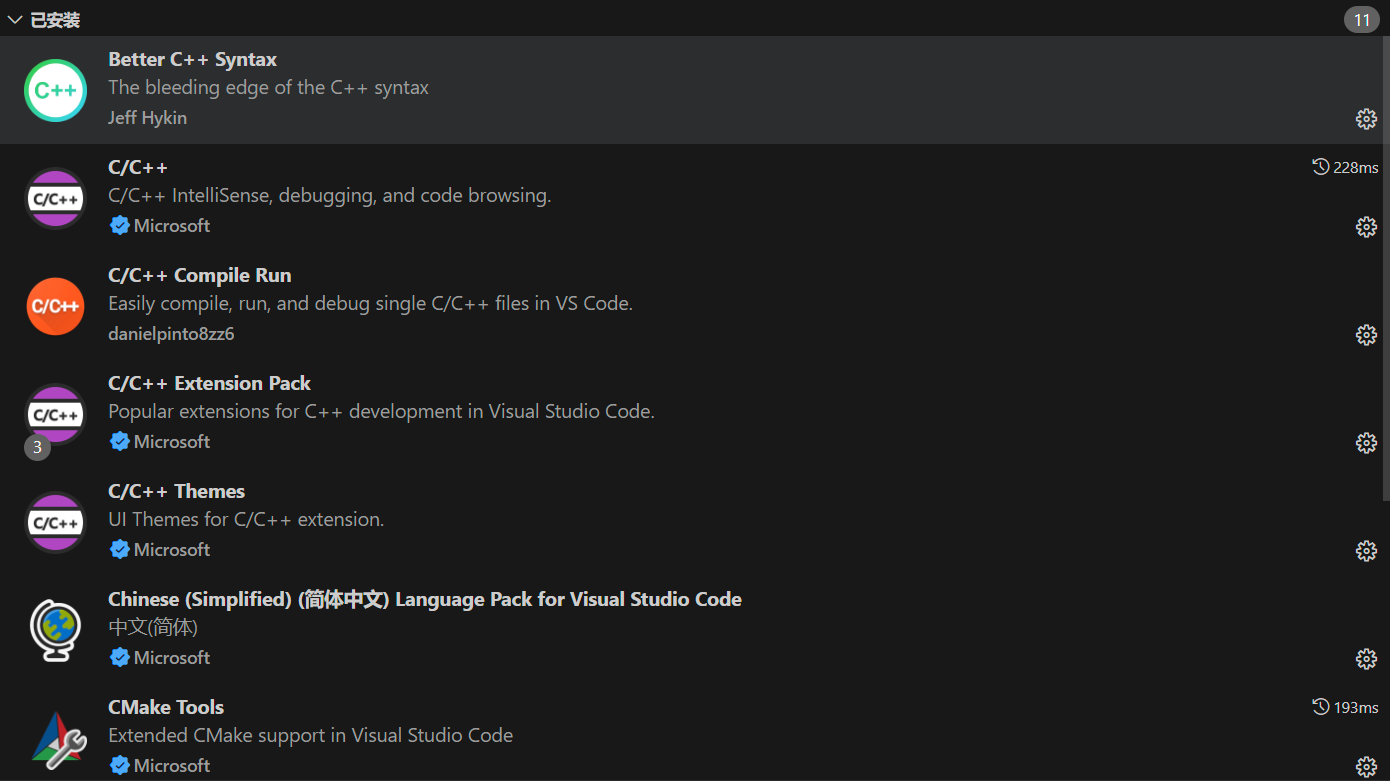
实在不会的话主包建议把关于C/C++的全下了。
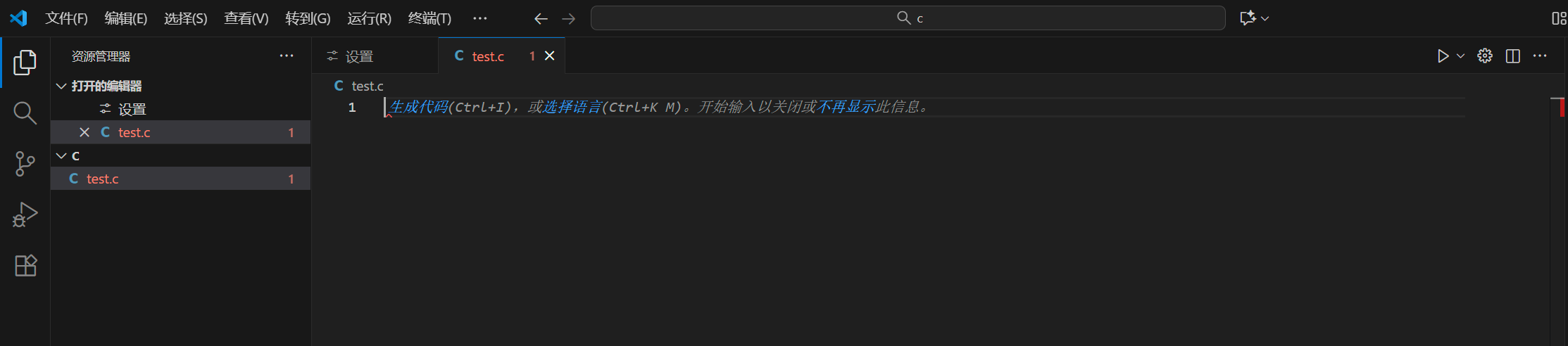
第四步,打开D盘中新建的文件夹,然后点在文件夹旁边的新建文件。之后得到的效果是下图
第五步,这一步非常重要,下载C/C++编辑器,这一步非常重要。网址是这个https://sourceforge.net/projects/mingw-w64/files/。
其实这一步应该在第二步的。但是我觉得给在这里也是一个很好的决策。下载之后主包是直接解压缩在当前磁盘文件下面的(后面发现其实有问题)

第六步,写入代码,这个就使用了最初学习C语言时写的第一个代码。
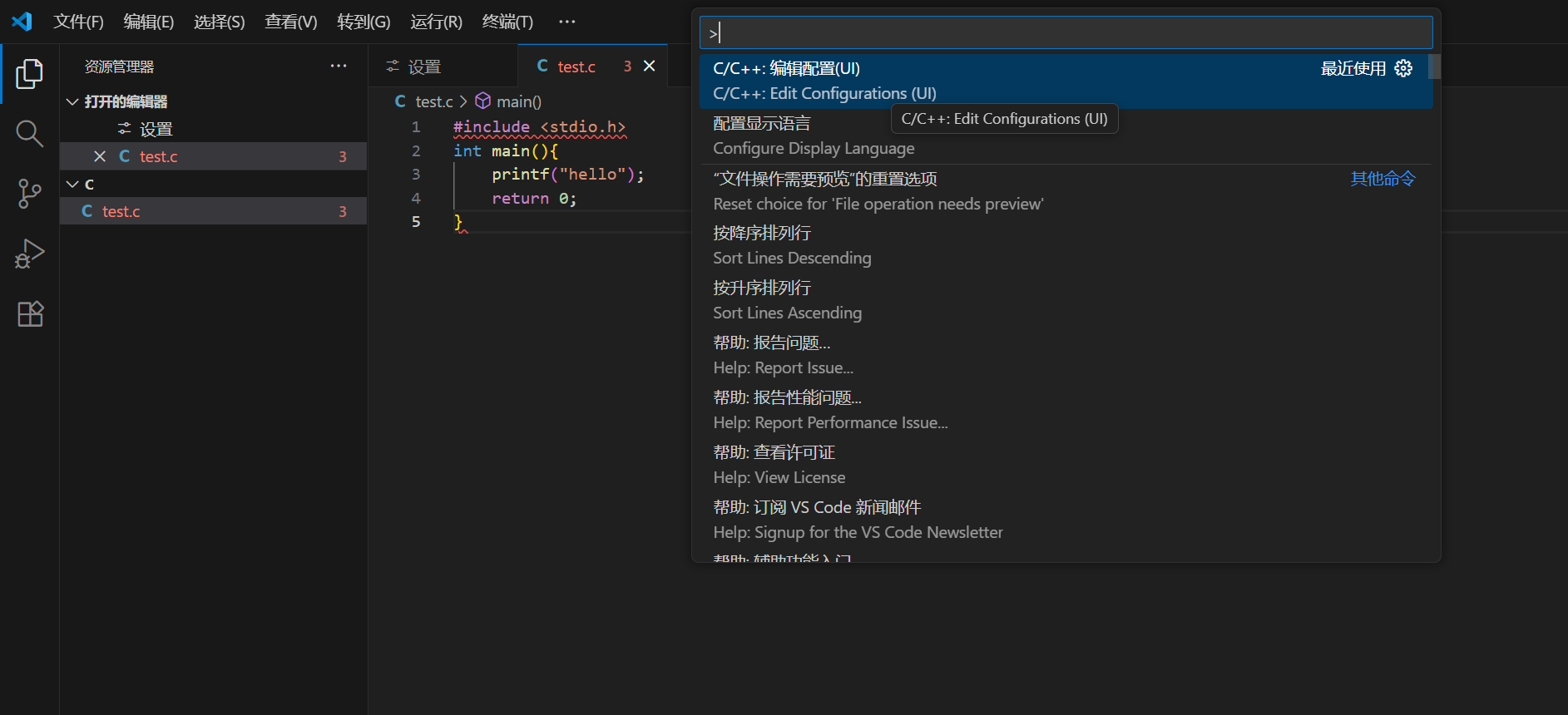
之后,配置UI

然后配置任务
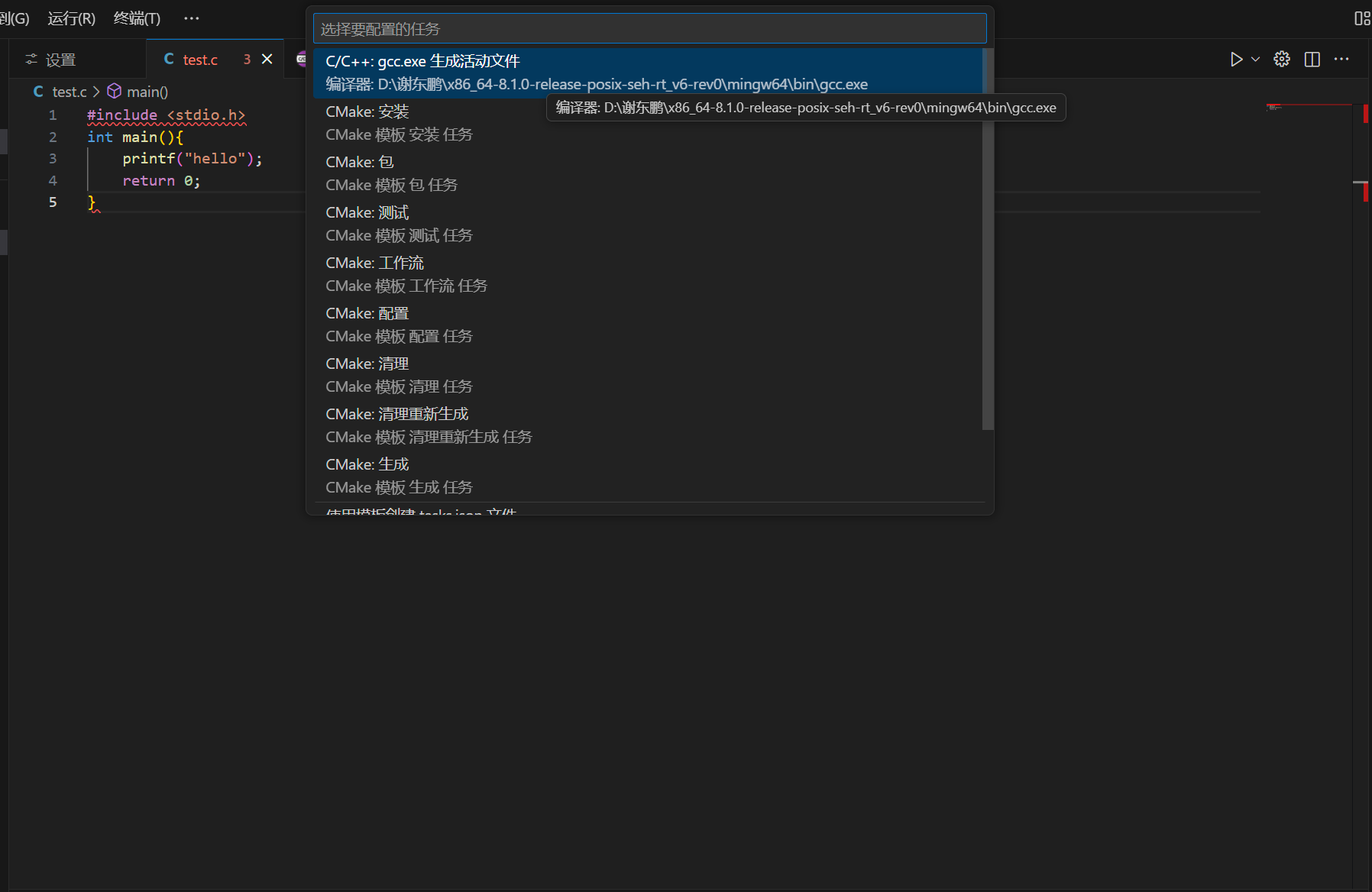
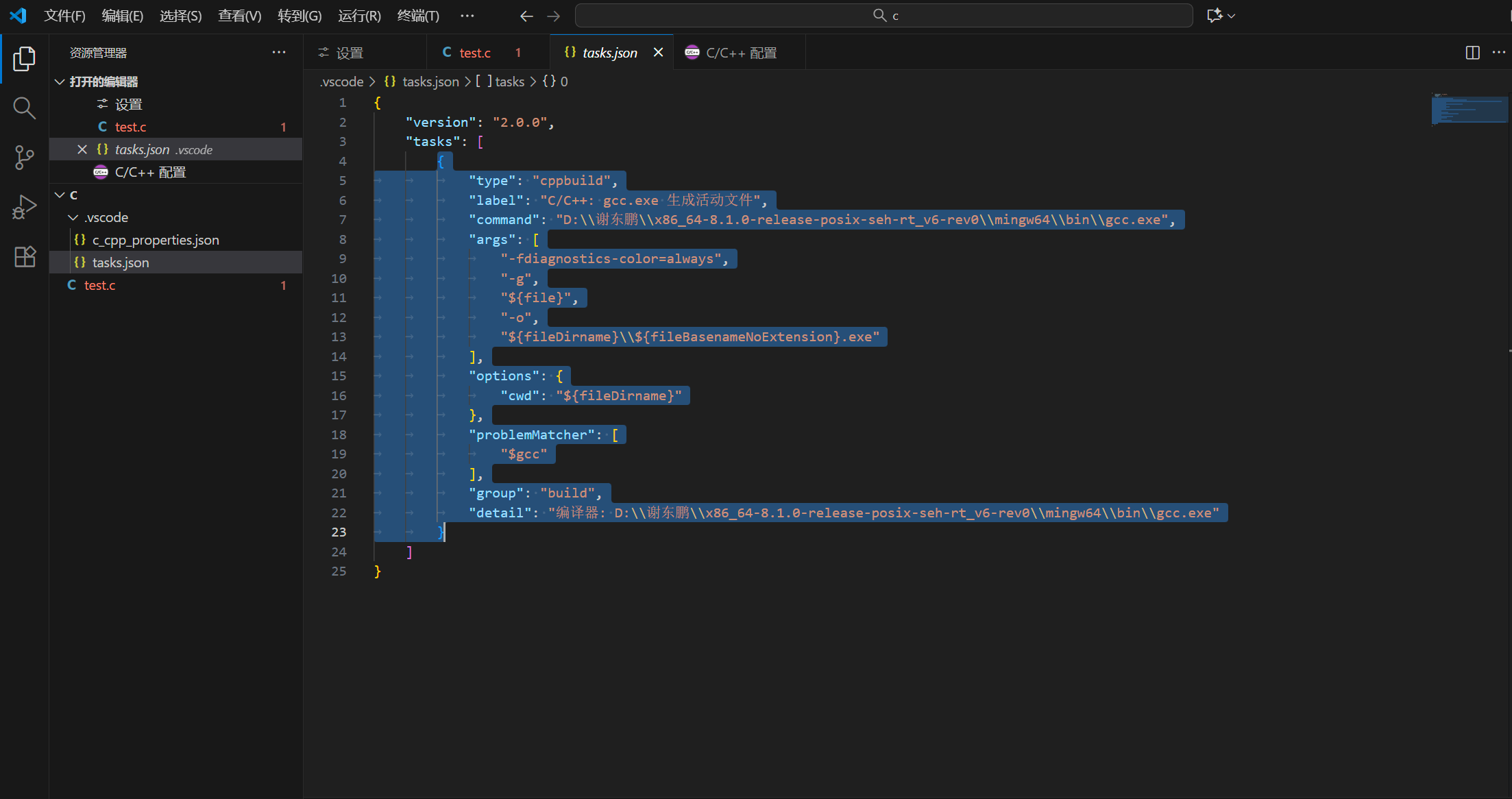
运行生成任务
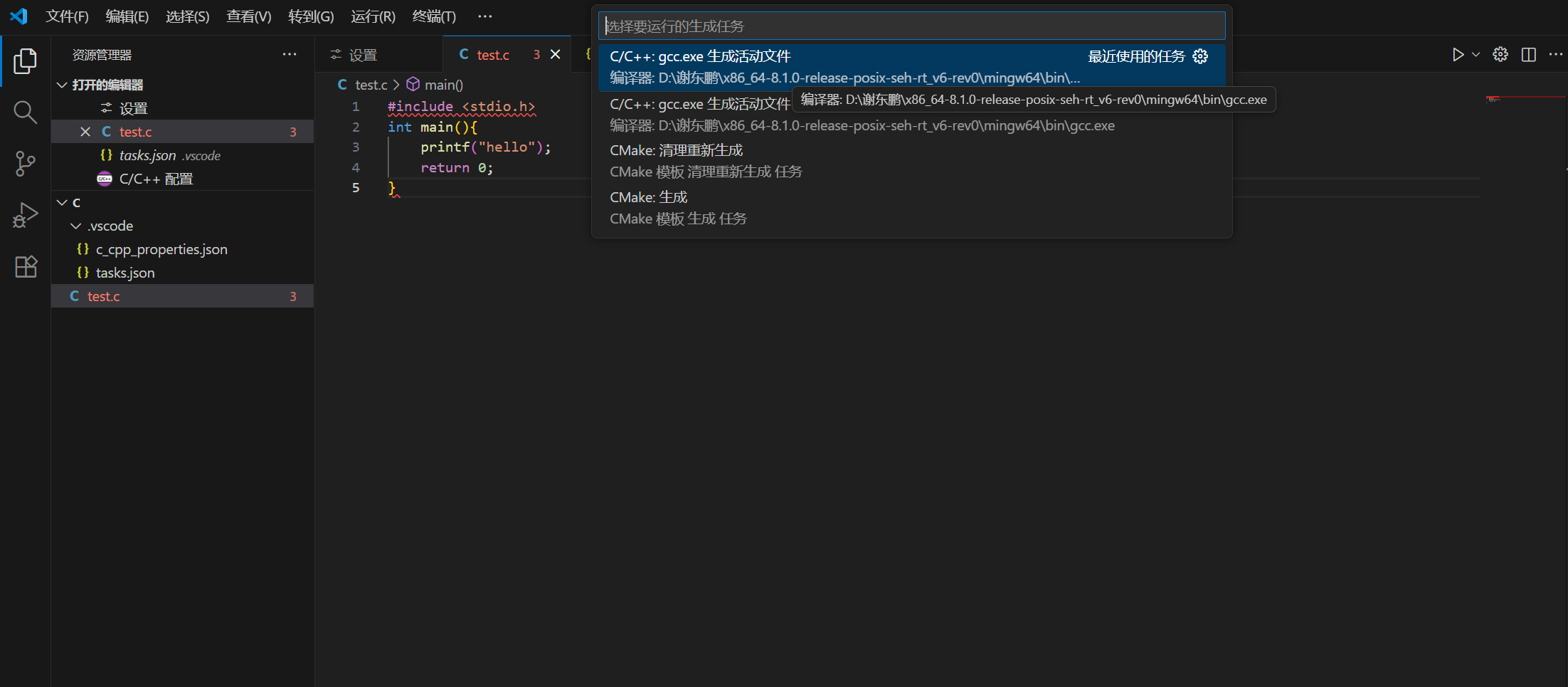


到这一步,主包遇到问题了,显示为未检测到C的配置。
此时主包去问豆包,豆包的回答是:
这是 VS Code 中 C 语言开发时出现的头文件包含错误,原因是 IntelliSense 未正确配置系统头文件路径。以下是解决建议:
配置 IntelliSense按下Ctrl+Shift+P,输入 “选择 IntelliSense 配置” 并执行,选择对应编译器(如 GCC),让其自动定位系统标头。
验证编译器安装打开命令行,输入gcc --version,若未输出版本信息,需安装 MinGW 或 GCC 并配置环境变量。
手动配置 includePath在项目的.vscode文件夹中创建 / 修改c_cpp_properties.json,添加编译器的 include 路径(如MinGW安装目录\include)到includePath数组中。
OK,此时主包的操作是重新来一遍UI、配置任务、生成任务。但是还是报错,此时主包想到自己的mingw64文件路径是安装在中文路径下的。然后将mingw64文件移出,重新配置。此时就正确识别路径了。
重新开始的时候,主包已经把原来生成的所有文件包括exe等都删除了,此时mingw64路径是D:\mingw64(因为中文路径的话识别不了。),
重复上面操作,此时又出现了一个新的问题。
用WindowsDebugLauncher.exe是调试适配器运行能成功,但是此时蓝色字体
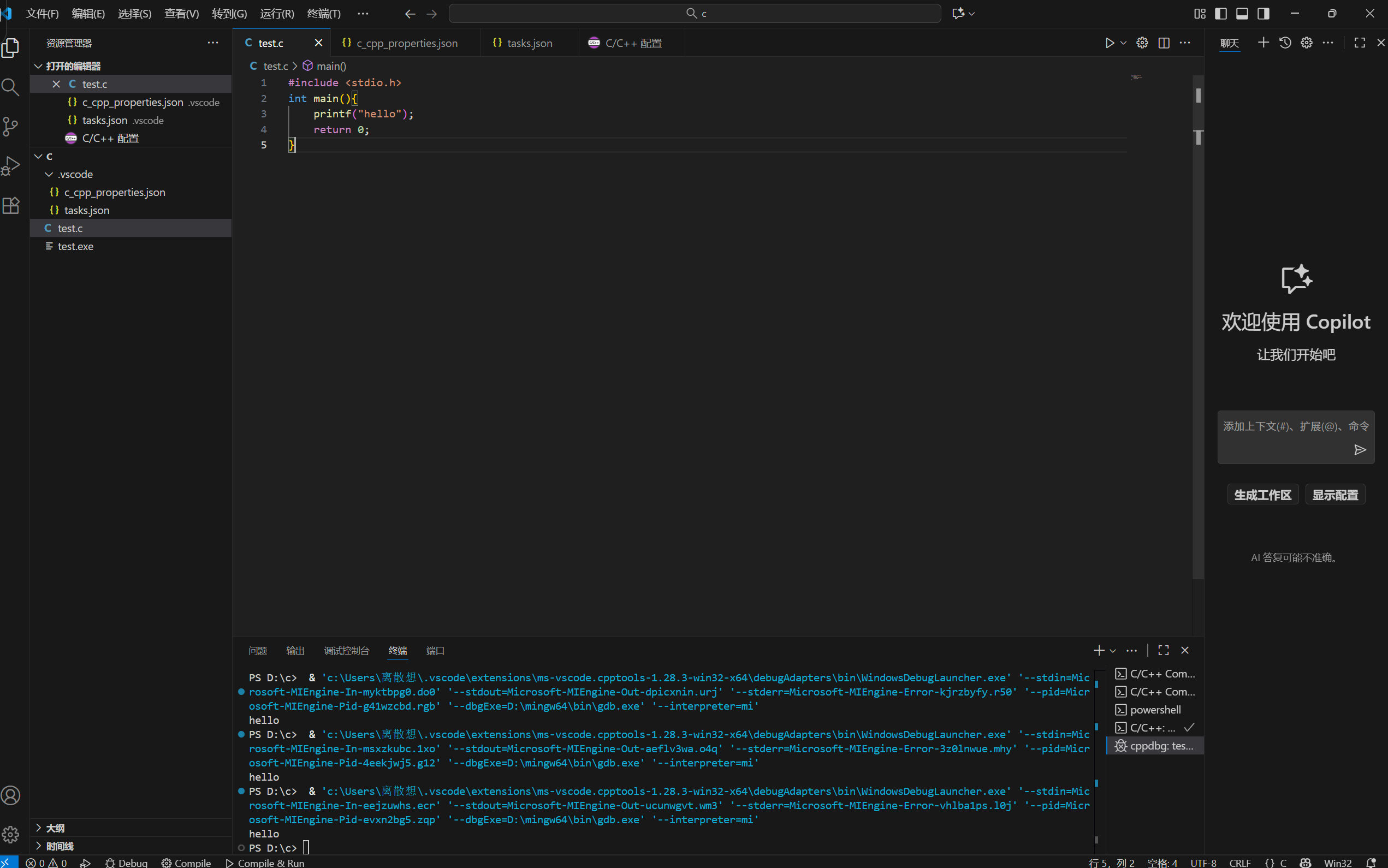
之后用C去调试和运行,又出现下面这个问题,

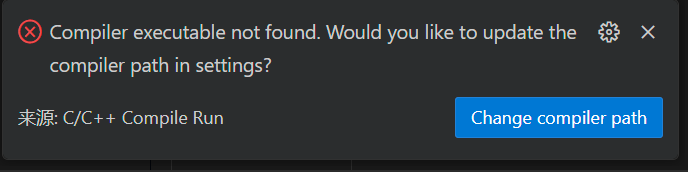
豆包的回答是:
这是 VS Code 中 C/C++ Compile Run 插件因未找到编译器可执行文件而弹出的提示。以下是问题分析与解决建议:
问题原因
编译器未安装:系统中缺少 MinGW、GCC 等 C 语言编译器。
插件路径配置错误:C/C++ Compile Run 插件的编译器路径与实际安装路径不匹配。
环境变量未配置:编译器可执行文件的路径未加入系统环境变量PATH。
解决建议
安装编译器若未安装,下载并安装 MinGW(或 TDM-GCC),建议安装到无中文、无空格的路径(如D:\mingw64)。
配置插件路径点击提示中的 “Change compiler path” 按钮,选择编译器可执行文件的实际路径(如D:\mingw64\bin\gcc.exe)。
配置系统环境变量将编译器的bin目录(如D:\mingw64\bin)添加到系统环境变量PATH中,添加后重启 VS Code 使配置生效。
这是第二天写的,对于上面这个问题Compile Run 插件因未找到编译器可执行文件而弹出的提示,主包的解决方式是删除了一些非必要的扩展,详情见下图:

此时之后得到的结果是
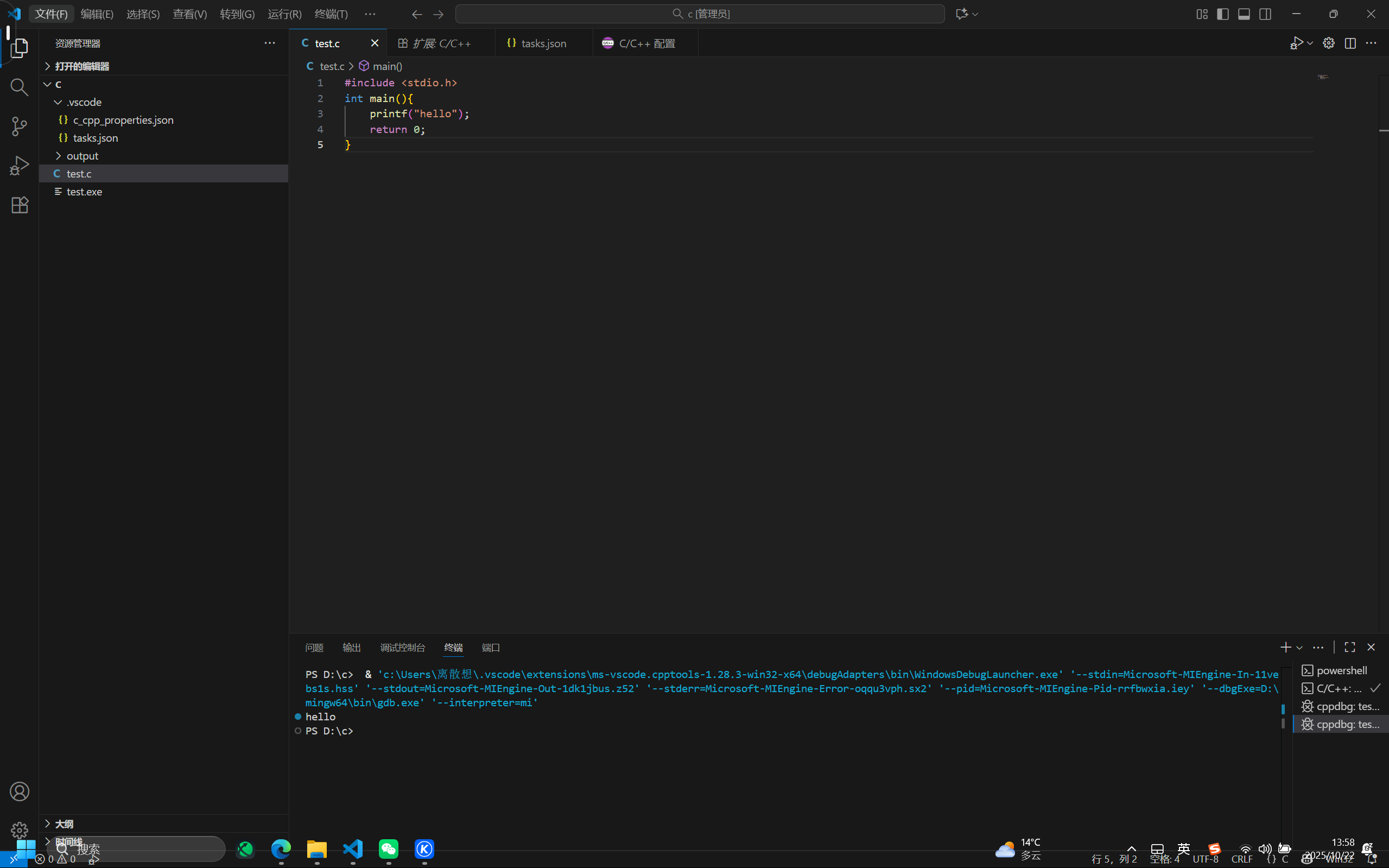
可以正常运行和输出结果。
以下是主包配置参考的视频和文件地址:
https://www.bilibili.com/video/BV15kavzWExk/?spm_id_from=333.337.search-card.all.click&vd_source=3e2fe970f2cc96a9e41291c5c80e0275
https://www.bilibili.com/video/BV1tyAtetEd1/?spm_id_from=333.1391.0.0&vd_source=3e2fe970f2cc96a9e41291c5c80e0275
https://blog.csdn.net/molangmolang/article/details/142501777?ops_request_misc=&request_id=&biz_id=102&utm_term=vscode配置c/c++环境&utm_medium=distribute.pc_search_result.none-task-blog-2allsobaiduweb~default-5-142501777.142v102pc_search_result_base8&spm=1018.2226.3001.4187
https://blog.csdn.net/m0_62721576/article/details/127207028?ops_request_misc=%257B%2522request%255Fid%2522%253A%2522363a727c2b266cd84412e50d684bd125%2522%252C%2522scm%2522%253A%252220140713.130102334..%2522%257D&request_id=363a727c2b266cd84412e50d684bd125&biz_id=0&utm_medium=distribute.pc_search_result.none-task-blog-2alltop_positive~default-2-127207028-null-null.142v102pc_search_result_base8&utm_term=vscode%E9%85%8D%E7%BD%AEc%2Fc%2B%2B%E7%8E%AF%E5%A2%83&spm=1018.2226.3001.4187