
:第一个鸿蒙应用)
大家好,我是潘Sir,持续分享IT技术,帮你少走弯路。《鸿蒙应用开发从入门到项目实战》系列文章持续更新中,欢迎关注!
一、创建第一个HarmonyOS项目
说明:不同版本的DevEco Studio界面有所不同,创建项目步骤基本相同
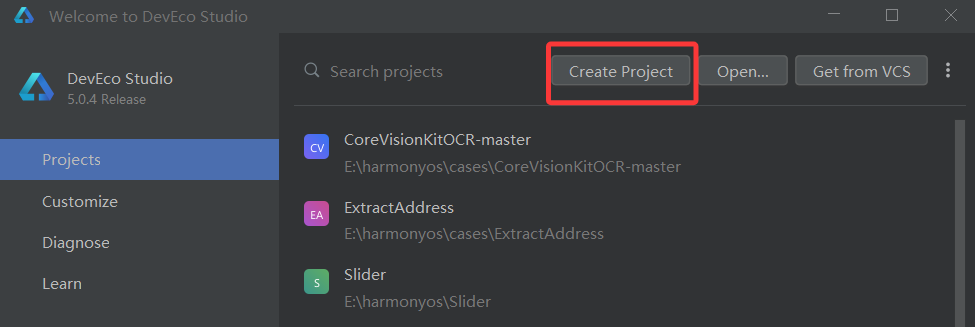
开发鸿蒙应用,需要先创建一个项目,双击上一小节安装的DevEcoStudio图标,打开项目创建界面:
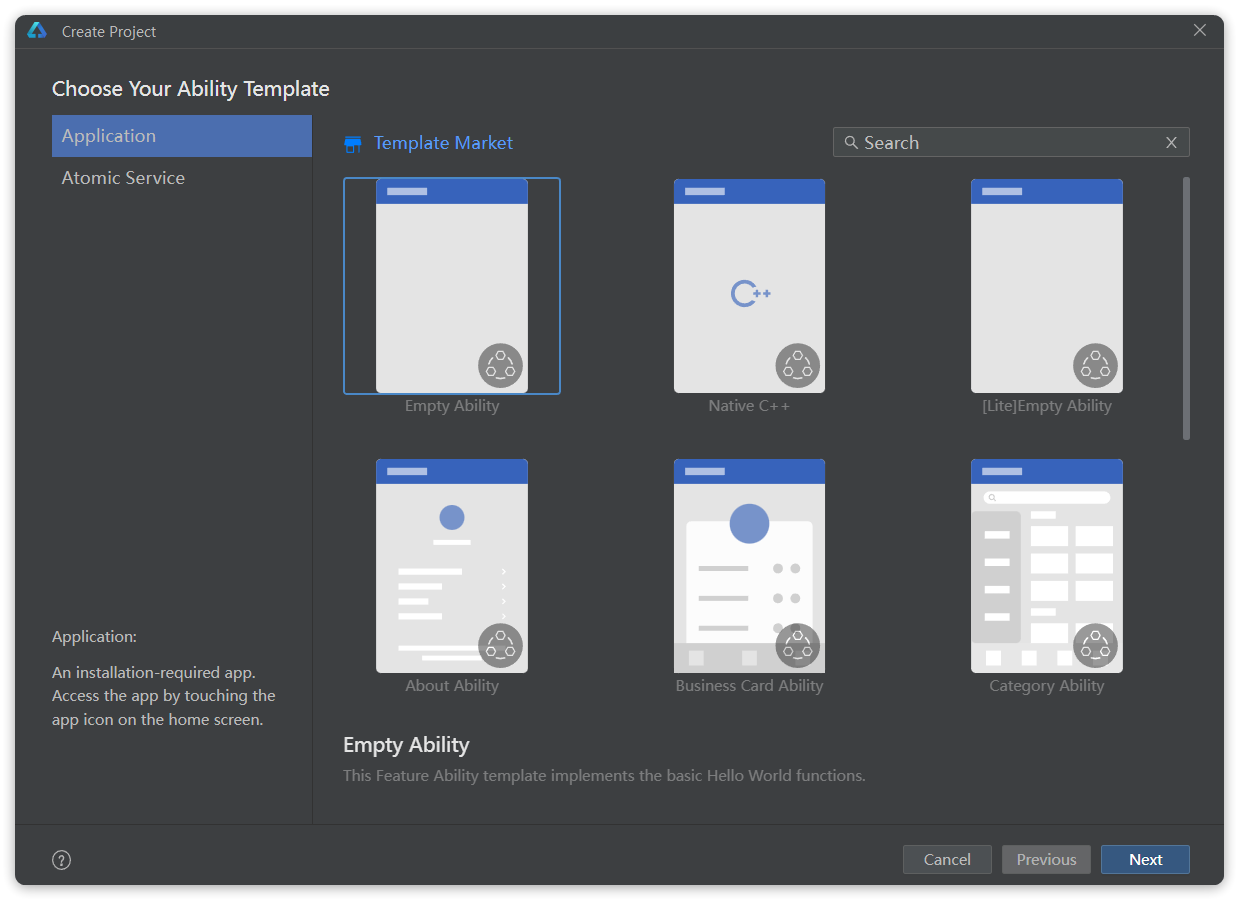
进入创建应用页面,选择应用模板中的Empty Ability模板:
填写项目信息,其中Project name、Bundle name、Save location都可以自定义:
-
- Project name:项目名称
- Bundle name:包名,通常为公司域名倒置
- Save location:项目目录

点击Finish完成创建。
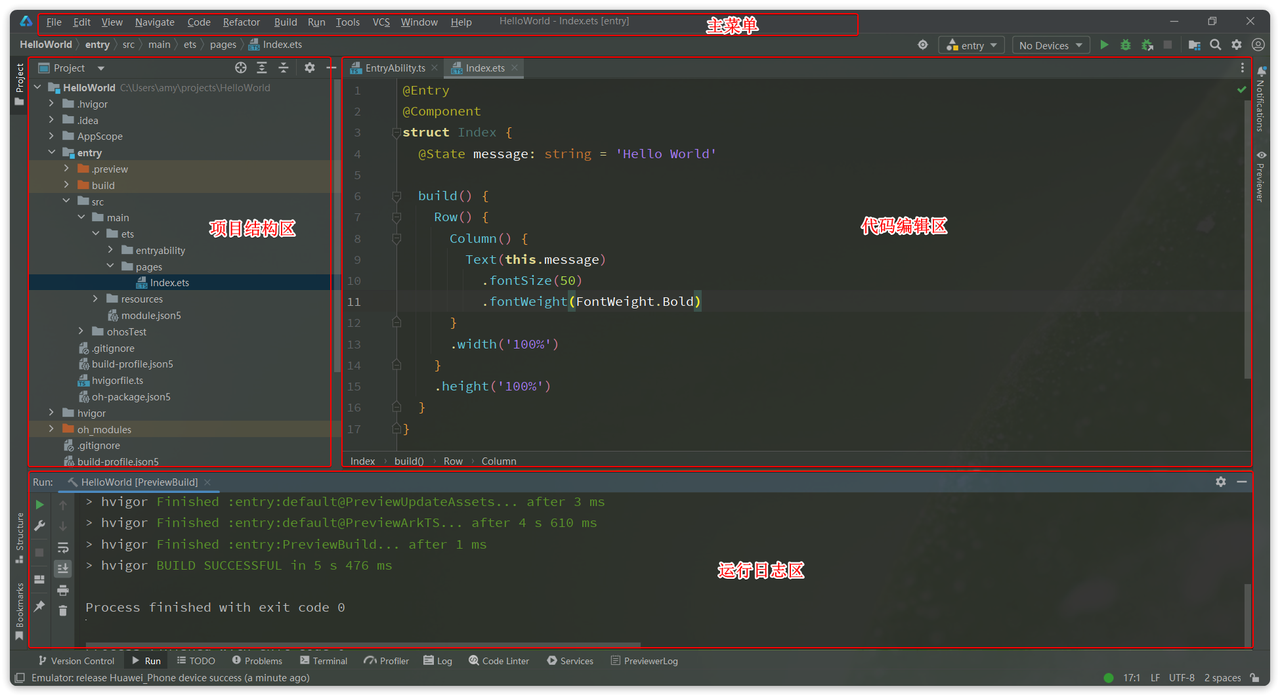
项目创建完成后,主界面功能区如图
二、HarmonyOS项目目录结构分析
项目结构相对复杂,先简单了解即可,随之后序学习的深入再逐步为大家介绍
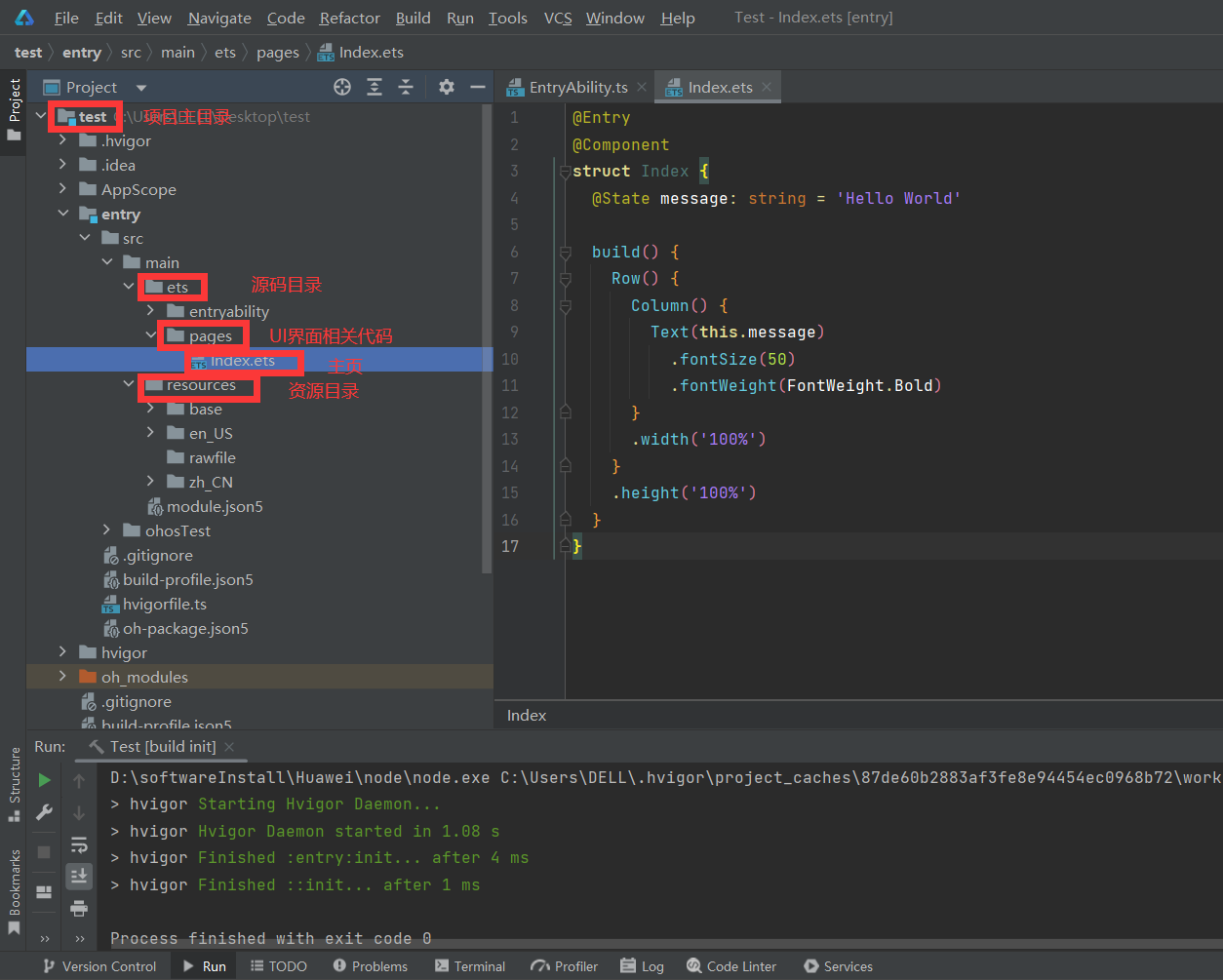
各重要文件说明
AppScope > app.json5:应用的全局配置信息,详见app.json5配置文件。
entry:HarmonyOS工程模块,编译构建生成一个HAP包。
src > main > ets:用于存放ArkTS源码。
src > main > ets > entryability:应用/服务的入口。
src > main > ets > entrybackupability:应用提供扩展的备份恢复能力。
src > main > ets > pages:应用/服务包含的页面。
src > main > resources:用于存放应用/服务所用到的资源文件,如图形、多媒体、字符串、布局文件等。关于资源文件,详见资源分类与访问。
src > main > module.json5:模块配置文件。主要包含HAP包的配置信息、应用/服务在具体设备上的配置信息以及应用/服务的全局配置信息。具体的配置文件说明,详见module.json5配置文件。
build-profile.json5:当前的模块信息 、编译信息配置项,包括buildOption、targets配置等。
hvigorfile.ts:模块级编译构建任务脚本。
obfuscation-rules.txt:混淆规则文件。混淆开启后,在使用Release模式进行编译时,会对代码进行编译、混淆及压缩处理,保护代码资产。详见开启代码混淆。
oh-package.json5:用来描述包名、版本、入口文件(类型声明文件)和依赖项等信息。
oh_modules:用于存放三方库依赖信息。
build-profile.json5:工程级配置信息,包括签名signingConfigs、产品配置products等。其中products中可配置当前运行环境,默认为HarmonyOS。
hvigorfile.ts:工程级编译构建任务脚本。
oh-package.json5:主要用来描述全局配置,如:依赖覆盖(overrides)、依赖关系重写(overrideDependencyMap)和参数化配置(parameterFile)等。
三、HarmonyOS项目运行方式
DevEco Studio提供了多种方式用于运行项目,包括预览、模拟器和真机运行。
1、预览项目
Previewer预览用于查看应用的UI界面效果,方便随时调整界面UI布局。只需打开需要预览的页面文件,例如下图中的Index.ets,然后点击IDE右侧的Perviewer即可看到预览效果。

2、模拟器运行
我们也可以利用设备模拟器来查看更真实的效果。首次使用需要先安装配置模拟器。
首先,选择主菜单中的Tools,找到其中的Device Manager,即设备管理:
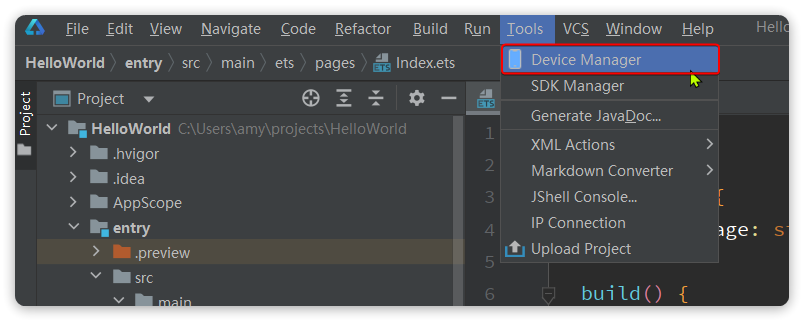
设备可以是远端设备,也可以是本地设备,我们以本地设备为例。
默认本地没有任何设备,选择install来安装一个:

首次点击时,会弹出一个窗口,下载必要的SDK依赖:
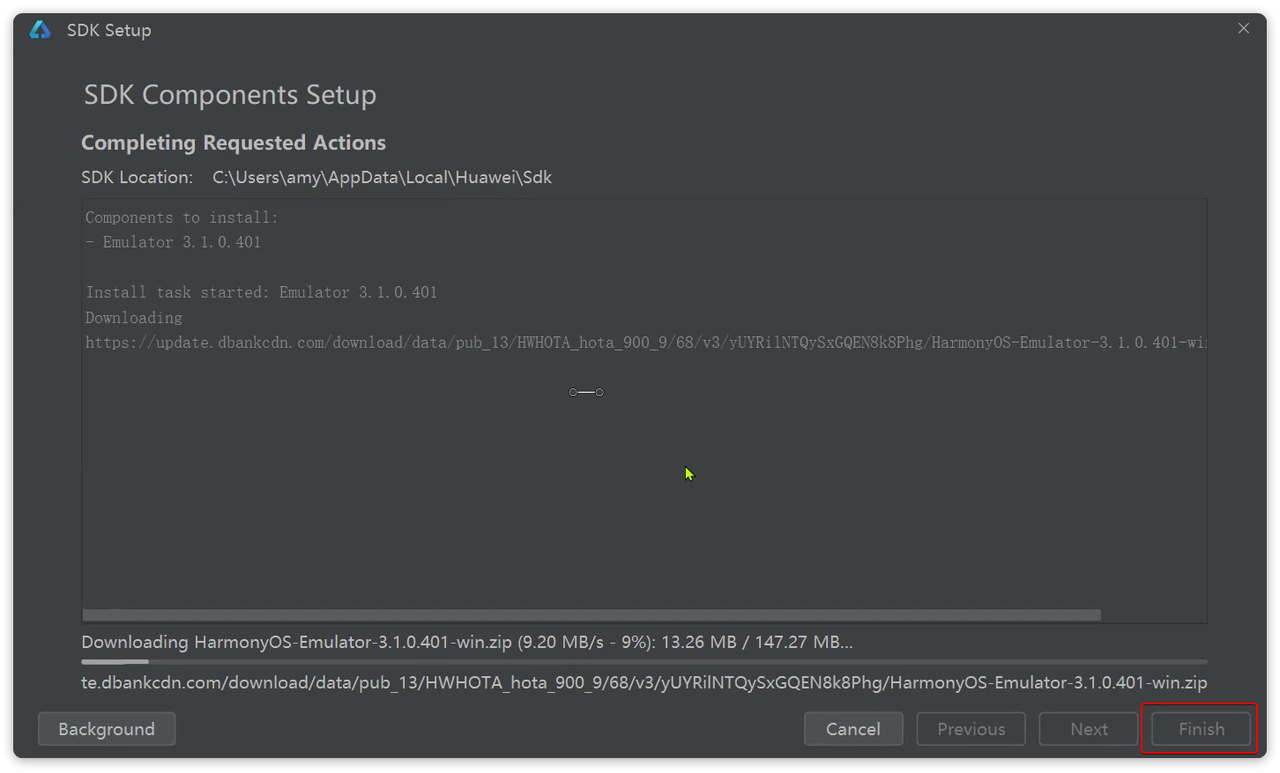
等待一段时间的下载之后,选择Finish。
进入创建模拟器页面,选择New Emulator:
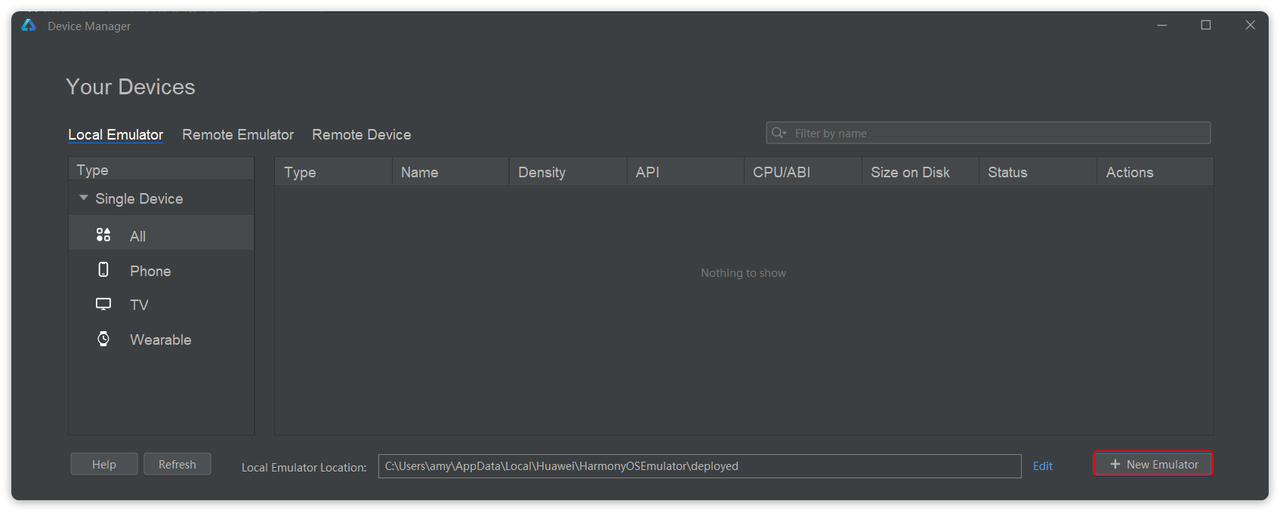
添加手机模拟器:
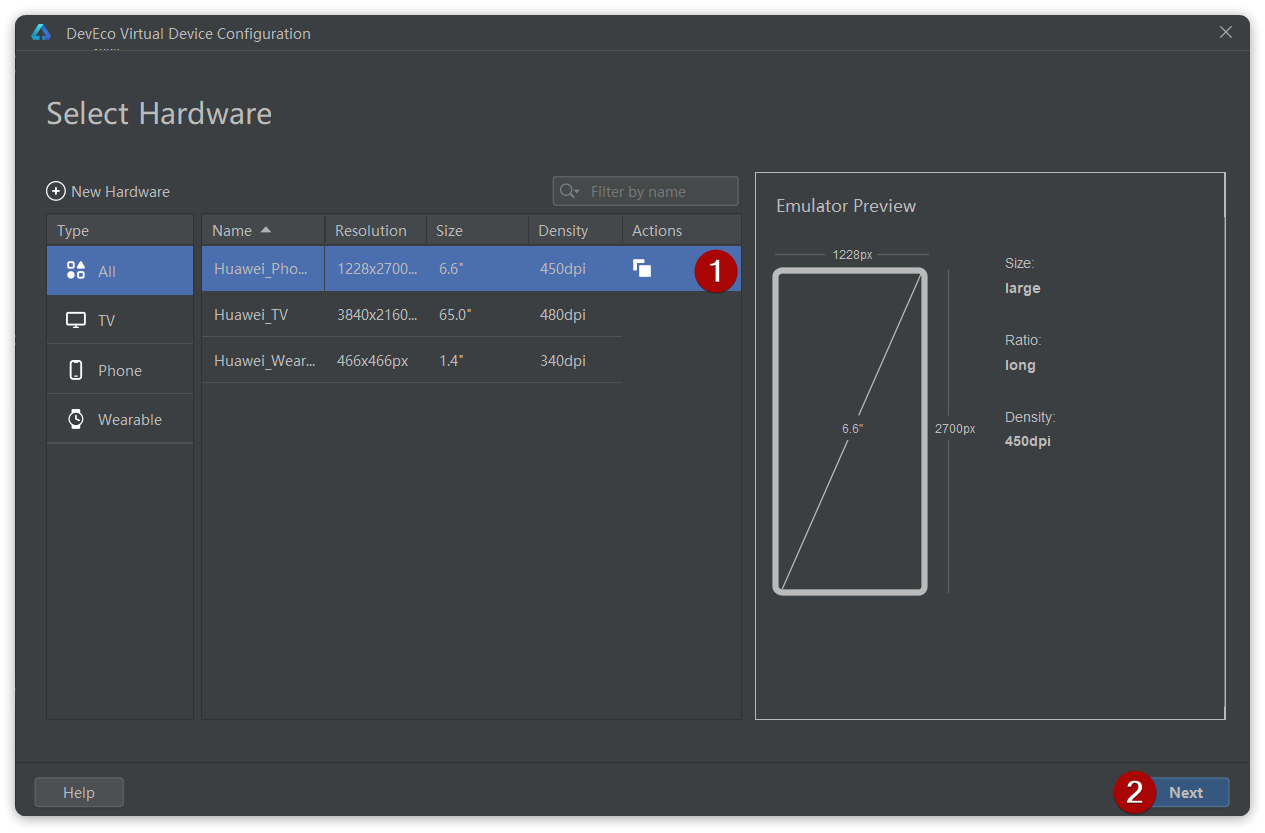
选择对应的版本,首次进入此页面,需要下载手机设备需要的系统,需要耐心等待:
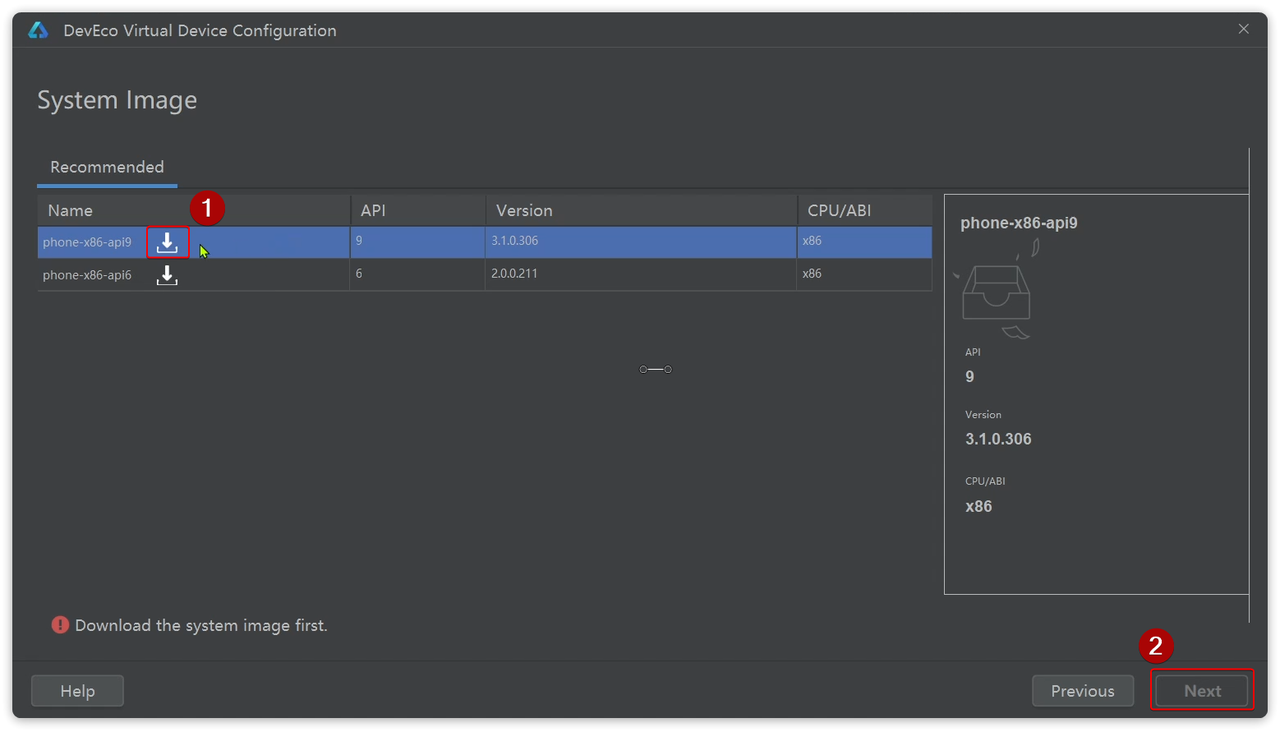
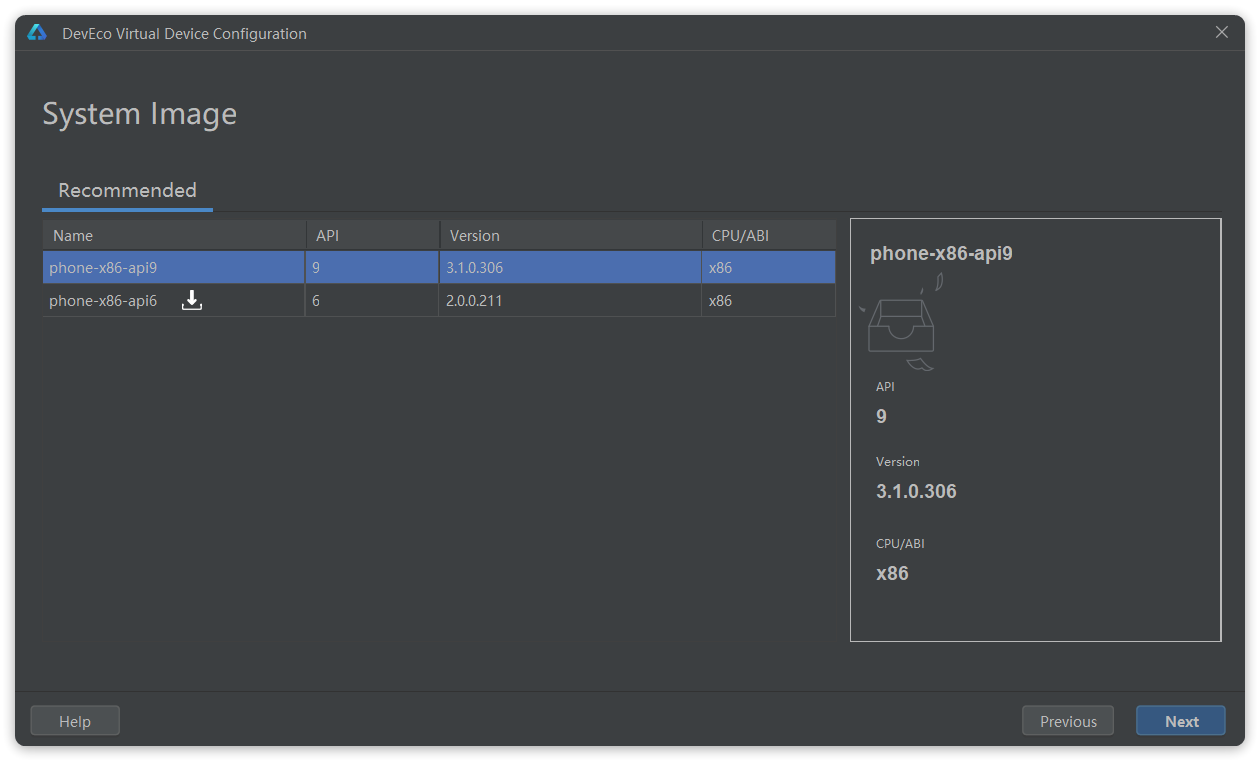
下载完成后,才可以选中,然后点击Next,进入下一步:
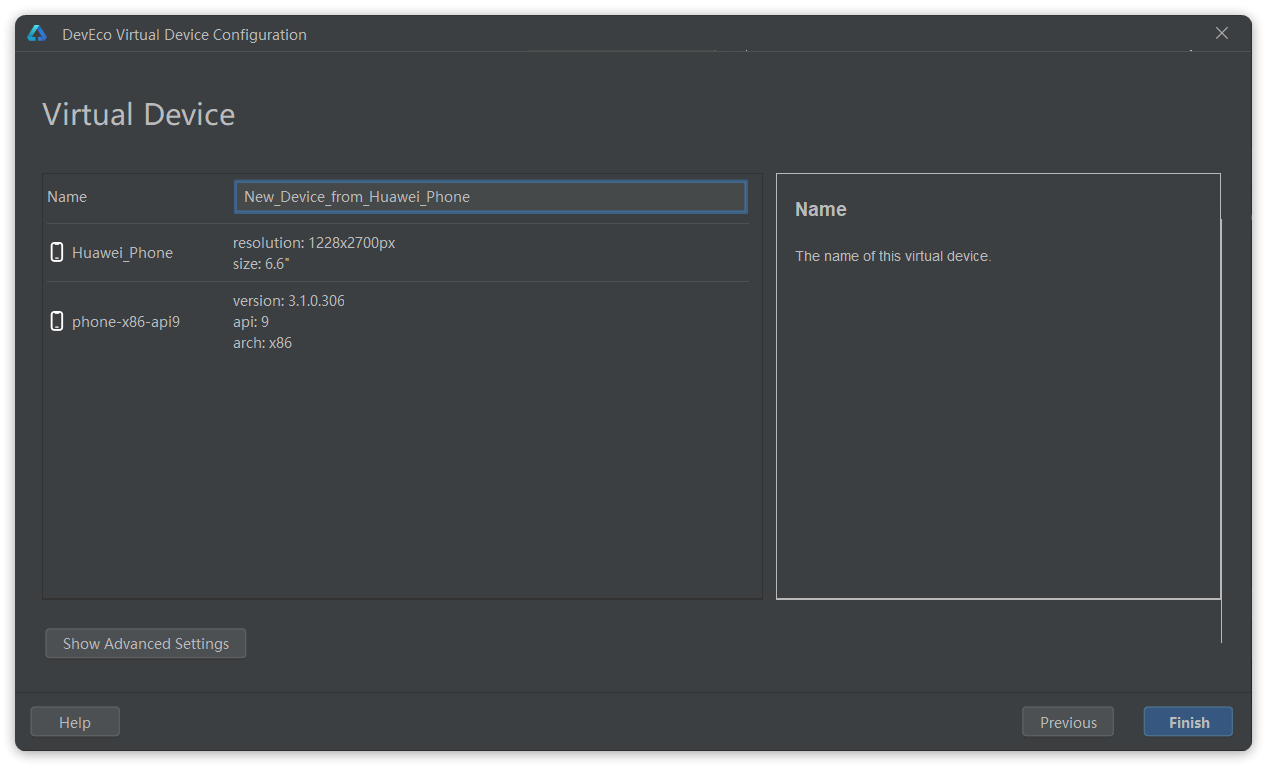
点击finish
创建完成后,在设备列表中会出现一个本地设备,点击后面的运行按钮即可启动设备模拟器:
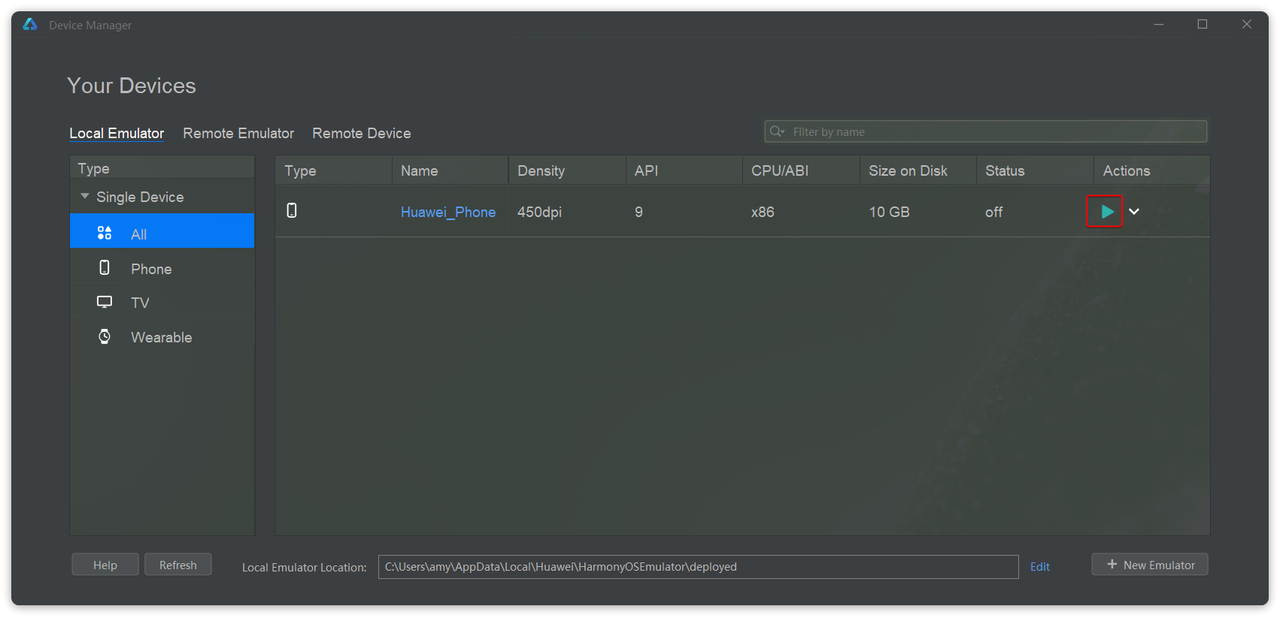
启动后如图:
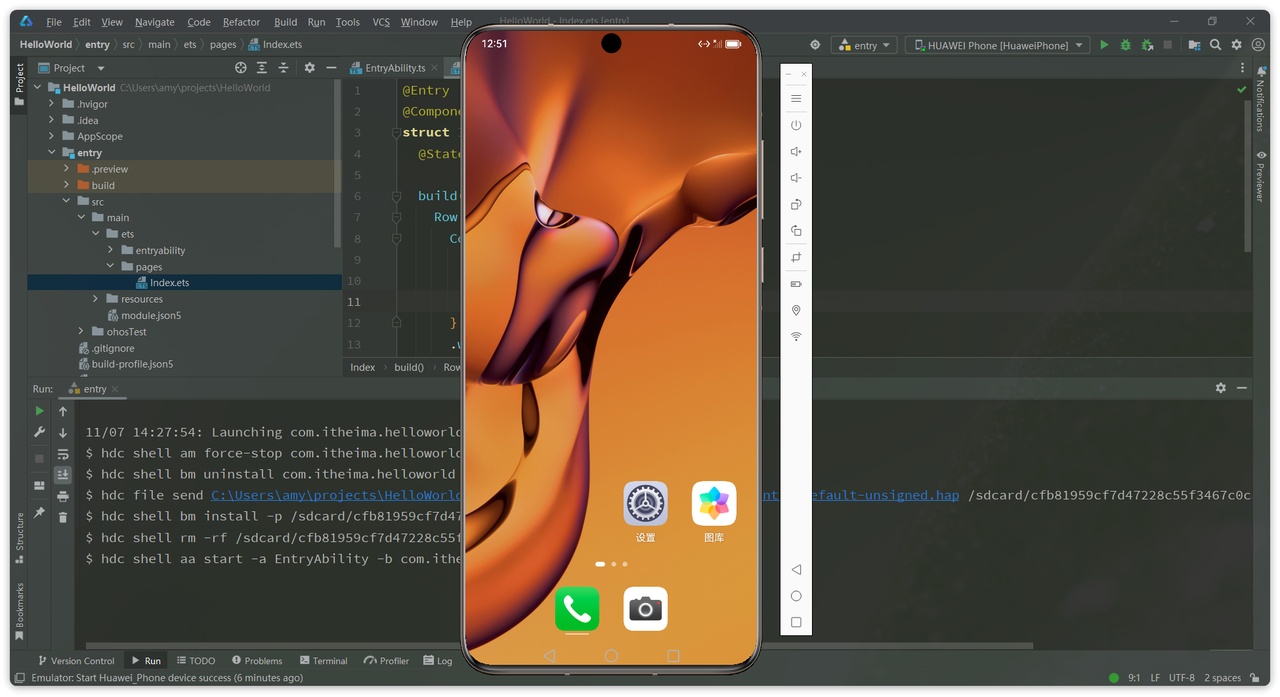
然后,在应用启动位置选择刚刚添加的模拟器:

点击启动,可以将应用部署到模拟器:
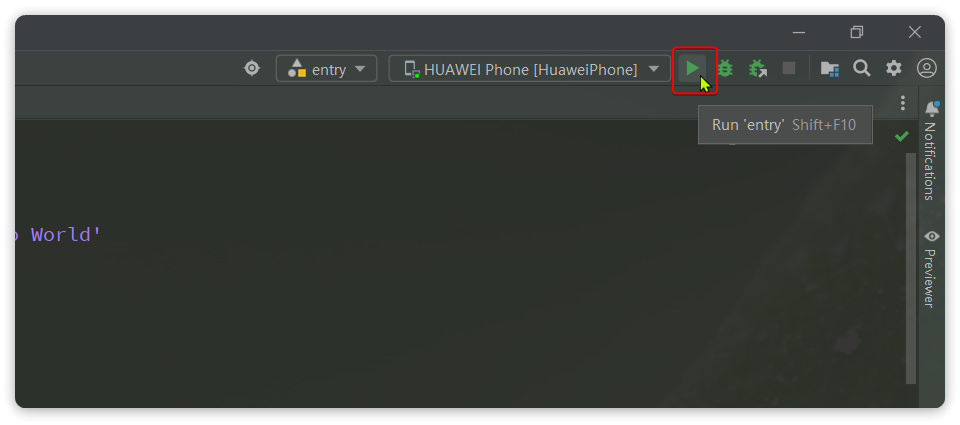
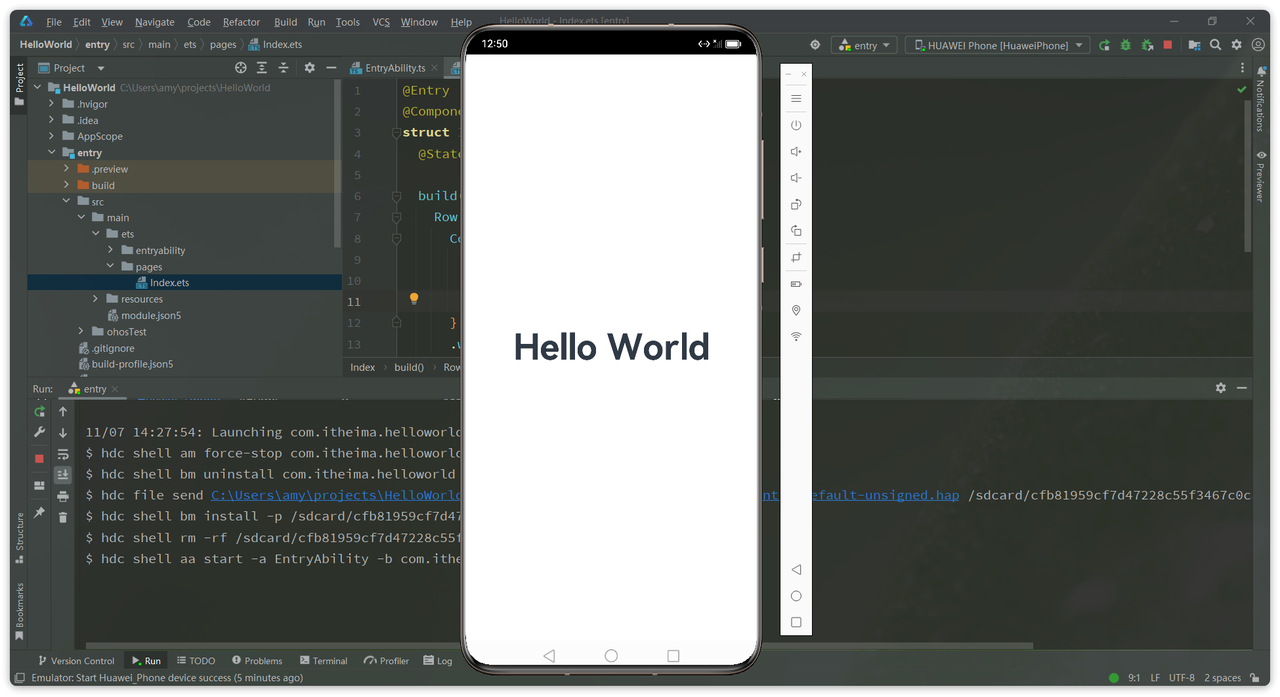
这样就可以在模拟器上看到项目运行效果,效果与预览类似:
3、真机运行
使用模拟器运行应用时,会占用电脑较多的资源,并且有些功能无法进行测试。当模拟器不满足要求时,可选择真机运行。真机运行的步骤如下
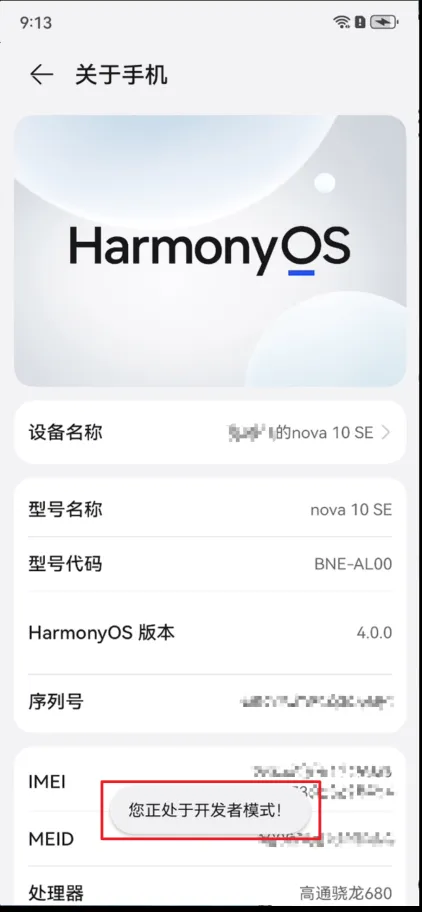
(1)准备一台装有Harmony OS系统的手机,系统版本最好为4.0.0及以上,系统版本可在设置/关于手机中查看

(2)打开手机的开发者模式。在设置/关于手机中,连续多次点击系统版本号,直至出现您正处在开发者模式!的提示信息
(3)开启USB调试。在系统与更新/开发人员选项中,打开USB调试开关

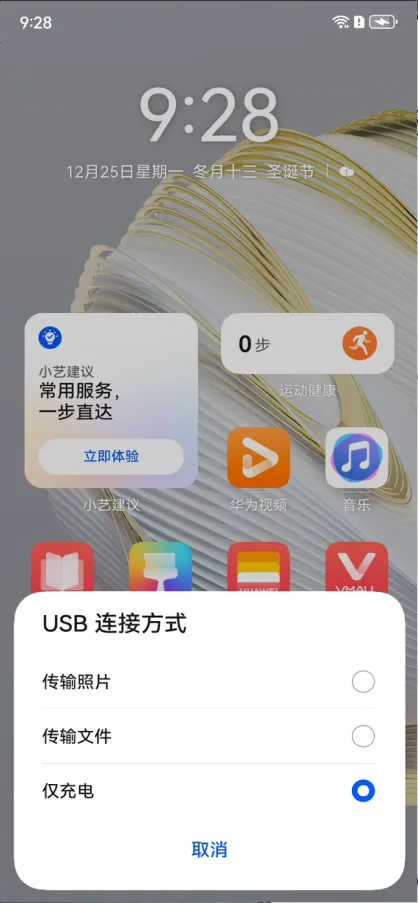
(4)使用USB数据线将手机和电脑相连,手机会弹框提示选择USB 连接方式,需要选择传输文件。
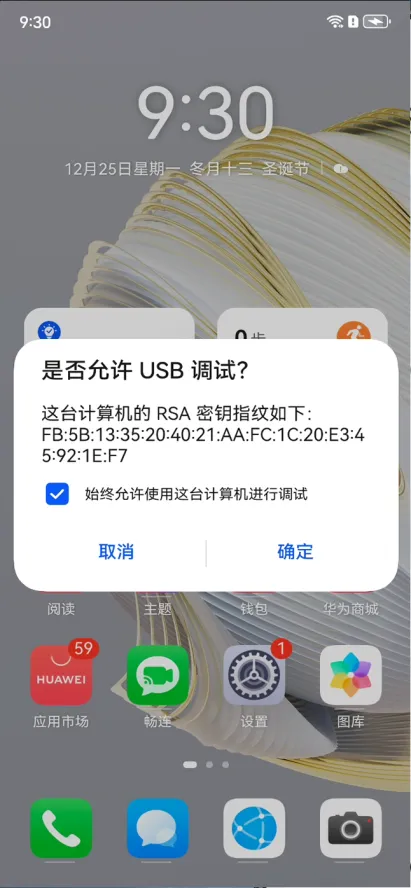
(4)之后会弹窗询问是否允许USB调试?,可勾选始终允许使用这台计算机进行调试,然后点击确定
(5)回到IDE,在右上角的设备列表中选择连接的手机(默认已选中)

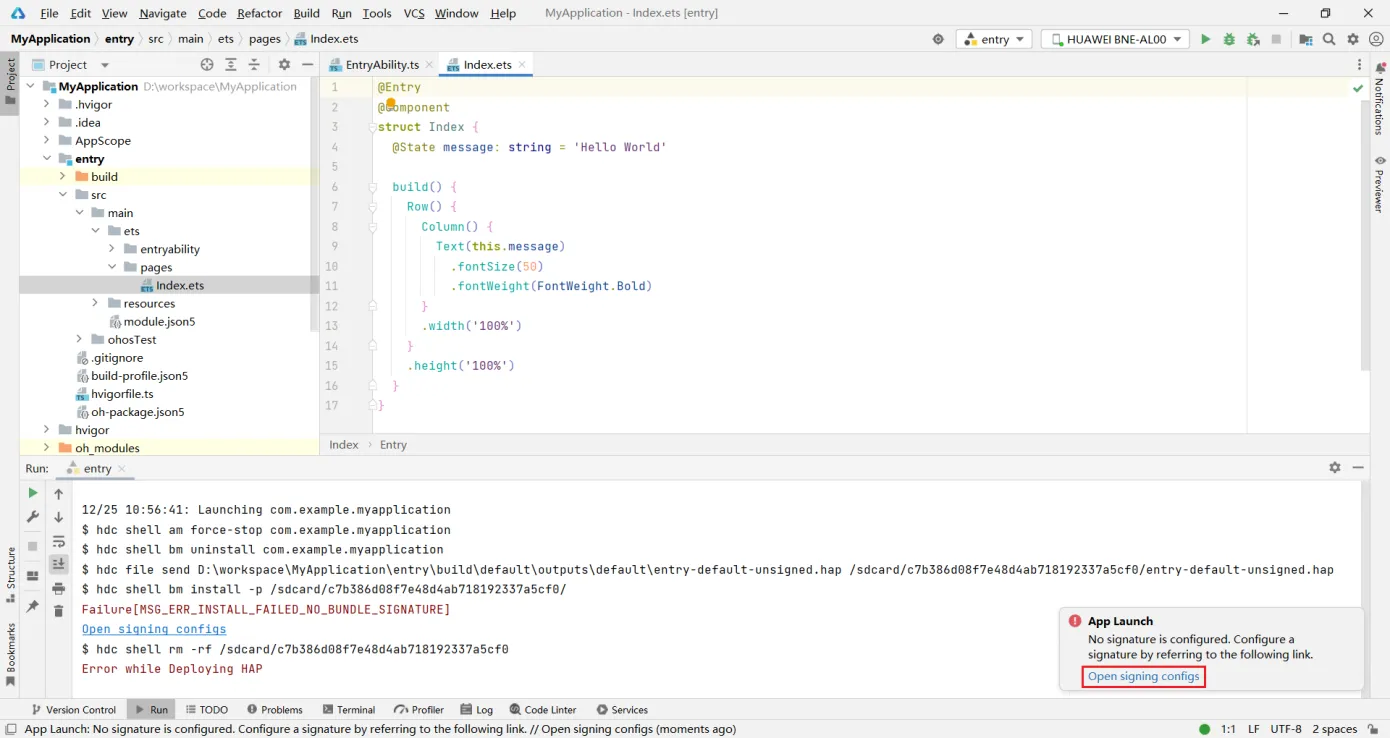
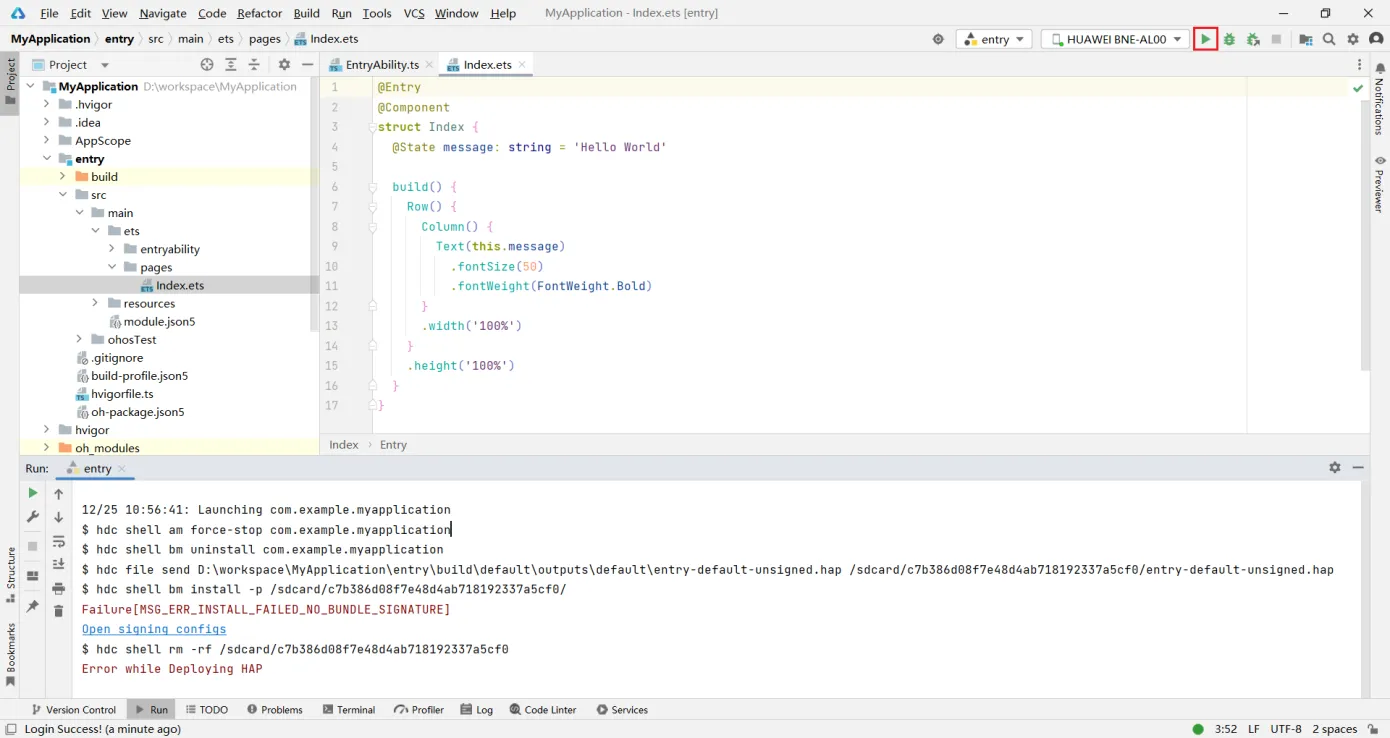
(6)最后点击运行按钮,即可将项目运行到真机中。首次运行会提示缺少签名信息,点击Open signing configs进行配置即可。
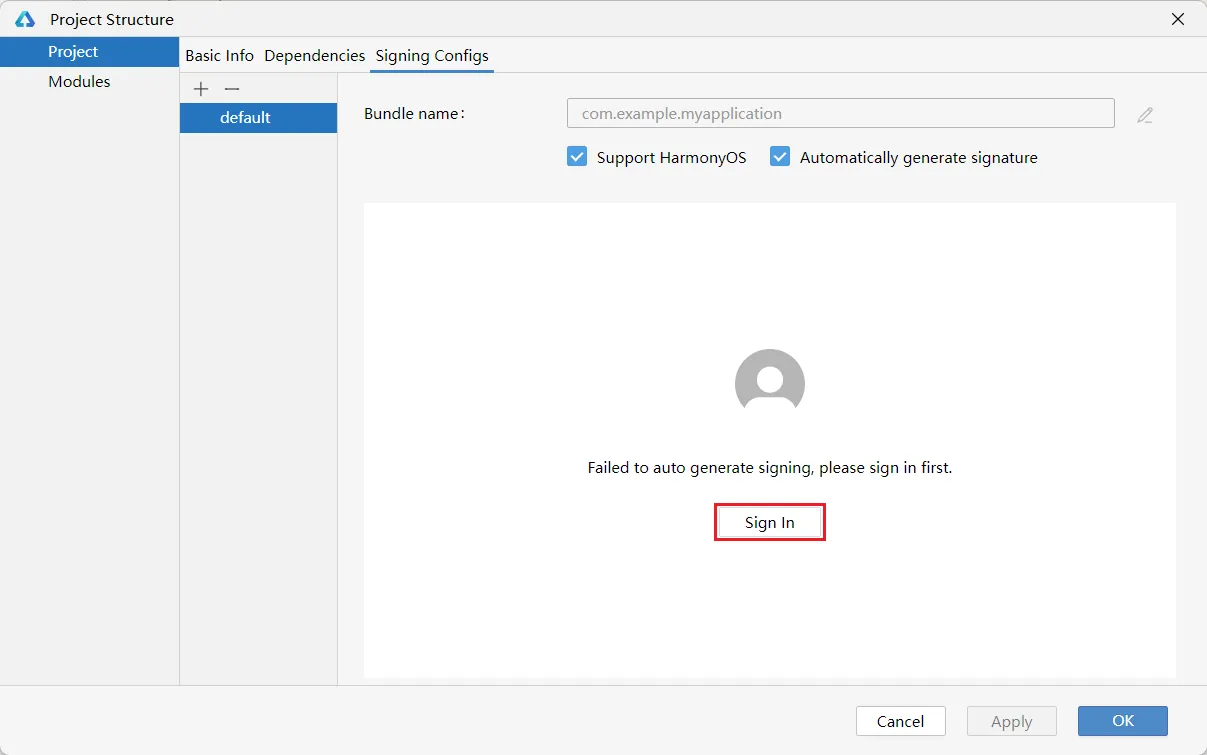
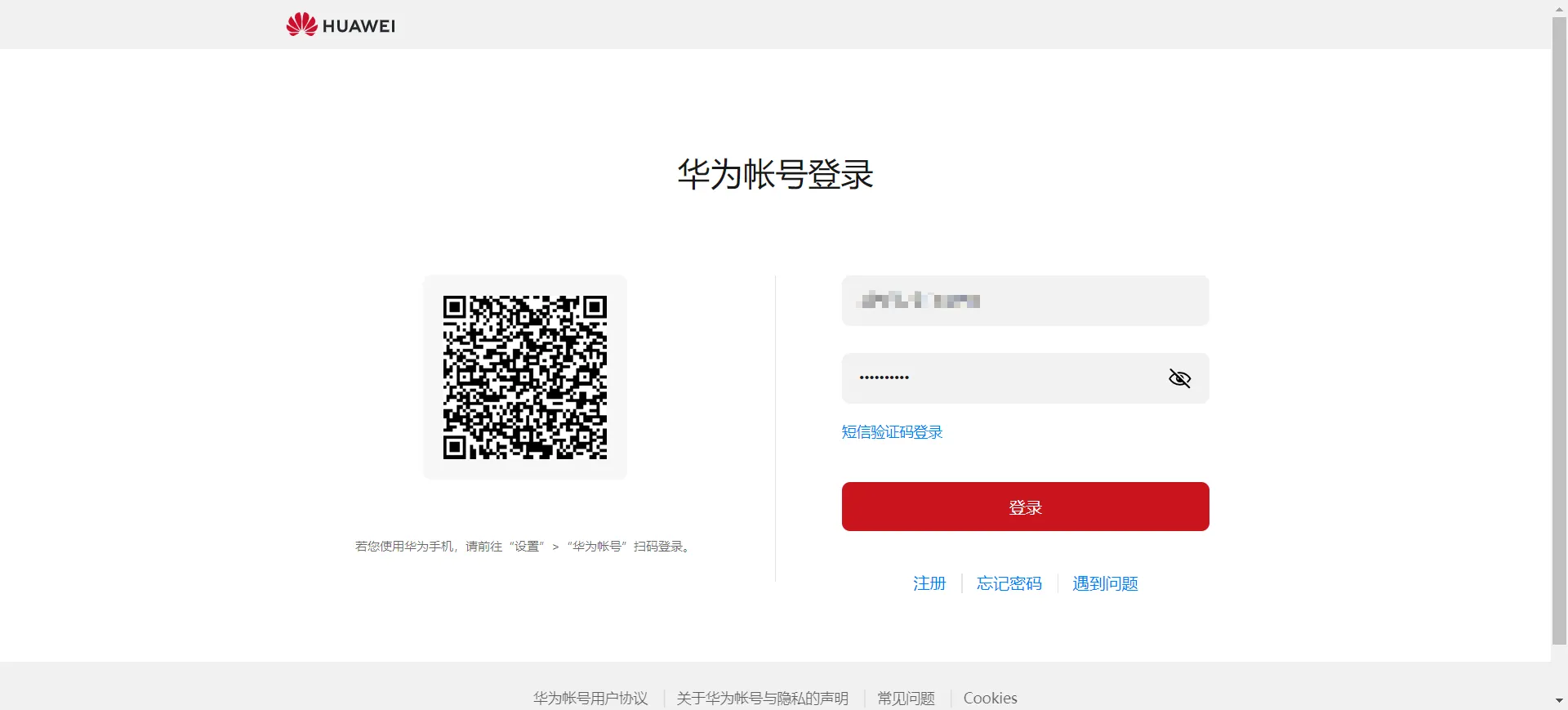
(6)生成签名信息需要先登陆华为开发者账号,点击Sign In
(7)浏览器会自动跳转到登录页面,按照要求完成注册、登录即可
(8)登录成功后,回到IDE,再次点击运行按钮,即可将应用运行到真机。
《鸿蒙应用开发从入门到项目实战》系列文章持续更新中,欢迎关注!
作者:黑马腾云
微信公众账号:自学帮
博客园:黑马腾云博客
如果你想及时得到个人撰写文章以及著作的消息推送,或者想看看个人推荐的技术资料,可以扫描左边二维码(或者长按识别二维码)关注微信公众号)。
本文版权归作者和博客园共有,欢迎转载,但未经作者同意必须保留此段声明,且在文章页面明显位置给出原文连接,否则保留追究法律责任的权利。