
 - VMware 虚拟机模板)
 Windows Server 2022 OVF (2025 年 10 月更新) - VMware 虚拟机模板
Windows Server 2022 OVF (2025 年 10 月更新) - VMware 虚拟机模板
Windows Server 2022 Datacenter x64 OVF, updated Oct 2025 (sysin)
请访问原文链接:https://sysin.org/blog/windows-server-2022-ovf/ 查看最新版。原创作品,转载请保留出处。
作者主页:sysin.org
现在都是自动 sysprep 的版本,版本同步更新。
Windows Server 2022 Datacenter x64 Chinese Simplified / English
Version 21H2, updated Oct 2025, Build 20348.4294
 Windows Server 2022
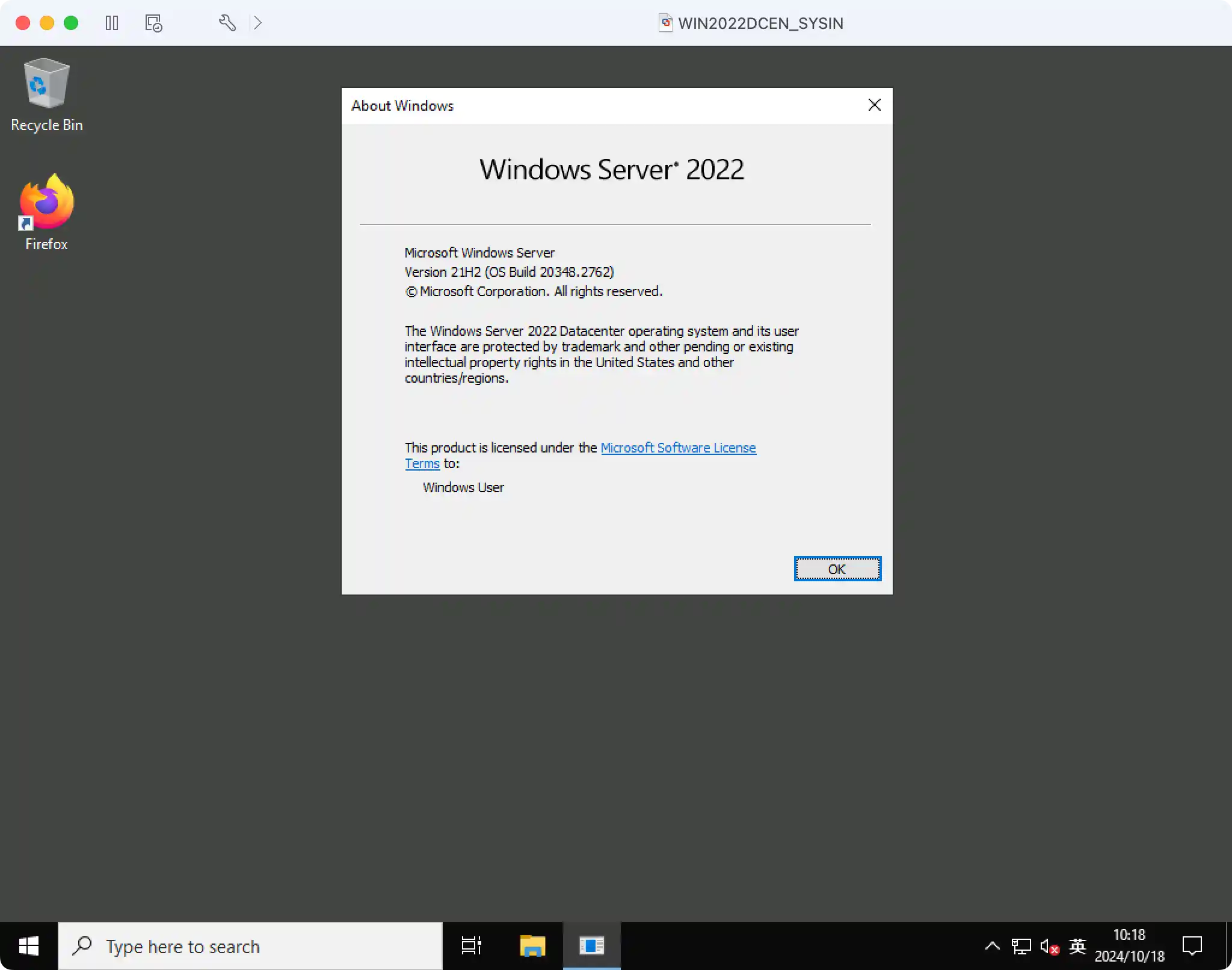
部署截图及说明
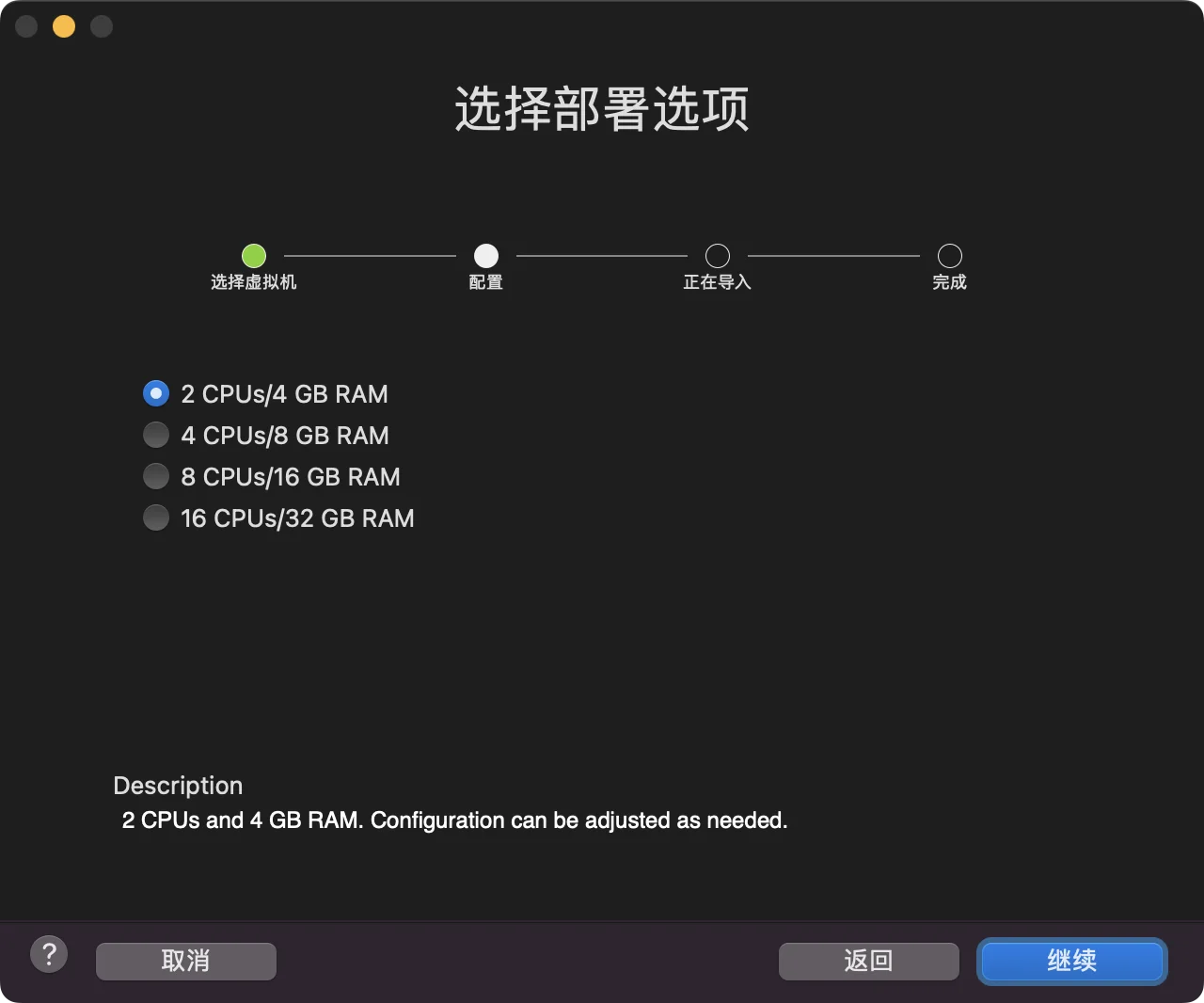
CPU 和内存配置选项,可以部署完毕后任意编辑
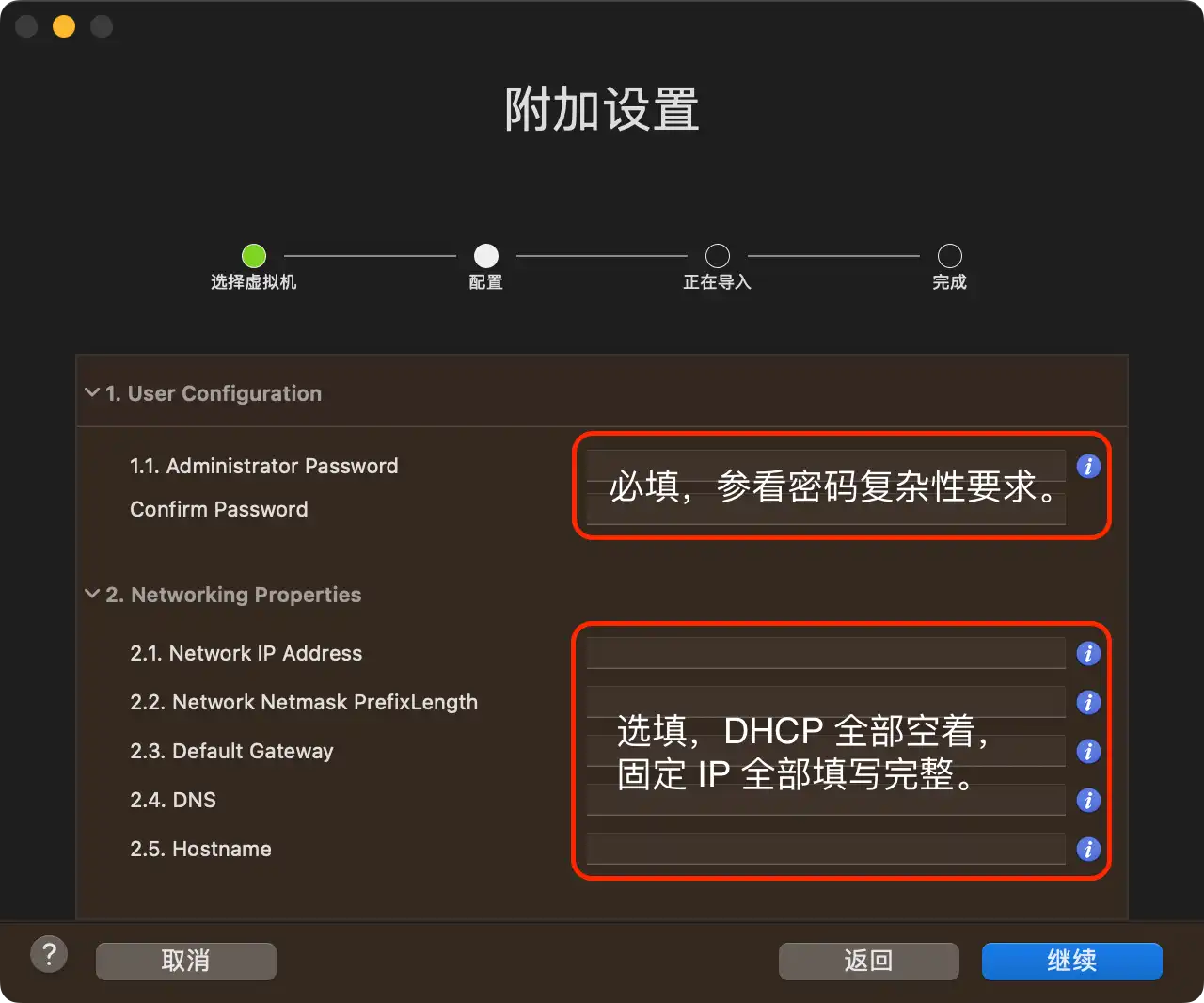
注:本例截图来自 Fusion,在 vSphere 和 Workstation 中展现样式略有差异,内容相同。
请注意:
1.1 此处密码必须符合复杂性要求(系统默认值)
密码必须符合下列最低要求:
- 不能包含用户的帐户名,不能包含用户姓名中超过两个连续字符的部分
- 至少有六个字符长
- 包含以下四类字符中的三类字符:
- 英文大写字母 (A 到 Z)
- 英文小写字母 (a 到 z)
- 10 个基本数字 (0 到 9)
- 非字母字符 (例如 !、$、#、%)
- 在更改或创建密码时执行复杂性要求
1.2 删除内置的 sysadmin 账号(此项设置已经不存在,无任何其他非默认账号)
2.2 子网掩码前缀使用 CIDR 表示法,例如掩码 255.255.255.0 填写 24
2.5 Hostname:计算机名称
因部分读者不知道计算机名称怎么填写而报错,这里增加一个计算机名称的描述。
计算机名称包括 NetBIOS 名称和 DNS 名称,MS 官方规则稍显复杂,这里简单概括或者建议使用如下规则:
- 长度 1-15 个字符
- 字符使用三种类型或其组合:字母字符 (A-Z,不区分大小写) 、数字字符 (0-9) 、减号或称连字符 (-)
- 推荐 3 种示例:全部字母,字母和数字组合,字母-数字或者数字-字母(中间允许多个-)
- 不要全部用数字(NetBIOS 名称可以支持,但 DNS 名称不允许)
如果使用 DHCP 配置,计算机名称将自动随机生成格式如 WIN-xxxxxxxxxxx。
OVF 特性
1. OVF 版本
- 默认 VM 硬件版本 11(GuestOS ID 最低要求 10,可升级至最新版),兼容 ESXi 6.0、Fusion 7、Workstation 11 及以上;
- 启用 CPU、内存热插拔 (sysin)
- VM-Tools 版本:13.0.5.0(当前)✝️➕ 版本更新
2. 系统配置
- 时间和货币格式:Chinese (Simplified, China),默认键盘和输入方法:简体中文 - 美式键盘(US)
- 系统版本:Windows Server 2022 Datacenter, with DesktopExperience
- 分区:System Reserve(100M),Recovery Partition(550M)移到 C 盘之前,C 盘 40G 整数分区(可自由调整),2022年6月及以后的版本已删除恢复分区
- 启用远程桌面 (sysin)
- 启用 ICMPv4 防火墙规则
- 早期版本添加了名为 sysadmin 的管理员账号,现在已经取消该项配置
- 添加了 “Command Prompt” 和 “PowerShell” 右键快捷命令菜单(增加图标)
- 修改 Windows Update 为手动(可通过 sconfig 恢复,禁用或者启用服务无效)
- 添加了 “FileHash” 右键快捷命令菜单(内置 PowerShell 命令实现)
- 关闭 Telemetry(遥测)
- 设置 Administrator 账号密码永不过期(默认 sysprep 后密码会过期)✝️➕ 新增
- 禁用 “Azure Arc Setup” 自动运行 ✝️➕ 新增
- 已禁用 Windows Update,通过 Windows Update Blocker ✝️➕ 新增
3. 简体中文界面支持
本次英文版添加了简体中文界面语言支持,切换方法如下:
Settings > Time & Language > Language, Windows Display Languages 下拉勾选 ”Chinese (Simplified, China)”
注销登录或者重启生效。
另外,如果再次运行 sysprep,欢迎画面也会提示选择语言(“English” 或者 “中文(简体)”)。
重要更新:
2023 年 6 月更新开始,将提供英文版和简体中文版两个独立版本,根据近期的用户反馈,发现了官方产品存在重大 bug:系统文件每月都有一定的更新,但是语言包从未更新(或未同步更新),无论是在线更新语言包或者离线从 iso 安装。这将导致切换到简体中文界面语言后,系统及其自带的应用程序(部分)或报错或功能异常。
4. OEM BIOS 支持
支持 Dell OEM 2.6 及以上版本的 BIOS。
5. 系统组件
- 添加组件:Telnet Client、SNMP-Service、Windows Backup
- 添加组件:.NETFX 3.5 (启用此组件需要系统 iso 镜像,这里预先配置)
6. 远程桌面性能优化
-
禁用 Logon Backgroud
echo 个性化设置:禁用登录背景 Logon Image reg add "HKEY_LOCAL_MACHINE\Software\Policies\Microsoft\Windows\System" /v DisableLogonBackgroundImage /t REG_DWORD /d 1 /f -
更换 Lock Screen 为默认蓝色
echo 个性化设置:禁用设置中 Lock Screen 功能 reg add "HKEY_LOCAL_MACHINE\SOFTWARE\Policies\Microsoft\Windows\Personalization" /v NoLockScreen /t REG_DWORD /d 1 /f -
替换 Desktop Backgroud 为灰色
7. 应用软件
- AutoRuns 14.0、7-Zip 25.00、Unlocker 1.9.2(全部为免费软件) ✝️➕ 版本更新
- 浏览器:Firefox 140,通过策略禁用自动更新,默认为所有用户添加开始菜单和桌面快捷方式 ✝️➕ 版本更新
- Defender Control,可以快速禁用 Windows Defender(快捷方式在开始菜单)✝️➕ 新增
- Windows Update Blocker,可以快速禁用系统自动更新(快捷方式在开始菜单)✝️➕ 新增
说明:以上软件版本描述的是更新版本,旧版 OVF 包含的版本可能略低。
8. 个性化配置
-
用户配置(此项配置 sysprep 后无效)
echo 个性化配置:标题栏显示颜色(仅针对当前用户有效,针对计算机设置无效)(此项可通过 Load Hive 预先配置) reg add "HKEY_CURRENT_USER\SOFTWARE\Microsoft\Windows\DWM" /v ColorPrevalence /t REG_DWORD /d 1 /f -
几个关于隐私和使用记录的配置,通过 HKEY_LOCAL_MACHINE 预先配置
echo 个性化配置:Turn off to Show recently opened items in Jump Lists on Start or the taskbar
reg add "HKEY_LOCAL_MACHINE\Software\Microsoft\Windows\CurrentVersion\Explorer\Advanced" /v Start_TrackDocs /t REG_DWORD /d 0 /fecho Folder Options:Open File Explorer to: This PC
reg add "HKEY_LOCAL_MACHINE\SOFTWARE\Microsoft\Windows\CurrentVersion\Explorer\Advanced" /v LaunchTo /t REG_DWORD /d 1 /fecho Folder Options:Turn off to Show recently used files in Quick access
reg add "HKEY_LOCAL_MACHINE\SOFTWARE\Microsoft\Windows\CurrentVersion\Explorer" /v ShowRecent /t REG_DWORD /d 0 /fecho Folder Options:Turn off to Show frequently used folders in Quick access
reg add "HKEY_LOCAL_MACHINE\SOFTWARE\Microsoft\Windows\CurrentVersion\Explorer" /v ShowFrequent /t REG_DWORD /d 0 /f
9. 关于 GuestOS ID
GuestOS ID 默认为 Windows Server 2016 or later,因为需要兼容低版本的 VM Hardware,否则将无法识别 GuestOS,对于支持高版本 VM Hardware 的环境,可以在导入后手动选择。当然也可以忽略,因为目前为止 Windows Server 2016、2019、2022 实际都是 windows9Server64Guest(Windows 10 Server)。
10. sysprep
✝️➕ 新特性
本次更新开始将自动运行 sysprep,生成新的 sid。如果手动配置计算机名称和 IP 地址,系统初始化将重启两次。如果使用 DHCP 配置,计算机名称将自动随机生成格式如 WIN-xxxxxxxxxxx。
适用的 VMware 软件下载
建议在以下版本的 VMware 软件中运行(Linux OVF 无需本站定制版可以正常运行,macOS 虚拟化如果不是 Mac 必须使用定制版才能运行,Windows OVF 需要定制版才能启用完整功能):
- VMware vSphere:
- VMware ESXi 9 or with driver & vCenter Server 9 & VCF Operations 9
- VMware ESXi 8 or with driver & vCenter Server 8
- VMware ESXi 7 or with driver & vCenter Server 7
- macOS:VMware Fusion
- Linux:VMware Workstation for Linux
- Windows:VMware Workstation for Windows
OVF 版本兼容性和部署方式
默认使用 VM 硬件版本 11(GuestOS ID 最低要求 10,可升级至最新版),兼容 ESXi 6.0、Fusion 7、Workstation 11、Player 7 及以上版本。
支持通过以下客户端部署:
- VMware Fusion for Mac:12、13 及更新版本(推荐版本 13 及以上)
- VMware Workstation for Windows & Linux:16、17 及更新版本(推荐版本 17 及以上)
- VMware vSphere(vSphere Client):7.0、8.0、9.0 及更新版本(推荐 7.0U3 及以上)
- ESXi Host Client:内置于 ESXi 7.0U3、8.0、9.0 及更新版本(推荐版本 2.10.1 及以上)
部分已经废弃的客户端如 vSphere Web Cleint(Flash),以及上述客户端旧版不建议使用。
客户端系统和软件要求:
-
支持的客户端操作系统
- macOS(推荐 macOS Sequoia、macOS Sonoma、macOS Ventura)
- Windows 32-bit (x86) and 64-bit (x64)(推荐 Windows 10、Windows 11、Windows Server 2022、Windows Server 2025)
主流 Linux 桌面发行版理论上支持,未经官方验证。
-
支持以下浏览器版本【下载】
- Google Chrome 89 or later
- Mozilla Firefox 80 or later
- Apple Safari 9.0 or later (仅限 Host Client)
下载地址
保留最近三个版本。
Windows Server 2022 LTSC Datacenter x64 Chinese Simplified / English (updated Oct 2025),现在自动运行 sysprep
- 请访问:https://sysin.org/blog/windows-server-2022-ovf/
原版下载:Windows Server 2022 中文版、英文版下载 (2025 年 10 月更新)
更多:VMware 产品下载汇总