

- Stable Diffusion安装前言
- Stable Diffusion 软件介绍
- Stable Diffusion 下载方式
- Stable Diffusion 安装步骤
- 步骤 1:解压 Stable Diffusion v4.8 安装包
- 步骤 2:安装 Stable Diffusion 运行依赖
- 步骤 3:移动 Stable Diffusion 主程序到目标路径
- 步骤 4:安装 ControlNet 模型(关键步骤)
- 步骤 5:启动 Stable Diffusion v4.8
- 步骤 6:验证 Stable Diffusion 安装是否成功
- Stable Diffusion 快捷键介绍
- Stable Diffusion 安装注意事项(避坑指南)
Stable Diffusion安装前言
现在很多人想入门 AI 绘画,但总卡在软件安装这一步 —— 尤其是 Stable Diffusion,网上教程要么不详细,要么缺关键步骤。本文专门针对 Stable Diffusion v4.8 版本,整理了从下载到启动的完整流程,连 “解压路径不能有中文” 这种容易踩坑的细节都标出来了,就算是电脑小白,跟着步骤走也能顺利装好,快速用文字生成自己想要的插画、写实图或动漫风格作品。
Stable Diffusion 软件介绍
Stable Diffusion v4.8(简称 SD v4.8)是目前最火的免费开源 AI 绘画工具,支持通过文字描述(也就是大家常说的 Prompt)生成高清图像,不管是设计师做灵感图、插画师练手,还是普通爱好者玩创意,都能用得上。这次的整合包特别适合新手:里面不仅有 SD v4.8 主程序,还包含了常用扩展插件、ControlNet 1.1 全套模型和预处理器,不用额外安装 Git、Python、CUDA 这些复杂依赖,真正做到 “解压即用”,省去了新手配置环境的麻烦。
Stable Diffusion 下载方式
Stable Diffusion安装包和模型下载链接:https://pan.quark.cn/s/f1994dd3e03d
1.确认文件完整性:下载时要注意,整合包一般分两部分 ——Stable Diffusion v4.8 主程序包(文件名通常是 sd-webui-aki-v4.8.rar)和 ControlNet 模型包(标注 “可选 controlnet1.1”),两个都得下,少一个会导致 ControlNet 功能用不了;
2.提前准备存储:全套文件(主程序 + 模型)大概 50GB,得预留足够硬盘空间,强烈建议装在固态硬盘(SSD)里—— 用 SSD 装,模型加载速度和图像生成速度会快很多,机械硬盘容易卡半天,影响使用体验。
Stable Diffusion 安装步骤
步骤 1:解压 Stable Diffusion v4.8 安装包
下载完后,找到主程序压缩包和 ControlNet 模型压缩包,分别右键点击 “解压到当前文件夹”(用 WinRAR 或系统自带解压工具都可以)。

步骤 2:安装 Stable Diffusion 运行依赖

1.打开刚才解压好的 “sd-webui-aki-v4.8” 文件夹,在里面找到 “启动器运行依赖安装程序.exe” 这个文件;
2.右键点击这个程序,一定要选 “以管理员身份运行”—— 如果不用管理员权限,依赖可能装不全,后面软件启动不了;
3.弹出安装窗口后,直接点 “安装” 就行;如果之前装过同版本依赖,会弹出 “已安装” 的提示,不用管,直接关掉窗口就行;
4.等进度条走完,点击 “关闭”,依赖程序会自动配置好环境,不用手动改设置。
步骤 3:移动 Stable Diffusion 主程序到目标路径
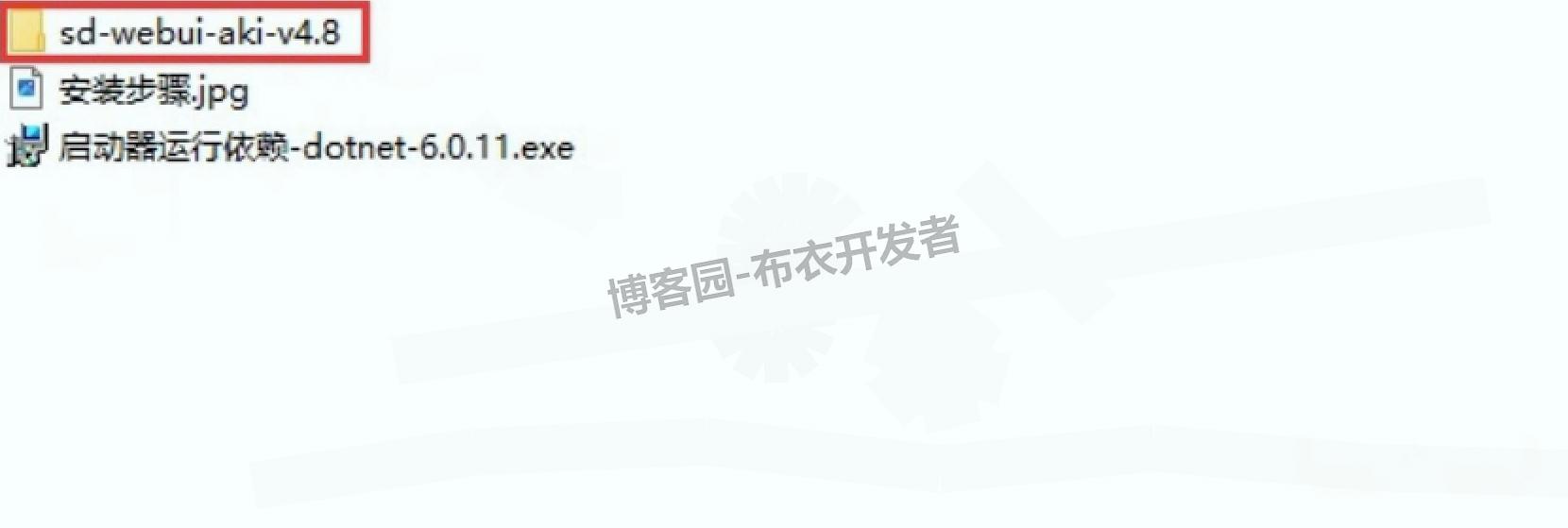
1.回到 “sd-webui-aki-v4.8” 文件夹,右键点击文件夹本身,选 “复制”(不是复制里面的文件,是整个文件夹);
2.打开电脑的 D 盘根目录(不建议装在 C 盘,避免占用系统盘空间,也减少和系统程序冲突的可能),在空白处右键点击 “粘贴”,等文件夹复制完成 —— 此时主程序路径应该是 “D:\sd-webui-aki-v4.8”,别随便改文件夹名。
步骤 4:安装 ControlNet 模型(关键步骤)
很多人装完 SD 后,ControlNet 用不了,就是因为这步没做好:
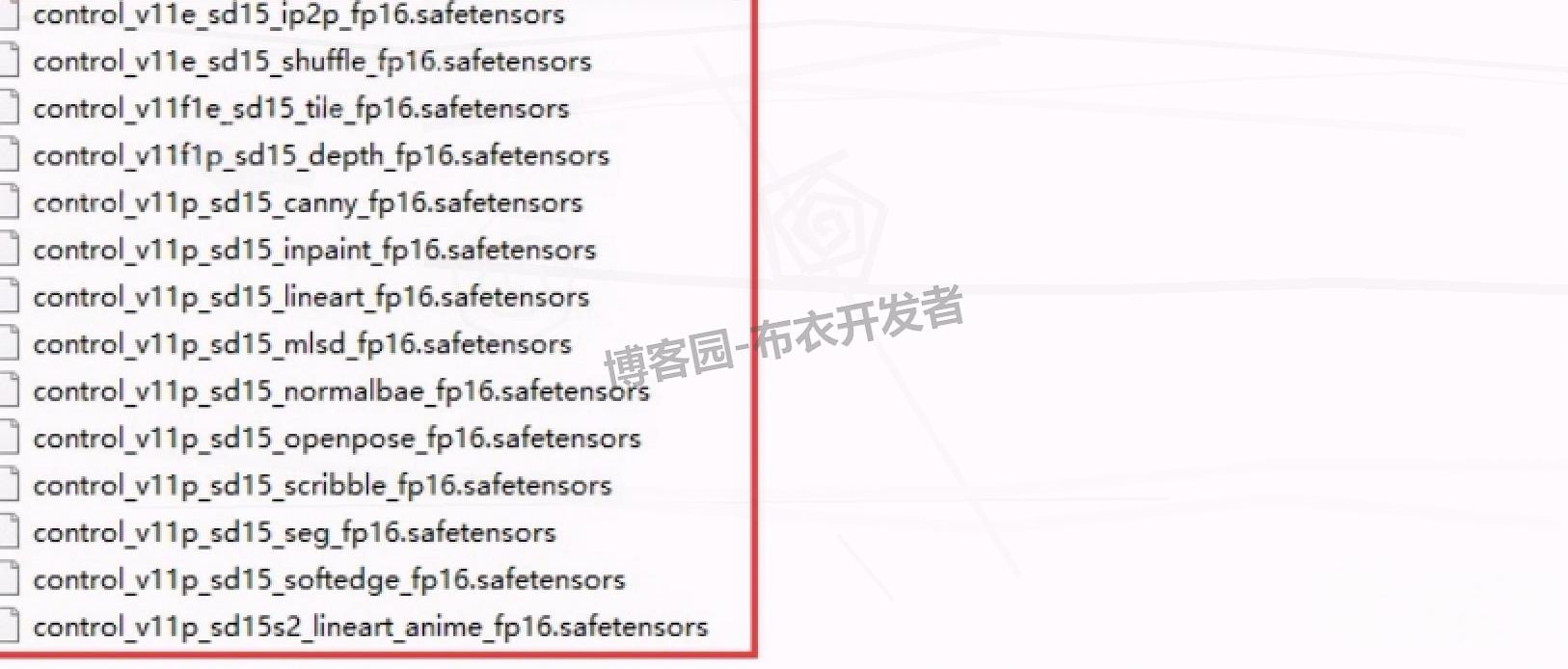
1.找到之前解压的 “可选 controlnet1.1” 文件夹,打开后进入 “模型” 子文件夹,里面会有 14 个模型文件(比如 control_v11p_sd15_canny.pth、control_v11p_sd15_depth.pth 这些);
2.按住 Ctrl 键,全选这 14 个模型文件,右键点击 “复制”;
3.打开路径 “D:\sd-webui-aki-v4.8\models\ControlNet”(这个 ControlNet 文件夹是主程序自带的,直接打开就行),在空白处右键 “粘贴”,等模型复制完成 —— 别漏复制,少一个模型,对应的 ControlNet 功能就用不了。
步骤 5:启动 Stable Diffusion v4.8
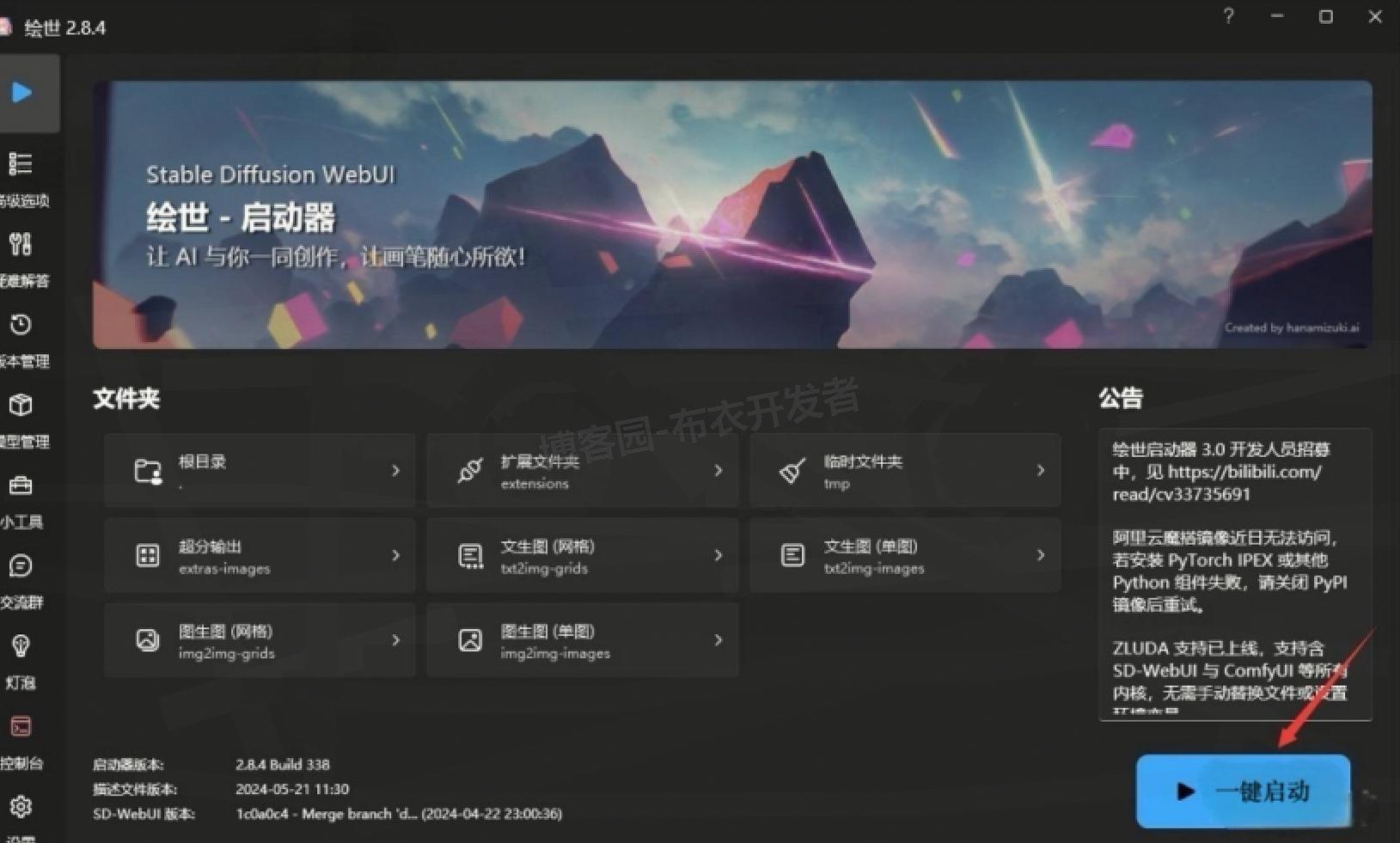
1.进入 “D:\sd-webui-aki-v4.8” 文件夹,找到 “绘世启动器.exe”;
2.右键点击 “绘世启动器.exe”,选 “以管理员身份运行”;
3.第一次启动时,软件会自动下载更新文件(更新内容主要是修复 bug 和优化功能),具体时间看你家网速,快的话 3 分钟,慢的话 10 分钟左右,别中途关掉窗口,不然更新失败得重新来;
4.更新完成后,点击启动器里的 “一键启动” 按钮 —— 此时会弹出一个黑色的命令行窗口,别关掉!等窗口里显示 “Running on local URL: http://127.0.0.1:7860”,浏览器会自动弹出 Stable Diffusion 的运行界面,这就说明启动成功了。
步骤 6:验证 Stable Diffusion 安装是否成功
装完后一定要验证,避免后面用的时候出问题:

1.在 Stable Diffusion 运行界面,点击右侧的 “ControlNet” 选项卡,展开 “模型” 下拉菜单;
2.如果能看到之前复制的 14 个 ControlNet 模型(比如 canny、depth、openpose 这些选项),说明 ControlNet 模型装对了;
3.再做个简单测试:在左侧 “提示词” 输入框里写 “一只橘猫坐在沙发上,写实风格,高清细节”,然后点击下方的 “生成” 按钮 —— 如果能正常出图,就说明整个 Stable Diffusion v4.8 安装成功了;要是出不了图,回头检查下解压路径和模型复制步骤。
Stable Diffusion 快捷键介绍
装好后用快捷键能省不少时间,这些常用的记下来:
-
重复生成图像:点击过 “生成” 按钮后,不用再点鼠标,直接按 Enter 键,就能用当前参数重复生成;
-
快速保存图像:生成满意的图片后,按 Ctrl+S,直接保存到默认路径(默认存在 “outputs” 文件夹里),不用再找 “保存” 按钮;
-
刷新界面:有时候界面卡住或模型加载不出来,按 F5 键刷新一下,大概率能解决;
-
清空提示词:想重新写提示词时,按 Ctrl+D,直接清空输入框,比手动删快多了;
-
全屏预览图像:生成的图片太小看不清?点击图片后按 F11,就能全屏预览,按 ESC 键退出全屏。
Stable Diffusion 安装注意事项(避坑指南)
1.硬件要求别忽视:
-
内存至少 8GB,推荐 16GB 以上 —— 内存不够的话,生成图片时容易卡顿或报错;
-
显卡优先选 Nvidia 独立显卡(20 系及以上,比如 RTX 2060、3060),显存最低 4GB(4GB 能生成 512x512 像素的图,8GB 及以上能支持 1024x1024 高清图);
-
用 AMD 显卡的话,得先去 AMD 官网下载安装 HIP SDK,支持 ZLUDA 加速后,才能和 N 卡一样正常用;
-
英特尔核显用户如果启动不了软件,去英特尔官网更新最新的核显驱动,很多时候是驱动版本太低导致的。
1.别乱改文件夹名:整个安装过程中,不管是主程序文件夹还是模型文件夹,都别手动改名,不然软件找不到文件,会提示 “模型缺失”。
2.杀毒软件别误报:部分杀毒软件可能会把 “启动器运行依赖” 当成风险程序,安装时可以暂时关掉杀毒软件,装完后再打开,避免依赖程序被删掉。