重装个系统一堆要配置的,还是记一下方便后面有新机器要配的时候:
OS
安装选中文安装,注意设备名尽量简短,避免和用户名重复
执行sudo apt update
- 安装VNC
- 将主目录下用户文件夹改为英文
- export LANG=en_US
- xdg-user-dirs-gtk-update
- export LANG=zh_CN
- 重启
- 调节间隔,设置panel透明,高度,托盘大小,设置图标
- 间隔,约在162行,改为spacing = 18
- sudo vim /usr/share/cinnamon/applets/grouped-window-list@cinnamon.org//appGroup.js
- 设置文件管理器显示模式,移除type,设置默认list模式,默认时间格式
- 安装edge,配置默认网络程序为edge,卸载firefox
- 执行sudo apt upgrade
- 安装字体
- sudo apt install fonts-noto-cjk fonts-noto-cjk-extra
- sudo apt install fonts-wqy-microhei fonts-wqy-zenhei
- sudo apt install ttf-mscorefonts-installer
- 将fonts解压到/usr/share/fonts目录下新建的windows文件夹,执行:
- mkfontscale
- mkfontdir
- fc-cache //更新字体缓存
- 安装中文输入法
- sudo apt install fcitx5 fcitx5-configtool fcitx5-chinese-addons fcitx5-frontend-all
- sudo apt install fcitx5-rime
- sudo apt install rime-data-emoji
- 将三个custom文件拷到/usr/share/rime-data/
- sudo mv ~/Desktop/default.custom.yaml ./
- sudo mv ~/Desktop/luna_pinyin_simp.custom.yaml ./
- sudo mv ~/Desktop/fcitx_rime.custom.yaml ./
- fcitx5配置快捷键,除了切换之外其他置空
- 将theme复制到~/.local/share/fcitx5/themes下,选择macos-light主题
- 安装wps,配置为中文,将汉化文件夹zh_CN复制到/opt/kinsoft/...mui/..下,如果系统为英文情况下需要设置启动shell里export一下语言环境:
- sudo mv ~/Desktop/zh_CN ./
- sudo vim lang_list/lang_list.json
- 英文系统下:
- sudo vim
which wps - 第二行添加:export LANGUAGE=zh_CN
- sudo vim
- 安装ksnip,替换图标,配置托盘和图标显示,.desktop文件中添加窗口分类StartupWMClass=ksnip
- 设置磁盘自动挂载,可通过磁盘工具实现,本质是/etc/fstab文件,可通过设置-桌面配置桌面是否显示磁盘
- 安装v2,安装v2A,两者都通过deb包形式,包地址:(https://github.com/v2A/v2a-apt/tree/master/pool/main/v)
- 将(https://github.com/Loyalsoldier/v2***-rules-dat)中的geosite.dat和geoip.dat放在以下目录:
- /root/.local/share/v2***
- /usr/share/v2***
- sudo systemctl start v2***a.service
- sudo systemctl enable v2***a.service
- 进入web panel开启代理
- 将(https://github.com/Loyalsoldier/v2***-rules-dat)中的geosite.dat和geoip.dat放在以下目录:
- 安装:
- vim
- git
- zsh (sudo apt install zsh)
- oh-my-zsh 官网一键安装,修改~/.zshrc里的THEME="ys" sh -c "$(curl -fsSL https://raw.githubusercontent.com/ohmyzsh/ohmyzsh/master/tools/install.sh)"
- cmake
- vlc
- bcompare
- goldendict
- vncviewer 替换图标
- koodo-reader(deb包形式)
- verilator
- verible(github下载) 在~/.loacl下新建bin文件夹,verible放进去,source ~/.profile一下或重启使之生效
- vscode,替换hdl插件里的package.json
- pip3 (sudo apt install python3-pip)
- pyenv(github官方一键安装方式,会同步安装virtualenv)
- 安装vivado,questasim
- vivado安装:
- 先安装解压出来的install.sh里的依赖库,24.04需手动安装libncurses5_6.3-2ubuntu0.1_amd64.deb libtinfo5_6.3-2ubuntu0.1_amd64.deb
- questasim:
- 使用python2生成license.dat:
- python2 mgclicgen.py
这里hostid为mac地址不带':',如:e0d55ee26fdf
- python2 mgclicgen.py
- 执行安装questasim
- ./questa_sim-2024.2.aol
- 将安装目录里的5个salt_mgls_asynch文件单独拷贝出来:
- ./RA_2024.1/plugins/com.mentor.svassist.common.jlc_4.0.0.202401121352/lib/salt_mgls_asynch
- ./QPS_2024.1/linux/bin/salt_mgls_asynch
- ./QPS_2024.1/linux_x86_64/bin/salt_mgls_asynch
- ./linux_x86_64/salt_mgls_asynch
- ./linux_x86_64/VisualizerRls/bin/salt_mgls_asynch
- 在单独的salt_mgls_asynch文件夹执行替换:
- ./pubkey_verify -y
- 将刚生成的文件复制到原本安装目录的位置进行替换
- 添加环境变量在~/.profile
- export SALT_LICENSE_SERVER="/media/for1993/app/questasim2024.2/license.dat"
- export PATH=/media/for1993/app/questasim2024.2/questasim/bin:$PATH
- source ~/.profile激活环境变量,终端vsim打开questasim,正常:
![image-67]()
- 使用python2生成license.dat:
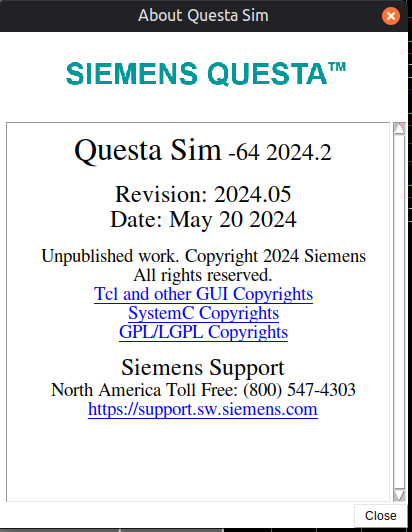
安装完成: