

参考
- 豆包
- https://goharbor.io/
- https://goharbor.cn/
- https://github.com/goharbor/harbor
- https://github.com/goharbor/harbor/releases/tag/v2.14.0
- https://www.cnblogs.com/sowler/p/18242819
- https://www.cnblogs.com/scajy/p/13846721.html
- https://www.cnblogs.com/WiseXiaoge/p/15244846.html
- https://learn.microsoft.com/zh-cn/windows/wsl/
- https://blog.csdn.net/u011278722/article/details/137673353
- https://www.cnblogs.com/xiaqiuchu/p/18391567
环境
| 软件/系统 | 版本 | 说明 |
|---|---|---|
| Windows | windows 10 专业版 22H2 64 位操作系统, 基于 x64 的处理器 | |
| WSL | 2 | |
| Ubuntu | Ubuntu 24.04.1 LTS | 下载 (安装自 Windows 10 应用商店) |
| Docker | Docker version 28.5.2, build ecc6942 | 在 WSL 内的 Ubuntu 上安装 |
| Docker Compose | Docker Compose version v2.40.3 | |
| Harbor | harbor-offline-installer-v2.14.0 | 下载 (离线版本) |
正文
Harbor 是一个开源镜像仓库,通过策略和基于角色的访问控制来保护镜像,确保镜像经过扫描且没有漏洞,并将镜像签名为可信镜像。Harbor 是一个 CNCF 毕业项目,提供合规性、性能和互操作性,帮助您在 Kubernetes 和 Docker 等云原生计算平台上一致且安全地管理镜像。 -- https://goharbor.cn/
- Windows 安装并启用 WSL2
- WSL2 安装 Ubuntu (可以通过命令或者应用商店安装)

- 从开始菜单点击进入 Ubuntu
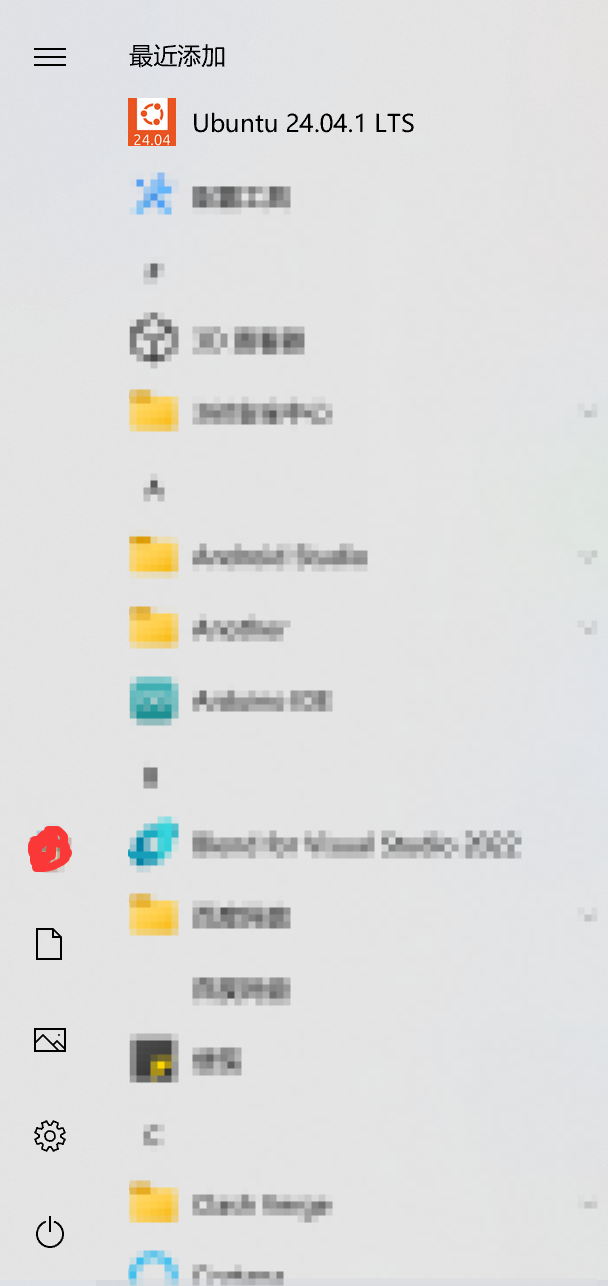
- 进入后提示初始化中,初始化完毕后提示设置账户和密码,设置完毕后再次点击进入 Ubuntu 即可
- 将 Ubuntu 软件源设置为国内阿里源,安装 Docker、Docker Compose,设置开机启动 (此处并未设置 Docker 源为国内源,因为本文是离线安装 Harbor ,所以 Harbor 自带相关镜像)https://www.cnblogs.com/xiaqiuchu/p/18391567
- 下载 Harbor 离线安装包 https://github.com/goharbor/harbor/releases/download/v2.14.0/harbor-offline-installer-v2.14.0.tgz (可以在 Windows 上面下载放到 Windows 的文件夹内,也可以在 Ubuntu 内使用 wget 进行下载安装)
- 复制
harbor-offline-installer-v2.14.0\harbor\harbor.yml.tmpl一份,修改文件名称为harbor.yml,修改其中hostname、https、port、harbor_admin_password等字段。# 仅展示部分涉及到的内容,其他内容不变# The IP address or hostname to access admin UI and registry service. # DO NOT use localhost or 127.0.0.1, because Harbor needs to be accessed by external clients. # hostname 不允许设置为 localhost 或 127.0.0.1,因为还需要外部访问。此处的 IP 是基于当前主机在局域网的 IP 进行设置的(WSL会共享主机网络)。 hostname: 192.168.1.3# 关闭 https # https related config # https: # # https port for harbor, default is 443 # port: 443 # # The path of cert and key files for nginx # certificate: /your/certificate/path # private_key: /your/private/key/path# enable strong ssl ciphers (default: false)# strong_ssl_ciphers: false# http related config http:# port for http, default is 80. If https enabled, this port will redirect to https port# 应用被访问时的 WEB 端口port: 5100# The initial password of Harbor admin # It only works in first time to install harbor # Remember Change the admin password from UI after launching Harbor. # 后台 admin 的密码 harbor_admin_password: HarborXiaQiuChu - 使用 Ubuntu 命令进入到
harbor-offline-installer-v2.14.0\harbor,然后执行install.sh,会自动检测相关环境与安装(如果你的 harbor 安装包放到了 Windows 的文件夹内,可以在 Ubuntu 进入/mnt/文件夹在 Windows 的绝对路径就可以进入对应目录了,WSL 会自动挂载 Windows ,所以可以正常访问) - 访问
http://你的IP:你设置的端口/即可访问 (如本文配置访问: http://127.0.0.1:5100/ )
博 主 :夏秋初
地 址 :https://www.cnblogs.com/xiaqiuchu/p/19196705
如果对你有帮助,可以点一下 推荐 或者 关注 吗?会让我的分享变得更有动力~
转载时请带上原文链接,谢谢。
地 址 :https://www.cnblogs.com/xiaqiuchu/p/19196705
如果对你有帮助,可以点一下 推荐 或者 关注 吗?会让我的分享变得更有动力~
转载时请带上原文链接,谢谢。