

参考博文
Source Insight破解安装
Source Insight新建工程
Source Insight使用教程
1. Source Insight安装
1.1 安装包和破解
安装和破解文件
链接:https://pan.baidu.com/s/14o2pl6FpD6mMvSNsdb21cA?pwd=8wr7 提取码:8wr7 (博客提供)
链接: https://pan.baidu.com/s/1WY5Fv4kmvSR2JMC4_EpLMw?pwd=1234 提取码: 1234 (备份)
1.2 安装步骤
这里简单复述,详细可顶部的参考博文
1.下载后解压,可以看到三个文件,点击安装sourceinsight_4.0.86.0-setup(只能安装这里的,不能使用官方下载破解)
2.找到之前安装的路径,将sourceinsight4文件进行替换
3.双击打开Source Insight 4.0图标,选择第三个(Import a new license file),导入si4.pediy.lic文件
2. Source Insight新建工程
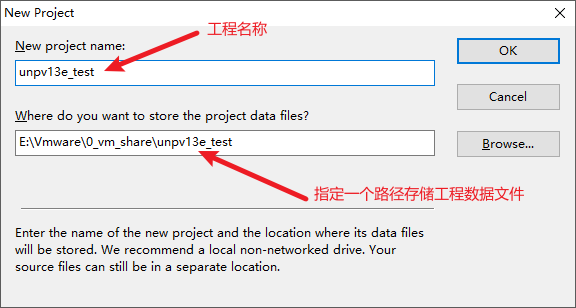
1.在菜单栏依次点击Project->New Project,打开新工程界面,填入工程名称并且指定一个目录来存储工程数据文件(一般只需指定在源码目录,工程数据文件默认在同级目录保存),然后点击OK
2.工程设置,只需要设置源码目录,源码备份目录保持默认即可,按OK,到下一步

3.添加工程文件,也就是添加源码文件,可以选择源码目录,直接按Add All添加整个源码目录;也可以在File Name 选择一个目录,然后Add Tree,添加单个目录;也可以添加单个文件。
添加目录时,勾选Recursively add lower sub-directiories,递归添加子目录文件
最后会弹出提示添加的文件数量,点击确定,完成添加,点击close


4.同步代码文件
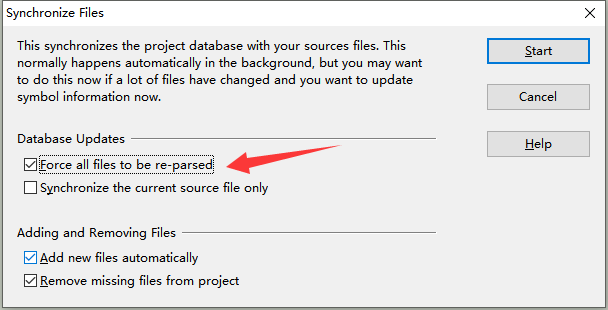
在菜单栏依次点击Project -> Syncronize Files...,弹出同步文件界面,勾选Force all files to be re-parsed,强制重新分析所有文件,然后点击Start,等待分析完成即可
分析完成后,就可以跳转某个符号的定义、引用、声明了,也可以进行符号搜索等功能,也就是可以愉快地阅读代码了。
3. Source Insight使用教程
3.1 常用的几个窗口
Source Insight 4提供了多个窗口来帮助开发者更好地浏览和理解源代码

3.1.1 符号窗口(Symbol Window)
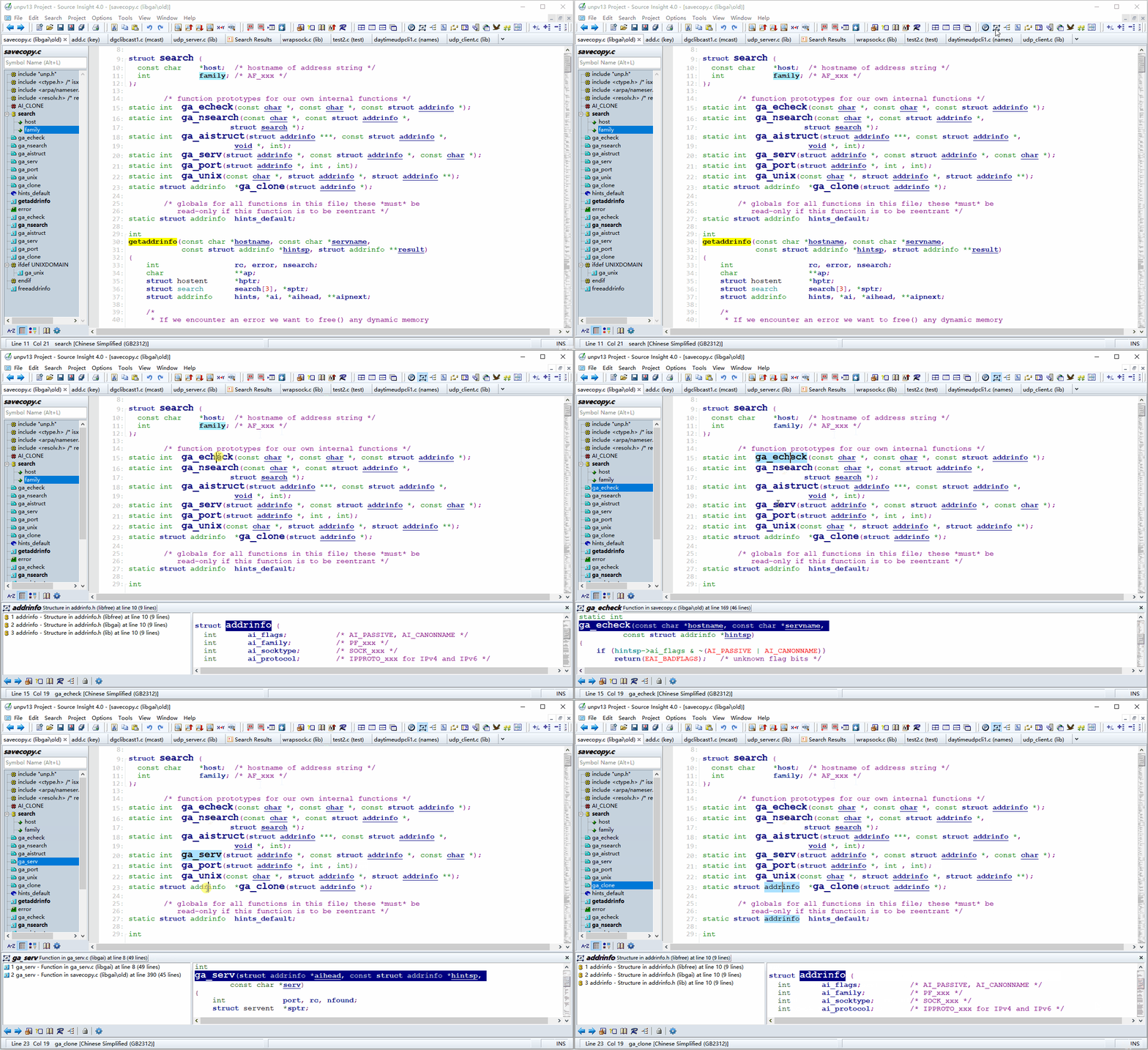
符号窗口显示了当前文件中的所有符号,比如变量、函数、类等。可以通过符号窗口快速定位和浏览代码中的不同符号,点击符号即可跳转到相应的位置。
符号窗口下面有几个图标分别是:按名称排序、按行号排序、按类型排序。
如果当前文件符号太多,可以通过顶部的搜索栏搜索并过滤。

3.1.2 项目文件窗口(Project Window)
项目文件窗口显示了项目中的所有文件,并提供了文件夹结构的视图。可以通过文件窗口快速选择和切换文件,以及查看文件的层次结构。该窗口可以通过工具栏图标 打开或关闭
打开或关闭
- Project Files:会列出项目添加的所有文件,可以通过顶部搜索栏,搜索并过滤文件;
- Floders:会显示项目文件夹结构,可以通过文件夹去打开文件;
- Project Symbols:列出项目的所有符号,可以全局搜索Symbols;
- Symbol Categories:按类型列出项目的所有符号,较少使用。
如果这几个窗口不小心关闭了,可以依次点击菜单的View -> Panels -> Project Window,勾选Project Window后面的几个可以恢复窗口。

3.1.3 关系窗口(Relation Window)
关系窗口显示了当前选中符号的所有引用位置。当选中一个符号时,可以通过关系窗口查看该符号在代码中的所有引用,方便进行全局搜索和代码分析。

3.1.4 上下文窗口(Context Window)
上下文窗口显示了当前选中符号的定义和引用位置。当您选中一个符号时,可以通过定义窗口查看该符号在代码中的具体定义和引用情况。
3.2 常用快捷键
| 快捷键 | 功能 |
|---|---|
| F8 | 使符号高亮显示 |
| Alt+,(Alt键加逗号) | 返回上一步(Go Back) |
| Alt+.(Alt键加句号) | 前进一步(Go Forward) |
| Ctrl+F | 在当前文件搜索 |
| F3 | 向前搜索 |
| F4 | 向后搜索 |
| Ctrl+H | 替换 |
| Ctrl+G | 在当前文件跳转到某一行(Go to line… ) |
| Ctrl+/ | 在整个工程,搜索某个符号的引用 |
| Ctrl+= | 跳到定义(Jump To Definition) |
3.3 阅读代码常用功能
3.3.1 跳转到符号(变量、函数等)定义
跳转到定义有两种方式:
- 按住Ctrl键,点击符号,就会跳转到定义;
- 将光标定位在符号处,按Alt+=。
跳转后,可以按 Alt+, 返回,按 Alt+.,前进。或工具栏图标操作

3.3.2 当前文件搜索符号(变量、函数等)
选中某个符号(变量、函数等)后,按Ctrl+F,会出现搜索弹窗,如下图

搜索选项
Case Sensitive:勾选表示区分大小写。例如,搜 ga_echeck 时勾选的话,就不会搜到 Ga_echeck ,不勾选就会搜到。
Use Regular Expressions:使用正则表达式进行搜索,我比较少用;
Wrap Around:循环搜索。勾选后,搜索到文件尾部后,会继续跳转到文件开头搜索;
Select When Found:查找到的时候,选中该符号,没太大用处;
Whole Words Only:勾选后会整词查找。例如,搜 ga_echeck 时勾选的话,就不会查找到 ga_echeck_new,不勾选会查找到。
搜索后,可以按快捷键F3查找上一个,或按F4查找下一个;
跳转后,可以按 Alt+, 返回。或者点击工具栏的图标 ,进行前进、后退。
工具栏图标 也是查找符号的,这三个图标相当于Ctrl+F、F3、F4。
3.3.3 全局查找符号(变量、函数等)的引用
选中某个符号(变量、函数等)后,按Ctrl+/,会出现查找引用弹窗,如下图

Search In:可以选择搜索范围,可以选择在 整个工程 或 当前文件 或 某个类型的文件。
Options:
Case Sensitive:勾选表示区分大小写。例如,搜 ga_echeck 时勾选的话,就不会搜到 Ga_echeck ,不勾选就会搜到。
Whole Words Only:勾选后会整词查找。例如,搜 ga_echeck 时勾选的话,就不会查找到 ga_echeck_new,不勾选会查找到。
Skip Inactive Code:勾选后会跳过无效的代码。例如,ga_echeck 用 #if 0 括起来,那么就不会被搜到;
Skip Comments:勾选后会跳过注释。例如,单行注释//ga_echeck不会被搜到;
Search Only Comments:只在注释中去搜索。
Search Method:
Simple String:按照字符串去搜索,选择这个,连printf("ga_echeck\n")中的字符串也会被搜到;
Look Up Reference:查找引用,查找变量、函数等调用的地方;
Regular Expression:按照正则表达式去搜索,没使用过;
Key Expression:没使用过。
跳转后,可以按 Alt+, 返回。或者点击工具栏的图标,进行前进、后退。
3.4 其他设置
3.4.1 设置主题颜色
依次点击菜单栏Option -> Visual Theme,可以选择自己喜欢的主题配色。
3.4.2 设置编码
有时一些中文注释是 GB2312 的,使用默认的 UTF-8 编码打开就会编程乱码,可以依次点击菜单栏Option -> Preference -> Files,修改编码
 | | | |
| ---- | ---- | ---- |
| | | |