
)
前言:
很多人觉得 Photoshop 是设计师的专属工具,但实际情况远不止于此。只要掌握正确的安装流程和基础操作,即便是零基础用户,也能轻松使用它完成修图、调色、排版等任务。
本篇文章将为你带来一份2025版 Photoshop下载教程,内容涵盖下载安装步骤、系统环境准备、常见问题解答,以及新手快速上手的实用技巧。按照本文操作,你能够顺利完成 Photoshop 的安装与初次使用,真正打开属于你的创意空间。
下载地址:https://www.ijinshan.com/software/Photoshop.html?channel=3522
一、为什么每个人都需要一份Photoshop下载教程
如今,无论你从事哪个领域,图片与视觉内容都成了沟通的重要方式:
- 上班族:可快速优化报告用图、PPT配图;
- 电商设计:可制作主图、详情图、促销海报;
- 内容创作者:可轻松完成封面、视频海报或社交平台素材;
- 学生与自由职业者:可进行图像标注、个性化设计、作品集制作。
当初我第一次安装 Photoshop,也是跟着这种图文教程一步一步来。
十分钟不到,就能启动界面,完成第一张简易修图。那一刻的满足感,几乎改变了我对“设计软件”的看法。
所以,这篇 Photoshop下载教程 不只是一份教学攻略,更是一份让你轻松入门的实操指南。
二、下载前的准备工作(必看)
在开始之前,建议你做好以下几点准备,以确保安装顺利:
1. 系统环境要求
- 操作系统:建议使用 Windows 10 或更新版本;
- 内存:8GB 以上更流畅,16GB 体验最佳;
- 硬盘空间:预留 5GB 以上可用空间;
- 显卡:支持 OpenGL 2.0 及以上版本即可。
2. 文件路径与命名
请将安装包或解压目录放在英文路径下(如 D:\PS2025),避免出现中文路径导致安装失败。
3. 安装权限
解压后,请右键选择“以管理员身份运行”安装程序。
这能避免因权限不足引起的安装错误。
三、Photoshop下载教程:详细安装步骤
以下内容为 2025 版 Photoshop 的完整安装流程,适合大多数用户参考使用。
步骤一:下载安装包
你可以通过以下地址获取程序安装包(学习和测试用途):
Photoshop软件下载地址:
https://www.ijinshan.com/software/Photoshop.html?channel=3522
下载安装包后,将文件放置在本地磁盘根目录下,例如:
D:\Photoshop2025安装包
下载完成后请核对文件完整性,避免因中途断网导致安装异常。
步骤二:解压安装文件
- 在安装包上右键,选择“解压到当前文件夹”;
- 打开解压后的目录,找到 Set-up.exe 文件;
- 右键以管理员身份运行。
![image]()
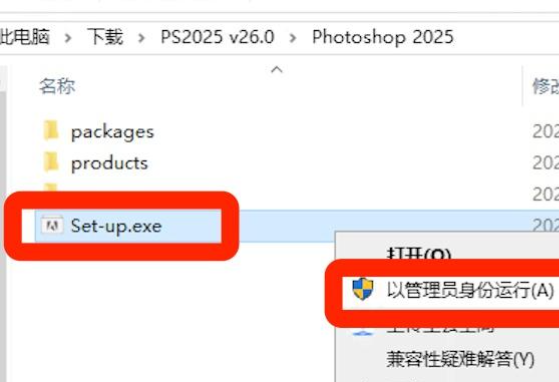
执行以上操作后,安装窗口会自动弹出。如果出现兼容性提示,选择“继续安装”即可。
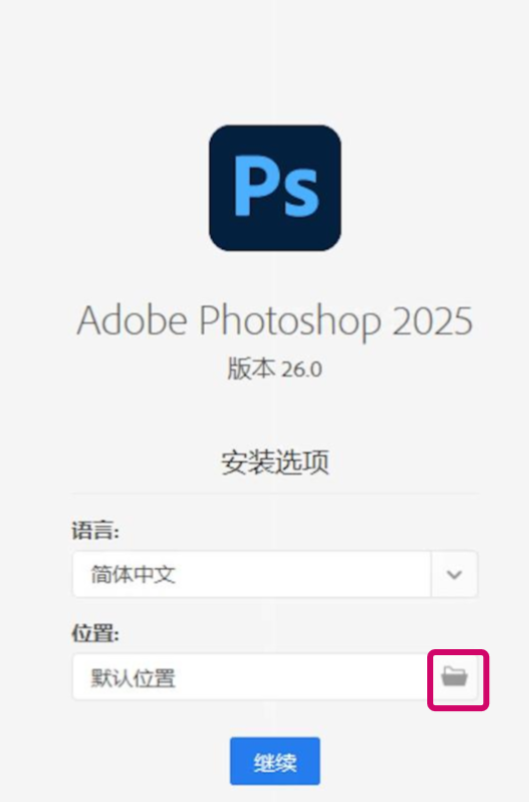
步骤三:自定义安装路径
建议将程序安装在非系统盘,例如 D 盘或 E 盘,既能节省 C 盘空间,也方便后续版本更新。
- 示例路径:D:\Adobe\Photoshop2025\
- 安装界面中可勾选“创建桌面快捷方式”,便于快速启动。
![image]()
步骤四:等待自动安装完成
安装过程一般持续 3~8 分钟,期间系统会自动复制组件与插件。
请不要关闭安装窗口,也不要运行其他大型程序,以免占用系统资源。
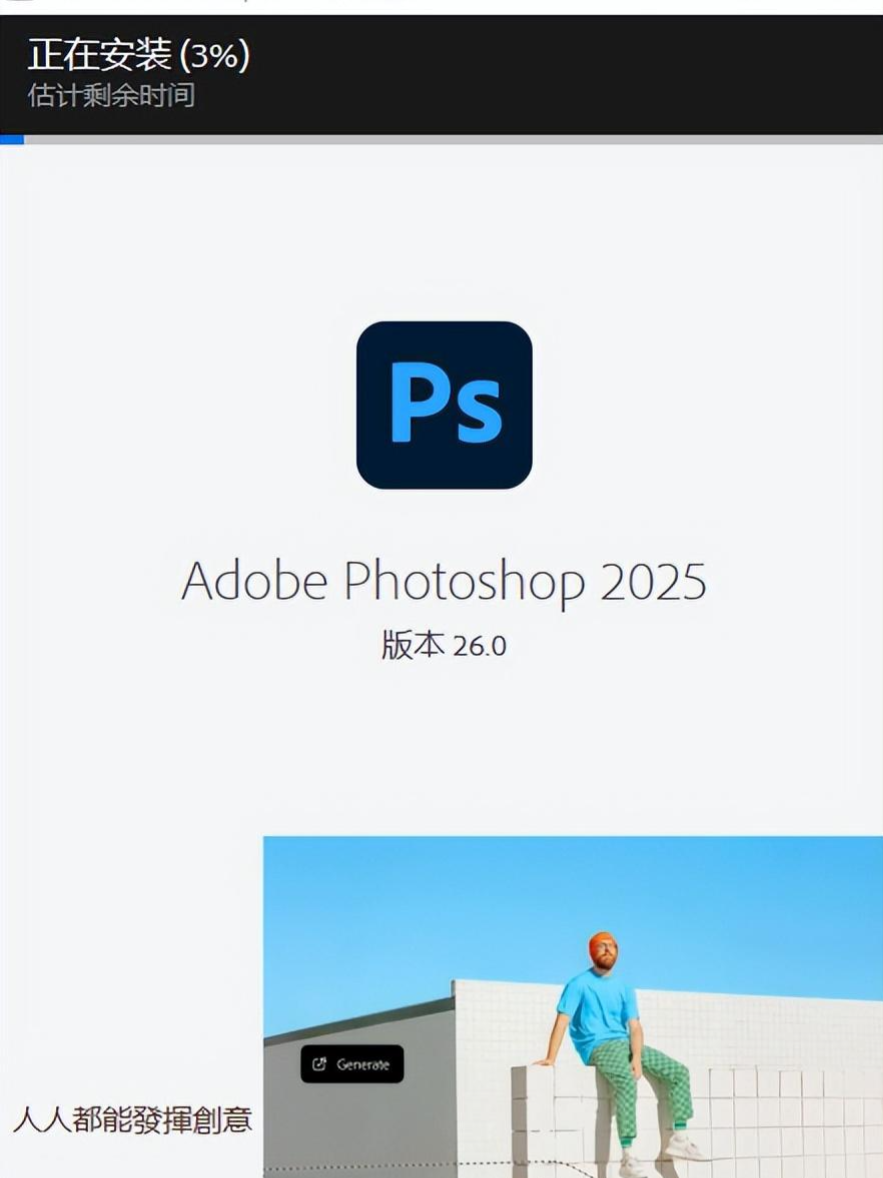
安装完成后,界面会显示“完成”或“打开软件”按钮。点击启动即可。
步骤五:第一次启动与初始化配置
首次启动 Photoshop 时,程序可能需要加载字体、插件和配置文件,等待约 1~2 分钟。
建议根据个人习惯调整以下初始设置:
- 界面语言:点击「编辑 → 首选项 → 界面 → 语言」,设置为“简体中文”;
- 自动保存间隔:建议设置为 5 分钟,防止编辑中意外丢失;
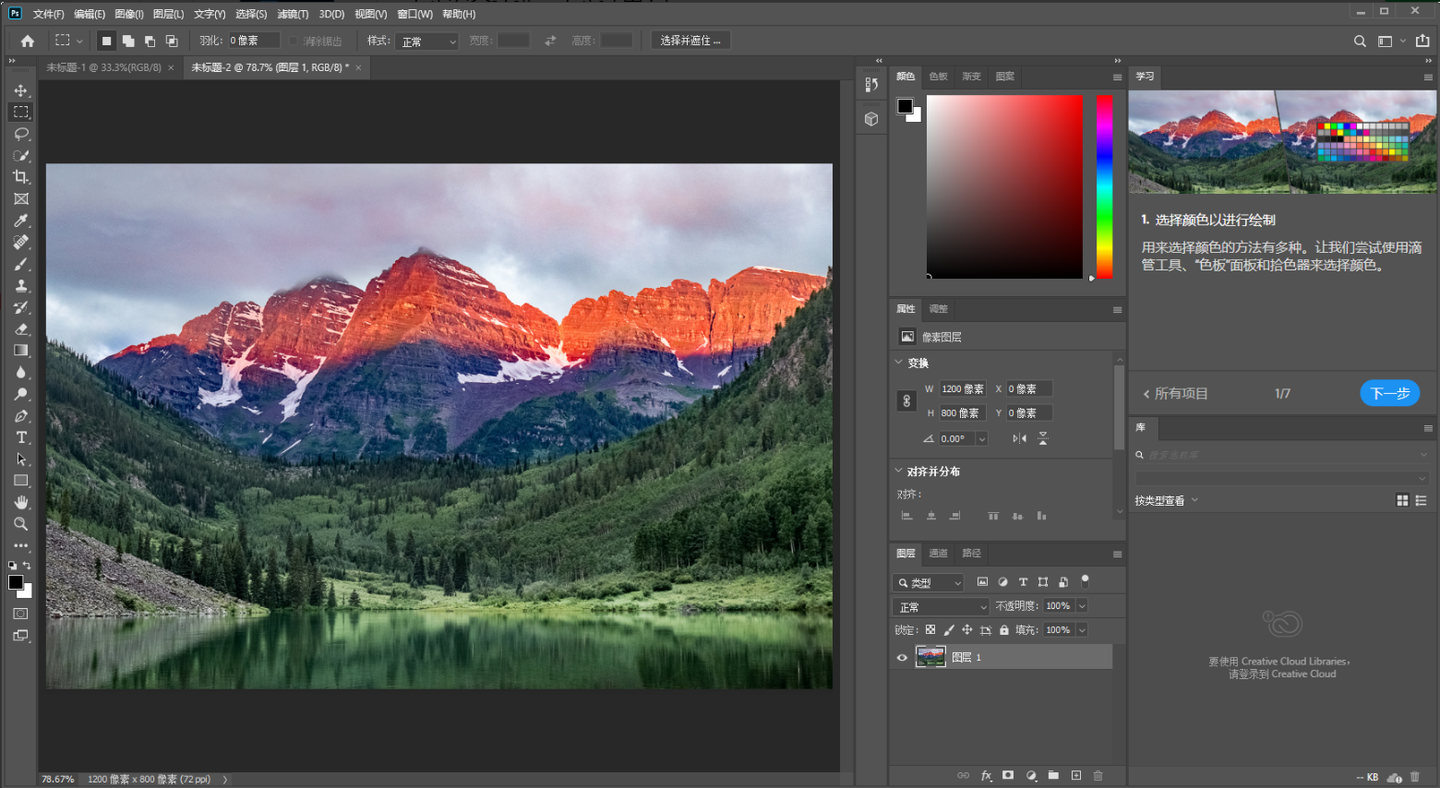
- 性能优化:在「首选项 → 性能」中为 Photoshop 增加内存占用比例,可显著提高处理速度。
![image]()
四、试着完成你的第一张作品
安装完 Photoshop 后,可以尝试以下简单的练习流程,快速熟悉界面与工具:
- 打开本地一张照片文件;
- 在顶部菜单中选择「图像 → 调整 → 色彩平衡」;
- 移动红、绿、蓝通道滑块,让画面色调更自然;
- 使用「文字工具」添加标题或水印;
- 最后点击「文件 → 存储为」,输出 JPEG 格式。
![image]()
至此,你已经通过本篇 Photoshop下载教程 完成了从安装到实操的第一阶段。
五、常见安装及使用问题解答
Q1:能否使用中文界面?
- 可以。部分版本已自带语言包,可在首选项中自由切换界面语言。
Q2:安装中断或报错怎么办?
- 检查磁盘空间是否足够;
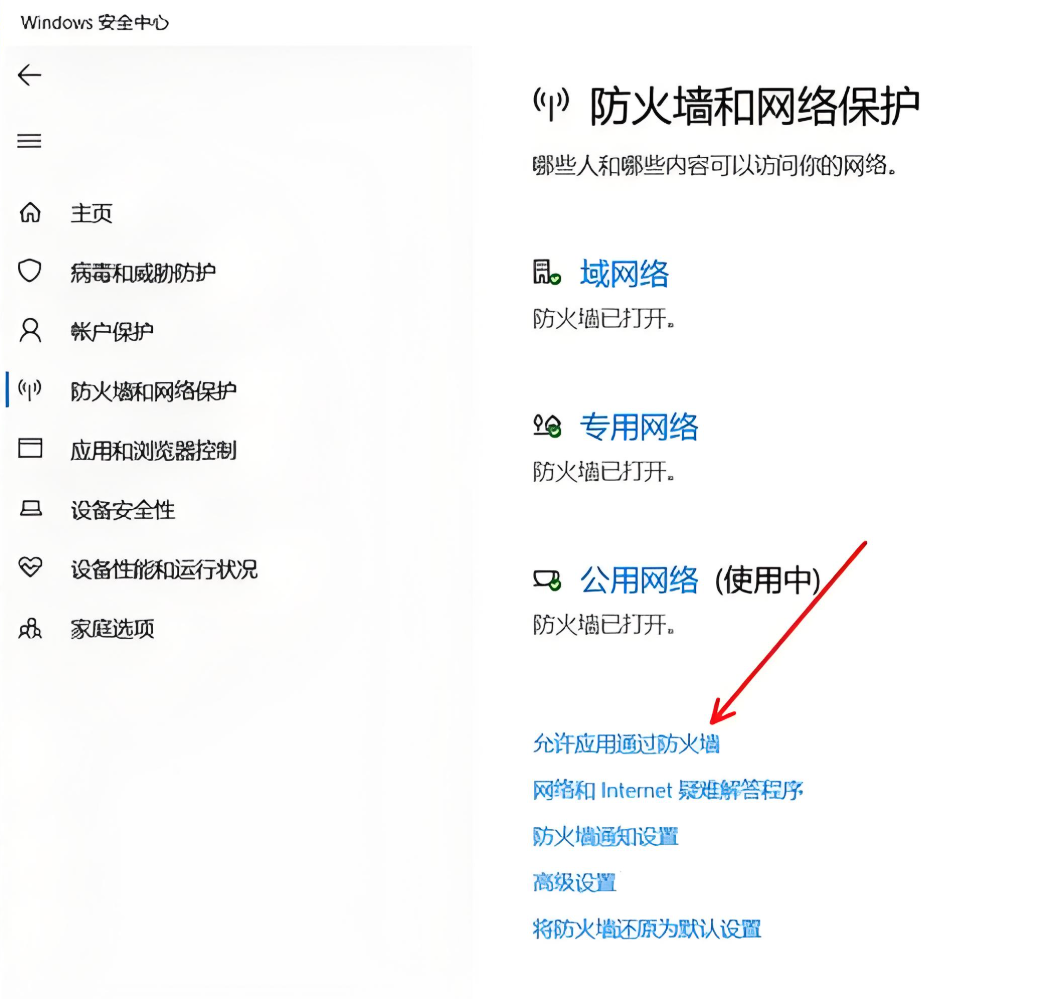
- 暂时关闭安全防护软件;
- 使用管理员权限重新运行安装程序;
- 若仍报错,可重启电脑后再次尝试。
Q3:安装后运行缓慢?
- 在「首选项 → 性能」中,适当增加 Photoshop 可用内存比例;
- 优先安装至固态硬盘可显著提升加载速度。
Q4:软件无法打开或界面空白?
- 很可能是显卡驱动兼容性问题。请更新显卡驱动至最新版本,再重新启动计算机。
六、Photoshop下载安装完成后的进阶建议
完成安装只是第一步。为了更高效地使用 Photoshop,可以尝试以下方向深入学习:
- 学会图层管理:理解图层、蒙版和透明度的关系,是高效修图的关键。
- 掌握快捷键操作:如 Ctrl+T(自由变换)、Ctrl+J(复制图层)、Ctrl+Z(撤销),大幅提高效率。
- 了解常见文件格式:PSD 用于保存工作文件,JPG 适合导出成品。
- 定期备份设置:可复制首选项文件夹,保存习惯配置,避免重装后丢失。
七、Photoshop下载教程总结
本文的主要流程如下:
- 准备系统与磁盘空间;
- 通过安全渠道下载安装包;
- 解压并以管理员身份运行安装程序;
- 自定义路径,等待程序自动完成安装;
- 打开软件,设置界面语言与性能参数;
- 学会打开、调整、保存图片,完成第一张作品。
凭借这份 Photoshop下载教程,你不仅能完成稳定安装,也能初步掌握使用方法。
后续你可以深入学习图片合成、色彩搭配、滤镜特效等进阶技能,让 Photoshop 成为你创意的延伸工具。
八、最后的建议
对于第一次接触 Photoshop 的用户,不妨先从简单的任务开始:调整照片光线、添加文字或制作一张名片。
随着熟练度提升,你会发现这款软件的能力远超预期。
如果你正在寻找一份稳定、可操作、系统清晰的 Photoshop下载教程,希望本文能成为你的首选。只要按步骤执行,就能顺利完成安装并开启你的设计探索之路。
下载地址:
https://www.ijinshan.com/software/Photoshop.html?channel=3522