1. Ubuntu中安装docker
依次按照下面步骤即可完成docker的安装。这部分参考了钟老师的《Docker快速入门》
1、更新软件源
sudo apt update
运行项目并下载源码bash
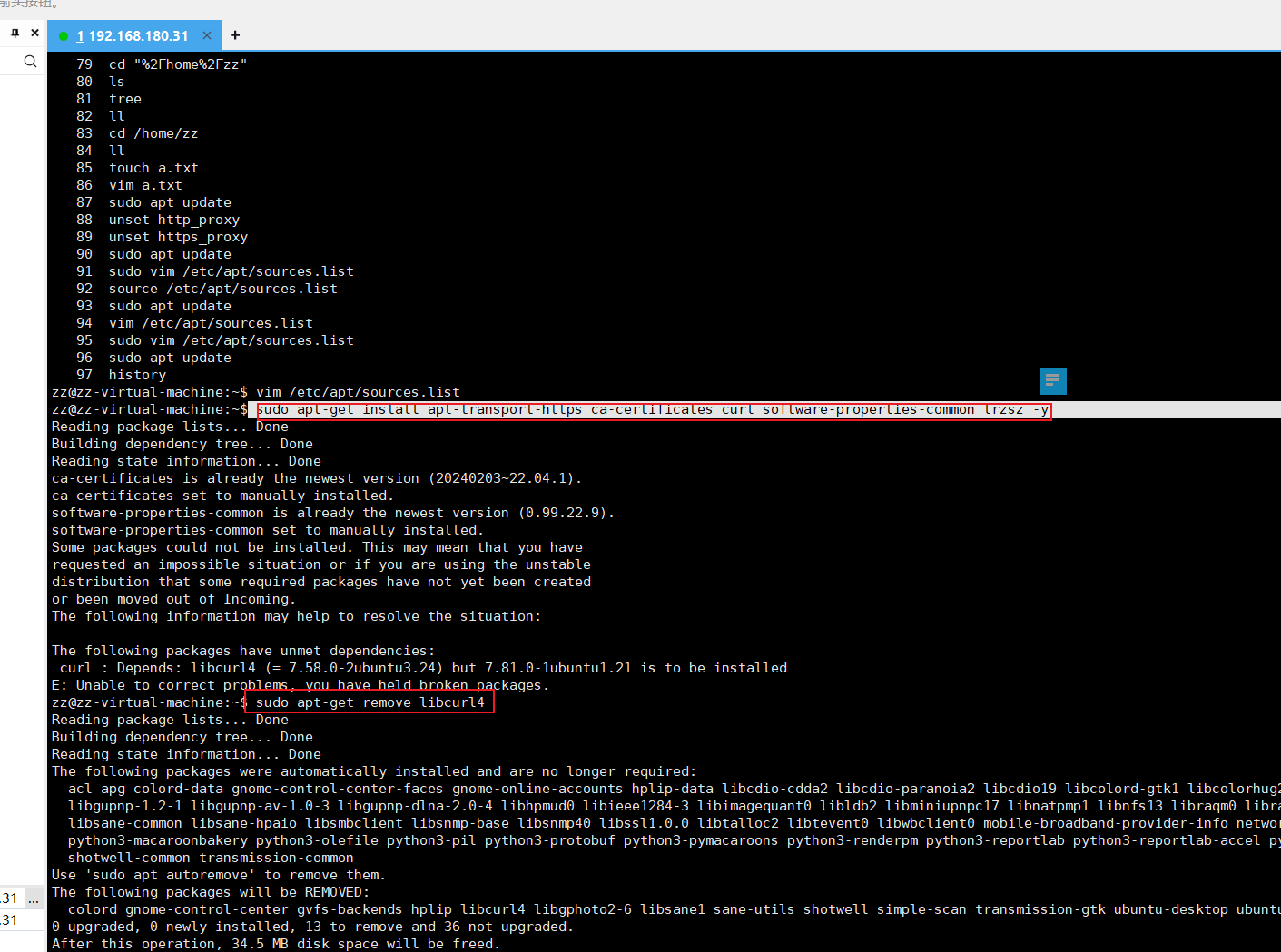
2、安装基本软件
sudo apt-get install apt-transport-https ca-certificates curl software-properties-common lrzsz -y
运行项目并下载源码bash
3、指定使用阿里云镜像
sudo curl -fsSL https://mirrors.aliyun.com/docker-ce/linux/ubuntu/gpg | sudo apt-key add -
运行项目并下载源码bash
sudo add-apt-repository "deb [arch=amd64] https://mirrors.aliyun.com/docker-ce/linux/ubuntu $(lsb_release -cs) stable"
运行项目并下载源码bash
4、更新软件源
sudo apt update
运行项目并下载源码bash
5、安装docker-ce
sudo apt-get install docker-ce -y
运行项目并下载源码bash
查看docker版本
经过上面的步骤,已经完成了docker的安装,可以通过以下命令查看docker的版本。
docker version
运行项目并下载源码bash
配置可用镜像源
创建文件daemon.json
切换到/etc/docker
cd /etc/docker
运行项目并下载源码bash
创建文件deamon.json
sudo touch daemon.json
运行项目并下载源码bash
修改daemon.json文件
编辑/etc/docker/daemon.json文件
sudo vim daemon.json
运行项目并下载源码bash
把下面的内容复制到daemon.json文件中。
{
"registry-mirrors": [
"https://docker.1panel.live",
"https://hub.rat.dev"
]
}
运行项目并下载源码bash
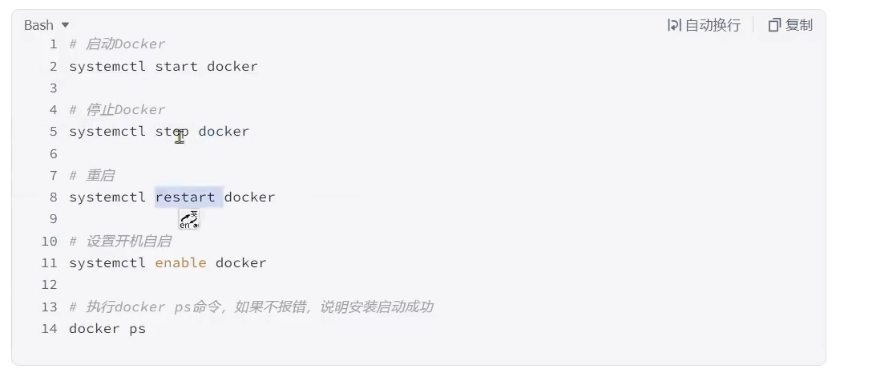
重启docker
systemctl daemon-reload
运行项目并下载源码bash
systemctl restart docker
运行项目并下载源码bash
至此,ubuntu上安装docker就完成了。
安装过程中问题解决
zz@zz-virtual-machine:/etc/docker$ docker images
permission denied while trying to connect to the docker API at unix:///var/run/docker.sock
方法一:将当前用户添加到docker组中
打开终端或命令行界面。
输入以下命令将当前用户添加到docker组中(将username替换为您的实际用户名):
sudo usermod -aG docker username
重新登录或重启系统以使更改生效。
再次尝试执行Docker指令,查看是否解决问题。
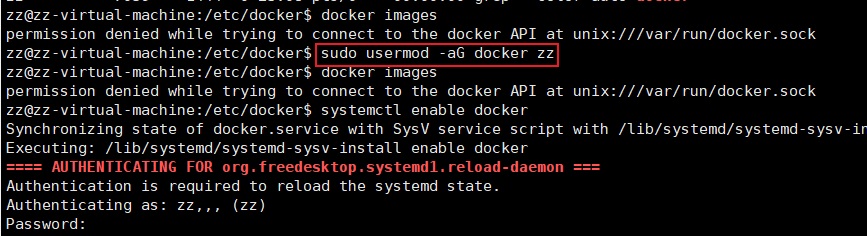
安装验证

2. docker常用命令
1、镜像相关命令
搜索镜像
docker search 镜像名
运行项目并下载源码bash
查看镜像
docker images
运行项目并下载源码bash
查看容器
docker ps
运行项目并下载源码bash
运行镜像
docker run 镜像名/镜像ID
运行项目并下载源码bash
拉取镜像
docker pull 镜像名:tag
运行项目并下载源码bash
比如,拉取jdk1.8
docker pull java:8
运行项目并下载源码bash
删除镜像
docker rmi -f 镜像名/镜像ID
运行项目并下载源码bash
2、容器相关命令
关闭容器
docker stop 容器名/容器ID
运行项目并下载源码bash
启动容器
docker start 容器名/容器ID
运行项目并下载源码bash
删除容器
docker rm -f 容器名/容器ID
运行项目并下载源码bash
进入容器内部
docker exec -it 容器名/容器ID bash
运行项目并下载源码bash
查看容器信息
docker inspect 容器名/容器ID
运行项目并下载源码bash
查看容器日志
docker container logs 容器名/容器ID
运行项目并下载源码bash
从容器内复制文件
docker cp 容器名/容器ID:docker容器内的文件地址 docker所在宿主机的文件地址
3. 部署MySQL
首先,我们利用Docker来安装一个MySQL软件,大家可以对比一下之前传统的安装方式,看看哪个效率更高一些。
如果是利用传统方式部署MySQL,大概的步骤有:
- 搜索并下载MySQL安装包
- 上传至Linux环境
- 编译和配置环境
- 安装
而使用Docker安装,仅仅需要一步即可,在命令行输入下面的命令(建议采用CV大法):
docker run -d \--name mysql \-p 3306:3306 \-e TZ=Asia/Shanghai \-e MYSQL_ROOT_PASSWORD=123 \mysql
运行效果如图:
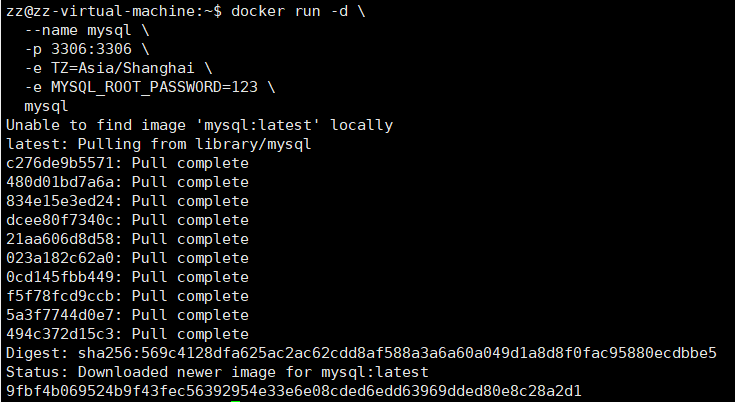
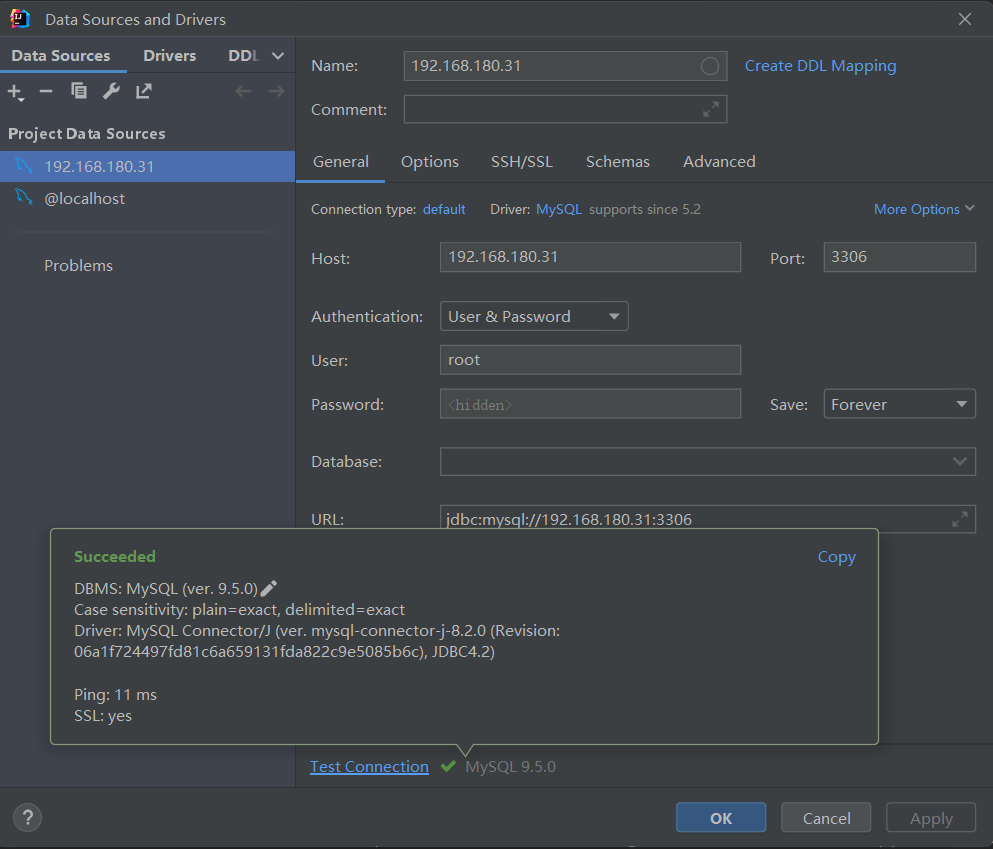
MySQL安装完毕!通过任意客户端工具即可连接到MySQL.
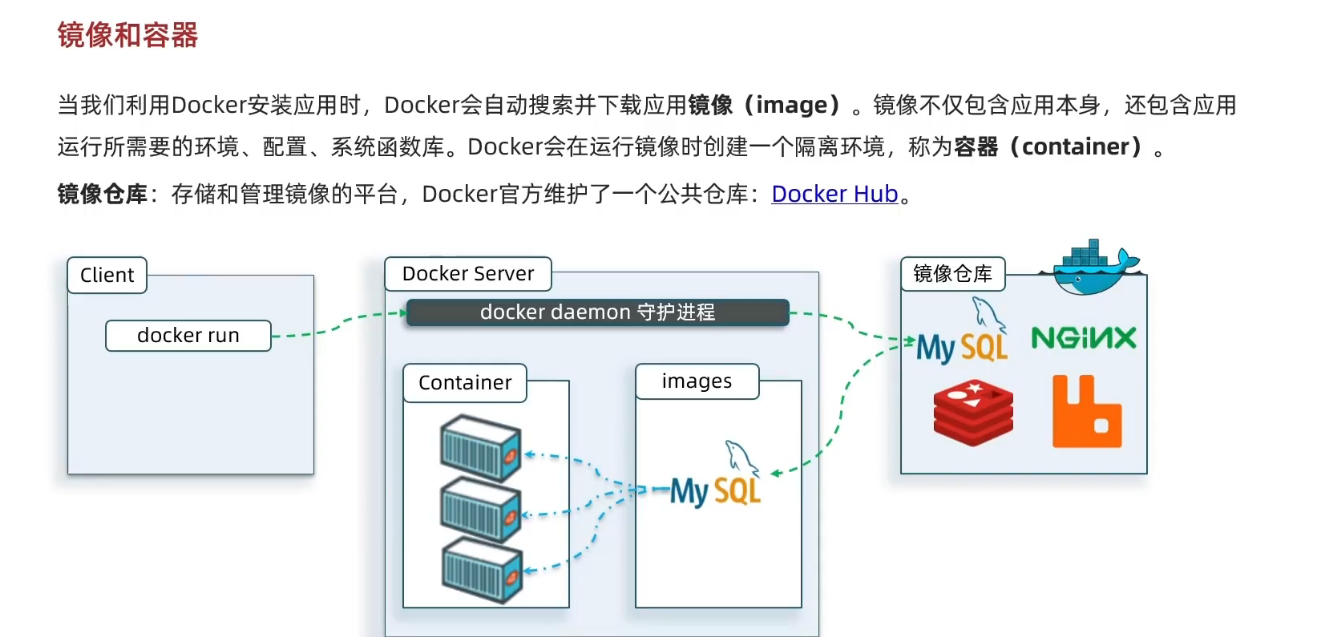
大家可以发现,当我们执行命令后,Docker做的第一件事情,是去自动搜索并下载了MySQL,然后会自动运行MySQL,我们完全不用插手,是不是非常方便。
而且,这种安装方式你完全不用考虑运行的操作系统环境,它不仅仅在CentOS系统是这样,在Ubuntu系统、macOS系统、甚至是装了WSL的Windows下,都可以使用这条命令来安装MySQL。
要知道,不同操作系统下其安装包、运行环境是都不相同的!如果是手动安装,必须手动解决安装包不同、环境不同的、配置不同的问题!
而使用Docker,这些完全不用考虑。就是因为Docker会自动搜索并下载MySQL。注意:这里下载的不是安装包,而是镜像。镜像中不仅包含了MySQL本身,还包含了其运行所需要的环境、配置、系统级函数库。因此它在运行时就有自己独立的环境,就可以跨系统运行,也不需要手动再次配置环境了。这套独立运行的隔离环境我们称为容器。
说明:
- 镜像:英文是image
- 容器:英文是container