

GitHub 的 Profile 页面仓库 是 GitHub 在 2020 年 7 月 推出的一个小功能,官方名字叫 “Special repository for your profile”。你可以创建一个跟自己用户名完全同名的公共仓库,仓库的 README.md 内容会显示在你的个人主页顶部。而在此之前,Github的个人主页只会在左侧一小块区域显示个人信息,右侧一大块区域显示仓库、提交记录等。有了Github Profile仓库后,各种花里胡哨的效果和个人介绍就可以直接放到个人主页展示,大大满足了人们装饰逼的需求。
尽管这个功能已经是5年前推出的了,但我也是最近才刚发现这功能,觉得挺有意思的,也因此写了这篇博客分享一下自己的学习收获,以便和我一样的入门者能把这个功能玩出花。下面将说明如何开启这个功能并美化页面。
创建仓库
首先,需要创建一个和自己的用户名同名的仓库。注意是用户名而不是昵称。创建的时候,Github就会出现如图中下方的提示信息,告诉你你成功开启了这个特色仓库。

同时,创建的时候注意打开Add README开关。

返回个人主页验证
创建完成后,返回到你的个人主页,这是主页上方就会出现一个默认的README文件内容,如图:

一些特色小工具
在创建完成仓库以后,直接编辑里面README文件并保存后,个人主页显示的内容也会随之更新。但为了更炫酷地展示个人主页,我帮大家找了一些特色小工具:
anuraghazra/github-readme-stats
项目链接为:https://github.com/anuraghazra/github-readme-stats
可以以漂亮的图表形式展示出自己在Github中的活动,只需要在README文件中加入一行(注意替换username后面的用户名为自己的):
[](https://github.com/anuraghazra/github-readme-stats)
就可以展示出自己在Github中的活动图表,生成的图表效果为:

可以通过参数设置不同的主题颜色
DenverCoder/github-readme-streak-stats
项目链接为:https://github.com/DenverCoder1/github-readme-streak-stats
只需要在Github profile仓库的README文件加入以下一行(注意替换user后面的用户名为自己的):
[](https://git.io/streak-stats)
就可以展示出自己在Github中的贡献图表,生成的图表效果为:

一样可以设置不同的主题颜色
ryo-ma/github-profile-trophy
项目链接为:https://github.com/ryo-ma/github-profile-trophy 。该项目可以以奖杯等级的形式展示你在Github中不同活动维度上取得的成就。只需要在README文件中增加一行(注意替换username后面的用户名为自己的):
[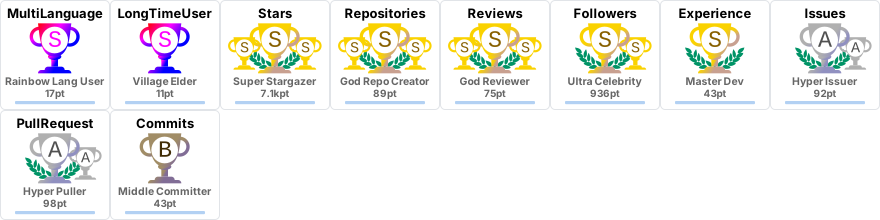](https://github.com/ryo-ma/github-profile-trophy)
生成的效果如图:

skillicons.dev
软件开发技能图标库,可以在该网站上找到各种软件开发技能图标。

复制图标链接后加入到README文件后即可展示自己掌握的软件开发技能,具体使用说明可以查看项目主页:https://github.com/tandpfun/skill-icons
rahuldkjain/github-profile-readme-generator
项目链接:https://github.com/rahuldkjain/github-profile-readme-generator
该项目为Github Profile页面自动生成器,只要在这个网站:https://rahuldkjain.github.io/gh-profile-readme-generator/ 上填写自己的相关信息,即可自动生成一个美观的README页面并导出,不需要再手动编辑README文件。
abhisheknaiidu/awesome-github-profile-readme
项目链接:https://github.com/abhisheknaiidu/awesome-github-profile-readme
该项目收集了Github上各种漂亮的个人主页,可以参考其他人的个人主页来制作自己的个人主页
durgeshsamariya/awesome-github-profile-readme-templates
项目链接:https://github.com/durgeshsamariya/awesome-github-profile-readme-templates
这是另一个收集Github Profile README模板的仓库,相比上面的更新一些
eryajf/awesome-github-profile-readme-chinese
项目链接:https://github.com/eryajf/awesome-github-profile-readme-chinese
这里收集了很多中文区的个人主页README模板