
)
 Windows 11 绕过 TPM 方法总结,通用免 TPM 镜像下载 (2025 年 11 月更新)
Windows 11 绕过 TPM 方法总结,通用免 TPM 镜像下载 (2025 年 11 月更新)
在虚拟机、Mac 电脑和 TPM 不符合要求的旧电脑上安装 Windows 11 的通用方法总结
请访问原文链接:https://sysin.org/blog/windows-11-no-tpm/ 查看最新版。原创作品,转载请保留出处。
作者主页:sysin.org
本文要解决的问题:
- 如何安装 Windows 11 虚拟机绕过 TPM 检测,Windows 11 ISO 虚机直装镜像下载。
- 如何在没有 TPM 或者没有 TPM 2.0 的 PC 安装 Windows 11,Windows 11 绕过 TPM 检测直装版下载。
- 如何在 Mac 上安装 Windows 11(完全没有必要,这里只是提供一种技术可行性),Windows 11 for Mac Boot Camp 直装版 ISO 下载。
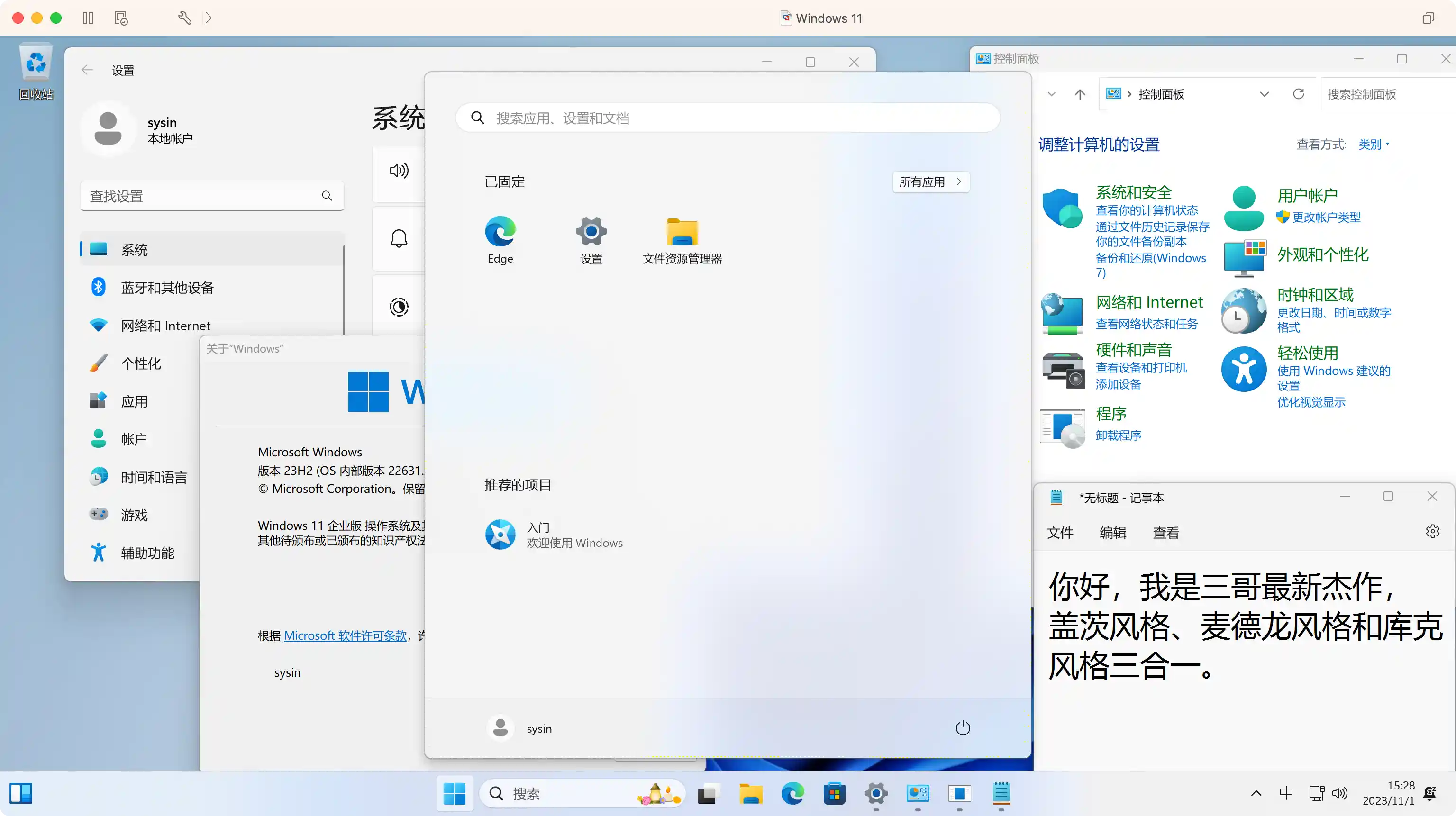
1. Windows 11 系统要求
系统要求系统要求这些是在电脑上安装 Windows 11 的最低系统要求。如果您的设备不满足这些要求,您可能无法在设备上安装 Windows 11,建议您考虑购买一台新电脑。如果您不确定您的电脑是否满足这些要求,可以咨询您的原始设备制造商 (OEM);如果您的设备已经在运行 Windows 10,您可以使用 "电脑健康状况检查应用" 来评估兼容性。请注意,此应用不会检查显卡或显示器,因为大多数的兼容设备都能满足以下列出的要求 (sysin)。您的设备必须已安装 Windows 10 的 2004 或更高版本,才能升级。可在‘设置 > 更新和安全’中的 Windows 更新功能中获取免费更新。
| 处理器 | 1 GHz 或更快的支持 64 位的处理器(双核或多核)或系统单芯片 (SoC)。 |
|---|---|
| 内存 | 4 GB。 |
| 存储 | 64 GB 或更大的存储设备。 |
| 系统固件 | 支持 UEFI 安全启动。 |
| TPM | 受信任的平台模块 (TPM) 2.0 版本。 |
| 显卡 | 支持 DirectX 12 或更高版本,支持 WDDM 2.0 驱动程序。 |
| 显示器 | 对角线长大于 9 英寸的高清 (720p) 显示屏,每个颜色通道为 8 位。 |
| 电脑健康检查互联网连接和 Microsoft 帐户 | Windows 11 家庭版要求具有互联网连接和 Microsoft 帐户。 将设备切换出 Windows 11 家庭版 S 模式也需要有互联网连接。 |
某些功能需要特定硬件支持。运行某些应用程序所需满足的系统要求可能高于 Windows 11 的最低设备规格要求。检查设备与您想要安装应用程序的兼容情况。所需的设备存储空间将根据实际的应用程序和更新而有所不同。更高端、更强大的电脑性能也较高。以后或更新时可能会有其它的要求。
以上为 Windows 11 的官方系统要求。
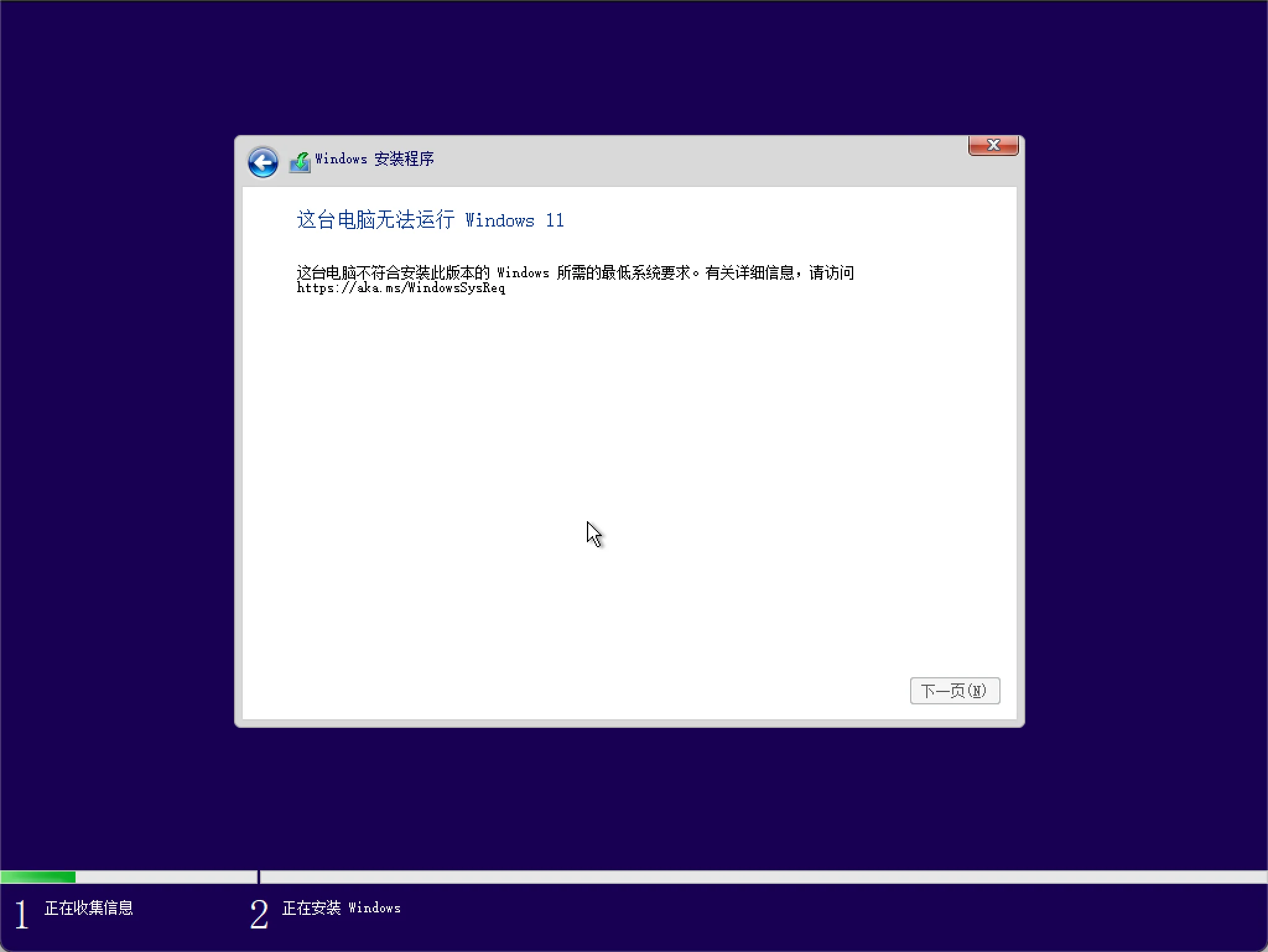
关键是这个 TPM 芯片,通常在虚拟机、MacBook,没有 TPM 或者没有 TPM 2.0 的旧 PC 无法正常安装 Windows 11(报错如下图)。
2. 网上常见的方法
(1)修改注册表(不支持 Boot Camp)
在 Windows 11 安装界面按 Shift + F10 打开命令行界面,执行如下命令:
REG ADD HKLM\SYSTEM\Setup\LabConfig /v BypassTPMCheck /t REG_DWORD /d 1
REG ADD HKLM\SYSTEM\Setup\LabConfig /v BypassSecureBootCheck /t REG_DWORD /d 1
或者使用图形界面的注册表编辑器添加:
输入 regedit 进入注册表编辑器,然后定位到如下位置 HKEY_LOCAL_MACHINE\SYSTEM\Setup,创建一个名为 “LabConfig” 的项,接着在 “LabConfig” 下创建两个 DWORD 值:
键名 “BypassTPMCheck”,赋值 “00000001”
键名 “BypassSecureBootCheck”,赋值 “00000001”
保存退出后,无法安装的提示就消失了。
优点:不用修改 ISO 文件,原版即可。
缺点:操作稍微有点繁琐,也不容易记住。并且不支持 Mac 上 Boot Camp 安装方式。
(2)替换文件:appraiserres.dll(无效)
将 Windows 10 ISO 中的 appraiserres.dll(在 sources 文件夹下),替换 Windows 11 ISO 中的同名文件或者在 Windows 11 ISO 中直接删除该 dll 文件。
上述方法经过测试当前版本(2021 年 11 月)无效,可能需要特定的版本匹配。
有读者分享:新建一个空白文件命名为 appraiserres.dll 替换 Windows 11 ISO 中的同名文件。经测同样无效(2022 年 2 月更新)。
(3)添加 vTPM (繁琐,仅限虚拟化)
请自行查看,不再赘述。
- Windows 11 Support on vSphere 7+:
https://www.vmware.com/docs/windows-11-support-on-vsphere - Workstation 16.2 Support vTPM:
https://blogs.vmware.com/workstation/2021/10/workstation-16-2-now-available.html - Fusion 12.2 Support vTPM:
https://blogs.vmware.com/teamfusion/2021/10/fusion-12-2-now-available.html - Parallels Desktop 17 vTPM support:
https://www.parallels.com/blogs/windows-11-tpm/
(4)将 WIM 镜像属性修改为 Server
第三方脚本和小工具有不少是采用这种方式,类似如下操作:
通过 wimlib(the open source Windows Imaging (WIM) library)将 Windows 11 ISO 中 sources 文件夹下的 install.wim 的 image-property 修改为 Server,将无需 TPM 检测。
wimlib-imagex.exe info install.wim --header
# 显示 Image Count                 = 5
wimlib-imagex.exe info install.wim [1-5] --image-property WINDOWS/INSTALLATIONTYPE=Server
示例脚本:MediaCreationTool.bat
如果已经下载了 Windows 11 的 ISO 镜像,双击一下 Quick_11_iso_esd_wim_TPM_toggle.bat
然后右键点击 Windows 11 的 ISO 文件,菜单 “发送到 (N) > Quick_11_iso_esd_wim_TPM_toggle.bat” 即可免 TPM 补丁成功。
再次双击一下 Quick_11_iso_esd_wim_TPM_toggle.bat 右键菜单中的上述项移除。
该脚本实际也是将 WIM 镜像属性修改为 Server 来绕过 TPM 检测。
该镜像仍然不支持在 Mac 上 Boot Camp 安装方式。
某些第三方脚本也使用了该方法,经过测试虚机安装报错,未知。Boot Camp 应该也不支持,就不在验证了。
(5)Rufus 创建 USB 启动盘
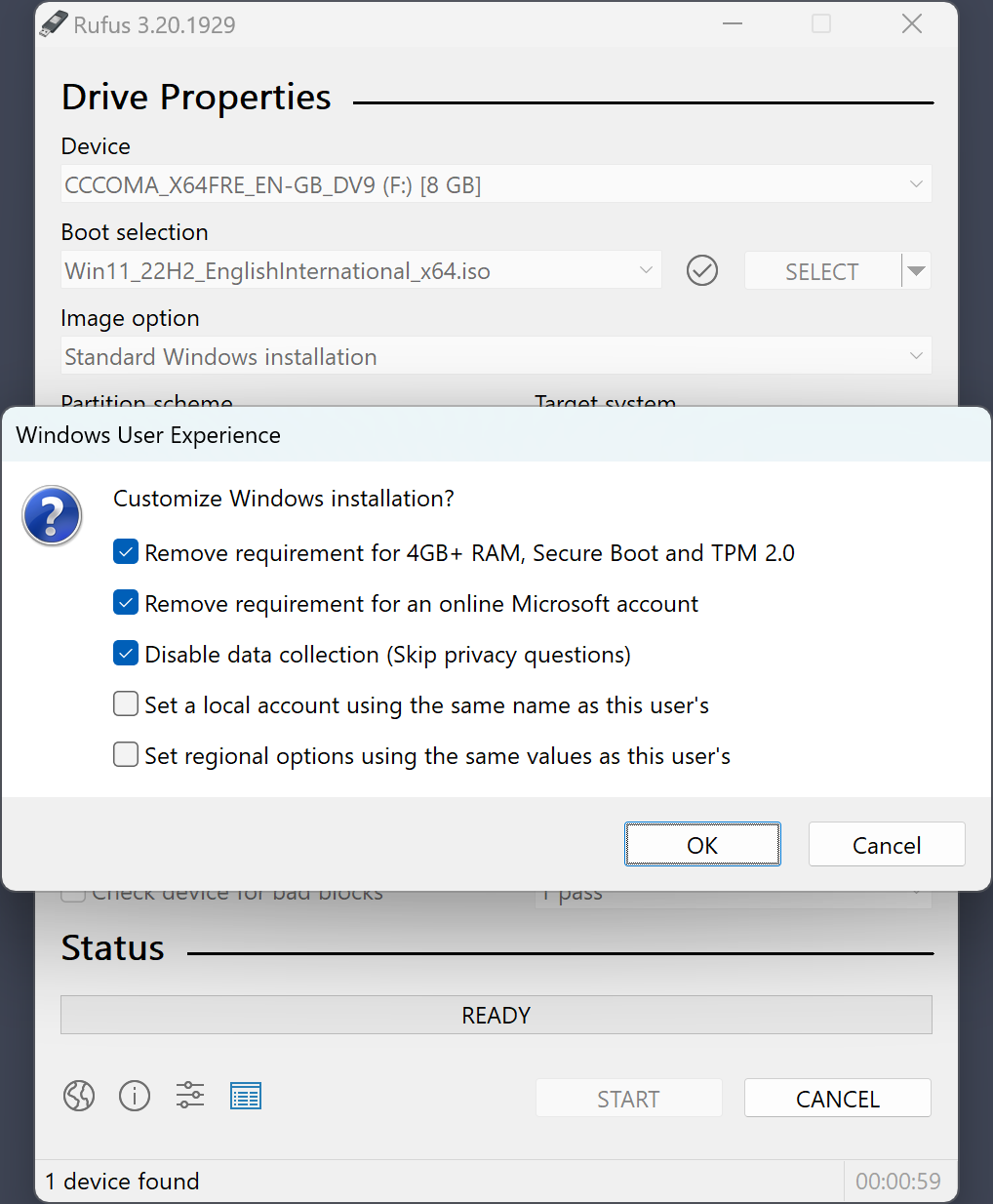
Rufus v3.19+ 创建 USB 启动盘,增加了一个新功能可以绕过 TPM 检测,还是挺方便的。
(6)install.wim 替换
使用 Windows 10 的安装介质,将其中的 install.wim 删除,替换为 Windows 11 安装介质中的 install.wim 并改名为 install.esd(改名仅仅是便于区分,原文件名替换也可以)。
该方法创建可分发的 ISO 文件,可能是相对最佳方案,一个 iso 文件就可以解决文首的三种问题,视为通用方法,下面具体说明一下操作步骤。
3. 通用方法:install.wim 替换
使用以下方法创建的 Windows 11 iso 文件可以直接在以下情况安装:
- 虚拟机安装:包括不限于 VMware、KVM 和 Hyper-V 等 (sysin)
- 在 Mac 上 Boot Camp 安装 Windows 11,如同安装 Windows 10 一样,注意仅限 Intel 处理器的机型(不适用于 搭载 Apple 芯片的 Mac 电脑)
- 在老旧的 PC 上直接安装 Windows 11,只要原来可以安装 Windows 10,没有 TPM 芯片,或者只有 TPM 1.2 的版本。
分别下载 Windows 10 和 Windows 11 的原版 ISO 镜像。
打开 Windows 11 的 ISO 文件,提取 sources 文件夹下的 install.wim,并将 install.wim 改名为 instsall.esd 备用。实际上,无需改名,直接使用 install.wim 替换即可,仅仅是网传要改名,好处在于改名后同原镜像容易区分。
使用 ISO 编辑软件(如 UltraISO、WinISO、PowerISO)编辑 Windows 10 的 ISO 文件,删除 sources 文件夹下的 install.wim,然后将 Windows 11 的 install.esd 添加到该文件夹,保存(另存为)ISO 文件即可。
某些文章表示用以下命令将 wim 转换为 esd 格式,本例并没有使用该操作,镜像完全正常可用。
dism /Export-Image /SourceImageFile:C:\Windows11\install.wim /SourceIndex:INDEX /DestinationImageFile:E:\Downloads\OSes\install.esd /Compress:recovery /CheckIntegrity
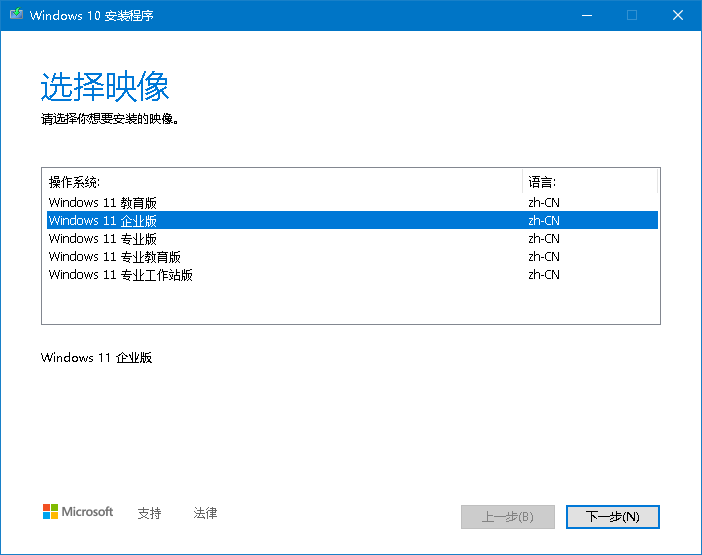
直接在 Windows 中双击 setup 会提示如下,没错,Windows 10 安装程序安装 Windows 11 镜像。实际上用 ISO 或者 USB 引导安装只是启动 Logo 不同,如文首图片,Windows 11 的窗口是正方形的。
4. CPU 限制
在 Windows 11 系统要求中,通常内存、存储、显示和网络链接都容易满足要求。文中的方法和镜像主要是绕过 TPM 和 UEFI 安全启动的限制,但是 CPU 仍然需要满足硬性要求,详见下表中的链接。
Windows 11 支持的处理器:
| Windows 版本 | AMD 处理器 | Intel 处理器 | Qualcomm 处理器 |
|---|---|---|---|
| Windows 11 | 支持的 AMD 处理器 | 支持的 Intel 处理器 | 支持的 Qualcomm 处理器 |
如果进行升级安装 Windows 11,不满足系统要求,打开命令提示符,执行如下命令:
REG ADD HKLM\SYSTEM\Setup\MoSetup /v AllowUpgradesWithUnsupportedTPMOrCPU /t REG_DWORD /d 1
然后重启系统,再次进行升级安装,即可烧过 TPM 和 CPU 限制。
5. 下载地址
下载没有 TPM 限制的 Windows 11(历史版本已清理):
Windows 11 24H2 & LTSC 2024
-
Windows 11, version 24H2 RTM (Updated Oct 2024) x64 简体中文 - 商业版(NoTPMCheck)
教育版、企业版、专业版、专业教育版、专业工作站版
SHA256SUM:见文件
请访问:https://sysin.org/blog/windows-11-no-tpm/ -
Windows 11, version 24H2 (Updated Nov 2025) x64 简体中文 - 商业版(NoTPMCheck)
教育版、企业版、专业版、专业教育版、专业工作站版
SHA256SUM:见文件
请访问:https://sysin.org/blog/windows-11-no-tpm/
Windows 11 25H2
-
Windows 11, version 25H2 (Released Sep 2025) x64 简体中文 - 商业版(NoTPMCheck)
教育版、企业版、专业版、专业教育版、专业工作站版
SHA256SUM:见文件
请访问:https://sysin.org/blog/windows-11-no-tpm/ -
Windows 11, version 25H2 (Updated Nov 2025) x64 简体中文 - 商业版(NoTPMCheck)
教育版、企业版、专业版、专业教育版、专业工作站版
SHA256SUM:见文件
请访问:https://sysin.org/blog/windows-11-no-tpm/
虚机模板下载:
- Windows Server 2025 OVF (2025 年 10 月更新) - VMware 虚拟机模板
更多:Windows 下载汇总