

深入解析:【Latex】本地部署latex+vscode
本地部署latex(overleaf编译超时长了。。
- 1-VScode安装
- 2-texlive
- 1-texlive.iso下载
- 2-安装,以管理员身份运行
- 3-测试是否安装成功
- 4-配置环境变量(如测试不成功
- 3-VScode部署
- 1-安装扩展
- 2-设置settings.json
- 3-tex文件编译
1-VScode安装
我以前装过,但是没有记录
2-texlive
1-texlive.iso下载
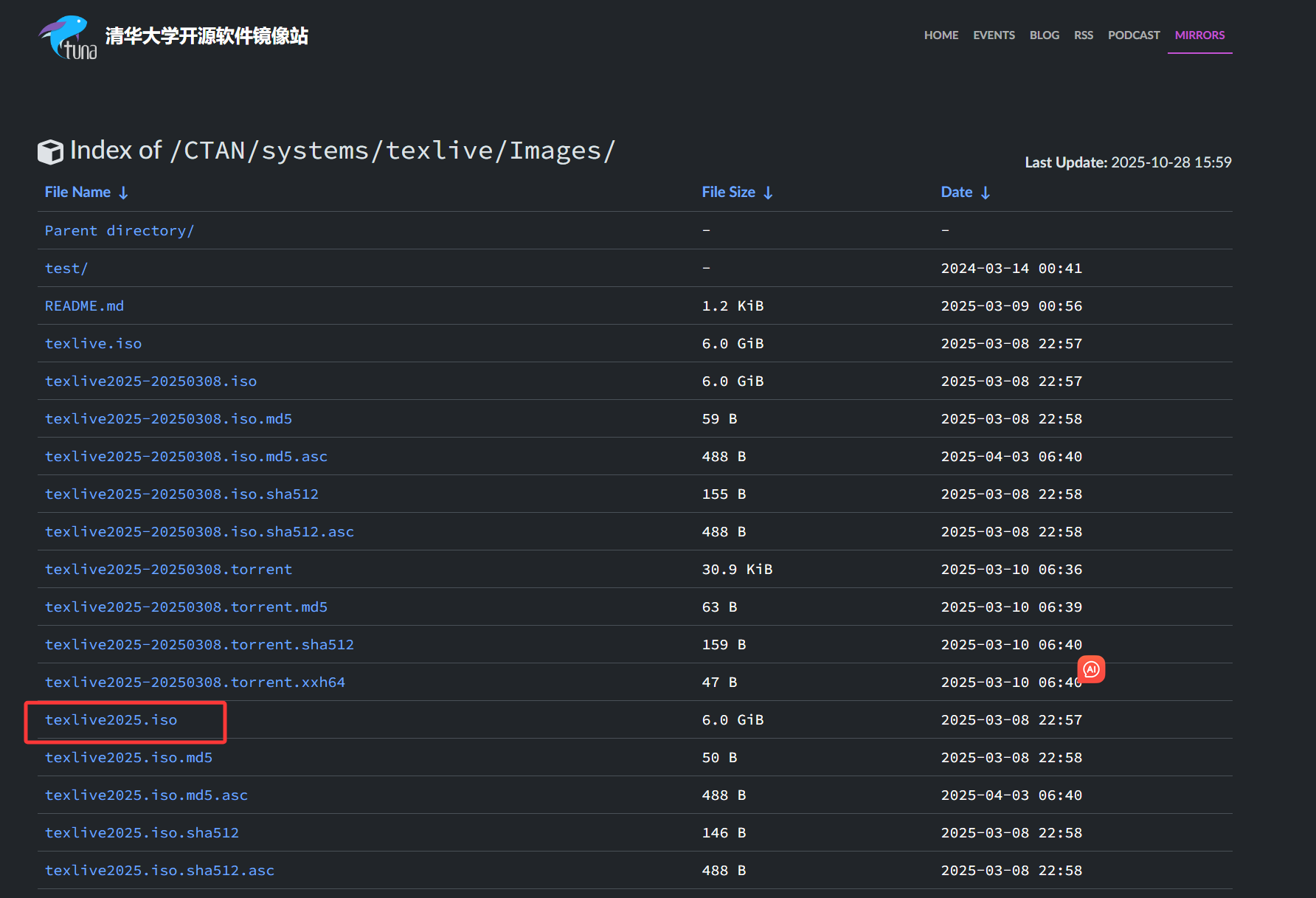
2-安装,以管理员身份运行
解压缩iso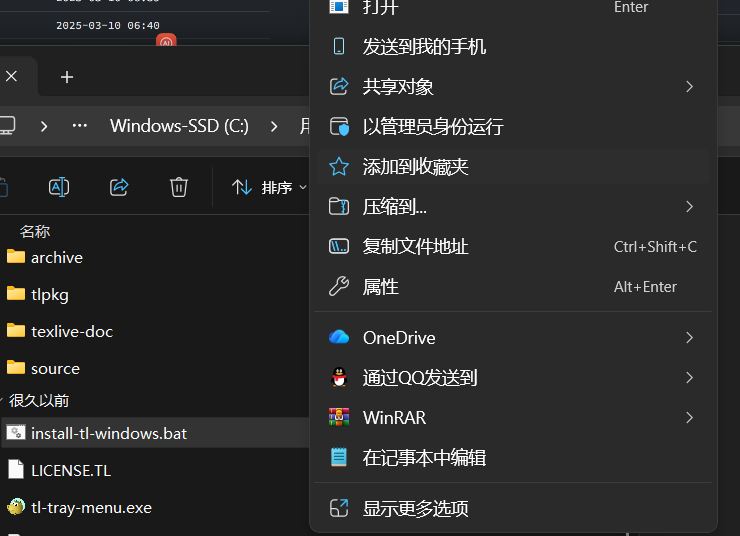
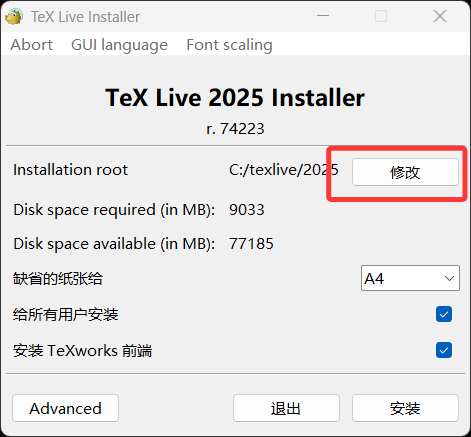
可修可不修
等安装搞定之后再关闭(安装过程可能有点久
3-测试是否安装成功
win+R→cmd,分别输入输入latex -v ,xelatex -v, pdflatex -v验证是否安装成功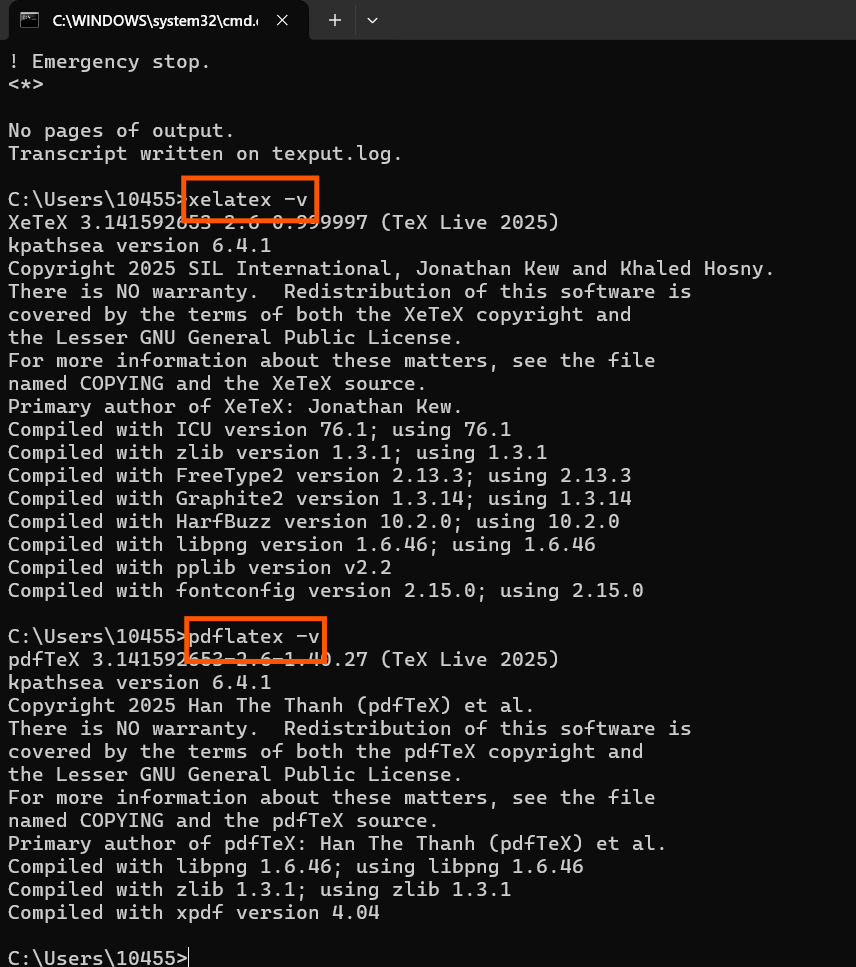
如果出现提示'latex' 不是内部或外部命令,也不是可运行的程序 或批处理文件,那就是安装过程中环境变量没配好,重新配置环境变量再打开命令提示符重新测试就好了
4-配置环境变量(如测试不成功
找到texlive/2025/bin/win文件夹,复制材料地址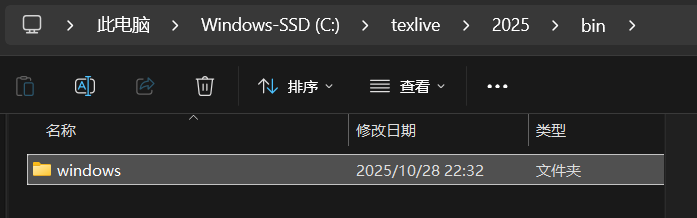
右键此电脑打开高级体系设置,找到环境变量,找到框架变量里面的Path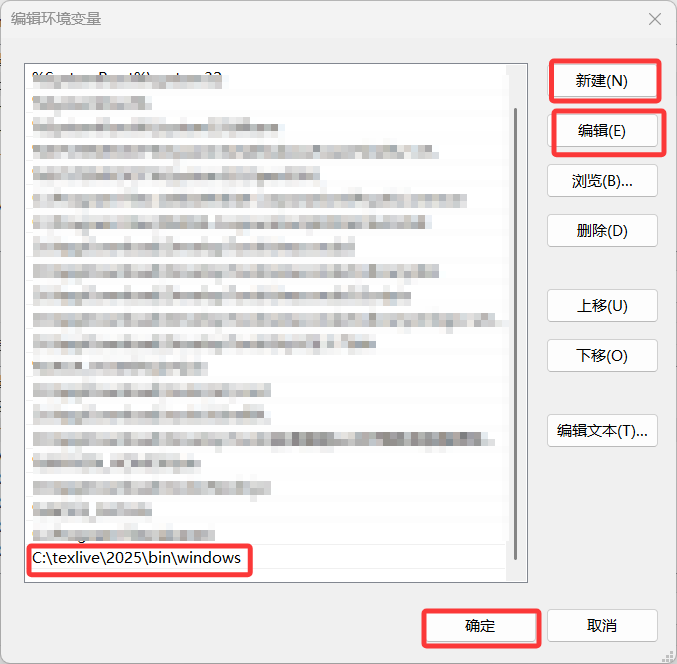
如果原来这里的texlive地址不全,那就点编辑重新补全地址,如果该没有,就点新建添加一条,然后每一个窗口都点击确定,最终重新打开命令提示符再测试是否安装成功
3-VScode配置
安装我已经安装完了,安装教程也很多
1-安装扩展
在扩展里搜索这个插件LaTex Workshop并安装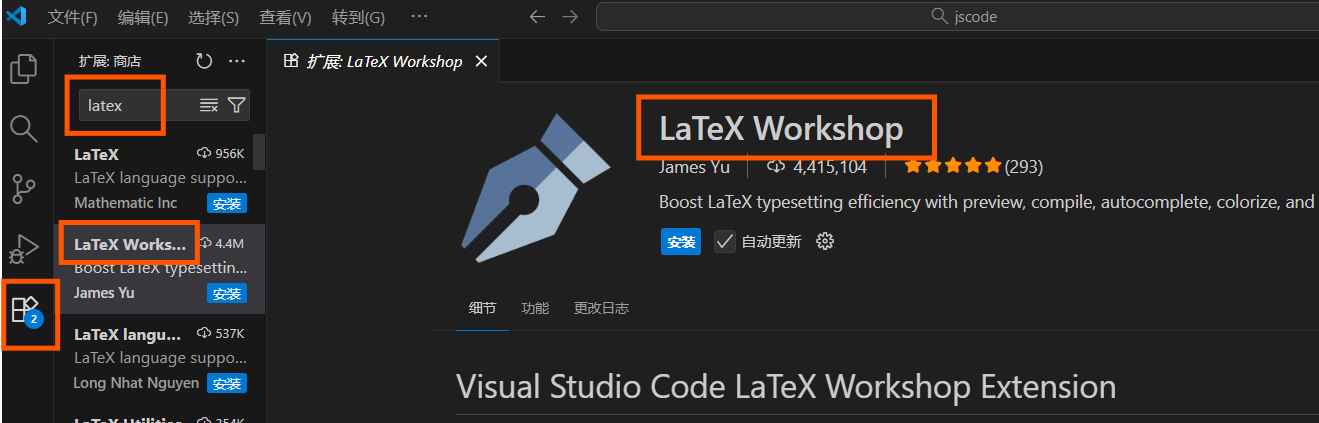
安装完成记得重启VScode
2-设置settings.json
打开左下角的设置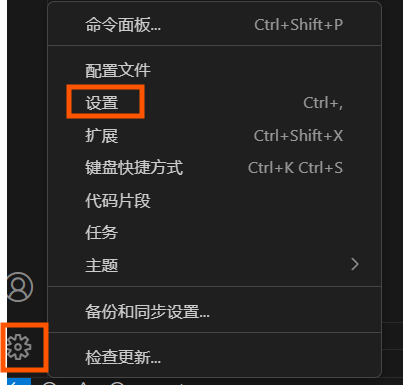
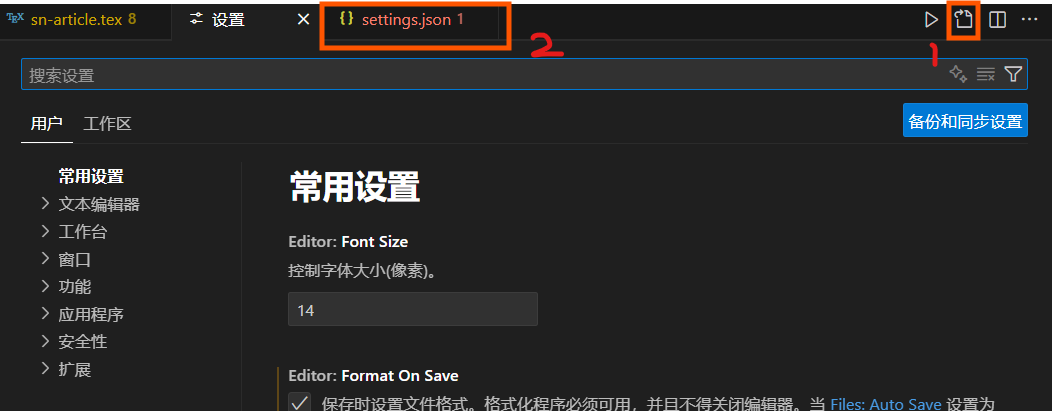
按顺序点击,打开settings.json文档,添加一下代码
{
// 设置是否自动编译
"latex-workshop.latex.autoBuild.run":"never",
// 右键菜单
"latex-workshop.showContextMenu":true,
// 从使用的包中自动补全命令和环境
"latex-workshop.intellisense.package.enabled": true,
// 编译出错时设置是否弹出气泡设置
"latex-workshop.message.error.show": false,
"latex-workshop.message.warning.show": false,
// 编译工具和命令
"latex-workshop.latex.tools": [
{
"name": "xelatex",
"command": "xelatex",
"args": [
"-synctex=1",
"-interaction=nonstopmode",
"-file-line-error",
"%DOCFILE%"
]
},
{
"name": "pdflatex",
"command": "pdflatex",
"args": [
"-synctex=1",
"-interaction=nonstopmode",
"-file-line-error",
"%DOCFILE%"
]
},
{
"name": "latexmk",
"command": "latexmk",
"args": [
"-synctex=1",
"-interaction=nonstopmode",
"-file-line-error",
"-pdf",
"-outdir=%OUTDIR%",
"%DOCFILE%"
]
},
{
"name": "bibtex",
"command": "bibtex",
"args": [
"%DOCFILE%"
]
}
],
// 用于配置编译链
"latex-workshop.latex.recipes": [
{
"name": "XeLaTeX",
"tools": [
"xelatex"
]
},
{
"name": "XeLaTeX*2",
"tools": [
"xelatex",
"xelatex"
]
},
{
"name": "PDFLaTeX",
"tools": [
"pdflatex"
]
},
{
"name": "PDFLaTeX*2",
"tools": [
"pdflatex",
"pdflatex"
]
},
{
"name": "BibTeX",
"tools": [
"bibtex"
]
},
{
"name": "LaTeXmk",
"tools": [
"latexmk"
]
},
{
"name": "xelatex -> bibtex -> xelatex*2",
"tools": [
"xelatex",
"bibtex",
"xelatex",
"xelatex"
]
},
{
"name": "pdflatex -> bibtex -> pdflatex*2",
"tools": [
"pdflatex",
"bibtex",
"pdflatex",
"pdflatex"
]
}
],
// 文件清理。此属性必须是字符串数组
"latex-workshop.latex.clean.fileTypes": [
//"*.aux",
"*.bbl",
"*.blg",
"*.idx",
"*.ind",
"*.lof",
"*.lot",
//"*.out",
"*.toc",
"*.acn",
"*.acr",
"*.alg",
"*.glg",
"*.glo",
"*.gls",
"*.ist",
"*.fls",
"*.log",
"*.fdb_latexmk"
],
// 设置为onFaild 在构建失败后清除辅助文件
"latex-workshop.latex.autoClean.run": "onFailed",
// 使用上次的recipe编译组合
"latex-workshop.latex.recipe.default": "lastUsed",
// 用于反向同步的内部查看器的键绑定。ctrl/cmd +点击(默认)或双击
"latex-workshop.view.pdf.internal.synctex.keybinding": "double-click",
"latex-workshop.view.pdf.viewer": "tab",
}注意要添加在大括号里面,然后把首尾的括号删除,如果setting.josn里还有其他语句,追加在其他语句之后,原来的语句的最后一句要添加“,”,这些在vscode中都会有代码提示,按提示操作就可以了
3-tex记录编译
随便下载一个期刊或者会议模板,解压文档之后,在VScode里打开这个文件夹,然后就会出现这个小图标(可能得加载一会…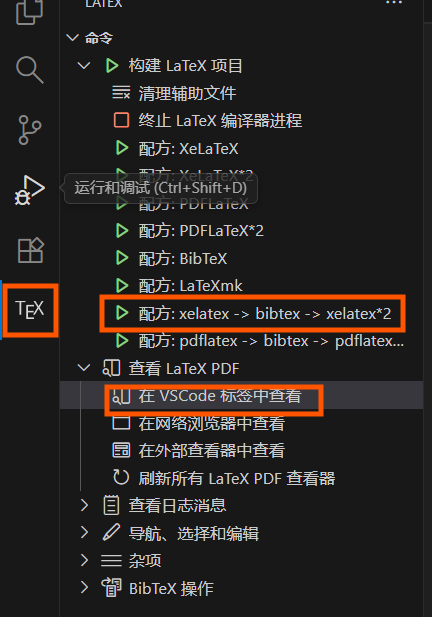
Springer的模板,参考文献放在单独的bib文件里,所以编译链选择x→b→x,就是源于我下载的

在vscode里的左下角会表现进度,编译完成出现√
达成之后行查看PDF