

我这里用到一个很方便的工具-phpstudy
首先需要去官网下载phpstudy工具https://m.xp.cn/phpstudy
一、首页-->nginx启动

二、网站-->创建域名admin端口8081和域名web端口8082
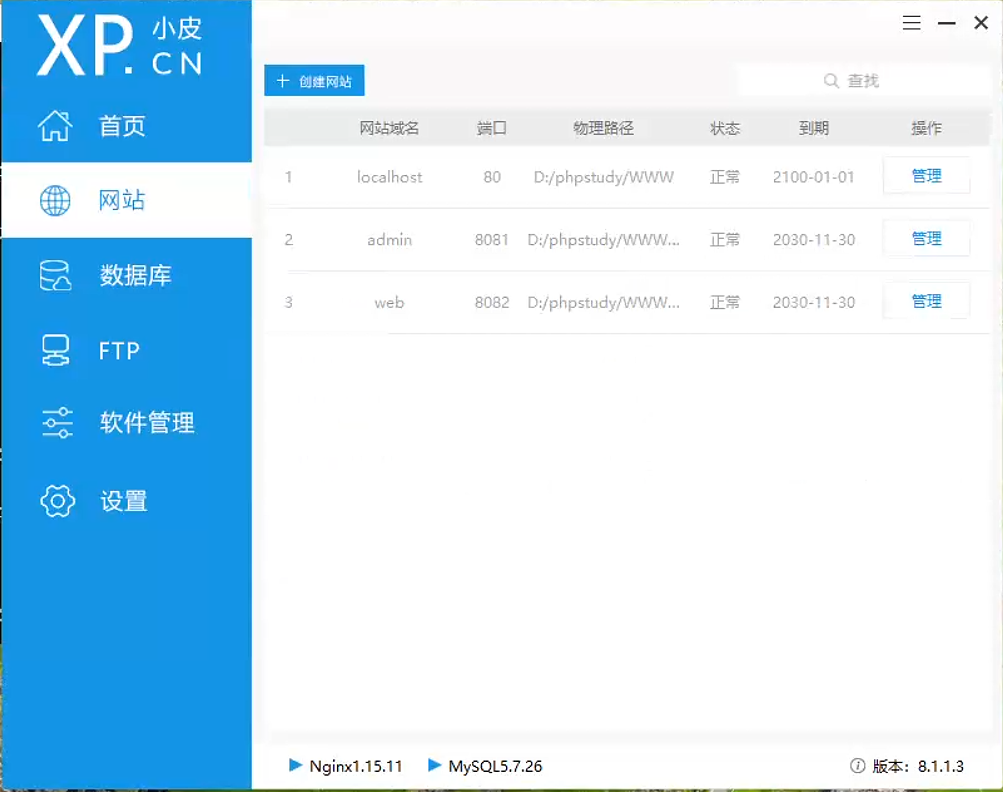
三、每个域名和端口配置对应的根目录
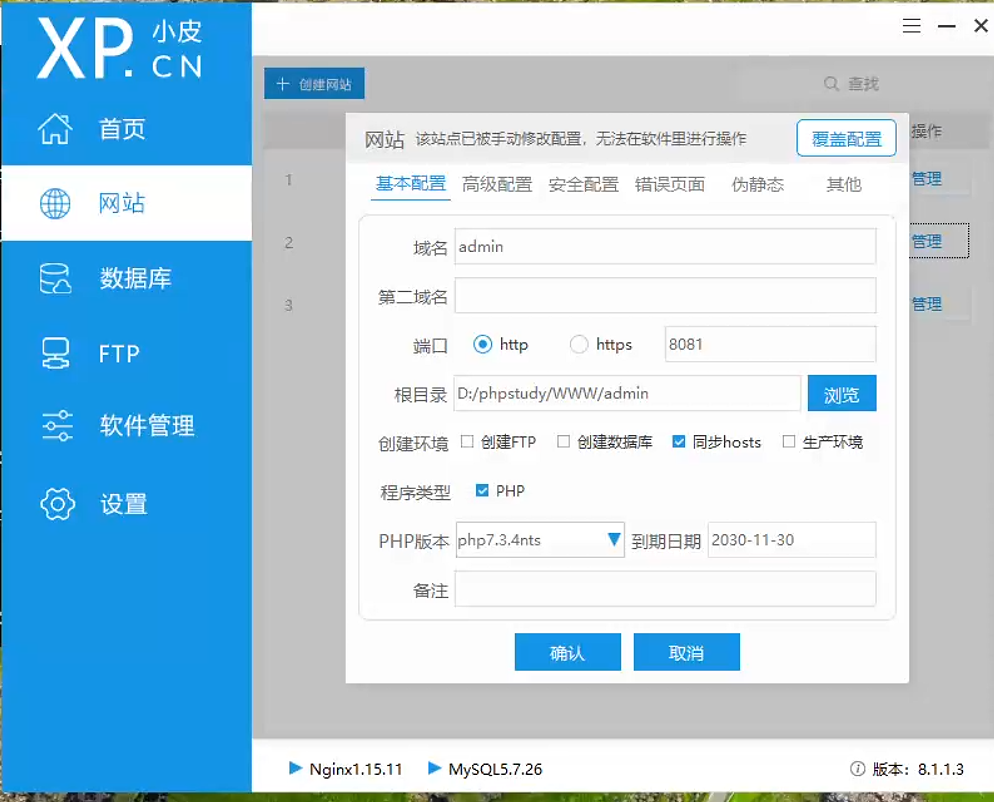
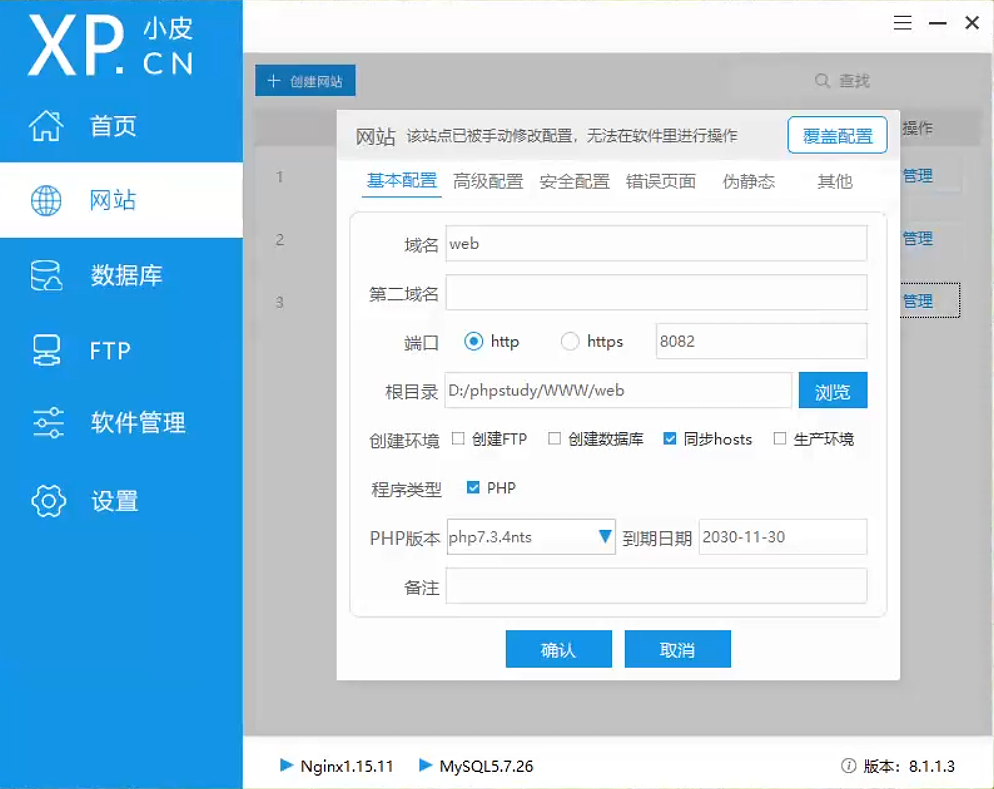
四、然后把前端项目打包,放到nginx根目录下

五、两个前端的nginx配置
当网站创建好后,会在设置-->配置文件-->vhosts.conf有两个配置文件需要修改这两个配置文件
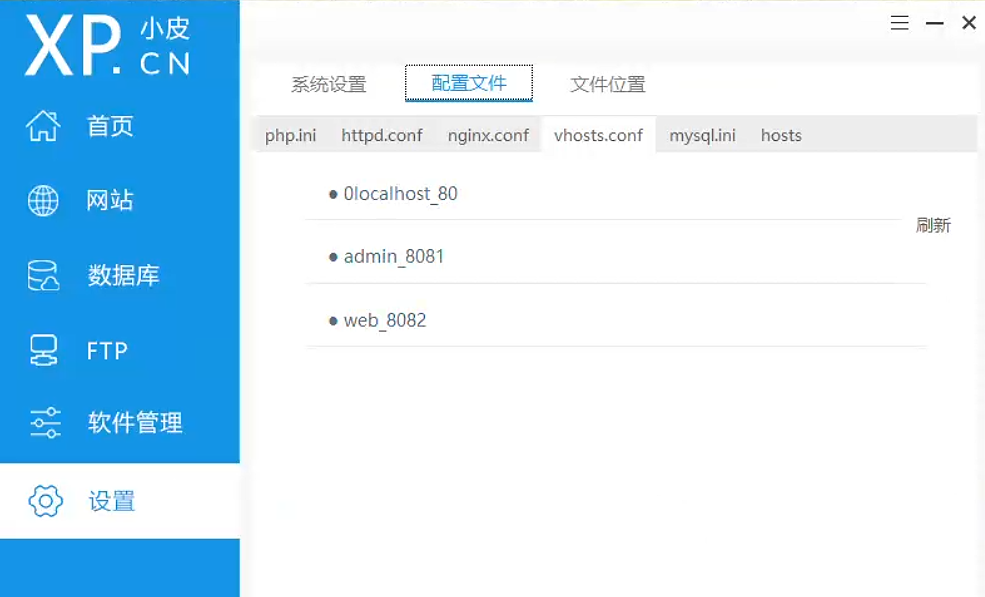
六、点开这两个配置文件进行修改
1.admin的nginx配置
server {listen        8081;server_name  admin;root   "D:/phpstudy/WWW/admin";location /prod-api/{proxy_pass http://127.0.0.1:6039/;
        proxy_ssl_server_name on;proxy_set_header Host $http_host;}location / {try_files $uri $uri/ @router;index index.html;}location @router {rewrite ^.*$ /index.html last;}
}
2.web的nginx配置
server {listen        8082;server_name  web;root   "D:/phpstudy/WWW/web";location / {index index.php index.html error/index.html;error_page 400 /error/400.html;error_page 403 /error/403.html;error_page 404 /error/404.html;error_page 500 /error/500.html;error_page 501 /error/501.html;error_page 502 /error/502.html;error_page 503 /error/503.html;error_page 504 /error/504.html;error_page 505 /error/505.html;error_page 506 /error/506.html;error_page 507 /error/507.html;error_page 509 /error/509.html;error_page 510 /error/510.html;include D:/phpstudy/WWW/web/nginx.htaccess;autoindex  off;}location /api/{proxy_pass http://127.0.0.1:6039/;
        proxy_ssl_server_name on;proxy_buffering off;proxy_set_header Host $http_host;}location ~ \.php(.*)$ {fastcgi_pass   127.0.0.1:9000;fastcgi_index  index.php;fastcgi_split_path_info  ^((?U).+\.php)(/?.+)$;fastcgi_param  SCRIPT_FILENAME  $document_root$fastcgi_script_name;fastcgi_param  PATH_INFO  $fastcgi_path_info;fastcgi_param  PATH_TRANSLATED  $document_root$fastcgi_path_info;include        fastcgi_params;}
}
七、启动重启nginx
时间仓促,如有错误欢迎指出,欢迎在评论区讨论,如对您有帮助还请点个推荐、关注支持一下
作者:博客园 - 学佳技术
出处:https://www.cnblogs.com/zhouxuejia/
本文版权归作者和博客园共有,欢迎转载,但未经作者同意必须在文章页面给出原文链接,否则保留追究法律责任的权利。
若内容有侵犯您权益的地方,请公告栏处联系本人,本人定积极配合处理解决。