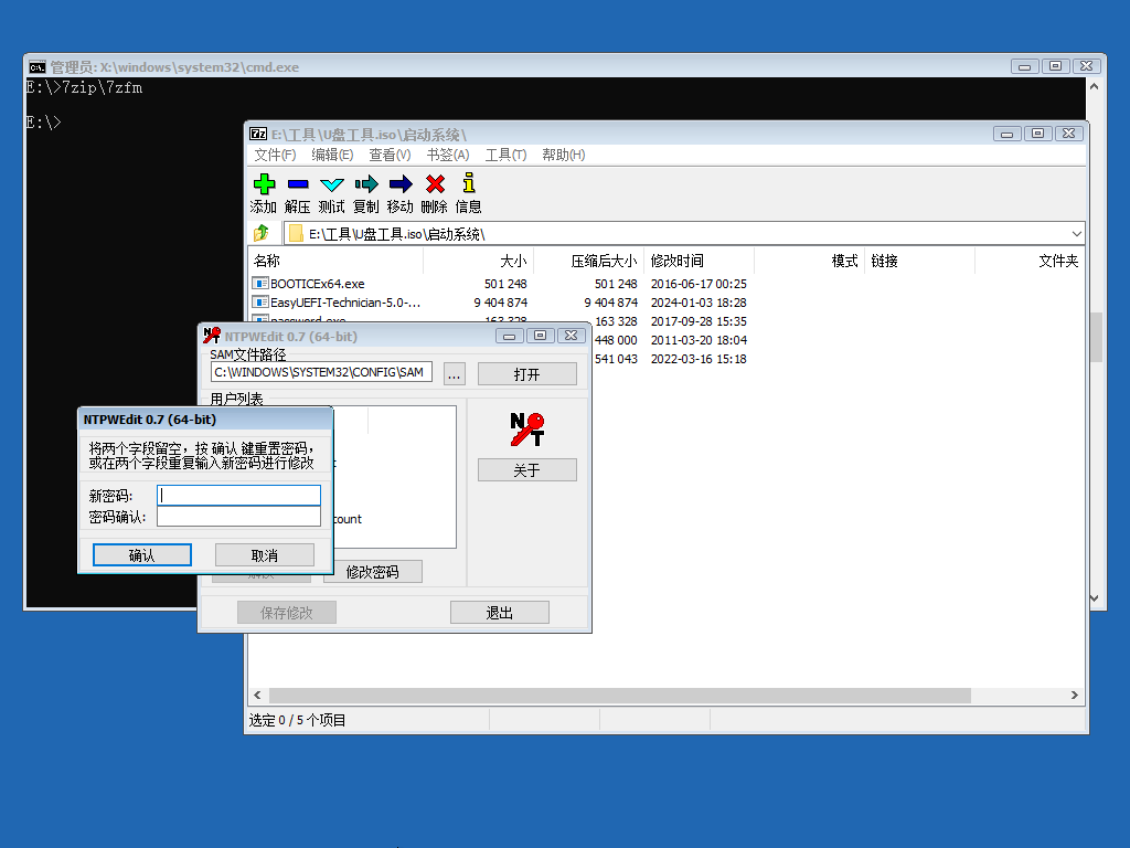
如何在 Windows RE 里面运行自己U盘里面的软件?
在上一篇文章中,我们介绍了 Windows RE 的基本知识.
今天,笔者将向大家介绍,如果我们只能运行 Windows RE 这一个PE系统,那么我们应该如何运行我们U盘里面的系统维护软件呢?
判断系统是否包含 Windows RE 环境
首先,我们需要知道我们的计算机是否包含 Windows RE 系统.方法很简单:
- 打开"磁盘管理".(右键开始菜单,点击"磁盘管理")
- 查看有没有一个隐藏的恢复分区.(大小可能0.5GB-2GB)
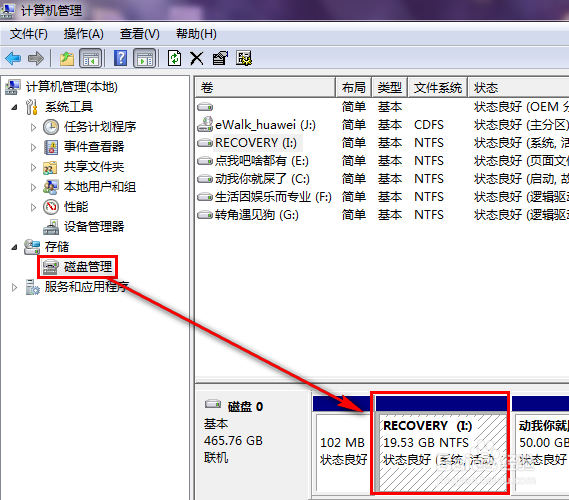
如果有,那么恭喜,你的系统里面内置了 Windows RE .
如何进入 Windows RE?
最简单的办法是:开机显示logo并且下方在转圈的时候,强制断电重启,重复操作3次,电脑就自动进入了 Windows RE 的恢复环境.
点击"疑难解答->高级选项".即可进入 Windows RE 主操作界面.

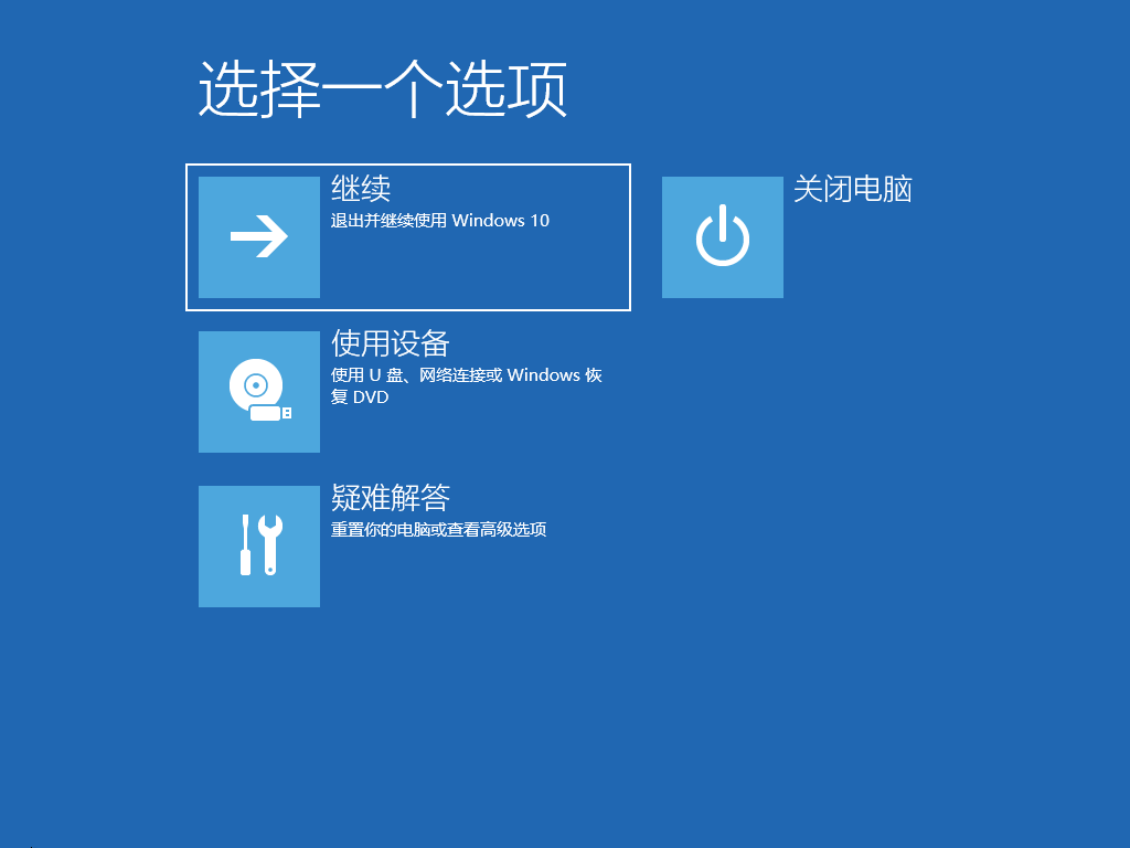
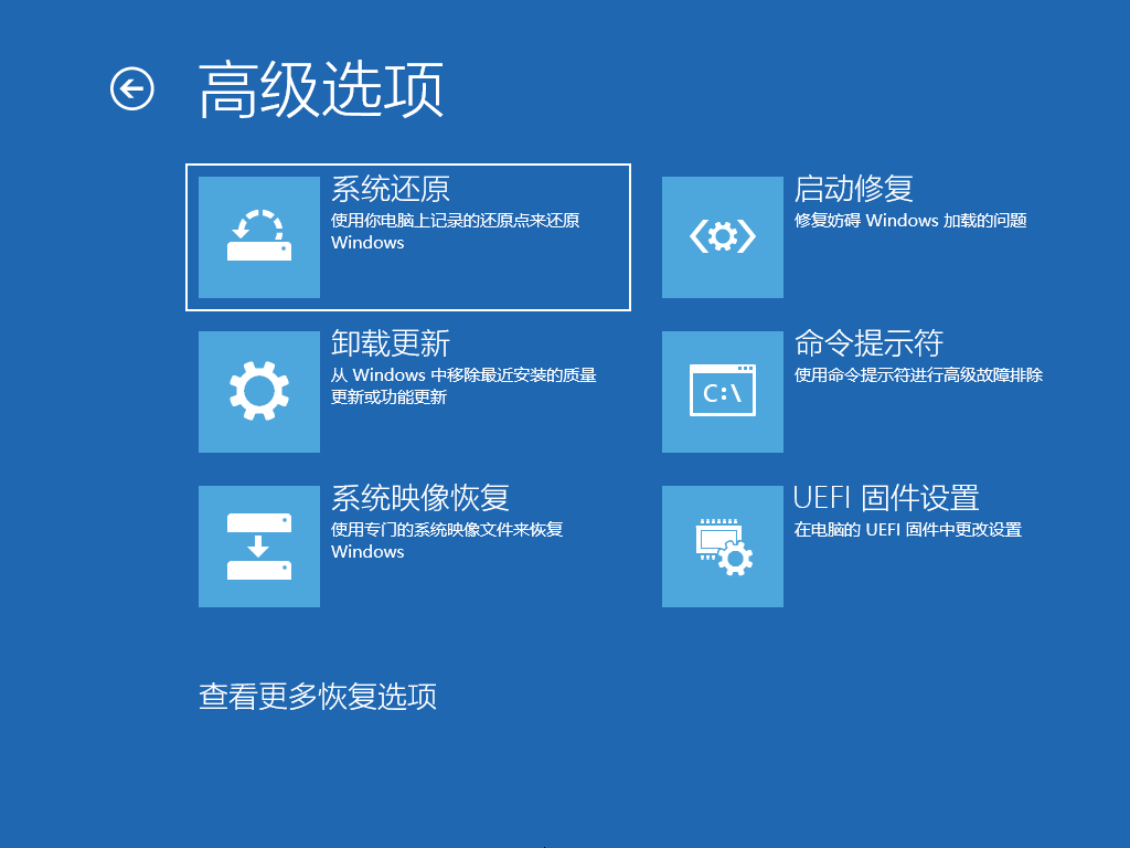
我们可以发现, Windows RE 的功能很有限.至少在图形用户界面上看是这样的.只有几个基本的功能.
但是不得不说,界面简洁大气的磁贴风格,这很微软.
如果想使用我们U盘里面的工具,那就需要使用"命令提示符"那个选项了.
在 Windows RE 中使用U盘内的软件
我们插入U盘.点击 Windows RE 里面的"命令提示符"选项.之后,我们可以看见一个cmd窗口.这就是命令提示符,我们即将在这里输入一些基础的命令.
我们使用diskpart工具,初步判断一下我们插入的U盘在 Windows RE 中是否被识别,以及它在 Windows RE 里面的盘符等基本信息.
diskpart
list disk
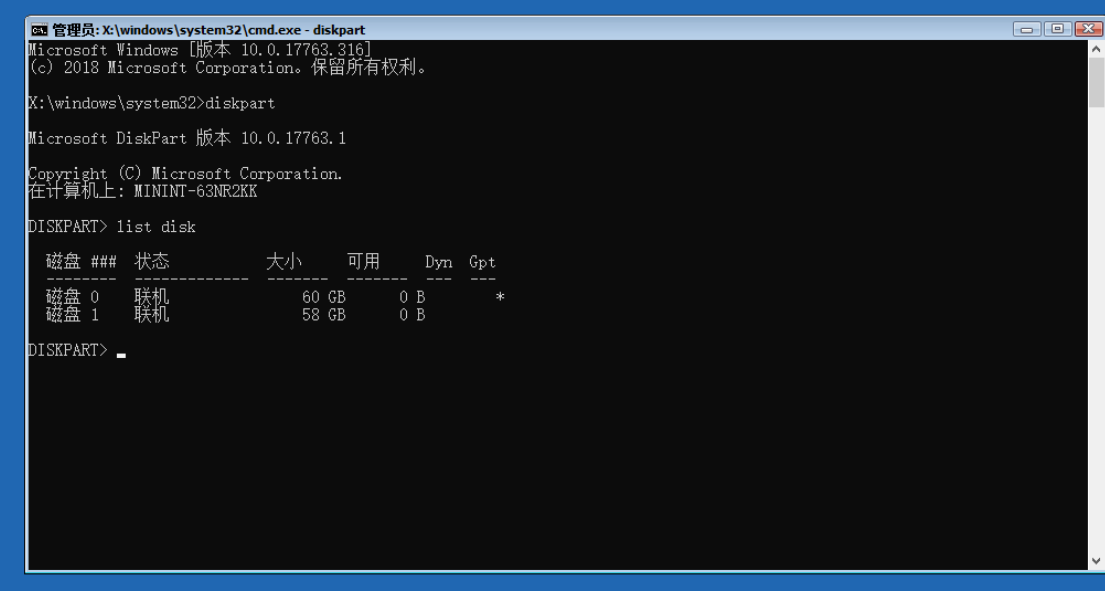
由上图可见,我的电脑里面有两个磁盘,通过容量大小的判断分析,第一个磁盘是我的电脑里的磁盘,第二个磁盘是我的U盘.
我们继续:
list vol
这是列出电脑里所有磁盘分区的意思.
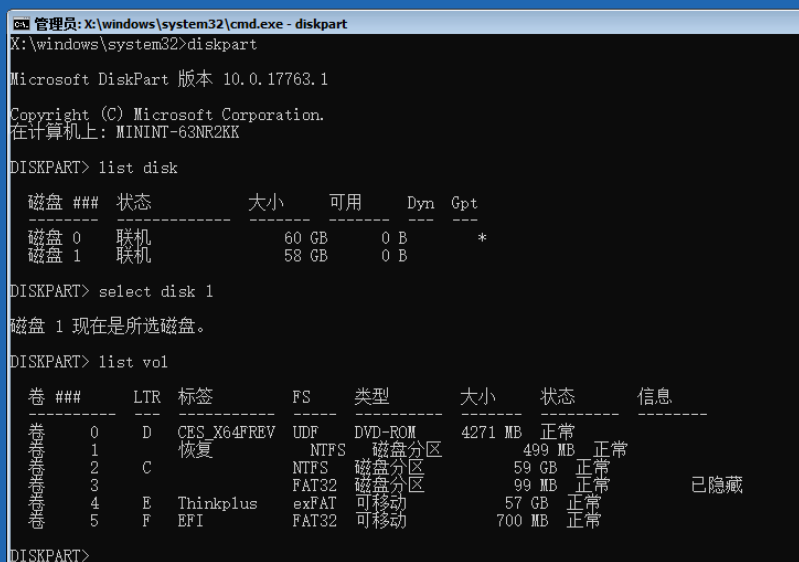
由图可见,我的电脑里的E:\盘是卷标为ThinkPlus的可移动磁盘.表明这就是我的U盘.
现在,我们可以退出diskpart工具.输入exit,回车退出.
然后,我们的目的明确了:访问E盘里面的文件,运行里面的软件!
所以,cmd界面输入:
e:
回车.
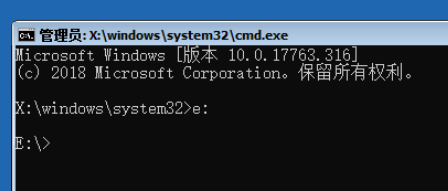
现在,cmd的工作目录已经移动到了E:盘,也就是我的U盘中.
我们可以使用tree /f这个命令列出U盘里面的文件和文件夹,查找我们想运行的软件.
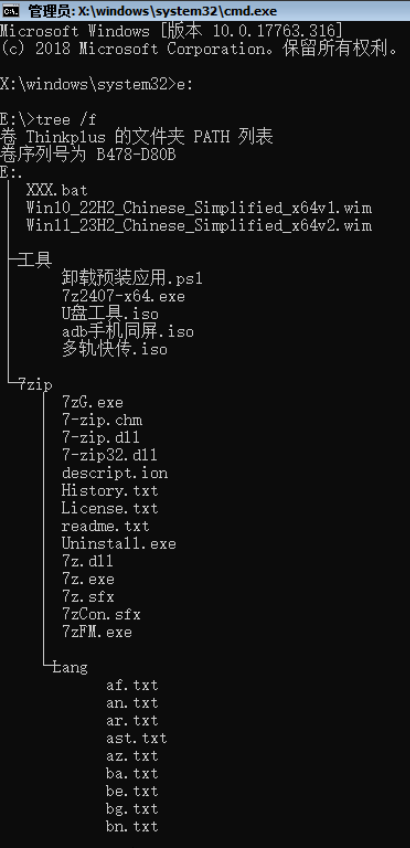
例:
我希望运行我的U盘里面\7zip\7zfm.exe这个软件.(7-zip软件)
那么,我输入:
7zip\7zfm.exe
回车即可运行.
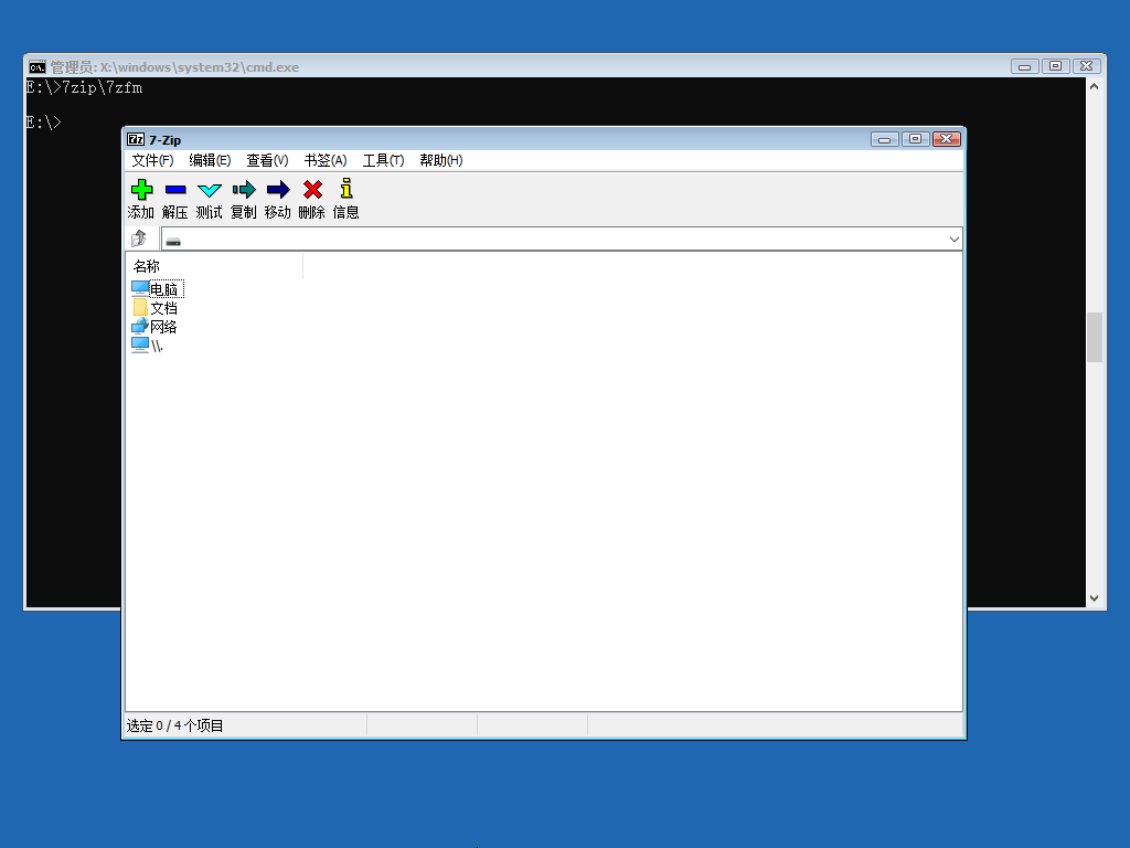
然后我们就可以把他当做一个文件资源管理器,使用7-zip软件浏览计算机里的文件,运行PE工具软件了.
如果只想运行某一个软件,可以直接输入那个软件的路径,然后回车就可以使用了.具体方法和打开7-zip的一致.