原文链接:IDEA(2020版)实现MyBatis入门程序 – 每天进步一点点
可能遇到的报错:
java.io.IOException: Could not find resource mybatis-config.xml
IDEA 连接数据库报错Public Key Retrieval is not allowed
0.说明
工具:IDEA 2020.1 、Maven 3.6.3、jdk1.8
jdk1.8下载地址:
jdk1.8.0_131.zip(访问密码: 8855): https://url47.ctfile.com/f/64055047-1502030626-bfbf38?p=8855
Maven3.6.3下载地址:
apache-maven-3.6.3.zip (访问密码: 8855): https://url47.ctfile.com/f/64055047-1502030329-d91abe?p=8855
Win10如何配置Java JDK环境,请点击这里。
Win10如何配置Maven环境,请点击这里。
IDEA如何配置JDK,请点击这里。
IDEA如何配置Maven,请点击这里。
源代码下载(访问密码: 2945):
Servlet01.rar: https://url47.ctfile.com/f/64055047-1501898755-f712c4?p=2945
1.MyBatis环境搭建
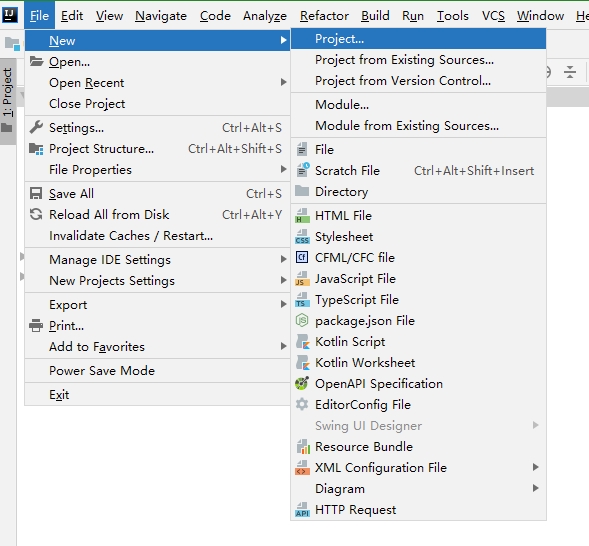
打开IDEA,点击“File—>New—>Project”
![]()
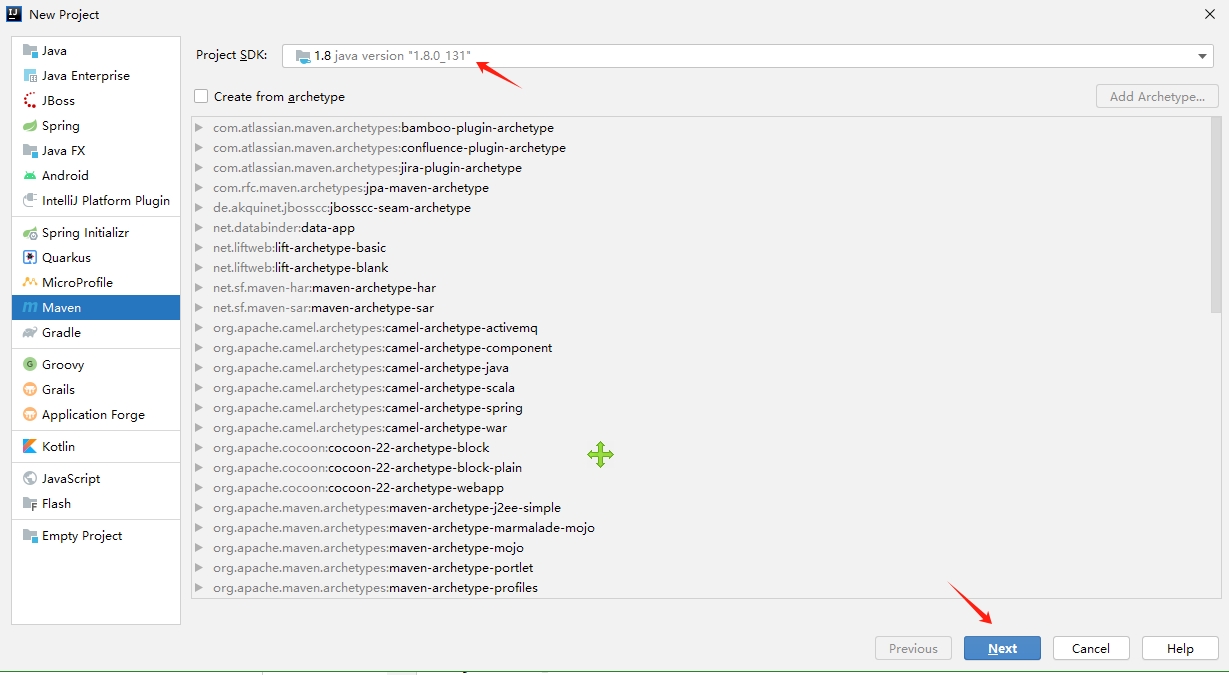
我们 选择“Maven”项目,然后点击“Next”
![]()
改一下项目名称,然后点击“Finish”
![]()
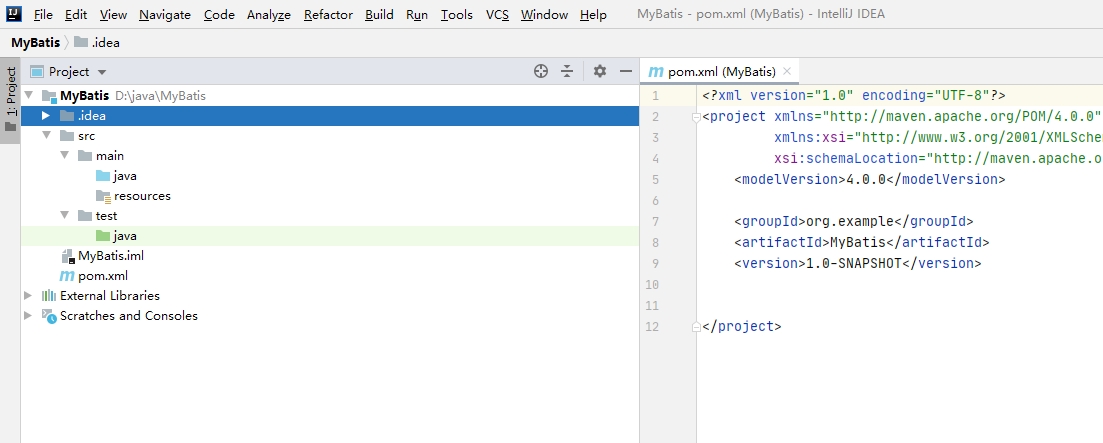
创建完项目默认如下:
![]()
我们引入相关依赖,打开POM文件,引入下面的依赖
<?xml version="1.0" encoding="UTF-8"?>
<project xmlns="http://maven.apache.org/POM/4.0.0"
xmlns:xsi="http://www.w3.org/2001/XMLSchema-instance"
xsi:schemaLocation="http://maven.apache.org/POM/4.0.0 http://maven.apache.org/xsd/maven-4.0.0.xsd">
<modelVersion>4.0.0</modelVersion>
<groupId>com.itheima</groupId>
<artifactId>mybatistest</artifactId>
<version>1.0-SNAPSHOT</version>
<groupId>org.mybatis</groupId>
<artifactId>mybatis</artifactId>
<artifactId>mysql-connector-java</artifactId>
<version>8.0.11</version>
<artifactId>junit</artifactId>
<directory>src/main/resources</directory>
<include>**/*.properties</include>
<include>**/*.xml</include>
<filtering>true</filtering>
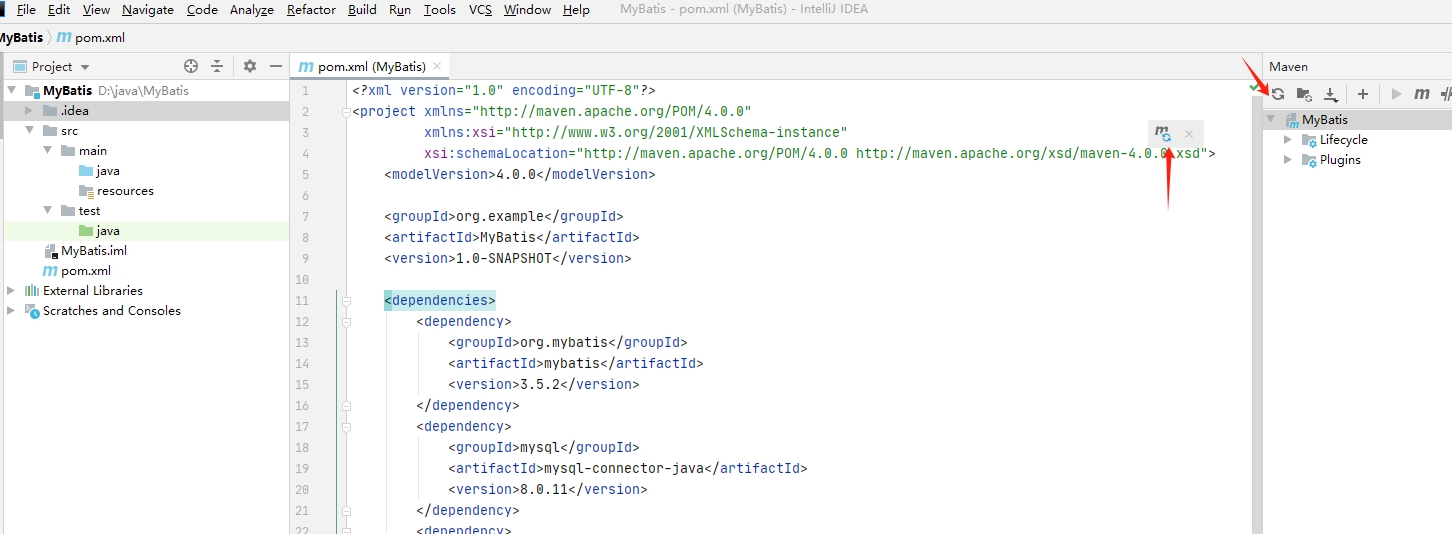
然后点击下面这两个小图标,下载maven依赖。
![]()
然后创建数据库链接信息配置文件 (db.properties)
右击 resources,选择“New—>File”
![]()
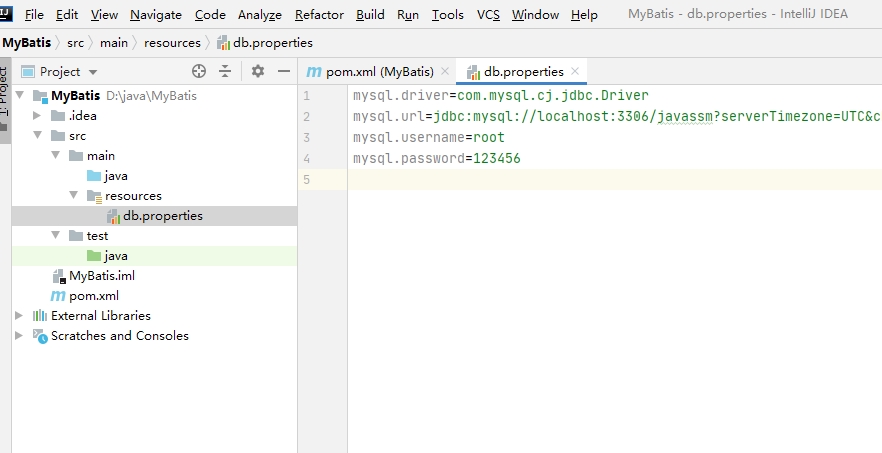
输入db.properties,里面内容参考如下:
mysql.driver=com.mysql.cj.jdbc.Driver
mysql.url=jdbc:mysql://localhost:3306/mybatis?serverTimezone=UTC&characterEncoding=utf8&useUnicode=true&useSSL=false
![]()
编写配置文件mybatis-config.xml
右击 “resources—>New—>File”,命名为mybatis-config.xml
![]()
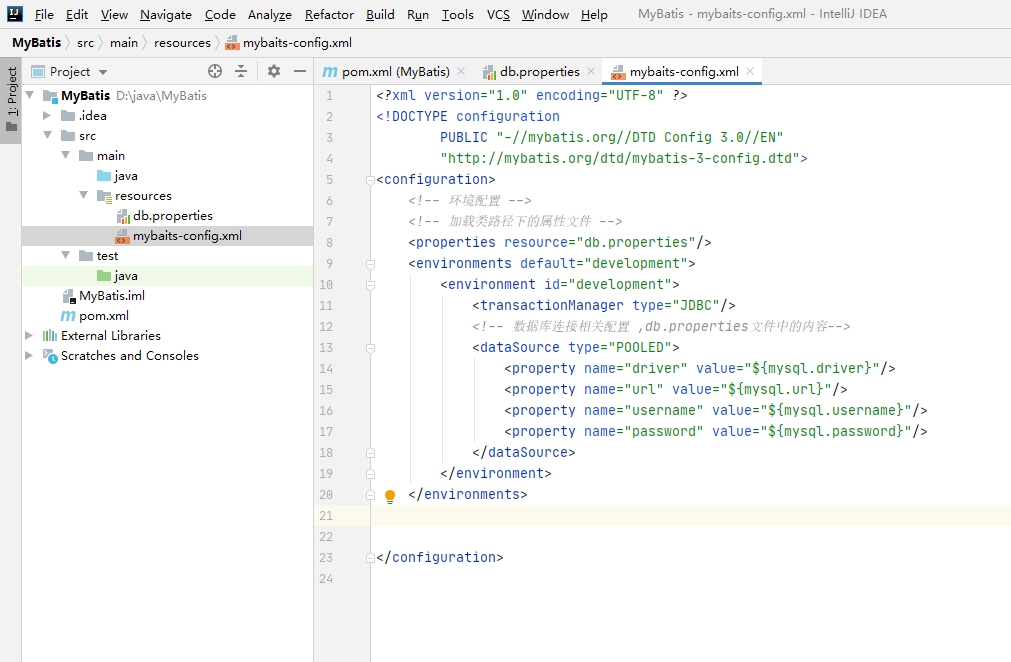
初始的配置文件参考如下:
<?xml version="1.0" encoding="UTF-8" ?>
PUBLIC "-//mybatis.org//DTD Config 3.0//EN"
"http://mybatis.org/dtd/mybatis-3-config.dtd">
<properties resource="db.properties"/>
<environments default="development">
<environment id="development">
<transactionManager type="JDBC"/>
<!-- 数据库连接相关配置 ,db.properties文件中的内容-->
<dataSource type="POOLED">
<property name="driver" value="${mysql.driver}"/>
<property name="url" value="${mysql.url}"/>
<property name="username" value="${mysql.username}"/>
<property name="password" value="${mysql.password}"/>
![]()
到此,mybaits环境搭建完毕。
2.数据库与实体类创建
(1)数据库创建
使用navicat或者其他的数据库工具,创建一个数据库,名字为mybatis,然后使用下面的sql在数据库里执行。
uid int primary key auto_increment,
uname varchar(20) not null,
insert into users(uid,uname,uage) values(null,'张三',20),(null,'李四',18);
创建完了,查看一下数据库,数据是否正常插入
![]()
(2)创建实体类
右击“java”文件夹,选择“New—>Package”
![]()
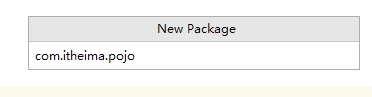
然后名称输入 com.itheima.pojo
![]()
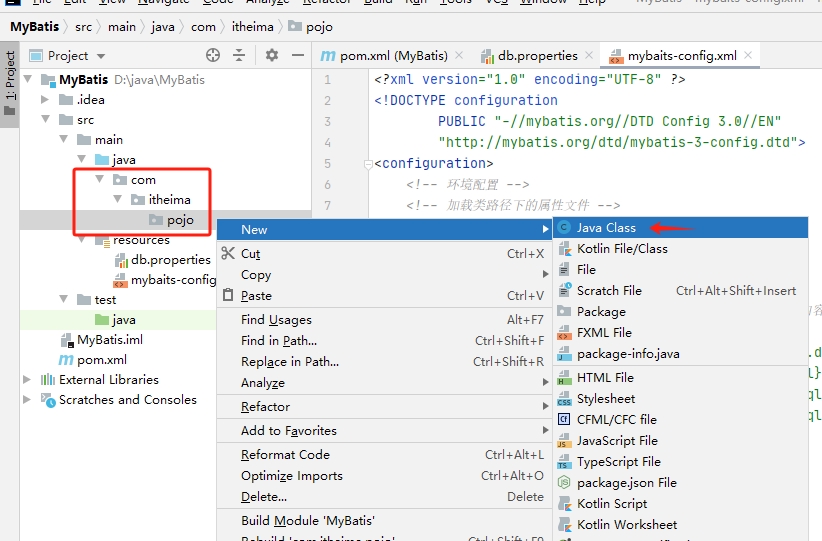
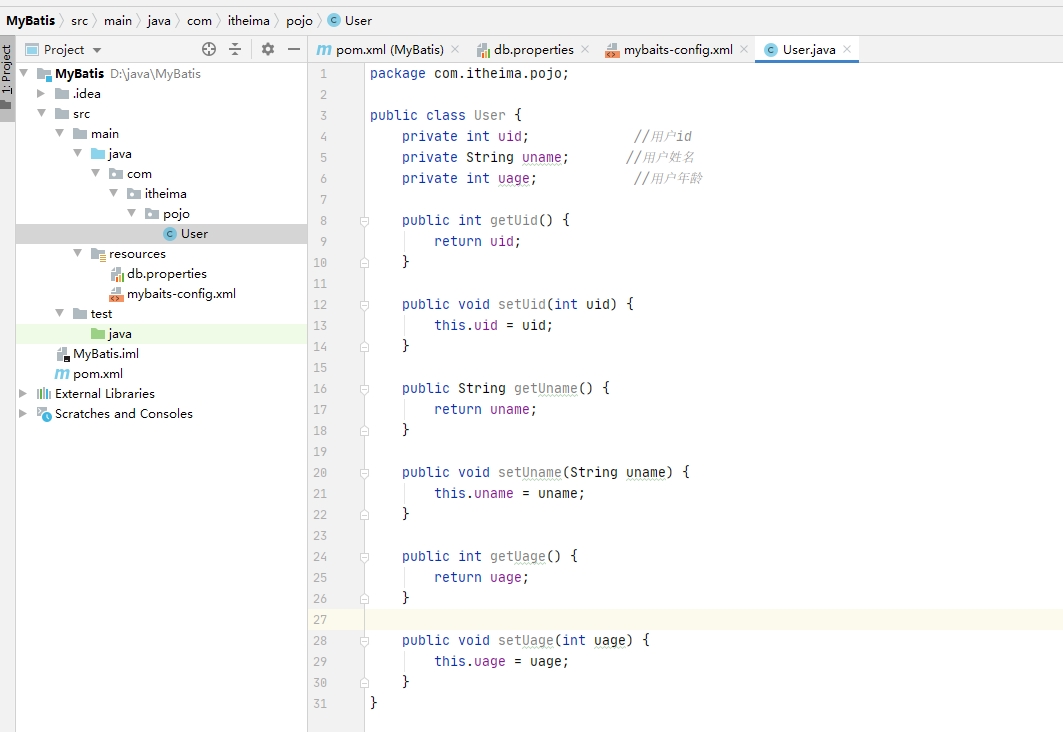
创建完后,界面如下所示,然后右击“pojo”文件夹,选择“New->Java Class”
类名
![]()
名称输入 User,类型选择Class,然后按回车
![]()
代码参考下面的
package com.itheima.pojo;
private String uname; //用户姓名
public void setUid(int uid) {
public String getUname() {
public void setUname(String uname) {
public void setUage(int uage) {
界面参考如下:
![]()
3.mapper映射文件
(1)创建mapper映射文件
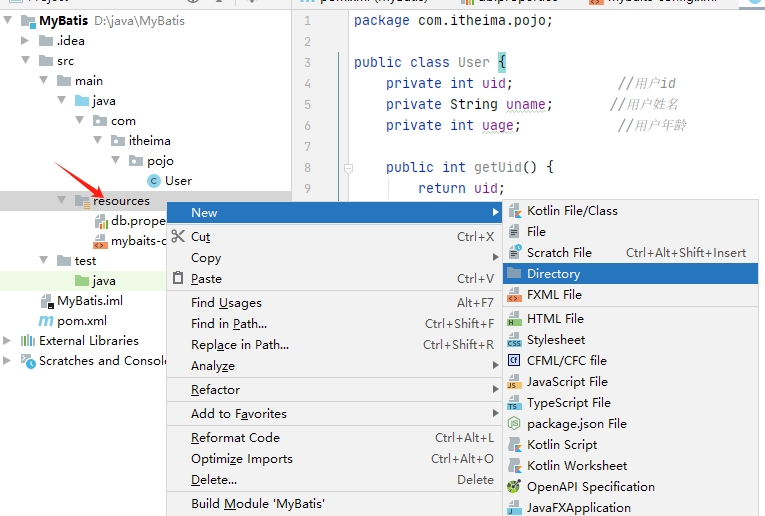
右击”resources“文件夹,选择 ”New—>Directory“,创建文件夹,名称就叫mapper
![]()
刚才创建的mapper文件夹,右击它,然后选择”New—>File“,文件名称就写 ”UserMapper.xml“
![]()
代码参考如下:
<?xml version="1.0" encoding="UTF-8"?>
PUBLIC "-//mybatis.org//DTD mapper 3.0//EN"
"http://mybatis.org/dtd/mybatis-3-mapper.dtd">
<!-- mapper为映射的根节点,namespace指定Dao接口的完整类名
mybatis会依据这个接口动态创建一个实现类去实现这个接口,
<mapper namespace="com.itheima.pojo.User">
resultType = "返回实体类对象,使用包.类名"-->
<select id="findById" parameterType="int"
resultType="com.itheima.pojo.User">
select * from users where uid = #{id}
效果如下:
![]()
(注意,后续代码中,我们已经把xml中所有的中文注释都删除了,变成下面这样)
<?xml version="1.0" encoding="UTF-8"?>
PUBLIC "-//mybatis.org//DTD Mapper 3.0//EN"
"http://mybatis.org/dtd/mybatis-3-mapper.dtd">
<mapper namespace="com.itheima.pojo.User">
<select id="findById" parameterType="int" resultType="com.itheima.pojo.User">
select * from users where uid = #{id}
这样我们就完成了映射文件,一般情况下, 一个实体类对应一个映射文件,命名规则一般是 实体类+Mapper+.xml
上面的代码写了一个 查询语句。id=”findById”,后面要在test语句中使用。
后面这个UserMapper.xml文件可以增加相应的 update、insert、delete操作。
注意,id要做到唯一。
(2)修改mybatis-config.xml,引入UserMapper.xml文件
![]()
<?xml version="1.0" encoding="UTF-8" ?>
PUBLIC "-//mybatis.org//DTD Config 3.0//EN"
"http://mybatis.org/dtd/mybatis-3-config.dtd">
<properties resource="db.properties"/>
<environments default="development">
<environment id="development">
<transactionManager type="JDBC"/>
<!-- 数据库连接相关配置 ,db.properties文件中的内容-->
<dataSource type="POOLED">
<property name="driver" value="${mysql.driver}"/>
<property name="url" value="${mysql.url}"/>
<property name="username" value="${mysql.username}"/>
<property name="password" value="${mysql.password}"/>
<mapper resource="mapper/UserMapper.xml"/>
4.创建测试类
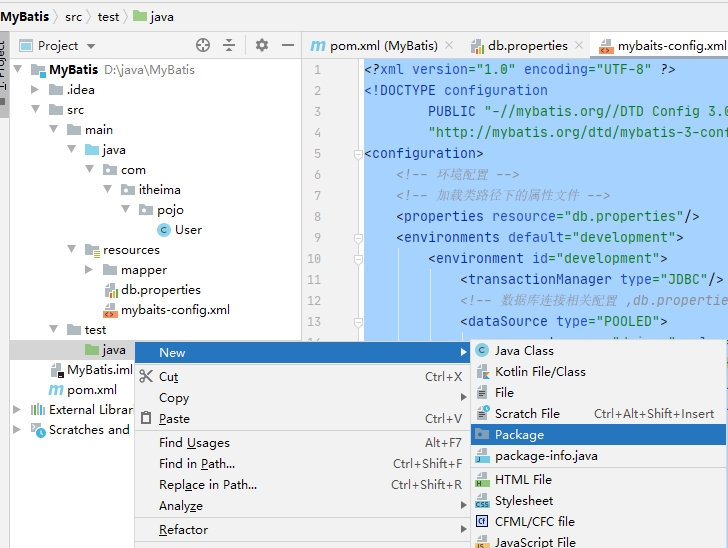
我们右击测试类下面的java文件夹,选择 ”New—>Package“,然后名称选择”Test“
![]()
代码参考如下:
import com.itheima.pojo.User;
import org.apache.ibatis.io.Resources;
import org.apache.ibatis.session.SqlSession;
import org.apache.ibatis.session.SqlSessionFactory;
import org.apache.ibatis.session.SqlSessionFactoryBuilder;
import java.io.IOException;
public void userFindByIdTest() {
String resources = "mybatis-config.xml";
//读取mybatis-config.xml文件内容到reader对象中
reader = Resources.getResourceAsReader(resources);
} catch (IOException e) {
//初始化mybatis数据库,创建SqlSessionFactory类的实例
SqlSessionFactory sqlMapper = new
SqlSessionFactoryBuilder().build(reader);
SqlSession session = sqlMapper.openSession();
User user = session.selectOne("findById", 1);
System.out.println(user.getUname());
![]()
执行测试结果:
![]()

实现MyBatis入门程序)