

3D影像地形图的制作:利用ArcGISPro - 指南
2025-09-18 12:52 tlnshuju 阅读(0) 评论(0) 收藏 举报随着技术的迭代更新和可视化的需求,地形图的制作也变得更卷了,从2D到3D美观了不止一点点,今天,我们来更新3D影像地形图的制作教程,可以将地形图用于你的日常教学哦!
1.材料准备
(1)高清卫星:准备高清的卫星影像,目前有几种免费获取高清卫星影像的方式。
A.使用地理空间数据云下载Landsat影像(分辨率30m)和Sentinel影像(分辨率10m)(地理空间数据云),这是目前大家用的比较多的公开较高分辨率影像。也许可在GEE下载,详情可以参考小编分享的往期文章,代码写好了,有得私信联系:
https://blog.csdn.net/Promising_GEO/article/details/137526315?fromshare=blogdetail&sharetype=blogdetail&sharerId=137526315&sharerefer=PC&sharesource=Promising_GEO&sharefrom=from_link https://blog.csdn.net/Promising_GEO/article/details/137526315?fromshare=blogdetail&sharetype=blogdetail&sharerId=137526315&sharerefer=PC&sharesource=Promising_GEO&sharefrom=from_link通过B.通过全能电子地图下载器或者国产软件图新地球进行下载,要是你用拥有ERSI和Google等高清图源,使用这种方法也是一个不错的选择,目前有很多公众号,以及B站,小红书等平台有分享,大家能够利用。
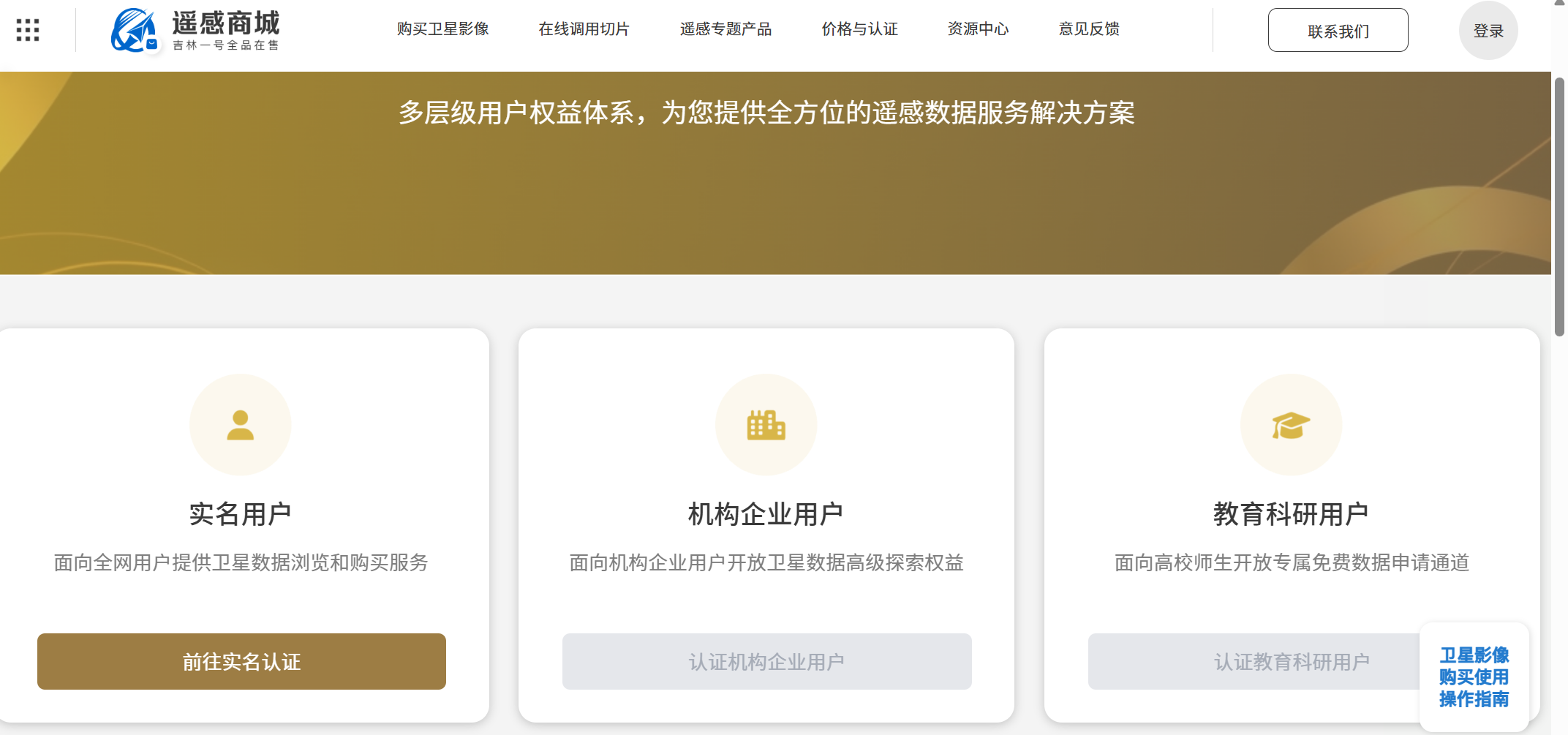
C.通过进入吉林一号官网,申请教育科研用户,可以免费申请一景亚米级别(0.78m)的影像,申请过程会有些麻烦,审核大概需要一天时间,大家得有点耐心哈哈(遥感商城)。
D.针对有钱人,高清影像有点小贵,不介意可以直接上各大主流影像平台自行购买,这样许可不用看上面的相关条框。
(2)高程数据
DEM数据比较好下载,目前我们能够获取到的最高清的数据是12.5m分辨率的,公众号上面可以免费获取,小编这里也有,大家可以私信联系我获取。
2.操作流程
本次演示,采用获取的吉林一号卫星素材的RGB波段进行。
(1)信息预处理
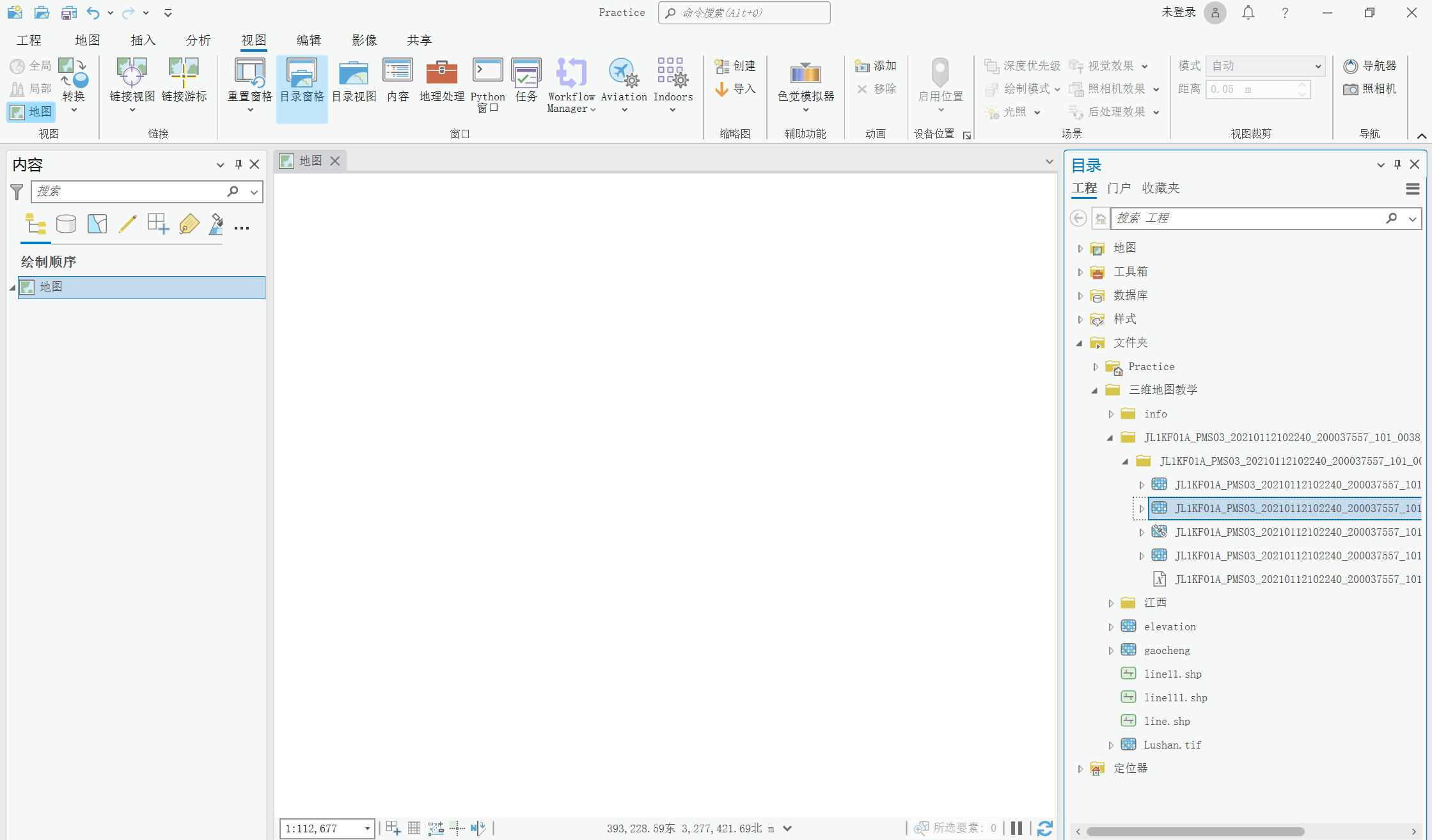
打开ArcGIS Pro软件,新建地图,点击视图,点击目录窗格,此时右侧会显现我们链接的文件夹,此时只需要在“文件夹”处鼠标右击,点击添加文件夹链接,把保存了实验影像的文件夹添加进去,选择影像,拖入主页面。操作类似ArcGIS Map。
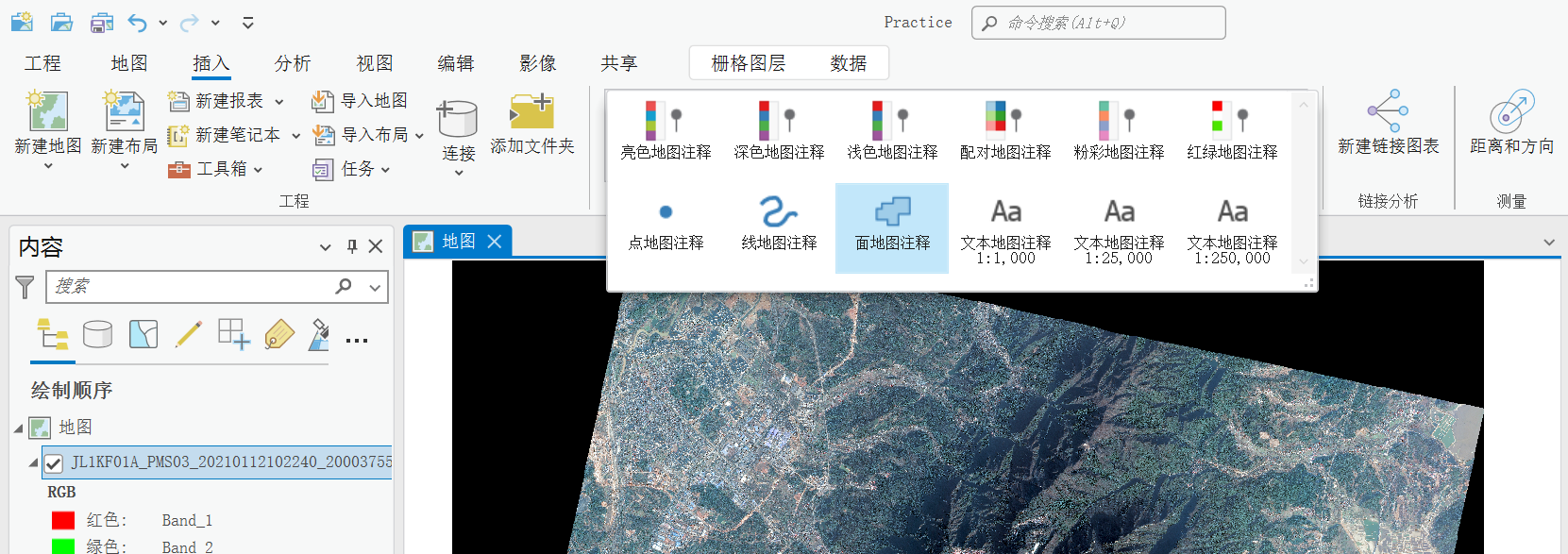
点击导航栏的“插入”,选择“面地图注释”。
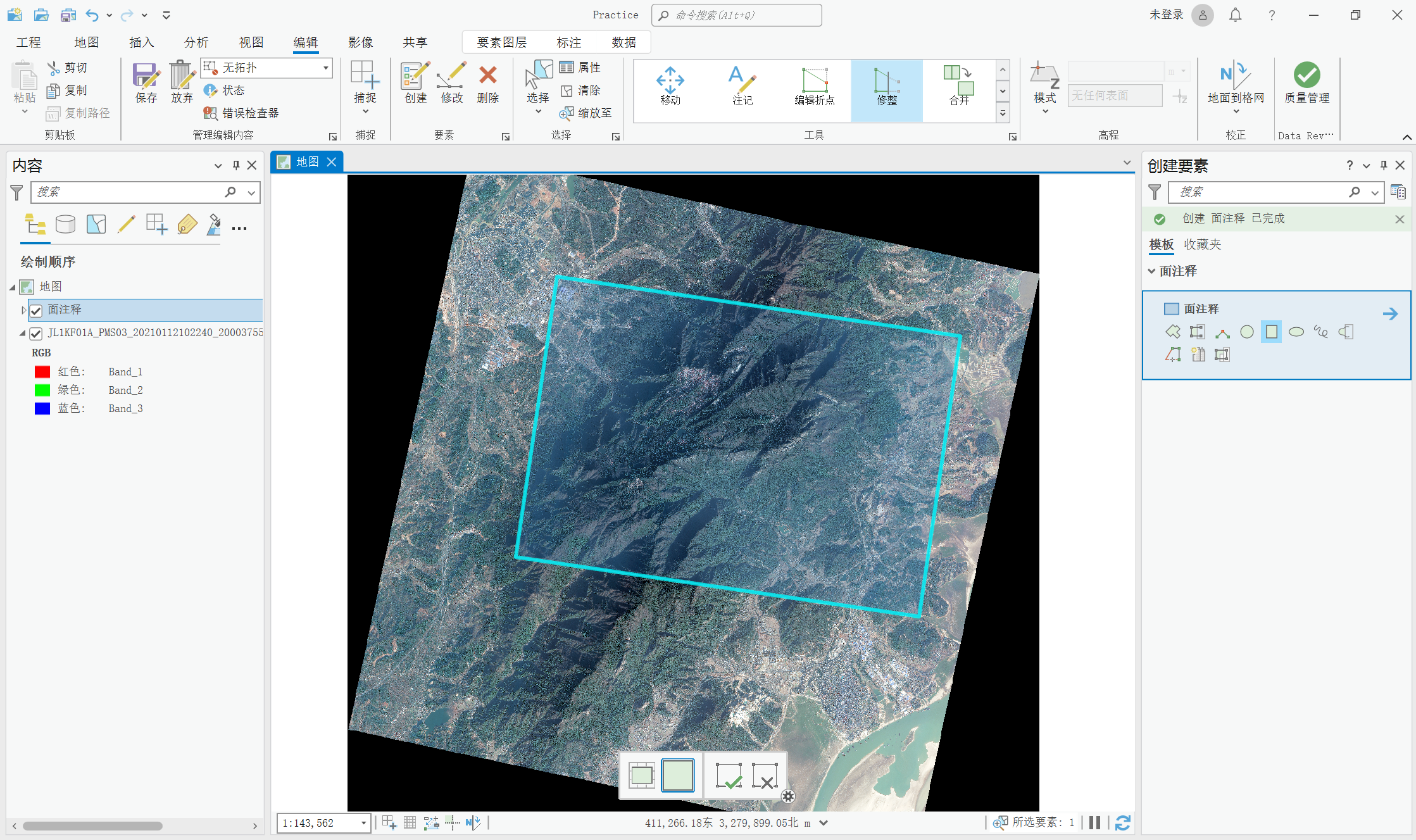
点击导航栏的“编辑”,选择“创建”按钮点击,此时右侧会弹出编辑要素窗口,选中“矩形”,绘制矩形框,包括大家的研究区域。
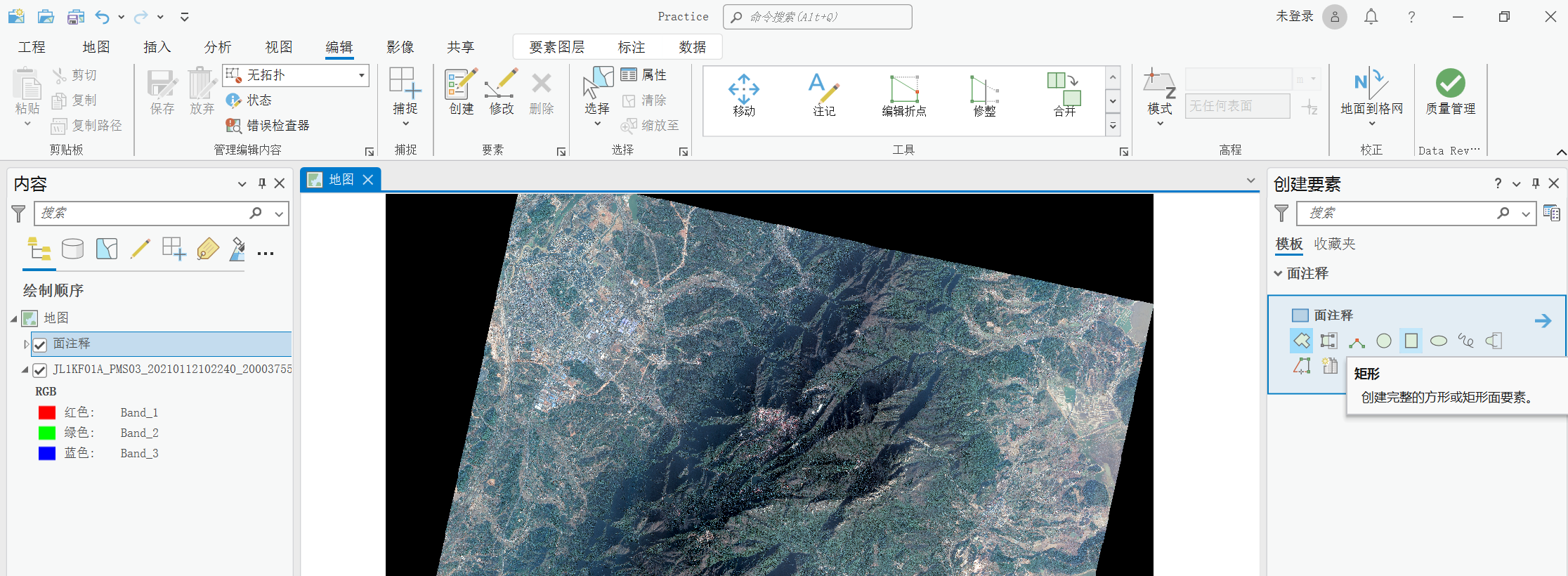
如图所示,绘制感兴趣的区域
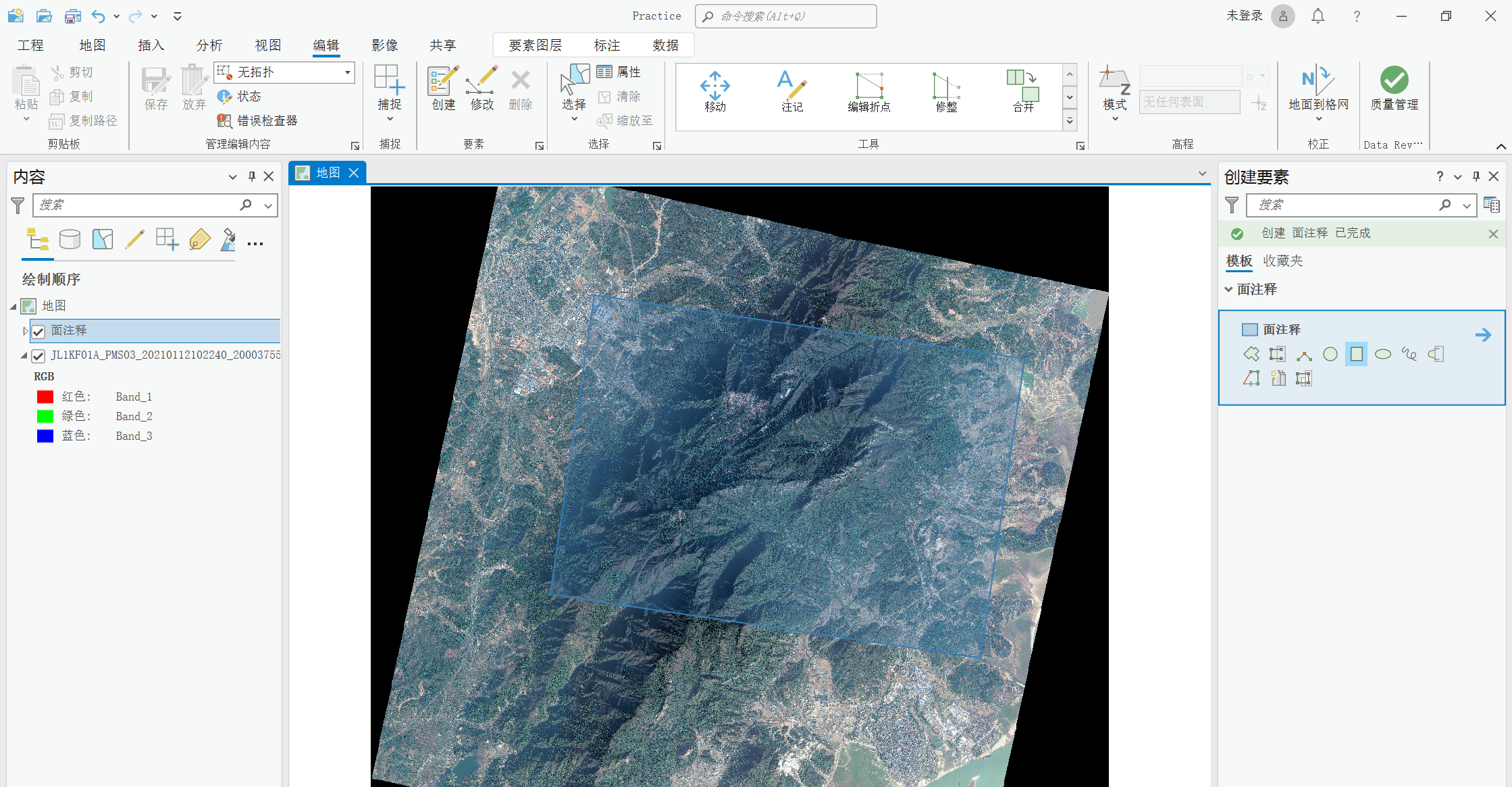
点击保存按钮,保存编辑内容,再点击“清楚按钮”,清除边界轮廓。

此时的效果如下:
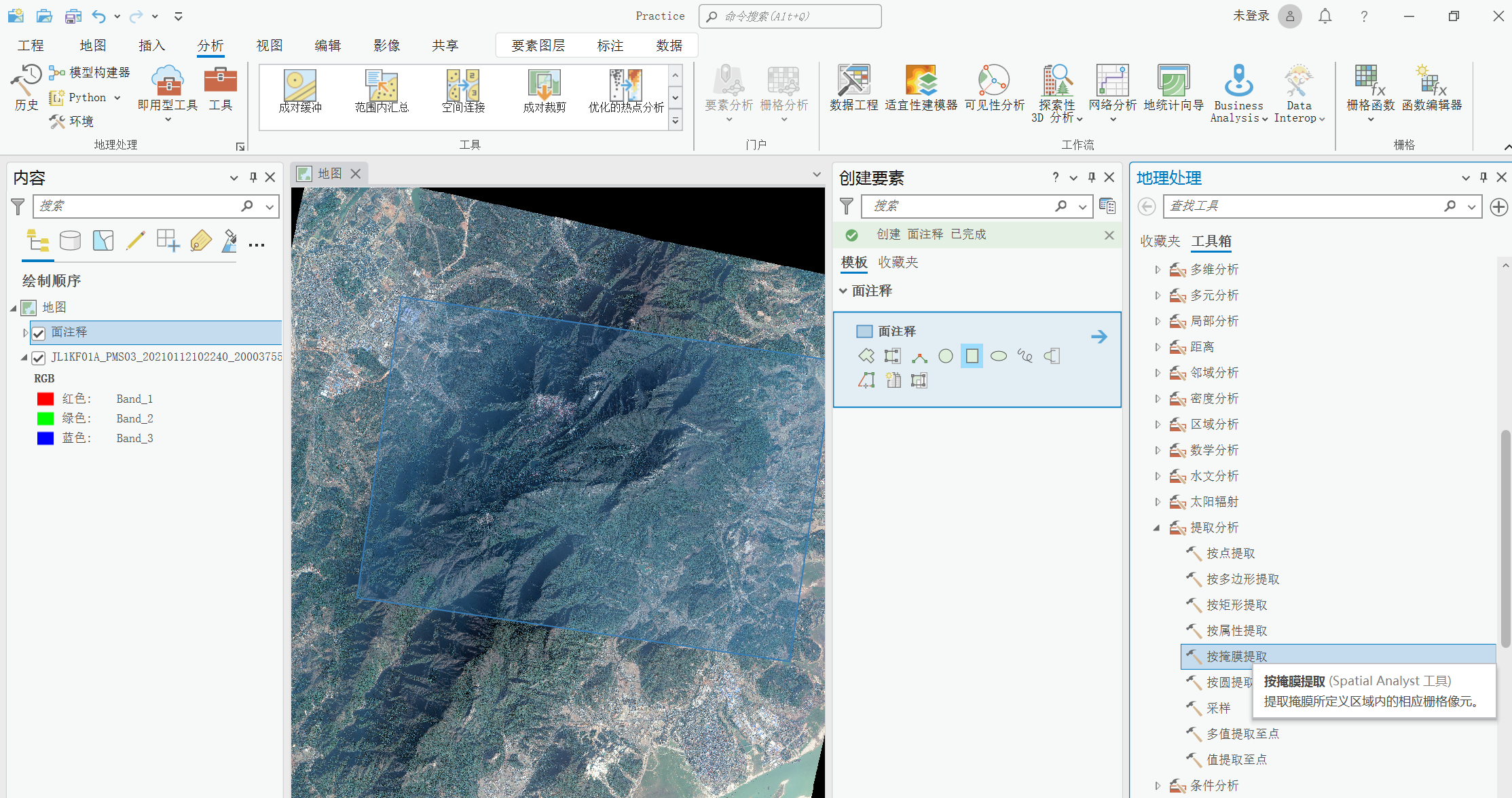
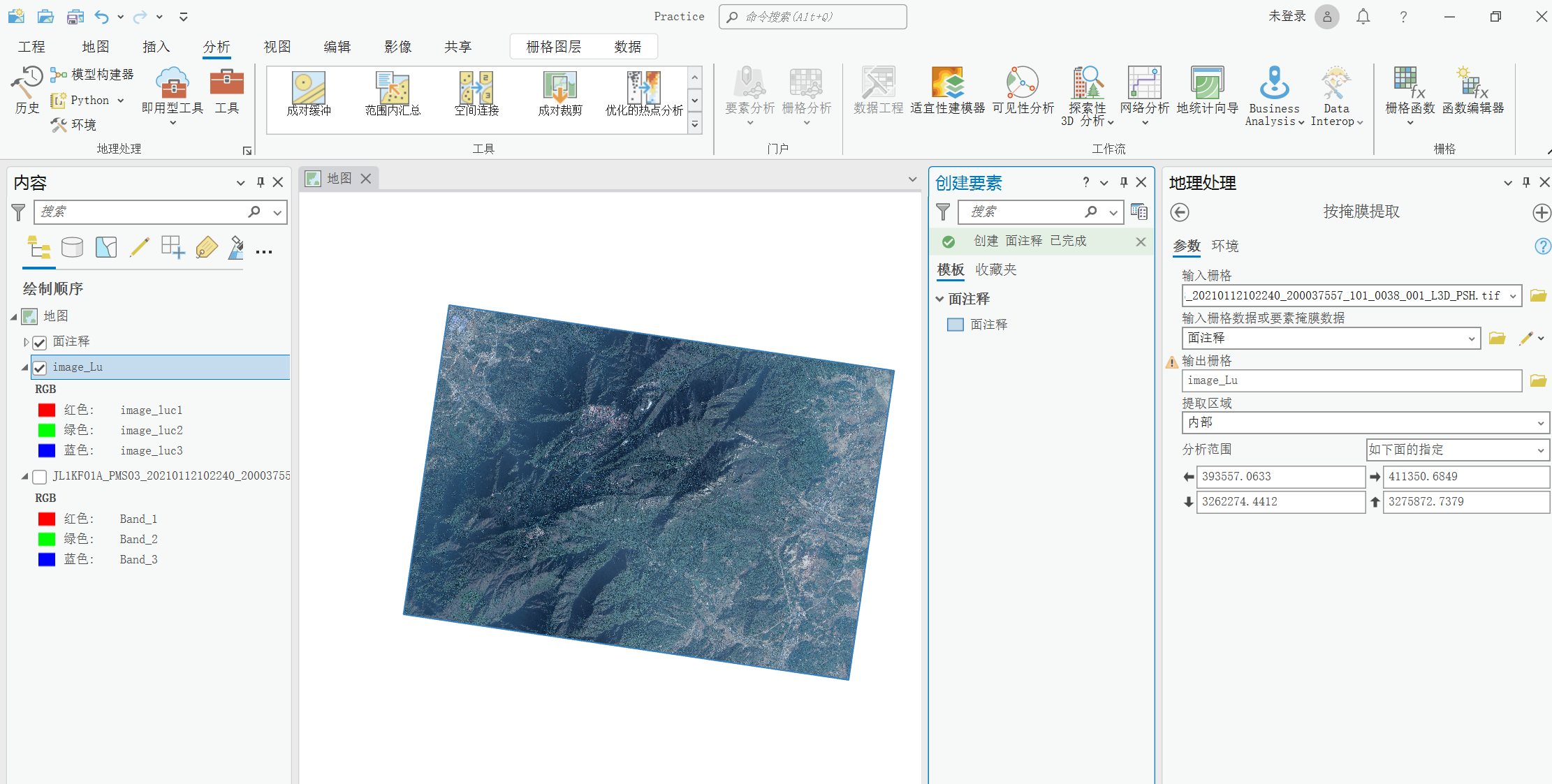
点击导航窗格的“分析”按钮,选择软件,便可以打开工具按钮,进入后打开“Spatial Analyst”工具,再点击“按掩膜提取”,用于影像裁剪。
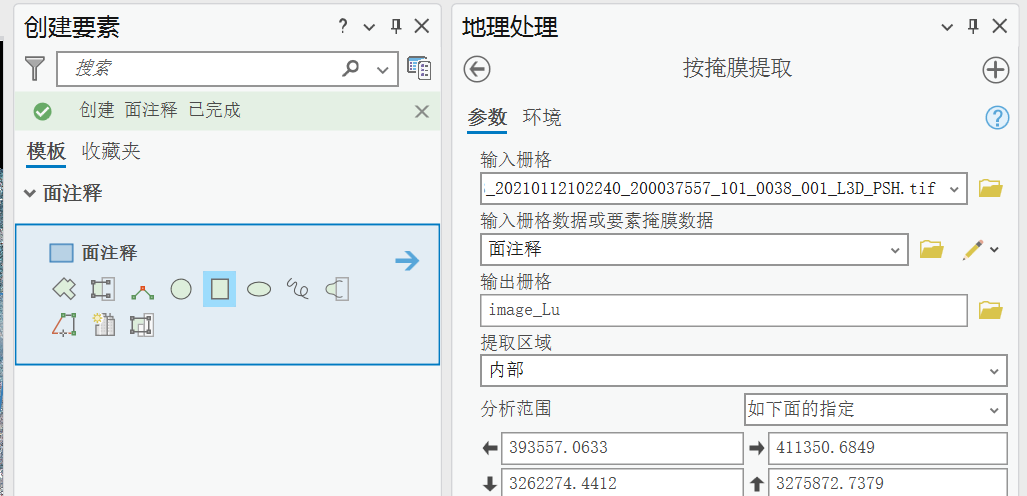
输入对应的数据以及输出路径,点击下面的运行按钮,完成影像提取。
得到的结果如下:
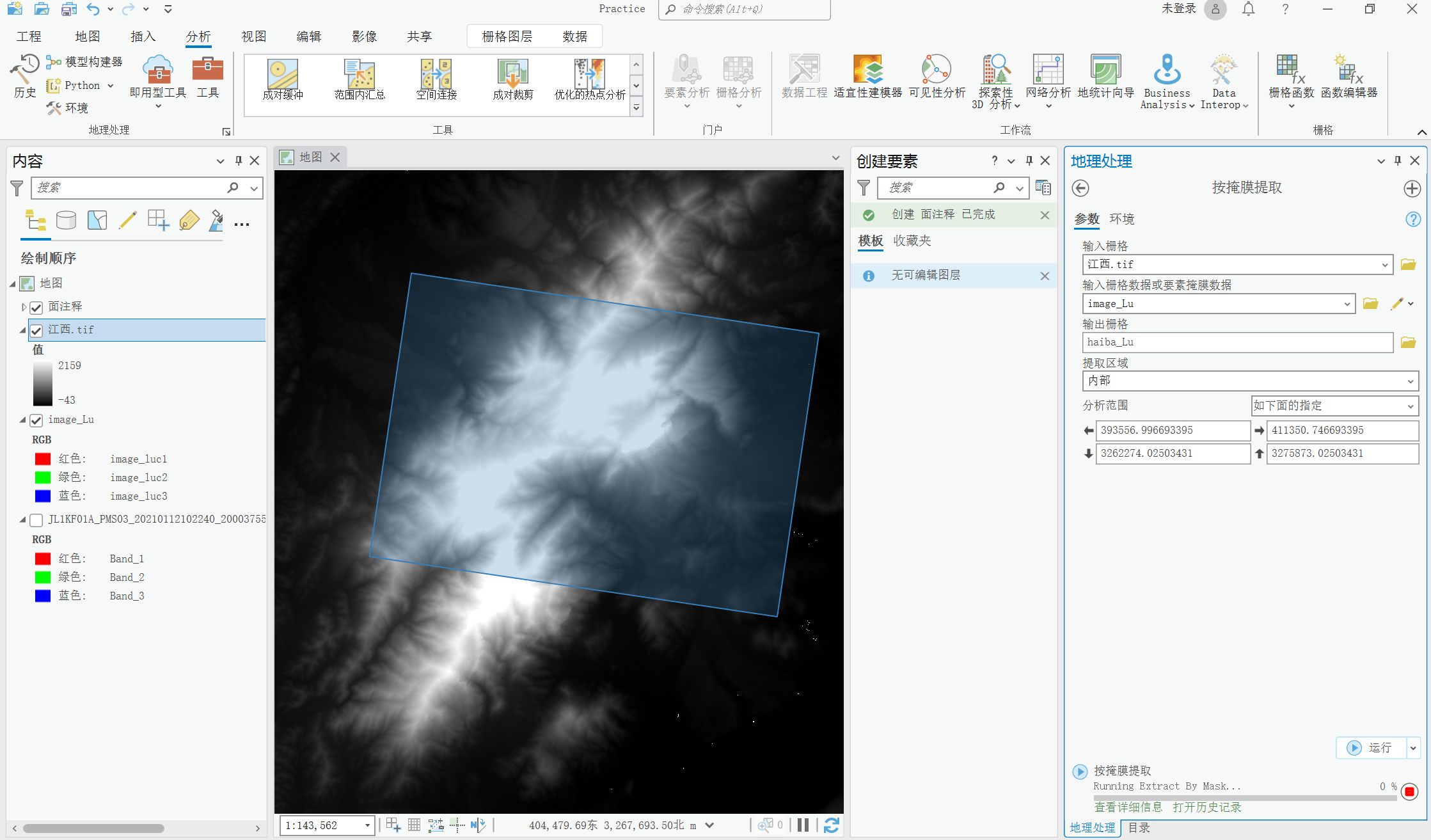
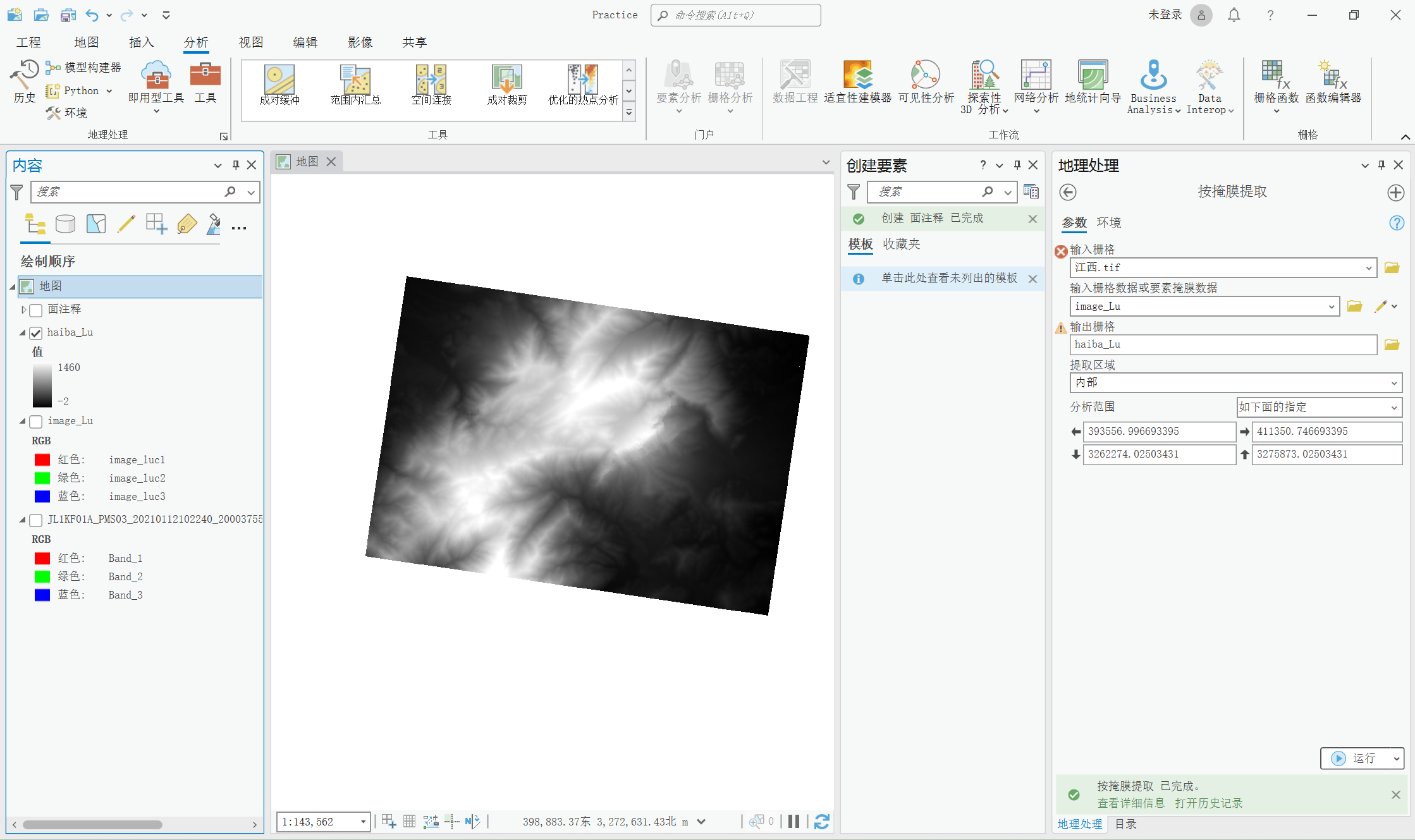
采用上面类似的方法导入DEM高程材料,利用我们的影像材料进行裁剪,得到研究区域范围的高程资料。
至此,我们的数据准备好了,接下来可以进行3D渲染。
(2)三维渲染过程
在导航窗格中选择“转局部场景”,开始三维场景的搭建。
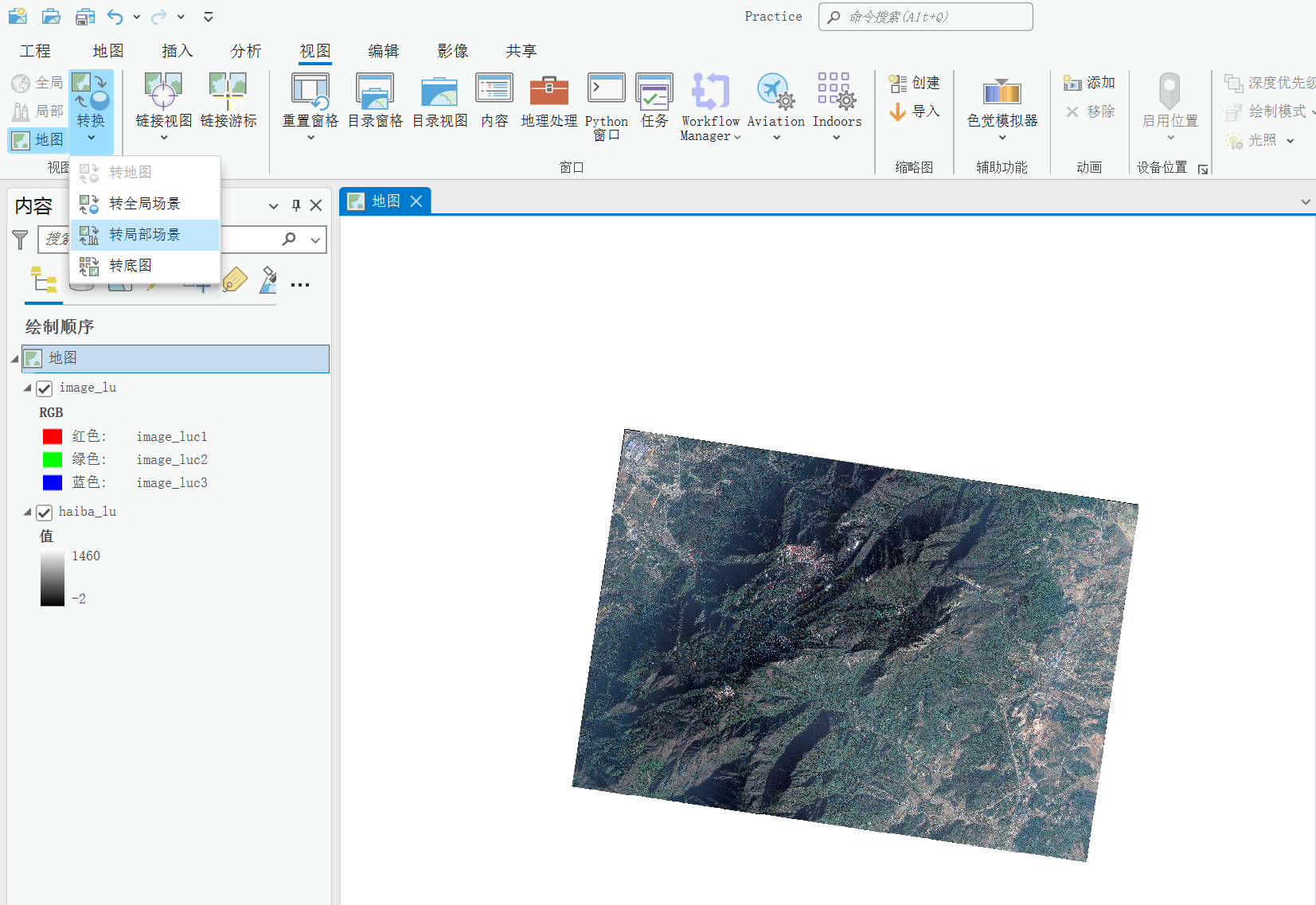
转为局部场景我们看到以下内容:
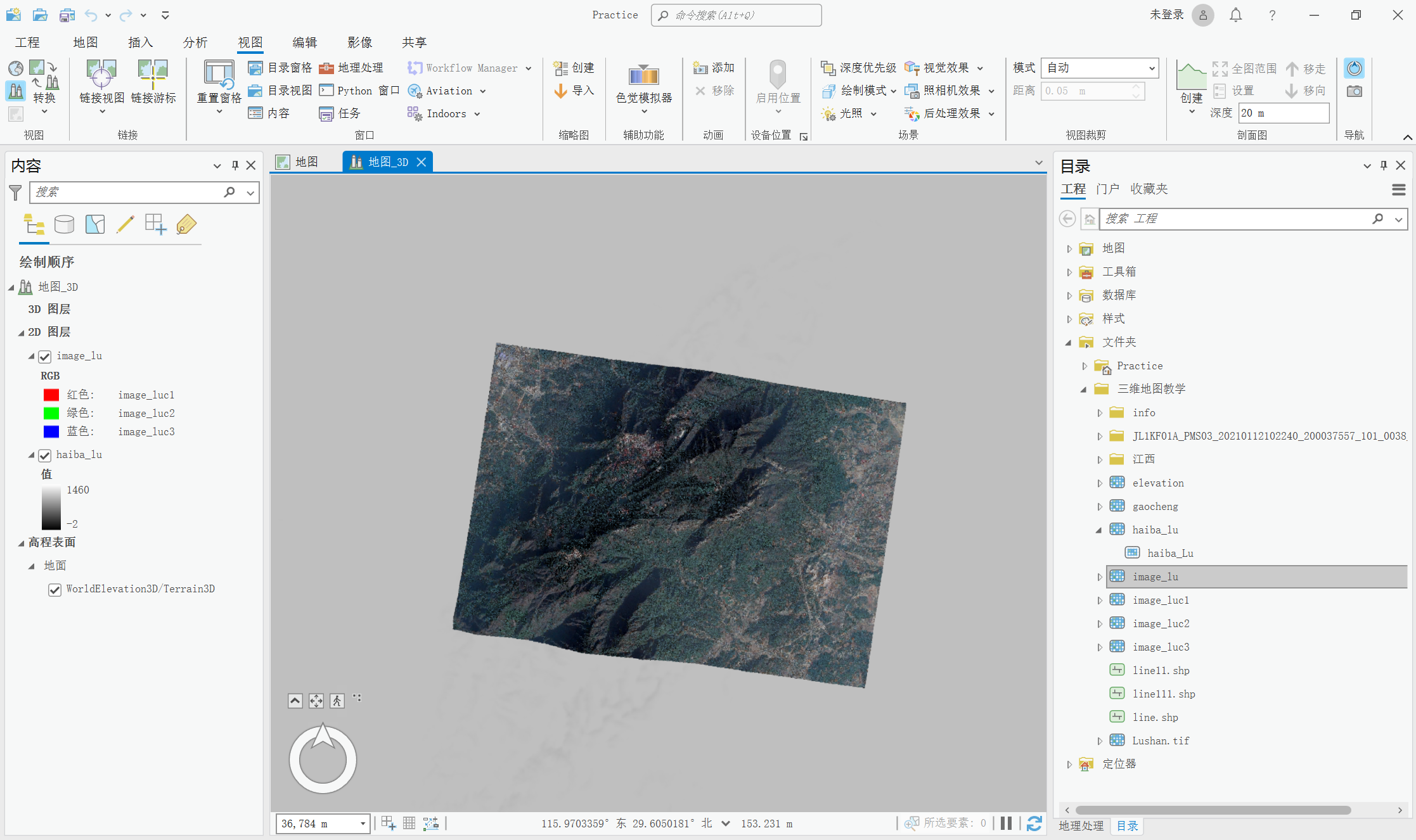
此时有一个关键的运行,我们必须按住鼠标的滚轮,移动鼠标左右上下来进行,来实现对影像的翻转和三维视角的调整,调整到合适的视角即可。
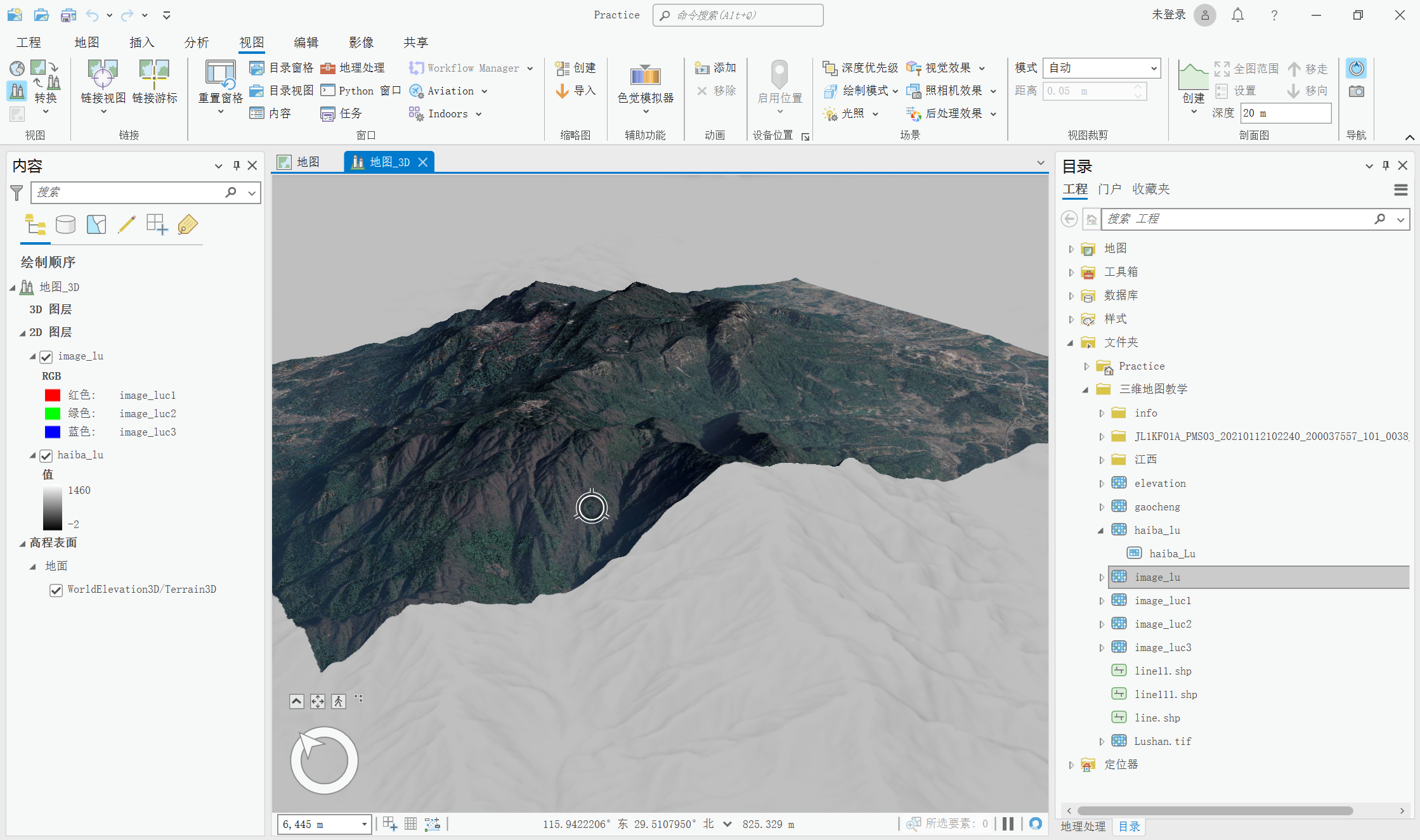
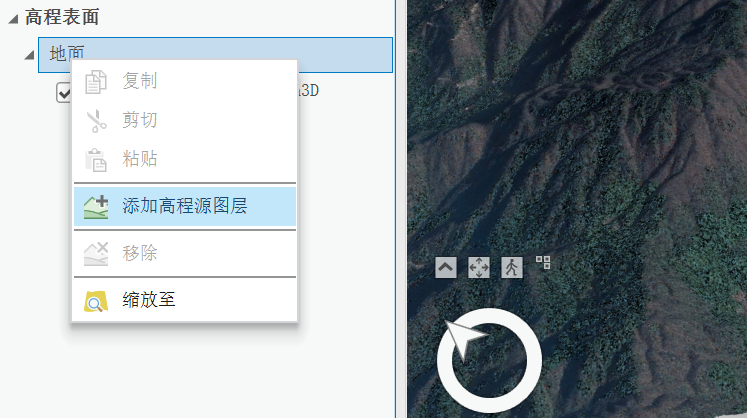
因为我们在搭建场景的时候,ArcGISPro会默认连接已有的高程。接下来,转换高程的源图层,我们需要连接到我们获取的高程数据。找到左侧高程表面的地面,鼠标右击“添加高程源图层”,即可完成高程的链接。
点击“栅格图层”,得到3D影像效果如下:
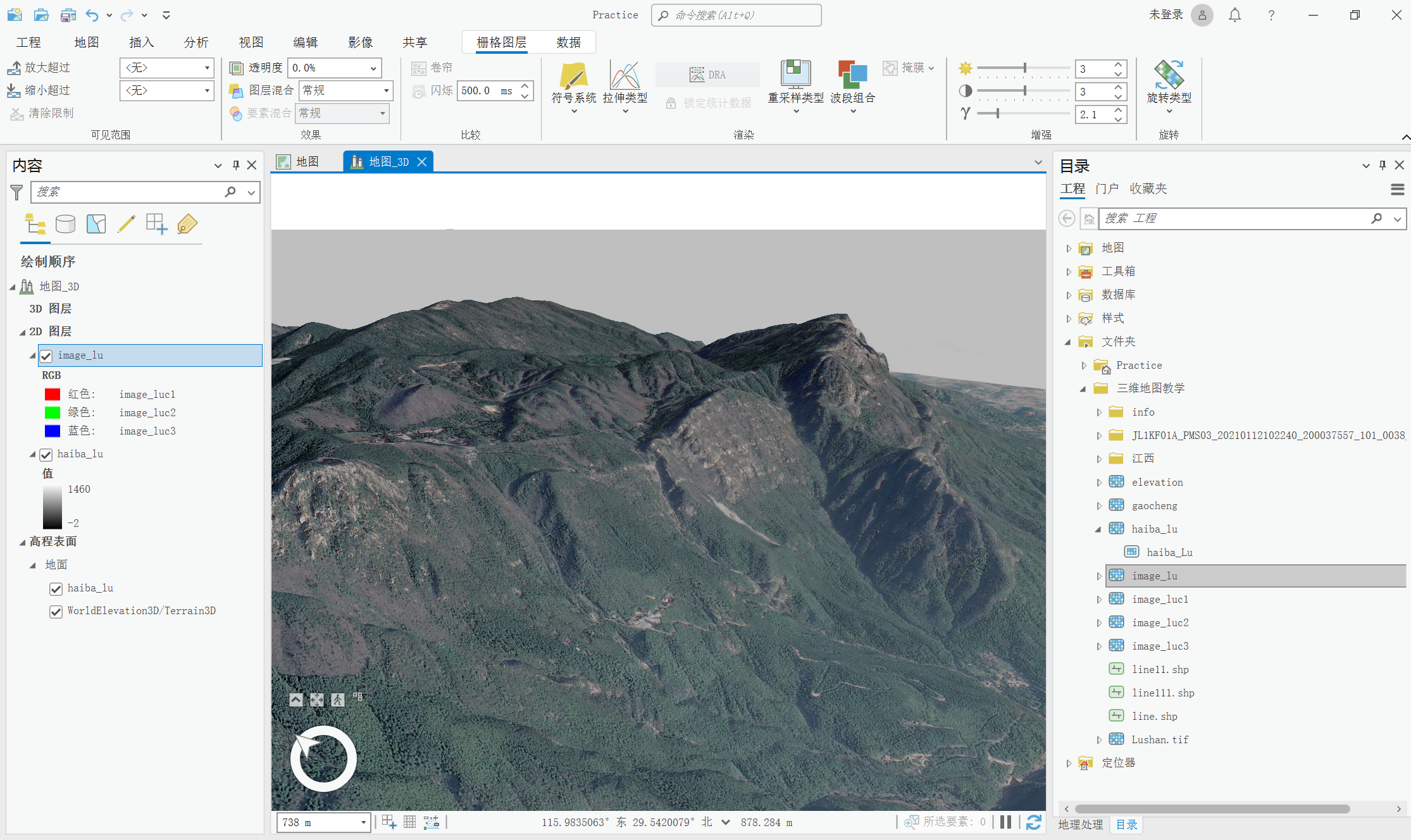
基本上到这里,我们的3D影像就制作搞定了,不过很多读者还想要做个底座,这样显得更好看。我们终于再来给图像搭建个底座。
(3)底座搭建
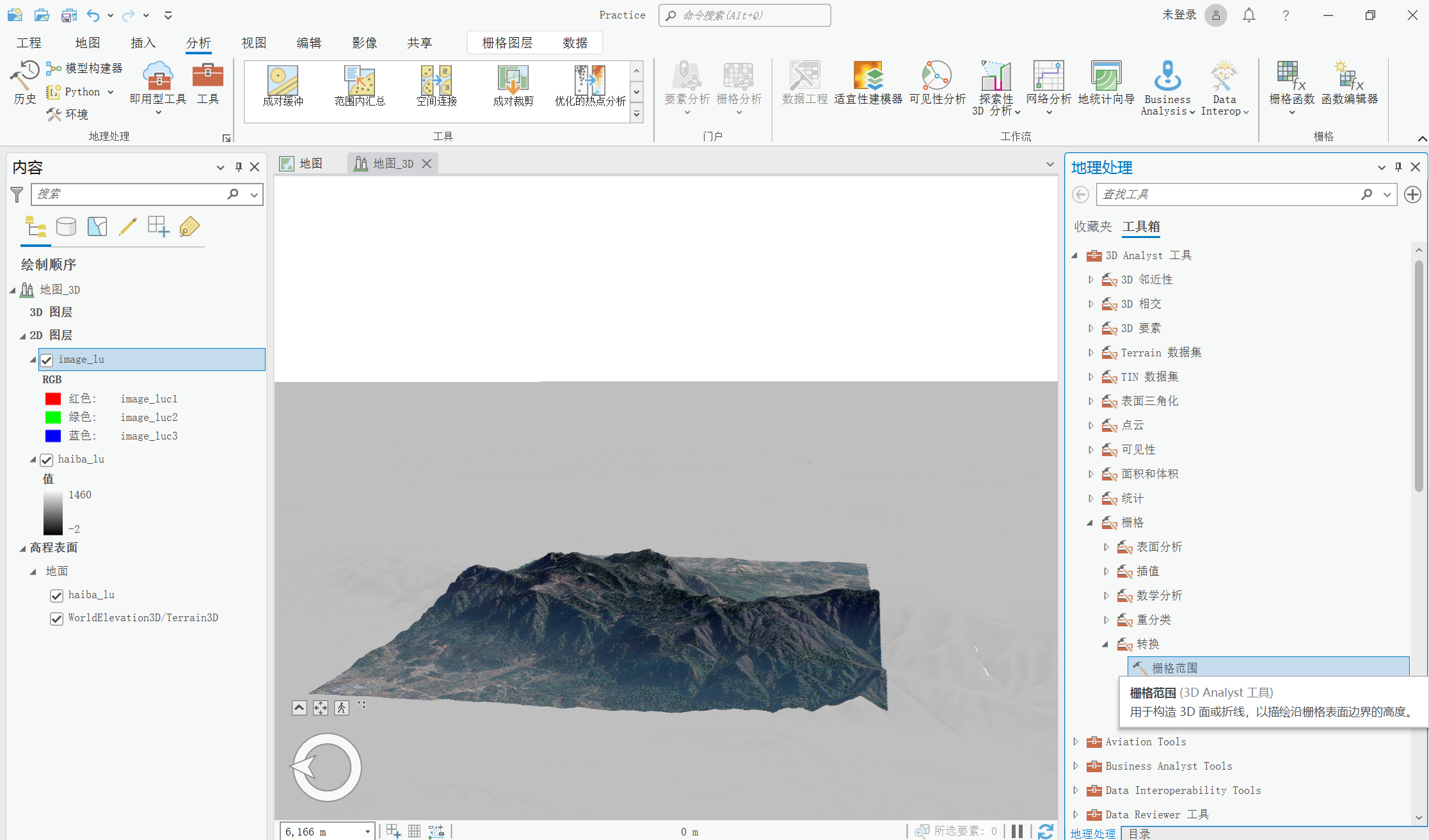
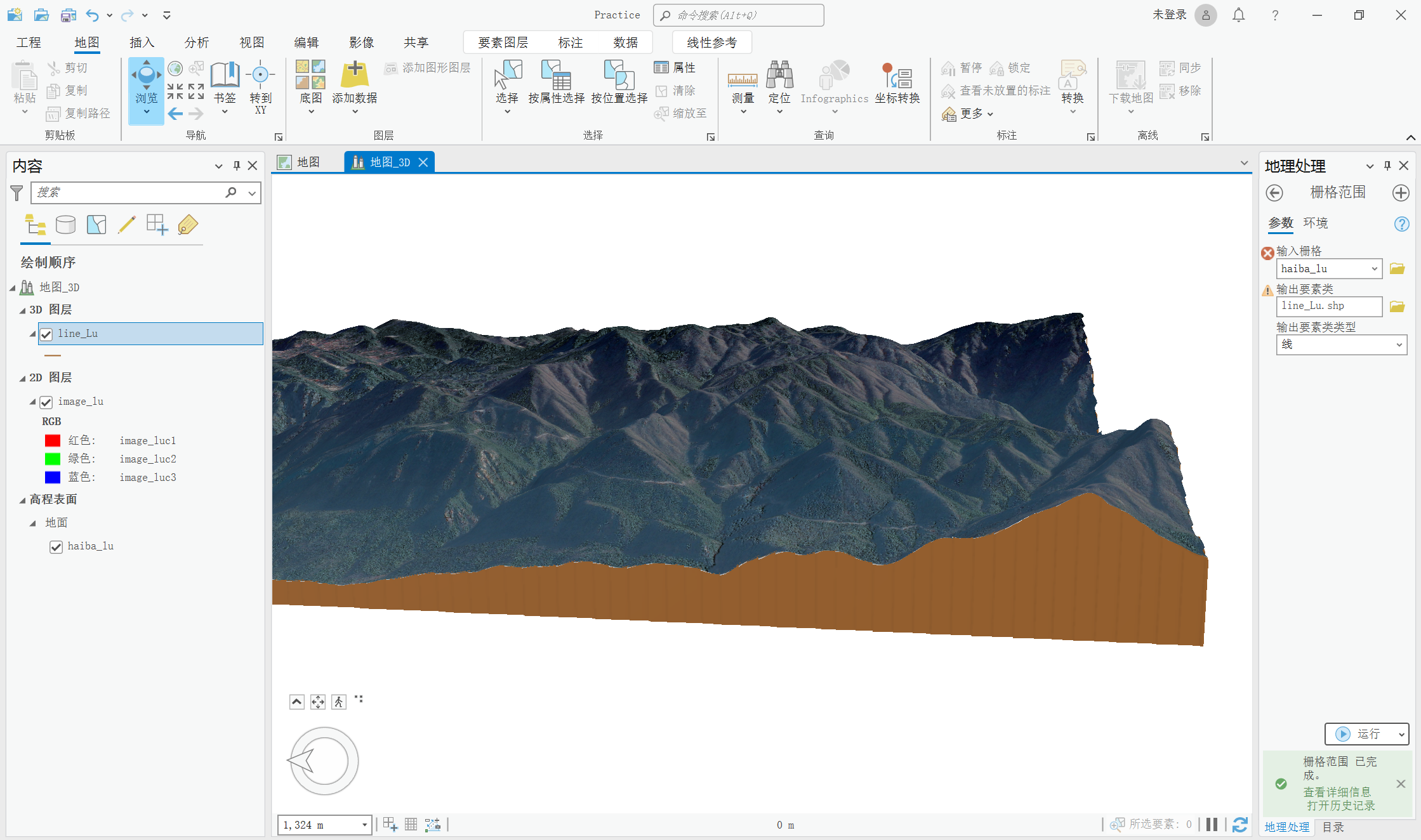
继续在导航窗格的标题栏点击分析,打开工具箱,按照“3D Analyst→栅格→转换→栅格范围”,得到栅格范围。
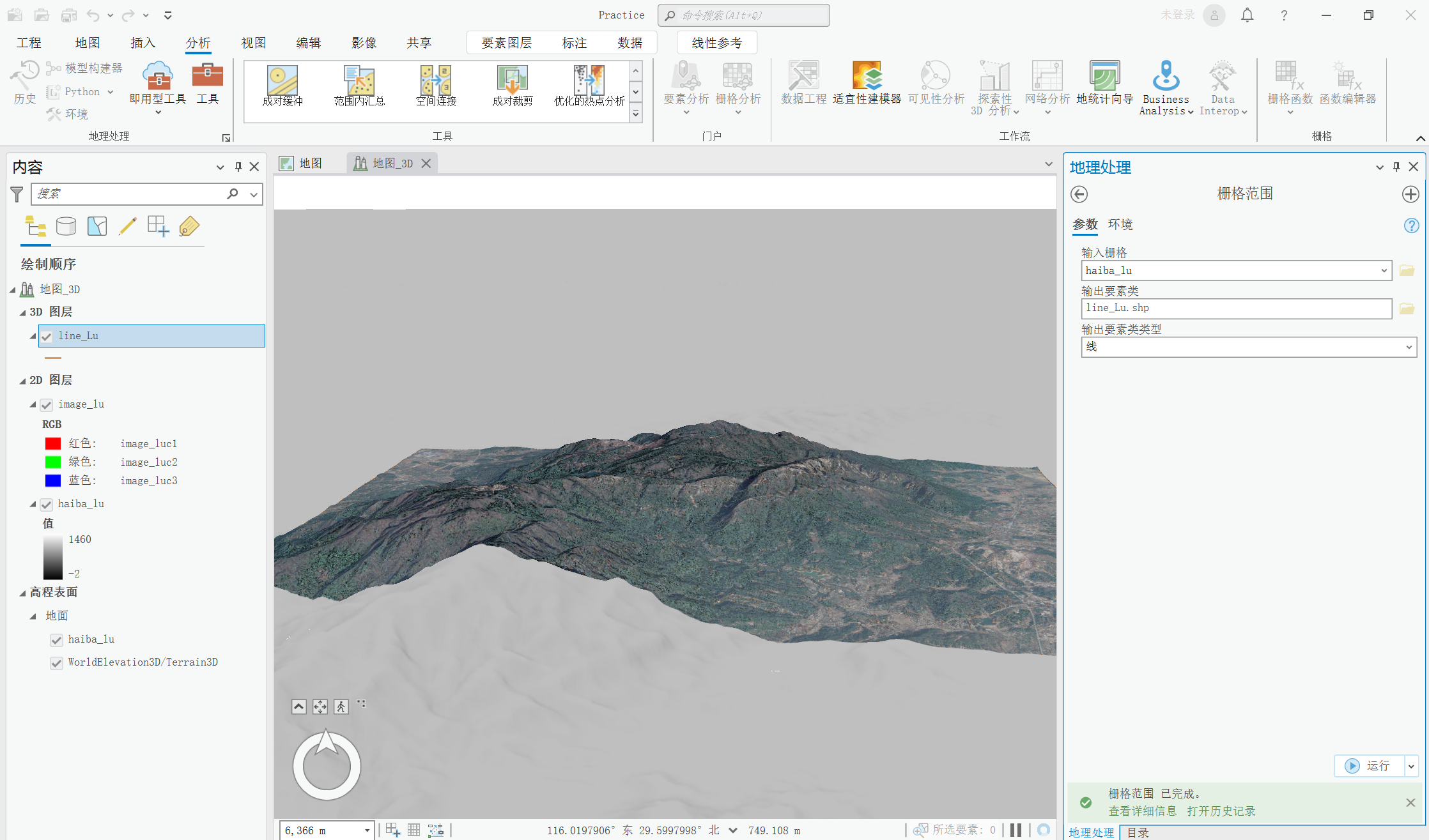
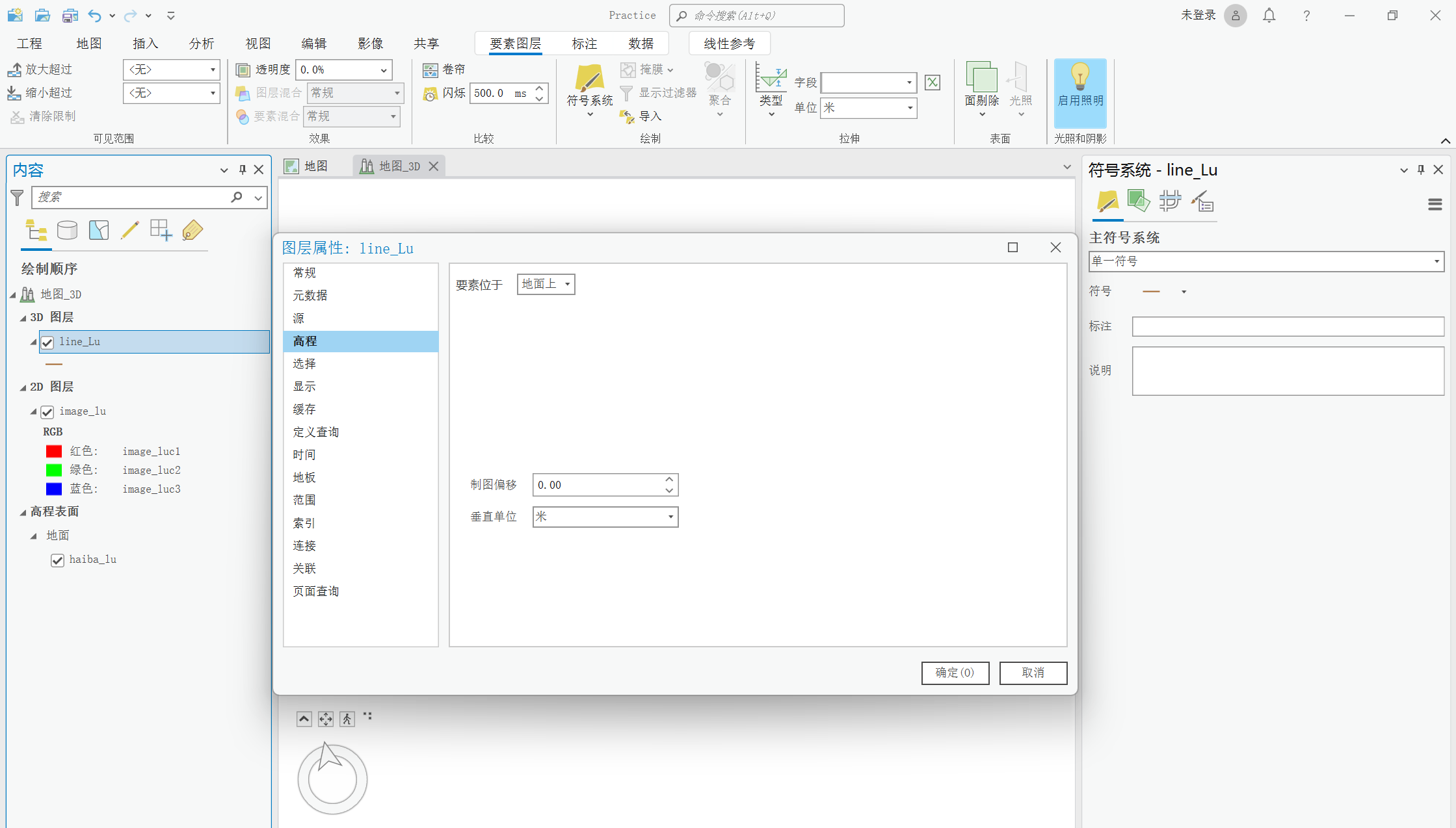
接下来,更改栅格范围线的属性,在图层属性中选择高程,将要素位于选择“地面上”。
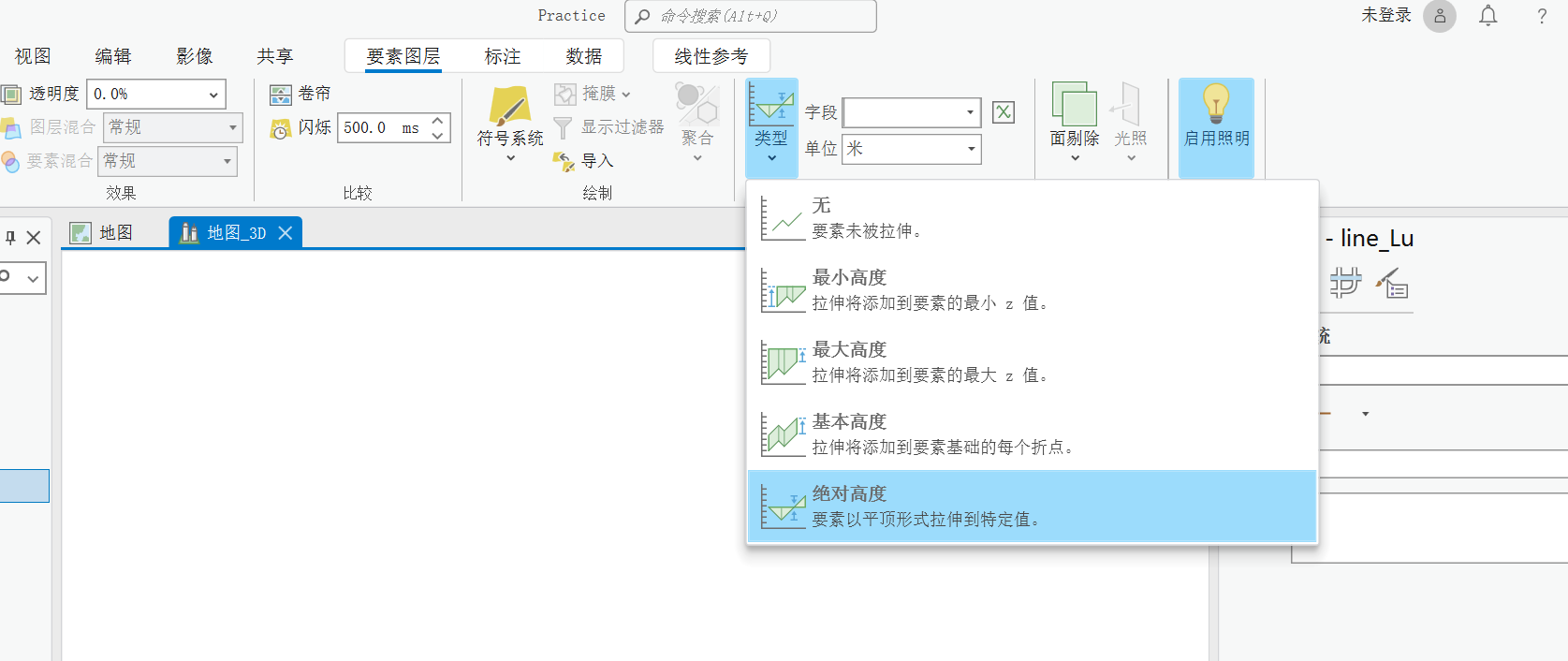
点击“要素图层”,选择“类型”按钮,选择“绝对高度”,拉伸即可便可得到一个基座。
来看看最终的结果:
(4)地图导出
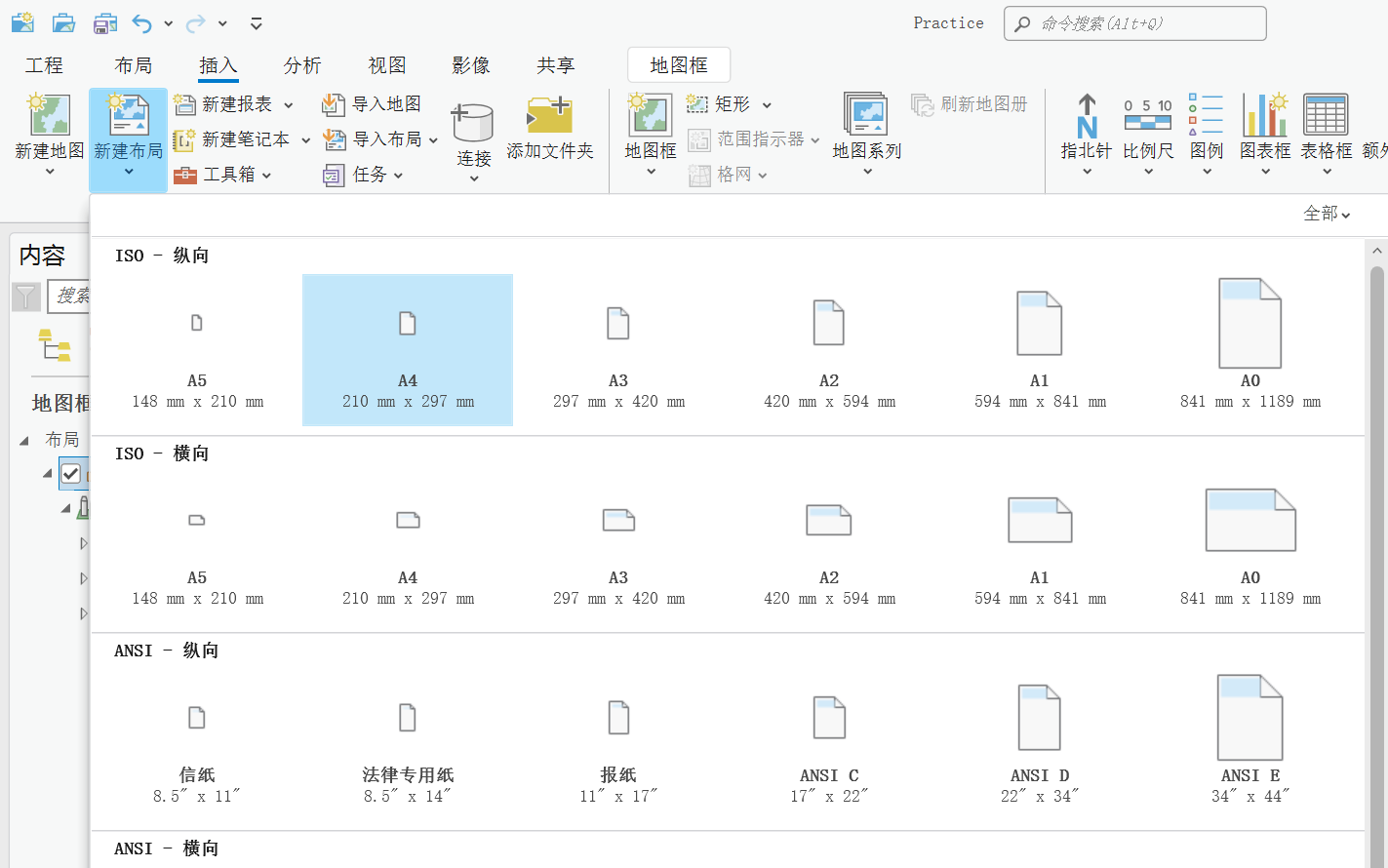
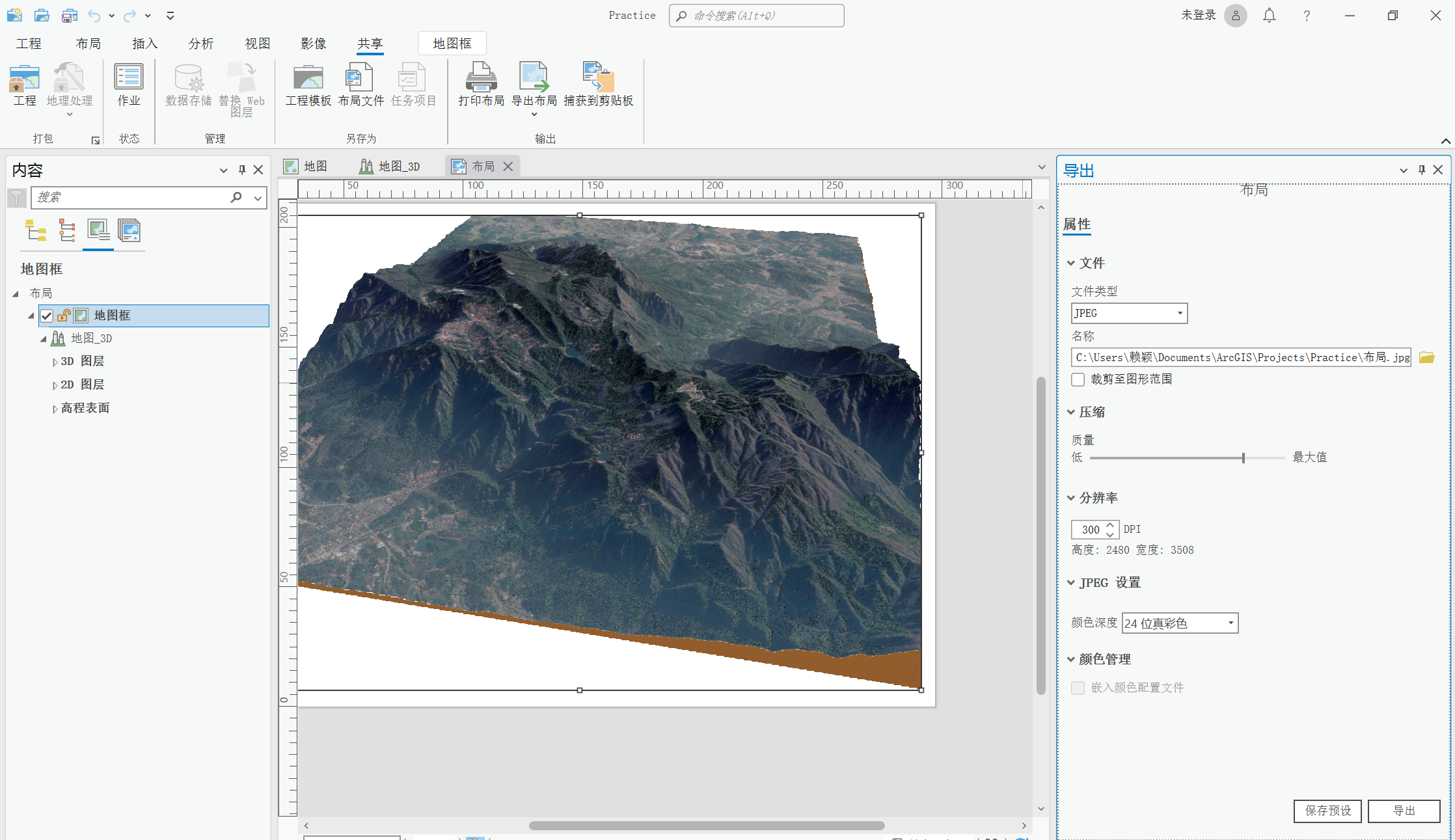
点击插入,选择“新建布局”,选择合适的纸张尺寸。
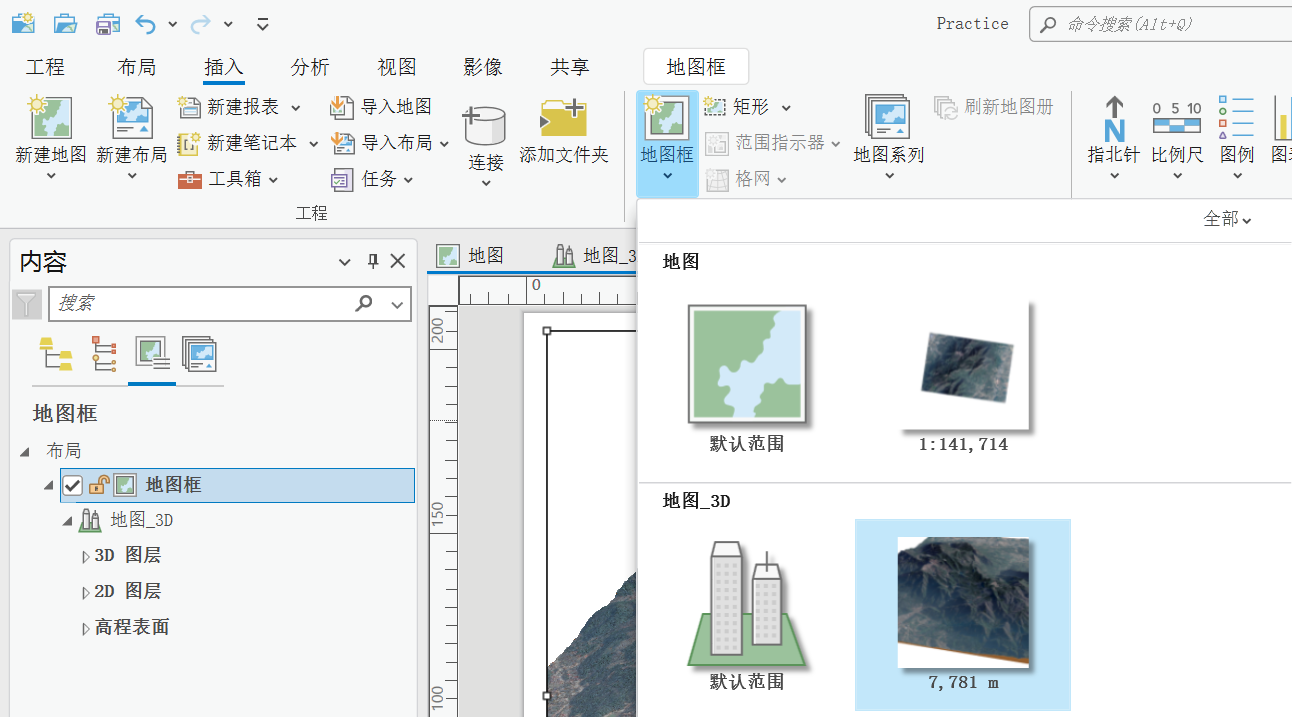
再点击地图框,选择地图_3D里面,插入我们调整好的角度,合理调整边界。
大家也能够在“插入”中选择比例尺、指北针等,让整个图变得更加美观。

通过我这里偷下懒,懒得加这么多东西了。接下来选择“共享”,点击“导出布局”,并且在右侧弹出的设置导出的路径以及相关的参数,便能够导出我们的图片。
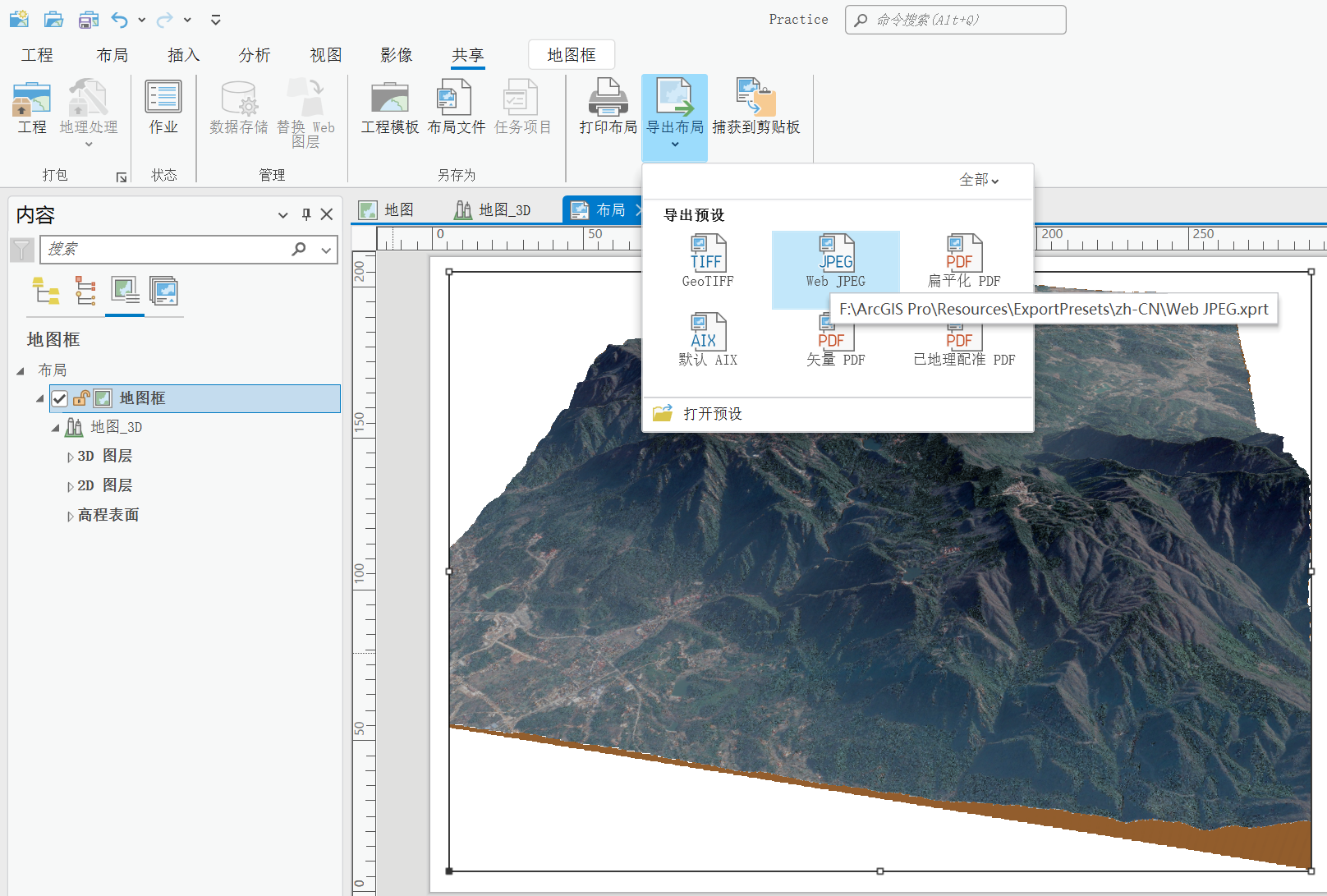
一起来看看最终的结果:
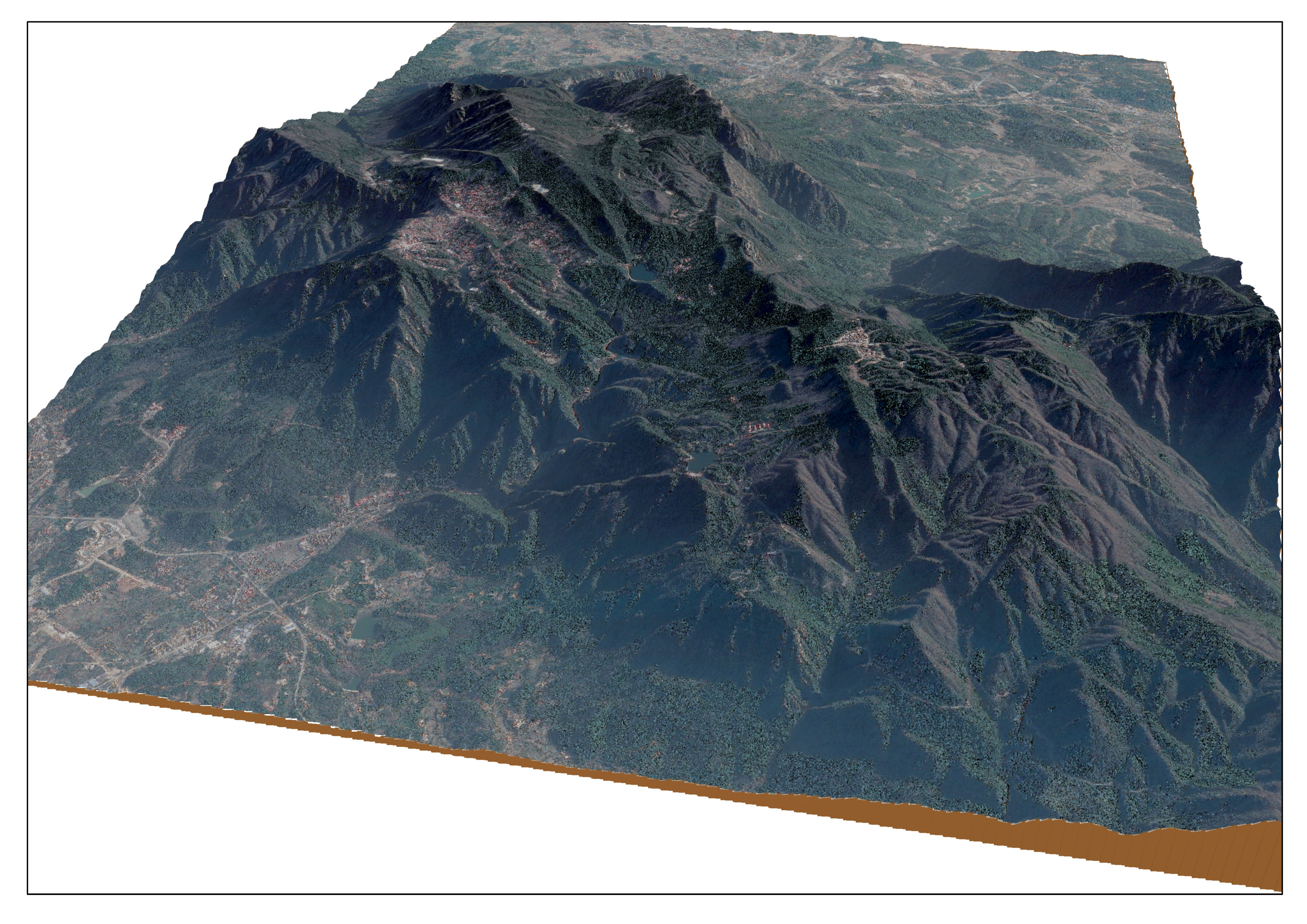
各位朋友可以在我的基础上进行优化,使其变得更加美观!
好了,今天的学习内容到此结束,有任何问题和建议欢迎评论区留言哦!创作不易,记得给小编点个赞阿!