
)
0 Ventoy 简介与本文目的
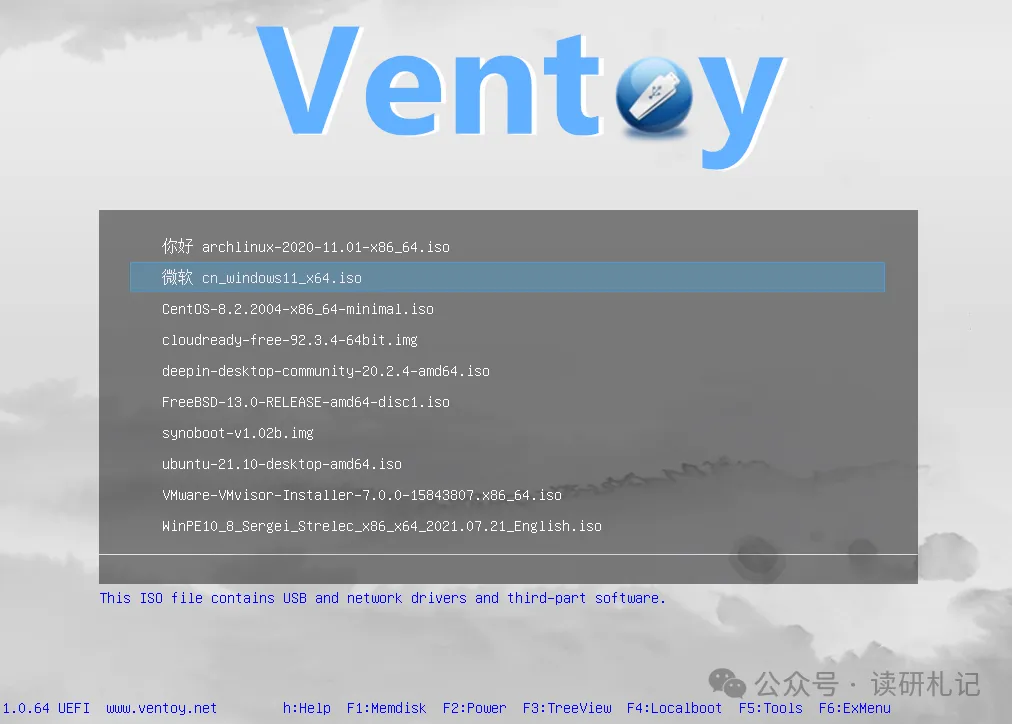
简单来说,Ventoy是一个制作可启动U盘的开源工具。有了Ventoy你就无需反复地格式化U盘,你只需要把 ISO/WIM/IMG/VHD(x)/EFI 等类型的文件直接拷贝到U盘里面就可以启动了,无需其他操作。你可以一次性拷贝很多个不同类型的镜像文件,Ventoy 会在启动时显示一个菜单来供你进行选择 (参见 截图)。你还可以在 Ventoy 的界面中直接浏览并启动本地硬盘中的 ISO/WIM/IMG/VHD(x)/EFI 等类型的文件。Ventoy 安装之后,同一个U盘可以同时支持 x86 Legacy BIOS、IA32 UEFI、x86_64 UEFI、ARM64 UEFI 和 MIPS64EL UEFI 模式,同时还不影响U盘的日常使用。Ventoy 支持大部分常见类型的操作系统 (Windows/WinPE/Linux/ChromeOS/Unix/VMware/Xen ...)
本文目的:演示装一个win10系统镜像(装系统之用)和微pe系统镜像(修电脑之用)到U盘,这样就解决了需要多个U盘的麻烦。
首先,需要准备一个空的U盘(至少8G,推荐16G+),有数据的记得备份!!!
1 下载与准备工作
1.1 下载Ventoy软件
地址:https://www.ventoy.net/cn/download.html
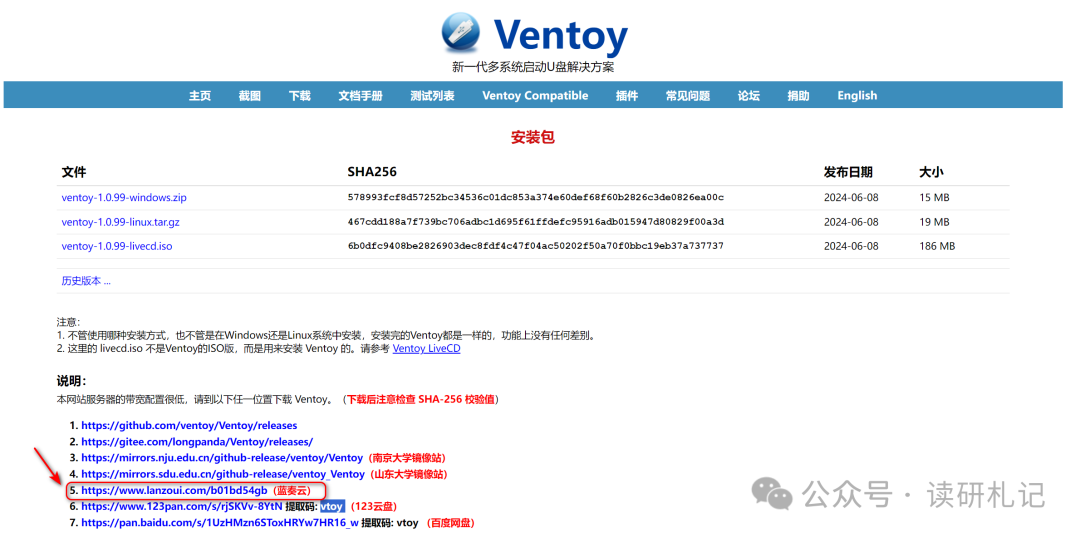
请根据自己的实际情况,选择下载位置。
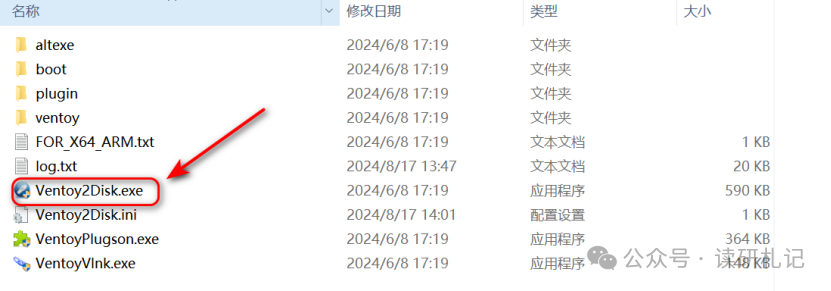
下载后解压打开备用,如下图
1.2 下载微PE工具箱
地址:https://www.wepe.com.cn/download.html
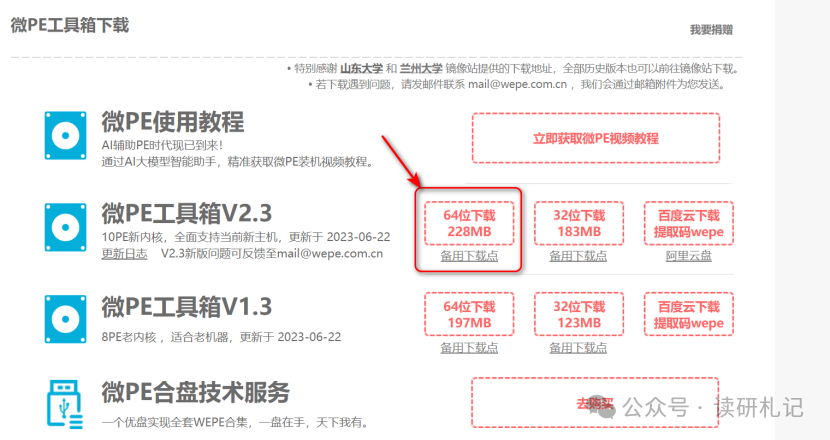
注意:请根据自己实际情况选择是否捐赠,不捐赠也可以免费下载。
打开软件如下备用:

1.3 下载win10系统镜像
提供2个windows原版系统下载地址
地址1:https://yyczxt.com/original.html#Windows/Windows10
(推荐本地址)
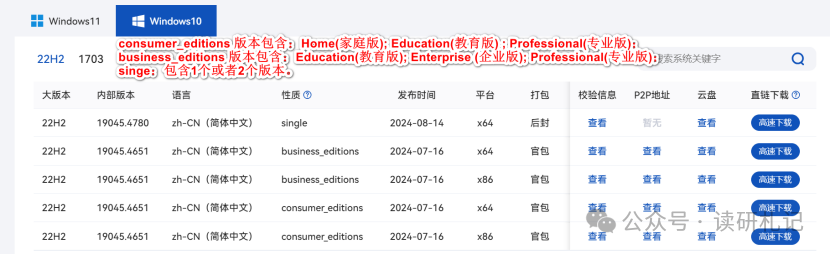
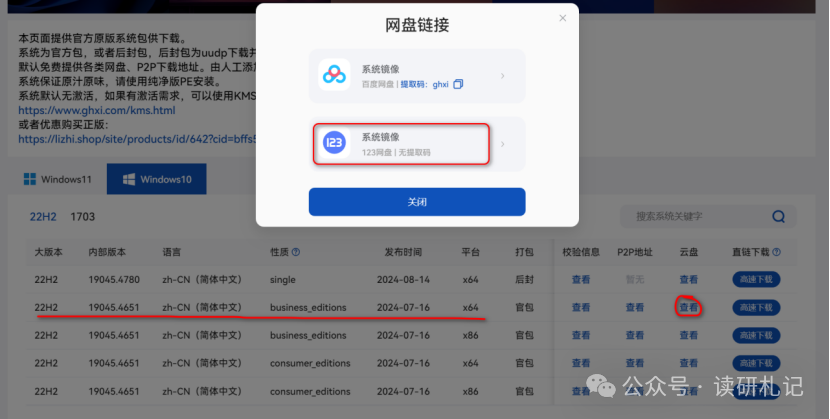
地址2:https://next.itellyou.cn/Original/
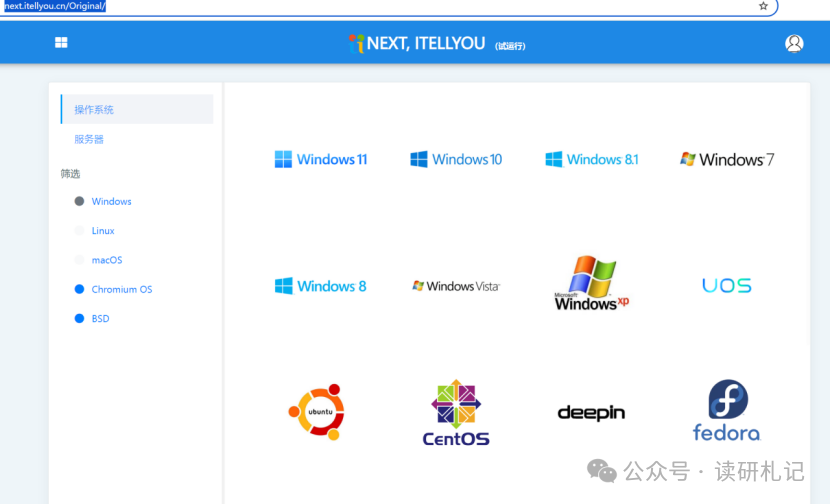
根据自己的需要下载对应系统镜像。
综上所述:
你当前已经准备好下面三样东西,Ventoy、wepe、win10镜像。

2 安装与配置工作
2.1 打开Ventoy配置如下
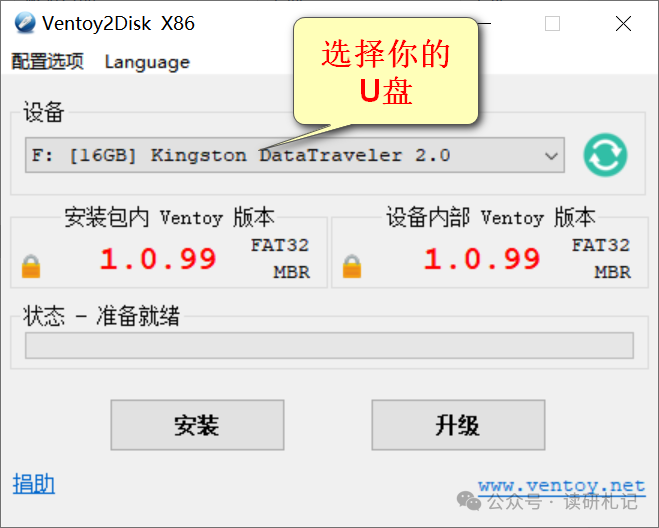
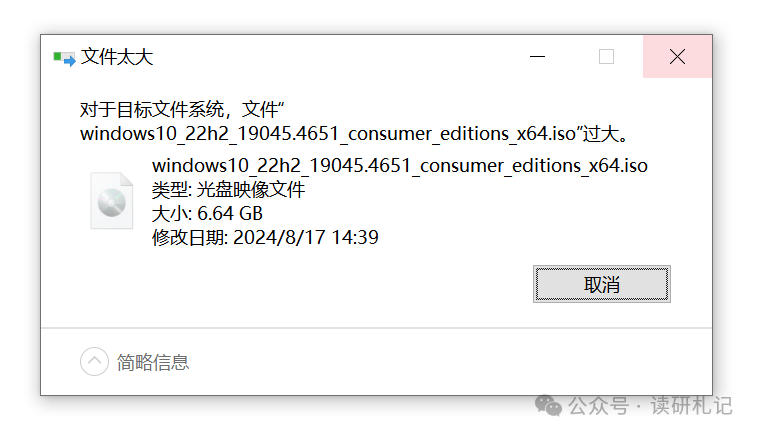
为了避免后续出现这种情况,需要将Ventoy分区配置修改为“NTFS”
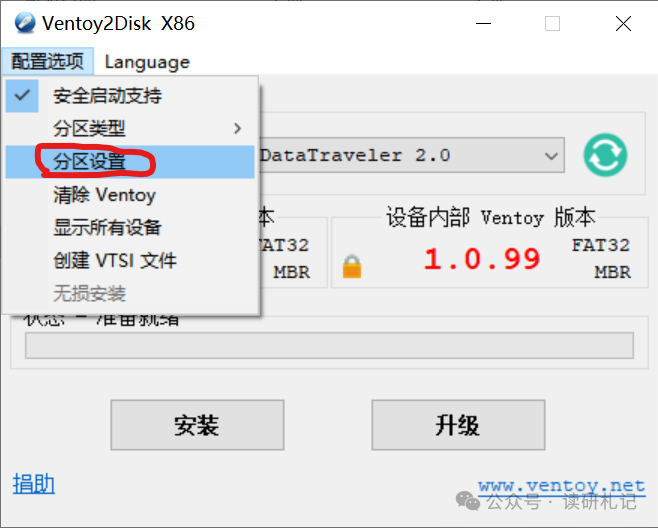
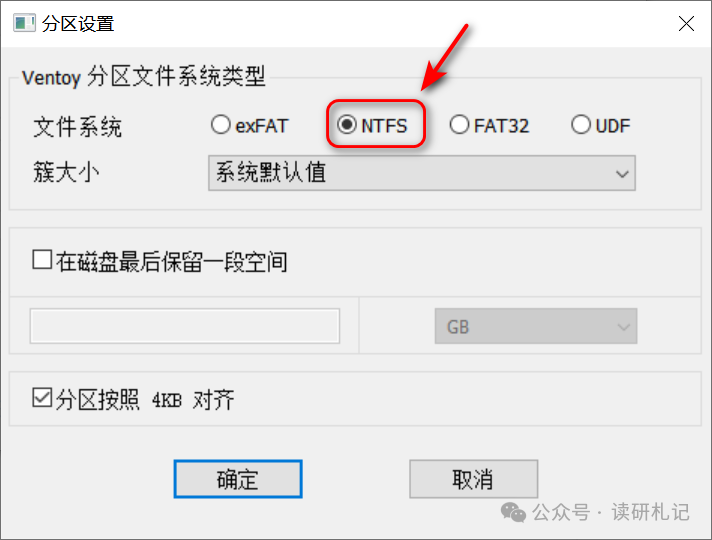
打开Ventoy分区配置,修改为“NTFS”
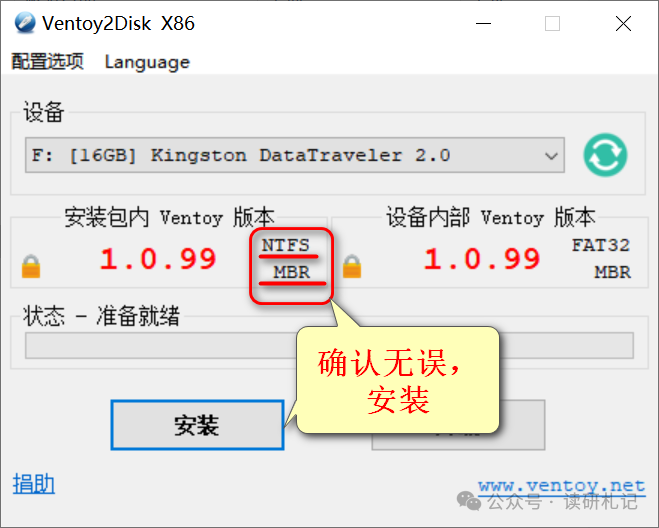
等待安装成功即可。
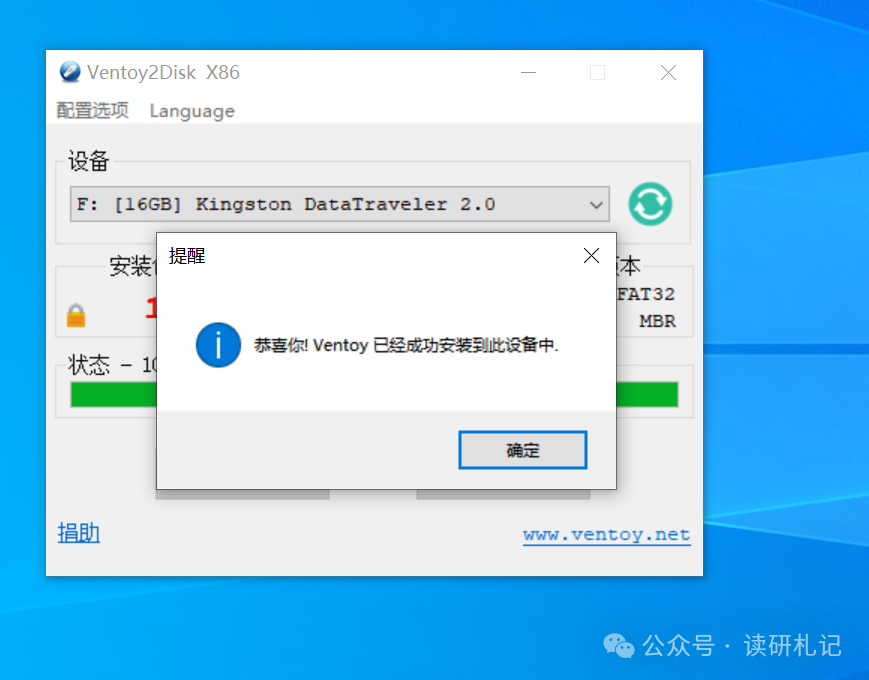
2.2 将微PE.ISO安压入Ventoy
打开“WePE_64_V2.3.exe”,如下操作。
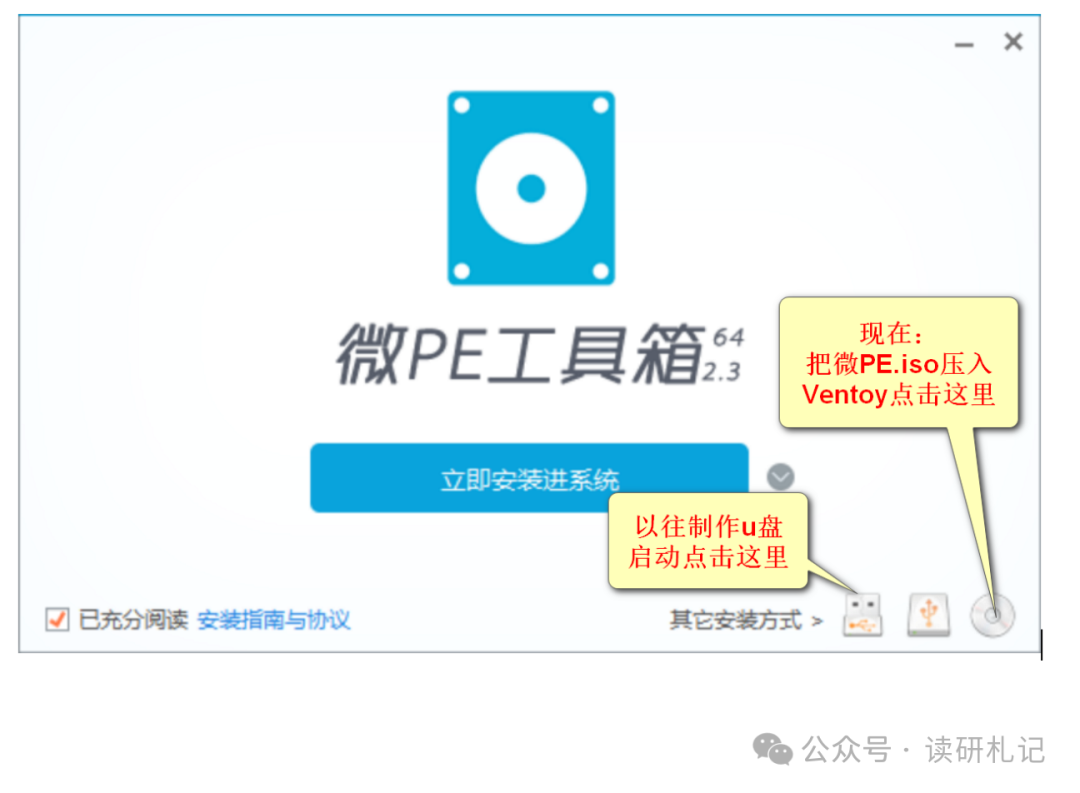
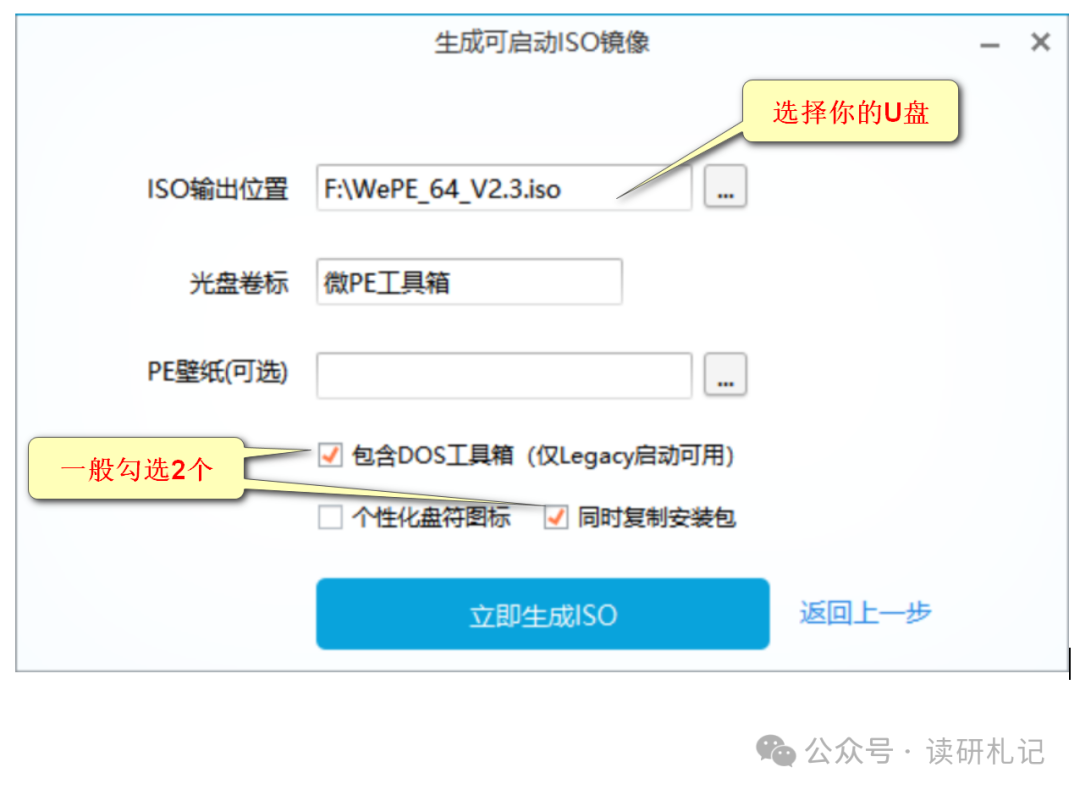
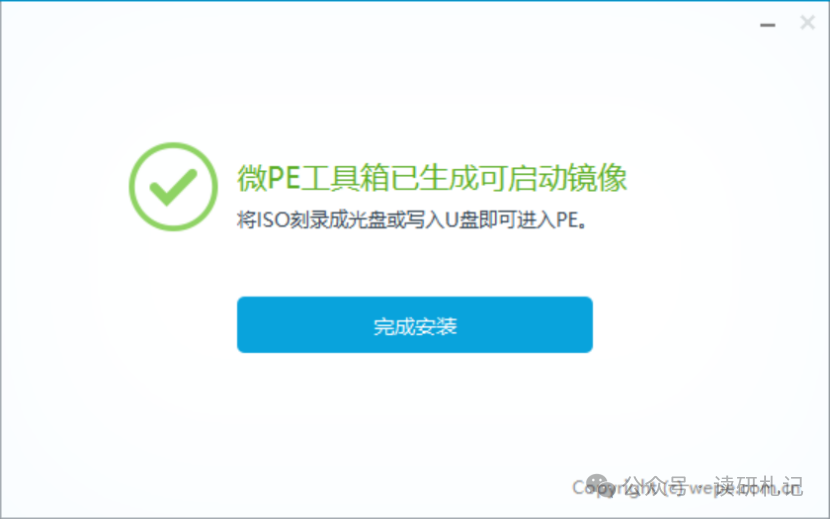
打开U盘验证
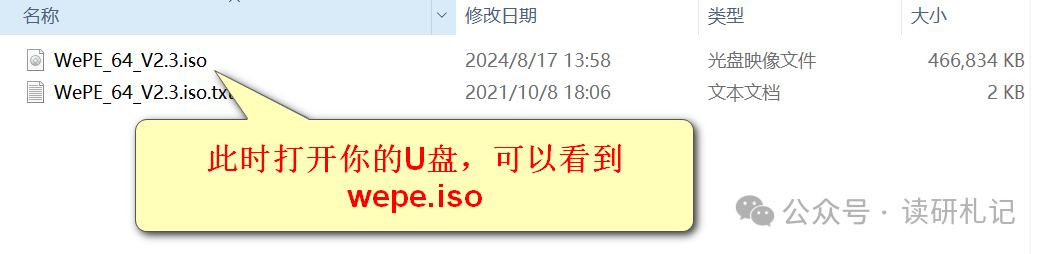
2.3 将WIN10.ISO安装入Ventoy
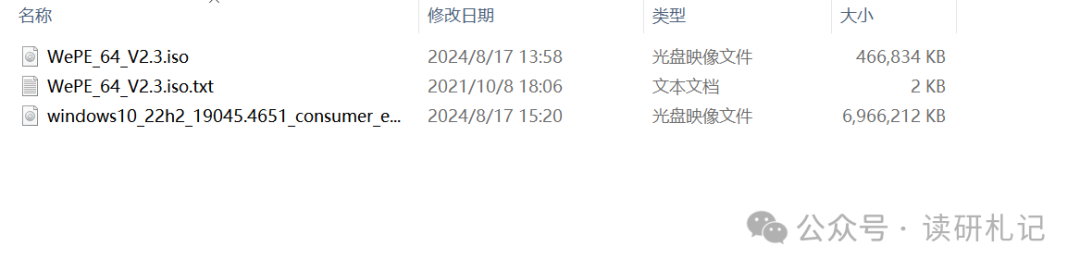
这一步非常简单,直接复制WIN10.ISO到u盘,粘贴即可。(不建议使用剪切,因为如果粘贴失败则无法挽回,因此建议复制粘贴)
此时你的u盘打开如下:
3 验证和后续装系统
3.1 验证
现在在电脑上插入制作好的U盘,然后开机按下快捷启动键(不知道的话百度下,比如ThinkPad一般是F12,其他牌子百度下就可以找到,注意笔记本有的时候需要按下Fn+F12,也就是别忘了Fn键),根据提示选择usb-HDD或者USB-Device(根据你的电脑确定你的U盘)。
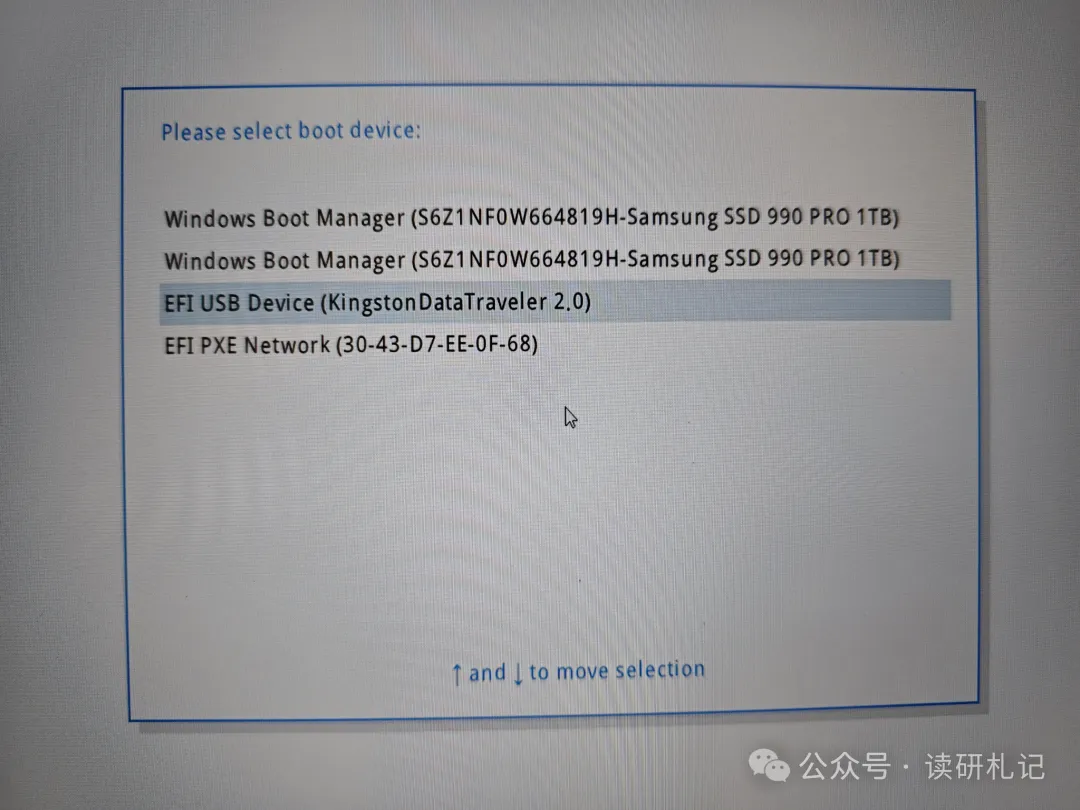
选择USB-Device (KingstonDataTraveler 2.0))
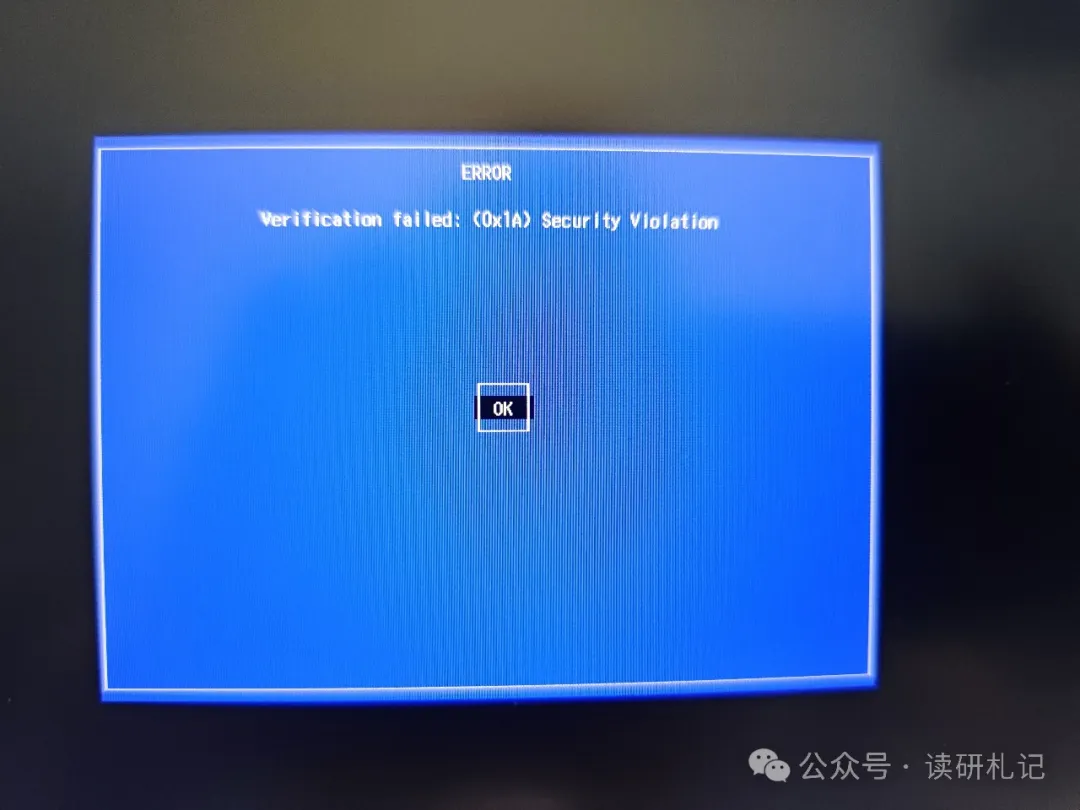
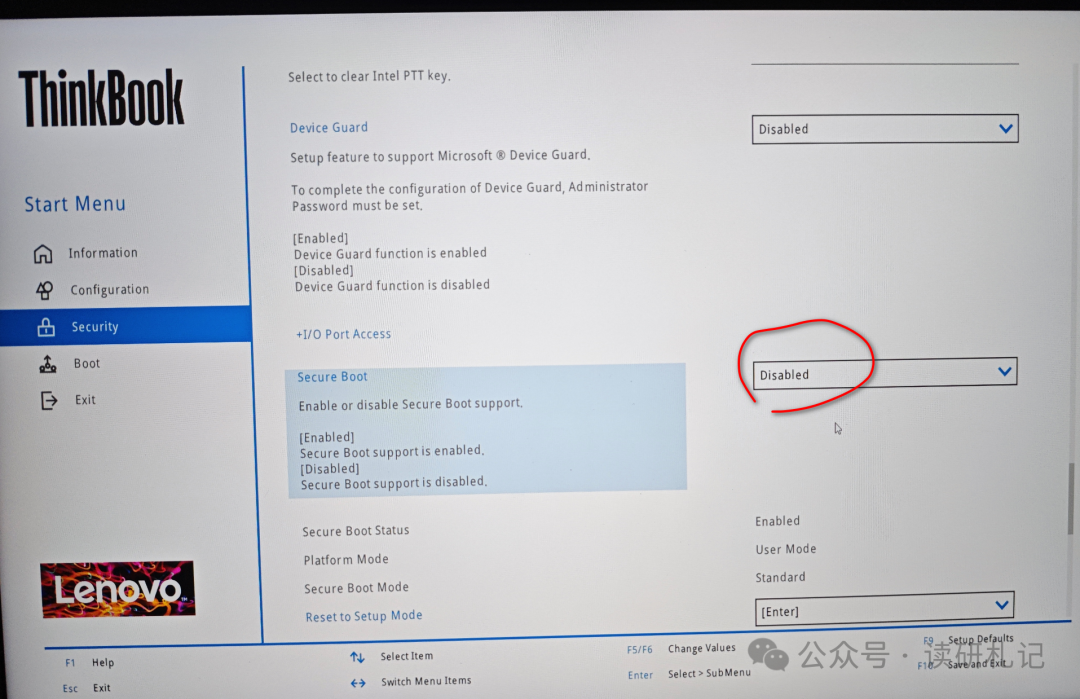
如果出现这个错误错误Verification failed: (0x1A) Security Violation,没关系,应该是你的BIOS启动设置里面开启了安全启动,对于我的电脑ThinkBOOK而言,重启后按下键盘F1键进入BIOS,按照下图将Secure Boot (安全启动)修改为“Disabled”
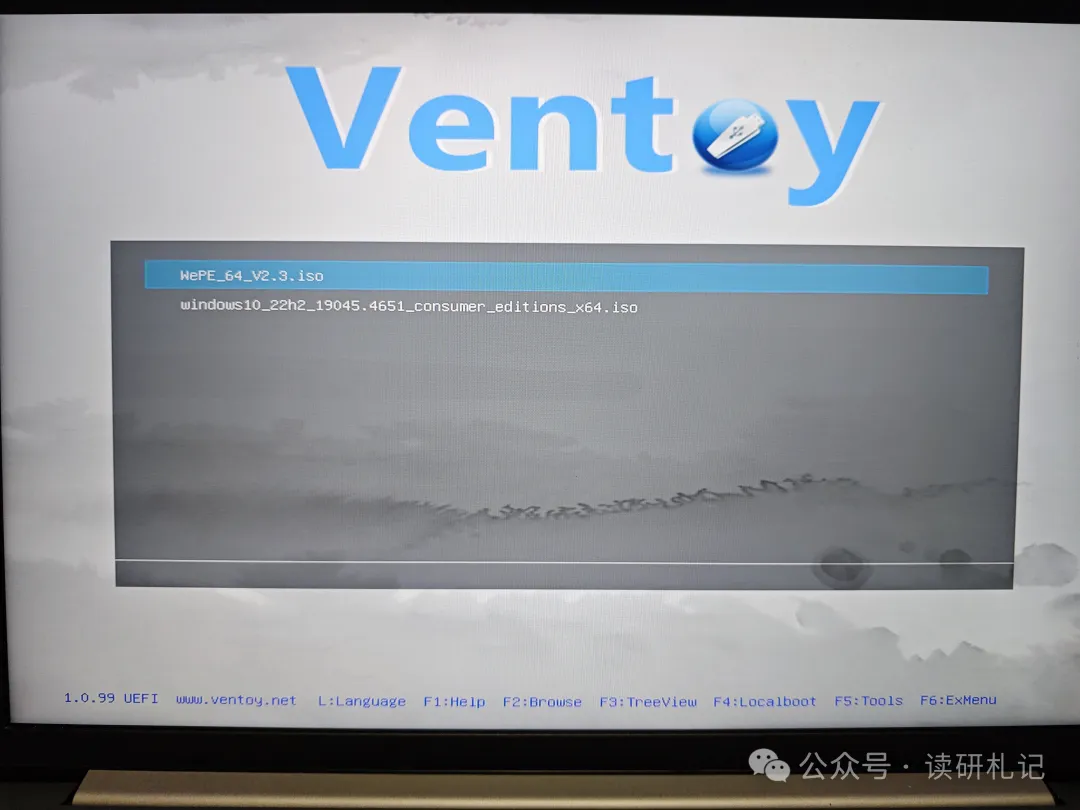
如此一来,再开机按下快捷启动键F12,选择usb-device,将进入镜像选择,选择修电脑就是wepe,选择装系统就是win10.iso
进入wepe后的pe系统界面
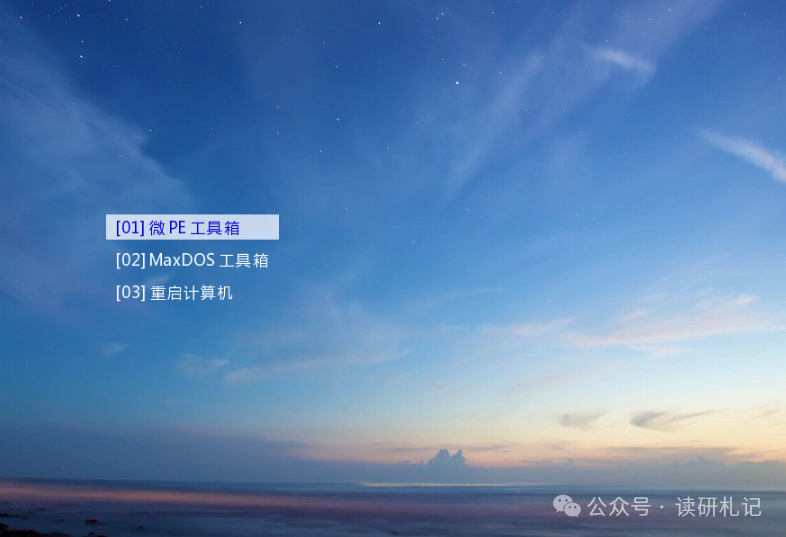
题外话:如果没有出现上面界面而是直接loading...进入到了下面pe系统也是正常的,原因是,有的笔记本默认只支持UFEI模式启动,比如我的Thinkbook就是。要想使用上面的maxDos工具箱需要具备3个前提条件:自己的电脑支持legacy模式+微pe设置的时候包含dos工具箱(见2.2节)+bios内部进行设置boot优先级(选择legacy only或者both uefi+legacy,而选择uefi是不行的)
下面是pe系统
进入win10系统安装界面
3.2 后续装系统
后续装系统非常常规,选择win10条目后,再后续的操作可以按照下面链接操作即可。
https://www.cnblogs.com/yogochann/p/18309445
4 其他问题
参考ventoy的解答:https://www.ventoy.net/cn/faq.html