)
- OBS Studio视频直播录制软件介绍
- OBS Studio视频直播录制软件安装教程
- 一、OBS StudioWin 版安装教程(支持 Win10/Win11 及更高版本,32/64 位系统通用,含 Win11 22H2/23H2 版本)
- 二、OBS StudioMac 版安装教程(支持 MacOS 10.15 Catalina 及更高版本,含 15.x Ventura/Sonoma 系统,适配 MacBook Pro/Air、iMac)
OBS Studio视频直播录制软件介绍
OBS Studio是一款免费开源、无广告的专业视频直播录制软件,支持OBS Studio官网下载及第三方可信渠道获取,核心功能覆盖视频捕获(支持摄像头、显示器画面、游戏画面捕获)、多轨道合成、高清编码(支持 H.264/H.265 编码格式,适配 1080P/4K 录制需求)、本地录制及主流平台(抖音、B 站、Twitch、快手)流式传输。它兼容多种视频格式(MP4、MKV、FLV,解决不同设备播放需求)和音频格式(AAC、MP3、WAV,适配麦克风 / 系统声音录制),还能自定义录制场景(如游戏直播场景、网课讲解场景、会议录制场景、带货直播场景),在游戏主播、自媒体创作者、网课老师、企业办公人群中广泛使用,无论是 1080P 高清录屏、4K 超清录制还是多平台同步直播,都能稳定满足需求,是目前主流的免费直播录屏软件之一。
OBS Studio免费录播软件下载链接 https://pan.quark.cn/s/f2a00432ea85
OBS Studio视频直播录制软件安装教程
一、OBS StudioWin 版安装教程(支持 Win10/Win11 及更高版本,32/64 位系统通用,含 Win11 22H2/23H2 版本)
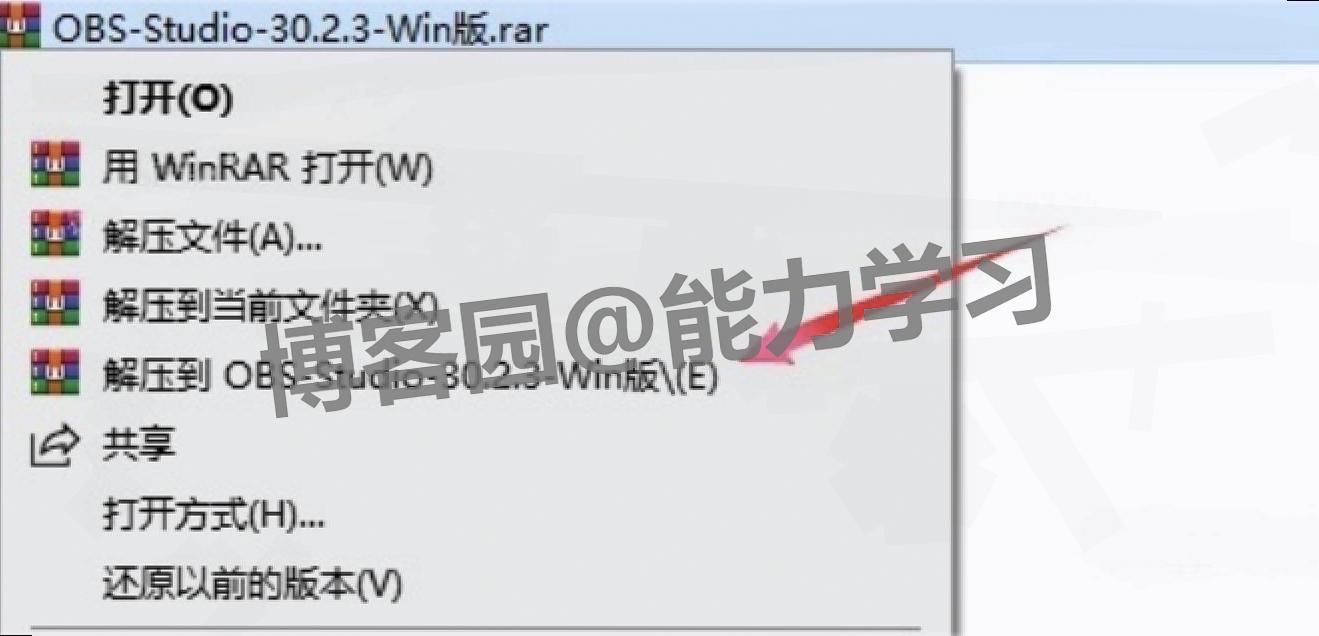
1.先找到从OBS Studio 官网或可信渠道下载的 OBS StudioWin 版安装包(通常是.zip 压缩包,文件大小约 100-150MB),右键点击压缩包,在弹出的菜单里选择 “解压到当前文件夹”(建议先存到桌面,方便后续找到,避免解压到 C 盘临时文件夹导致丢失);
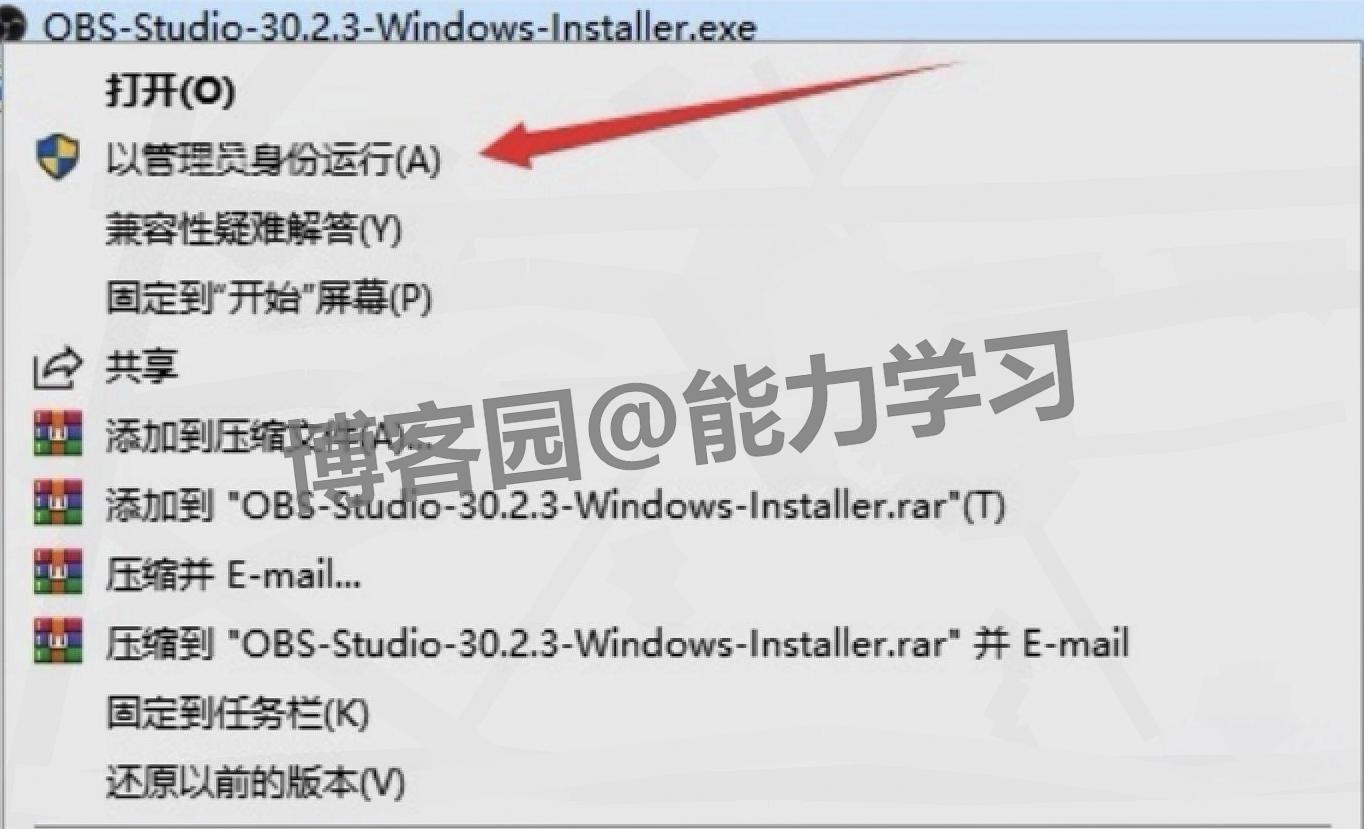
2.打开解压后的文件夹,找到名为 “obs-studio-30.2.3-x64.exe”(64 位 Win 系统专用,适配大部分新电脑)或 “obs-studio-30.2.3-x86.exe”(32 位 Win 系统专用,适配老旧电脑)的安装程序,右键点击它,选择 “以管理员身份运行”(这一步是OBS Win 版权限设置关键,能避免安装时出现 “权限不足”“无法写入文件” 等错误,若跳过此步可能导致安装失败);
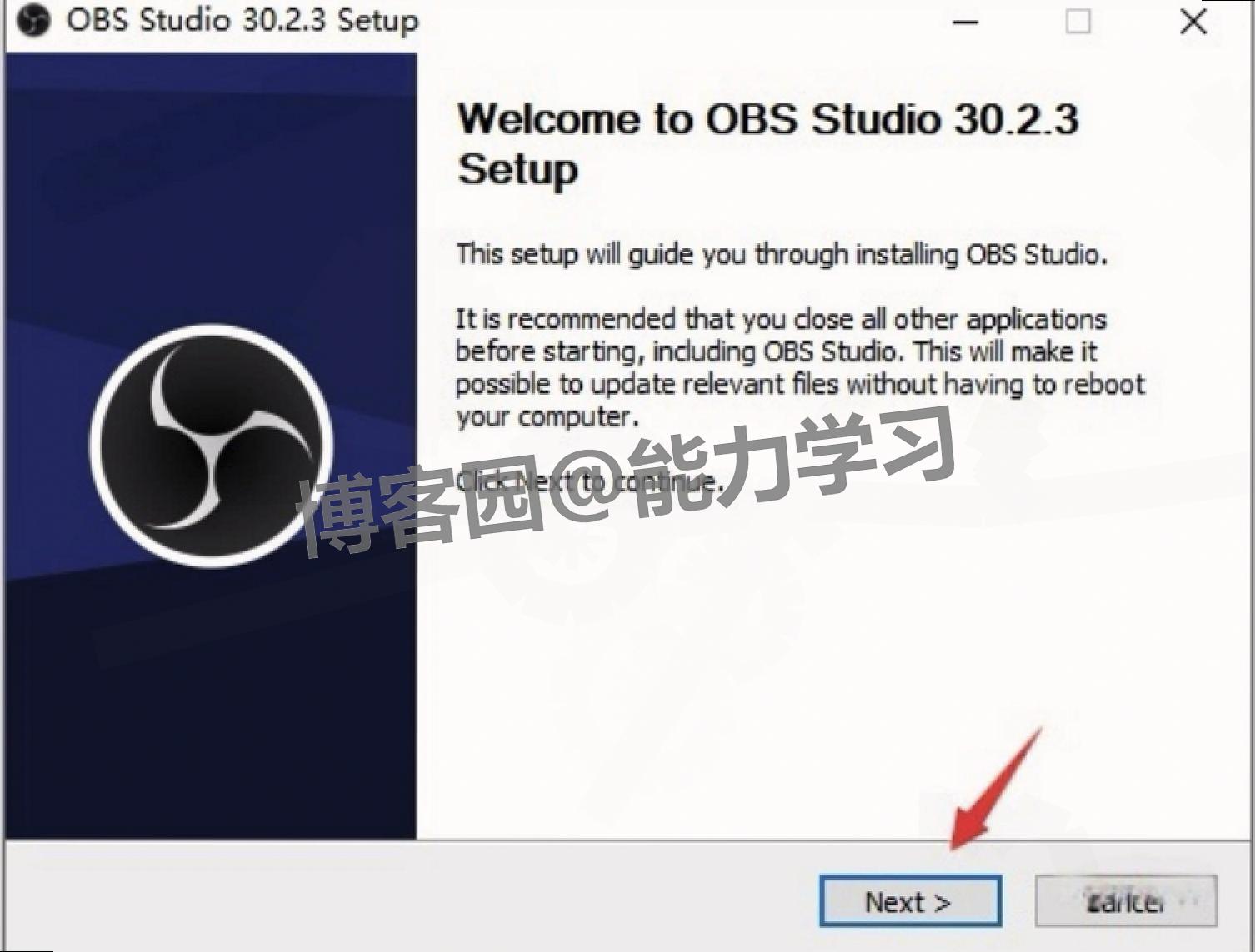
3.弹出 OBS 的安装向导窗口后,不用修改其他设置(默认语言为中文,无需额外调整),直接点击右下角的 “Next”(下一步)按钮;
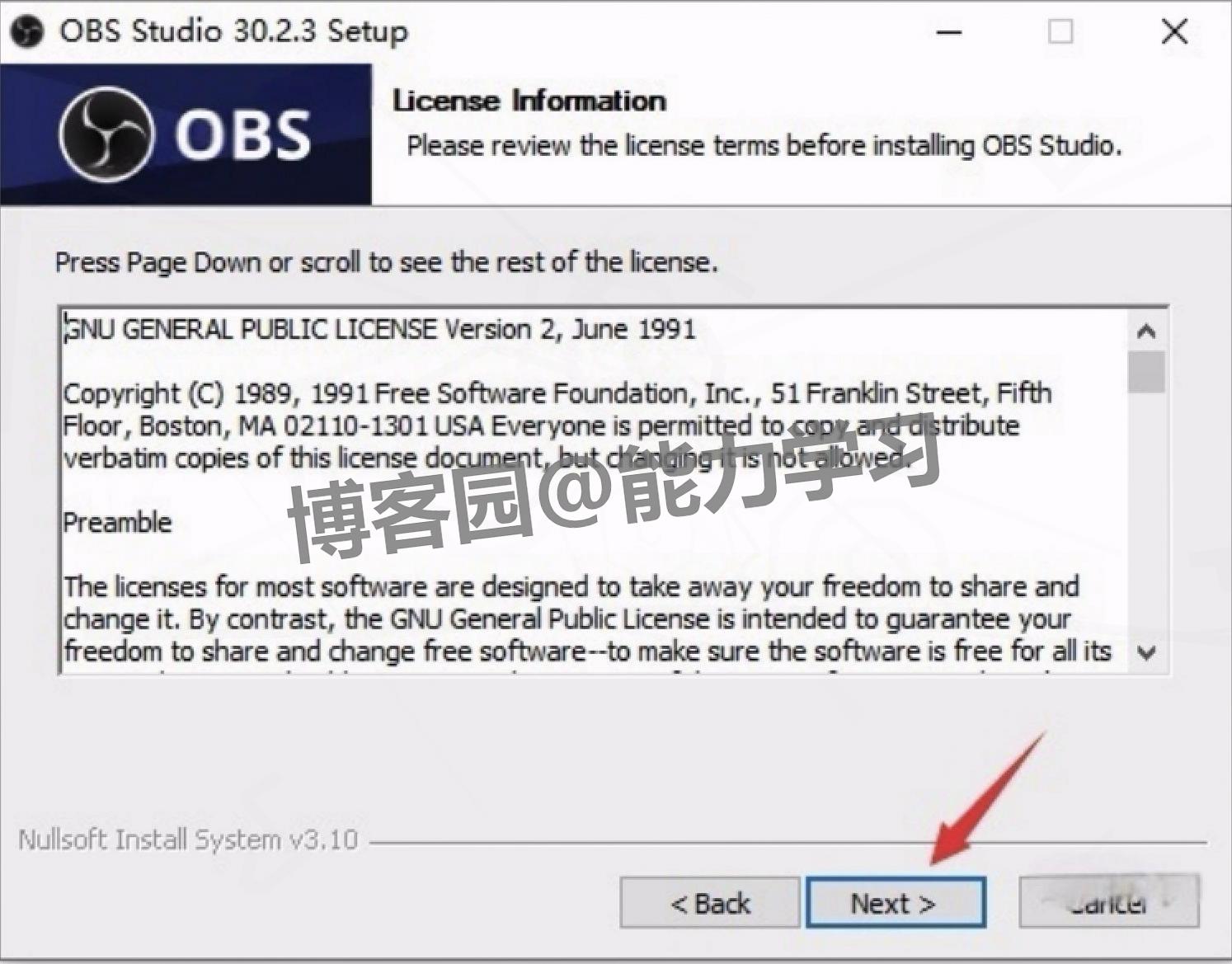
4.接下来是许可协议页面,内容为软件使用权限说明,直接点击 “Next”(下一步)即可,无需手动勾选同意(默认已同意协议内容);
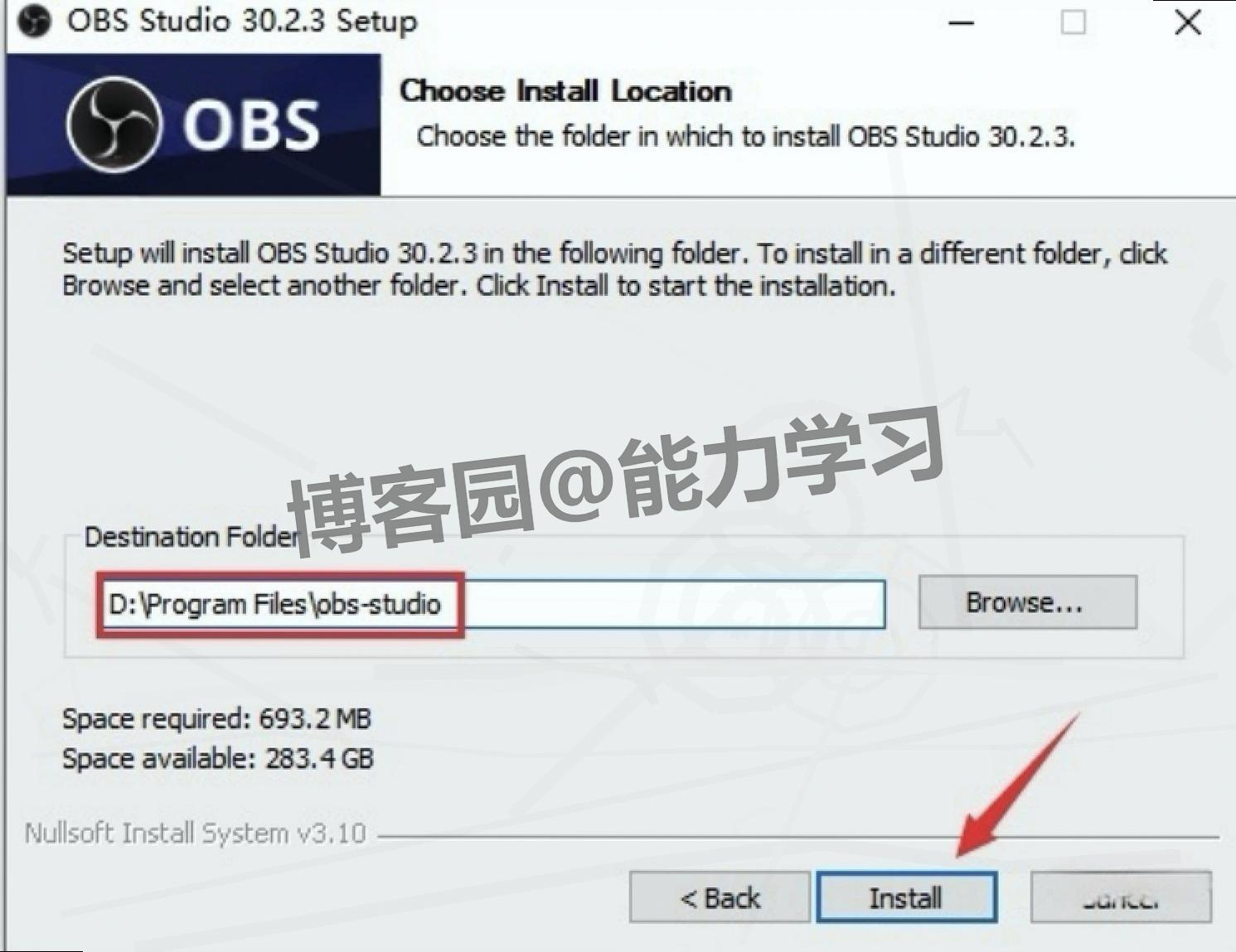
5.重点步骤:安装路径修改(解决 C 盘空间不足问题)—— 这里默认安装到 C 盘(系统盘)路径 “C:\Program Files\obs-studio”,若 C 盘剩余空间低于 10GB,建议修改到 D 盘、E 盘等非系统盘,避免占用系统盘空间导致电脑卡顿。修改方法很简单:直接在路径栏里把 “C:\Program Files\obs-studio” 改成 “D:\Program Files\obs-studio”(仅修改首字母 “C” 为目标磁盘字母,如 D/E,后面路径保持不变,避免手动输入错误),确认路径无误后,点击 “Install”(安装)开始安装;
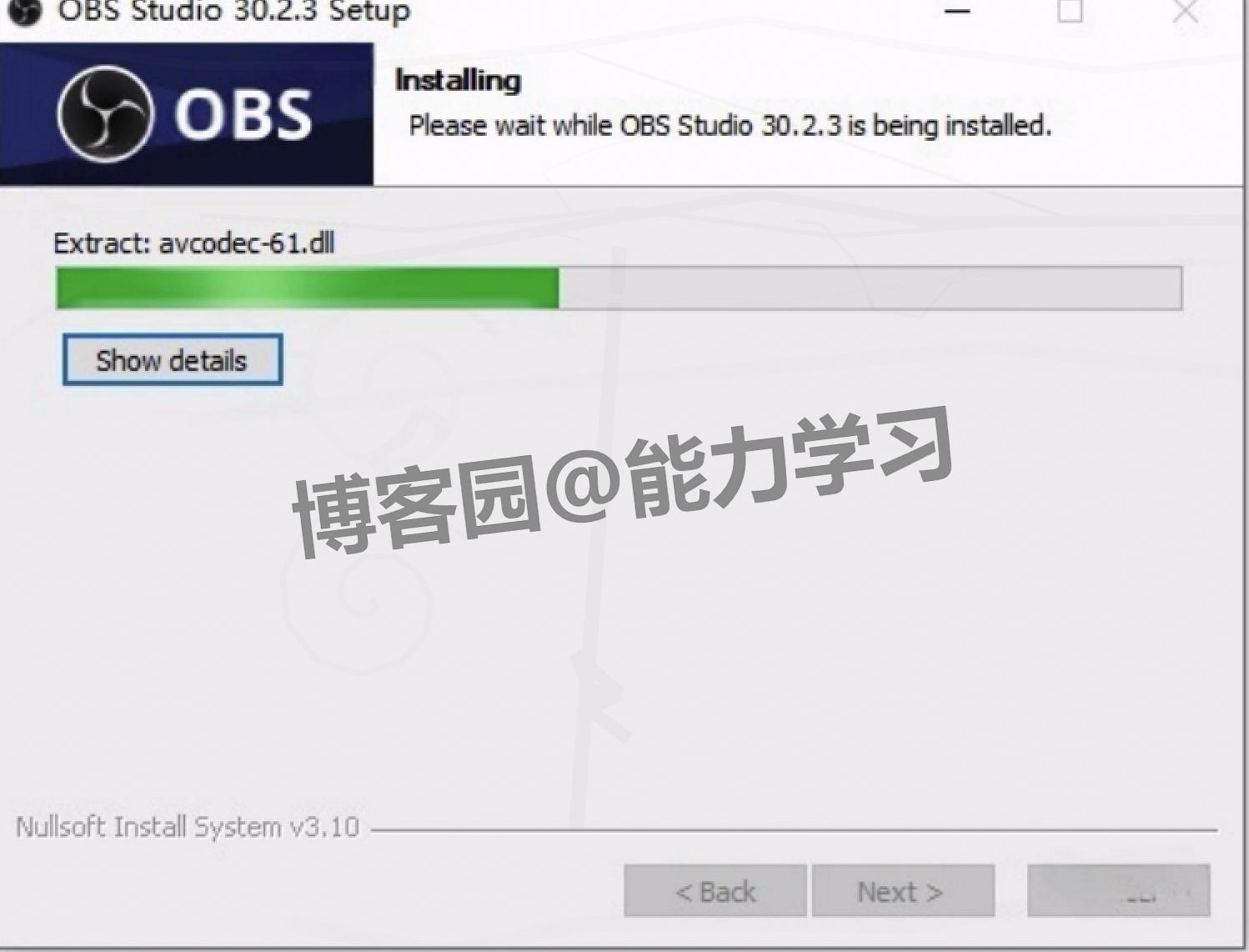
6.此时会显示安装进度条,等待进度条走到 100% 即可(期间不要关闭安装窗口,也不要同时打开游戏、视频等大型软件,避免 CPU / 内存占用过高导致安装卡顿、进度条停滞);
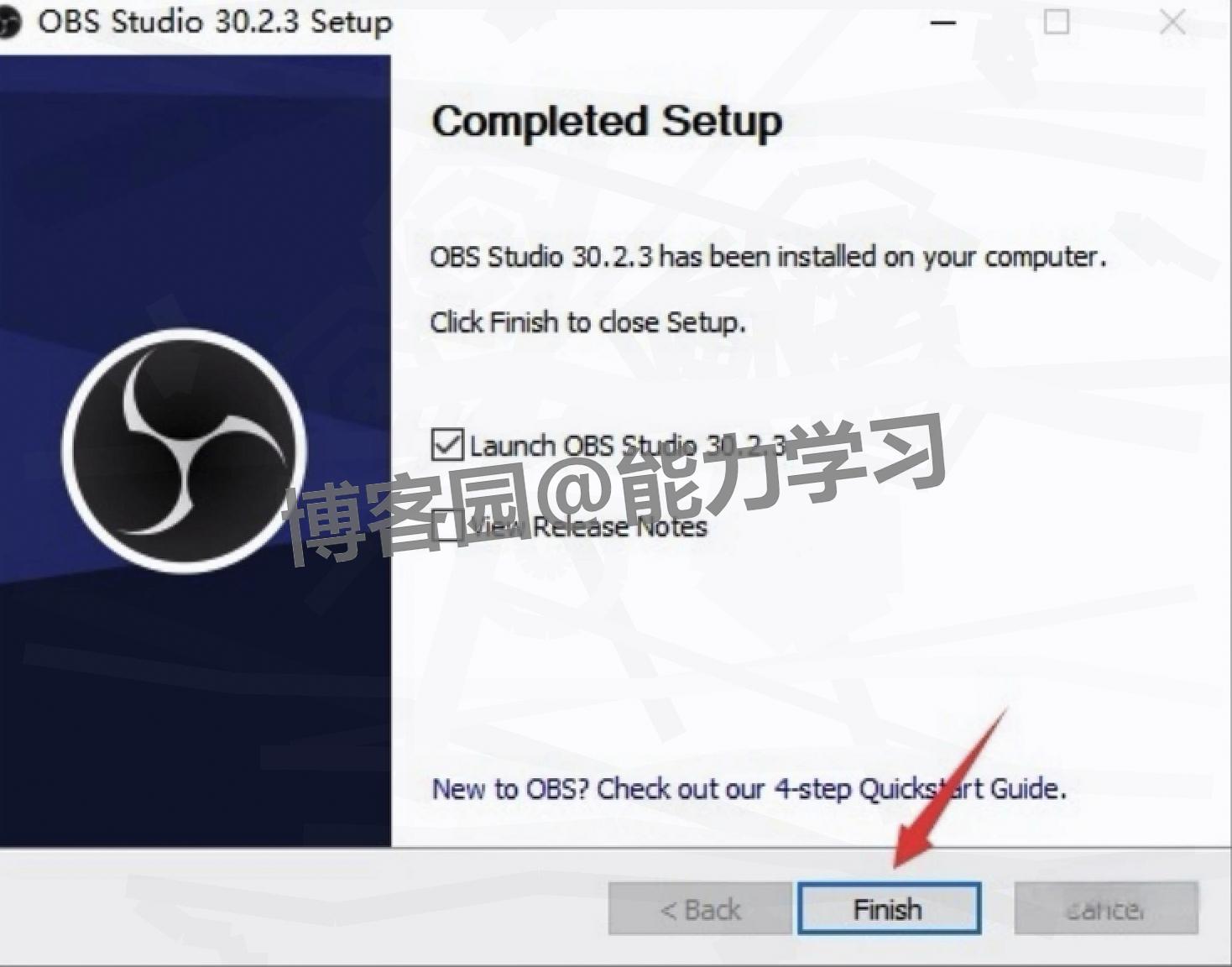
7.安装完成后,会弹出 “Completing the OBS Studio Setup Wizard” 窗口,建议勾选 “Launch OBS Studio”(运行 OBS Studio),然后点击 “Finish”(完成),软件会自动启动(若未勾选,后续可在 “开始菜单 - 所有程序 - OBS Studio” 中找到启动图标);
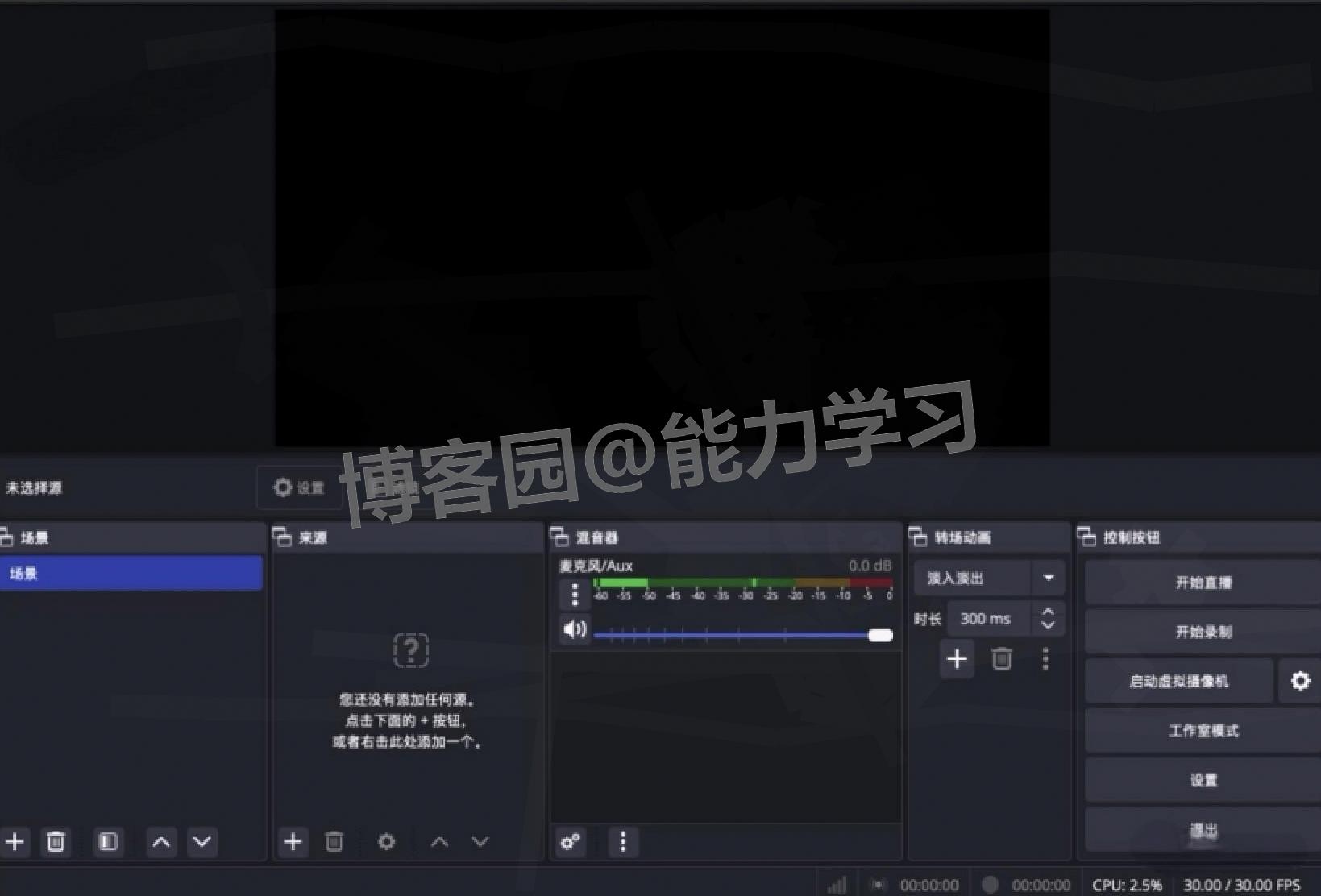
8.首次启动后,会看到 OBS 的主界面:左侧是 “场景” 面板(用来创建和切换录制 / 直播场景,支持添加多个场景快速切换),中间是 “来源” 面板(添加摄像头、显示器捕获、窗口捕获、游戏捕获等内容,是录制画面的核心设置),底部是 “混音器”(调节麦克风音量、系统声音音量,避免声音过大 / 过小),右侧是 “控件” 面板(含 “开始录制”“开始直播”“设置” 等按钮),至此OBS StudioWin10/Win11 安装完成。
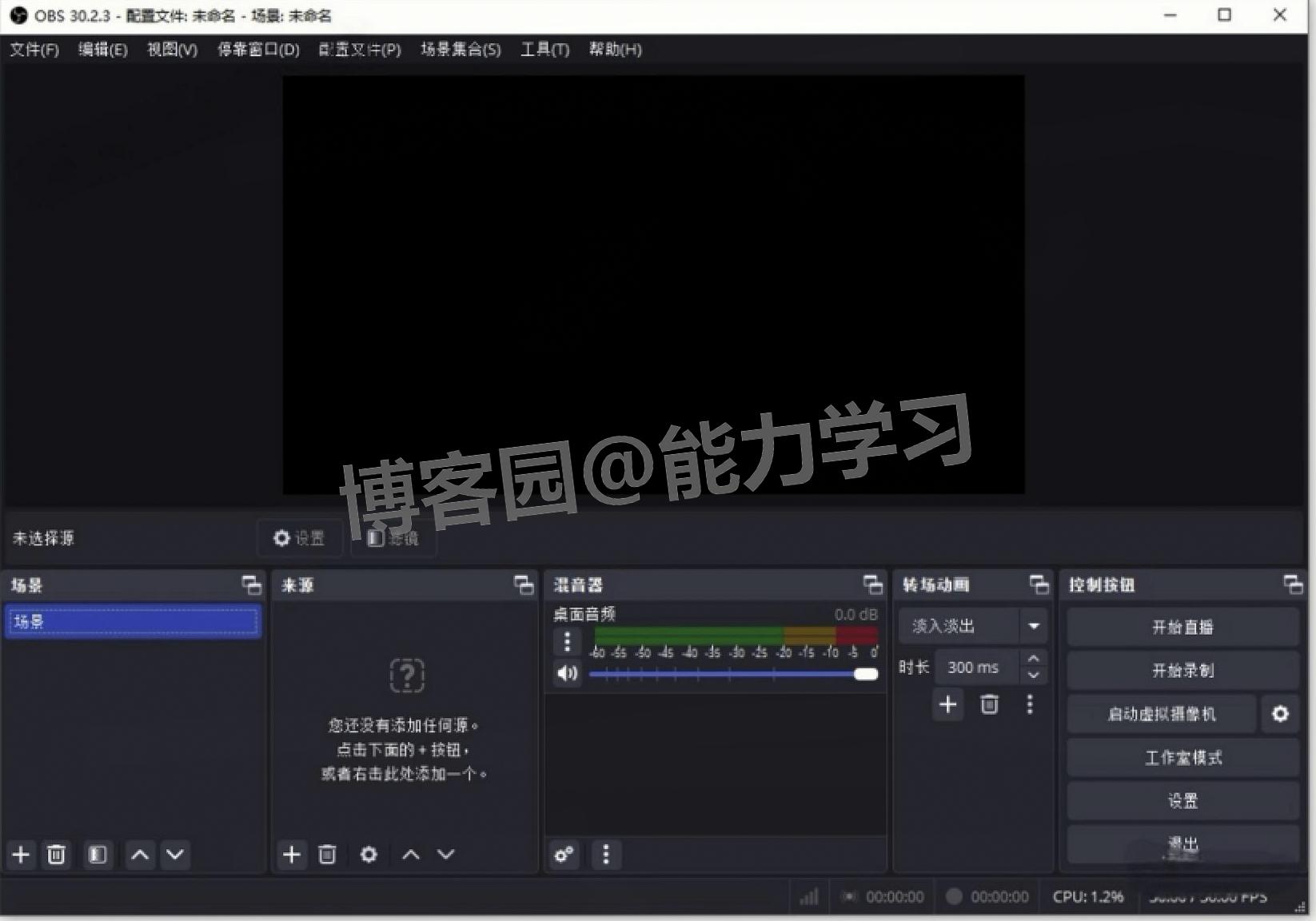
二、OBS StudioMac 版安装教程(支持 MacOS 10.15 Catalina 及更高版本,含 15.x Ventura/Sonoma 系统,适配 MacBook Pro/Air、iMac)
1.从OBS Studio Mac 版官网下载对应安装包(格式为.dmg,文件大小约 120-180MB),下载完成后在 “下载” 文件夹找到该.dmg 文件,双击打开(若弹出 “无法打开,因为它来自未识别的开发者” 提示,属于Mac OBS 未识别开发者解决场景,可按住 Control 键右键点击安装包,在弹出的菜单中选择 “打开”,再点击 “打开” 确认即可,这是 Mac 系统安全设置导致,并非软件问题);
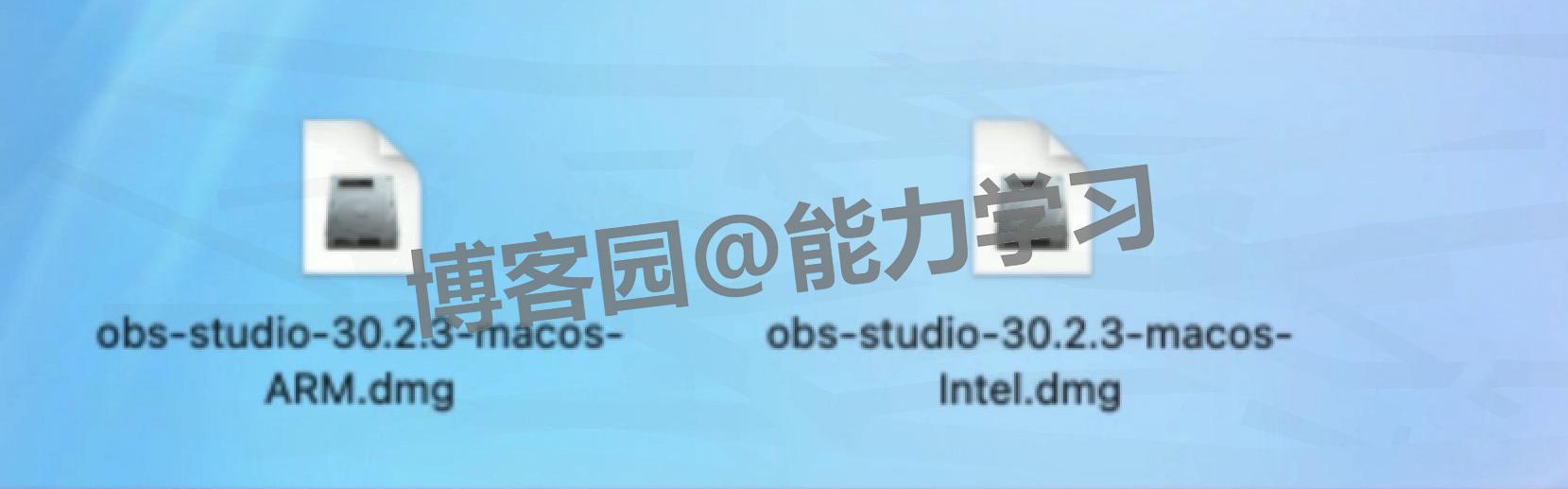
2.重点步骤:判断 Mac 芯片型号并选择对应版本(避免安装后无法启动)—— 很多 Mac 用户不清楚自己电脑是 ARM 芯片还是 Intel 芯片,教大家一个简单方法:点击屏幕左上角苹果图标→在下拉菜单中选择 “关于本机”→在弹出的窗口里查看 “处理器” 一栏:若显示 “Apple M1”“Apple M2”“Apple M3” 或带 “Apple Silicon” 字样,就是 ARM 芯片;若显示 “Intel Core i5”“Intel Core i7”“Intel Core i9”,就是 Intel 芯片。根据芯片型号选择安装包内对应的版本(ARM 版对应 Apple 芯片,Intel 版对应 Intel 芯片),点击打开;
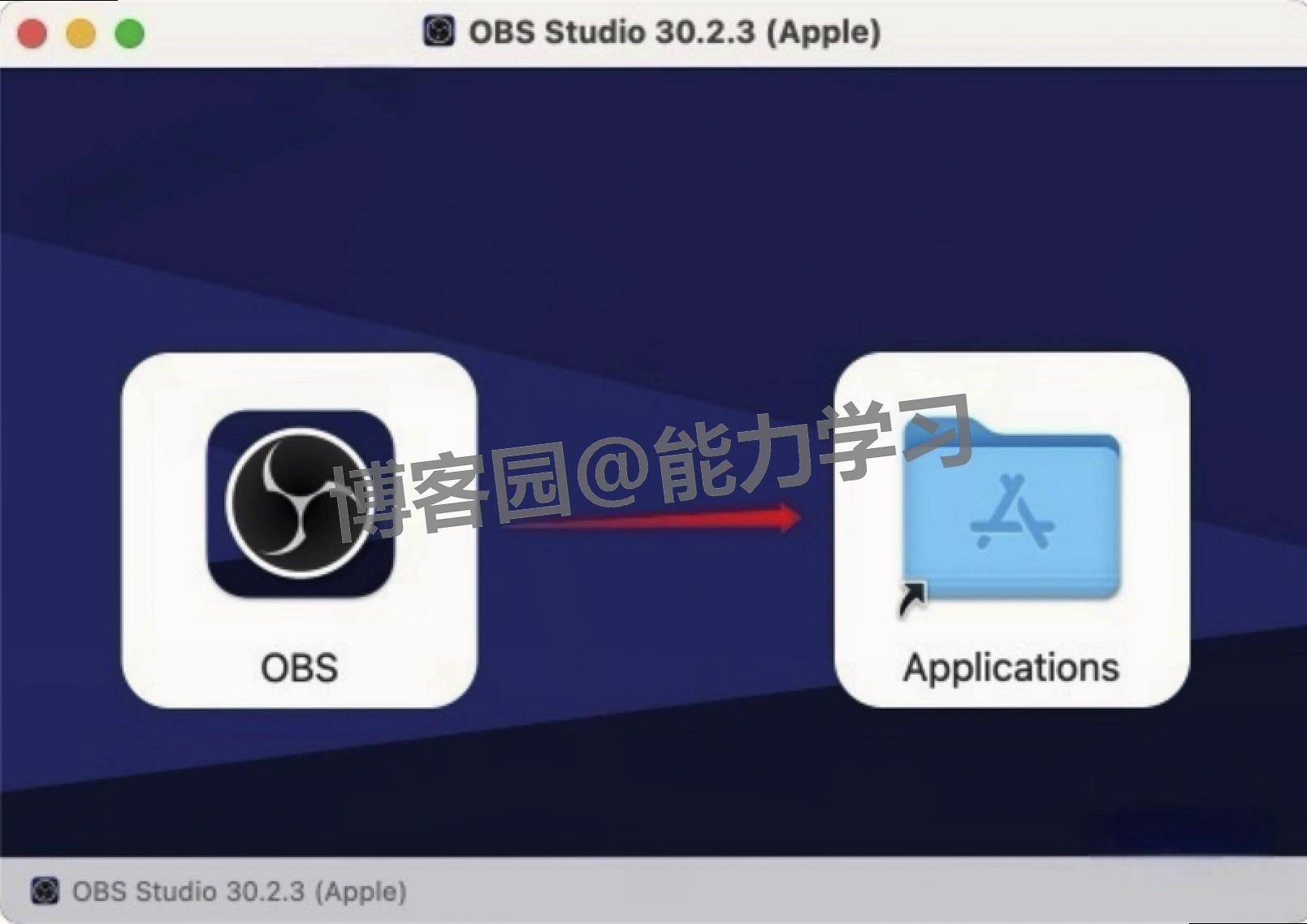
3.打开对应版本后,会看到两个窗口:左边是 OBS Studio 程序图标(蓝色图标带 “OBS” 字样),右边是 “Applications”(应用程序)文件夹(Mac 系统默认应用安装位置),用鼠标按住左边的 OBS 图标,直接拖到右边的 “Applications” 文件夹里(拖动时会显示 “正在复制”,复制进度约 10-30 秒,等待复制完成就代表安装好了,无需点击其他按钮,这是Mac OBS 拖拽安装的核心步骤);
4.安装完成后,点击屏幕底部 Dock 栏的 “启动台”(像火箭一样的灰色图标),在应用列表里找到 OBS Studio 的蓝色图标,点击启动即可。首次启动会弹出 “OBS 想要使用麦克风”“OBS 想要使用摄像头”“OBS 想要录制屏幕” 的权限提示,全部点击 “允许”(若不允许,会导致无法录制声音、无法调用摄像头、无法捕获屏幕画面,影响使用),启动后就能看到和 Win 版一致的主界面,包含场景、来源、混音器等核心功能,至此OBS StudioMac 版安装完成。