
Office 2024 专业增强版下载安装激活详细图文步骤)
一、为啥推荐 Office 2024 专业增强版?(新手必看)
现在办公真离不开好用的套件,Office 2024 专业增强版比 2021、2019 这些老版本强太多了 —— 不管是上班族做数据报表、写项目方案,还是学生写毕业论文、做答辩 PPT,它的 AI 智能功能能省不少事。比如 Word 能实时改错别字、Excel 一键算数据趋势、PPT 自动优化排版,而且打开老版本文档不会乱码,多人协作还能实时看到修改痕迹,日常办公用它基本没毛病。
二、Office 2024 专业增强版核心功能详解(每个组件都实用)
很多人只知道 Office 有 Word、Excel,却不知道每个组件的核心功能有多好用,这里给大家拆解开讲清楚:
1.Word 2024:写文档再也不用熬夜改
智能写作助手:打错字、语句不通会实时标红,比如 “的得地” 用错了马上提醒,写报告不用反复检查语法;
长文档自动排版:写几十页的论文或技术文档,选好标题级别,一键生成多级目录,还能自动做参考文献交叉引用,不用手动调格式;
格式刷升级:刷一次能连续应用格式,改多个段落样式不用反复点,效率直接翻倍。
2.Excel 2024:处理数据不用再套复杂公式
动态数组 + XLOOKUP 函数:以前要嵌套 3-4 层公式才能查到的数据,现在用 XLOOKUP 一个函数就搞定,新手也能快速上手;
Power Query 数据清洗:拿到杂乱的表格(比如有空白行、格式不统一),用它一键去重、拆分单元格,不用手动删改;
实时数据透视表:改完原始数据,透视表自动刷新,不用重新做表,做月度 / 季度报表超方便;
AI 趋势分析:输入数据后,一键生成趋势图,还能预测后续数据走向,老板要数据报告时不用再自己算。
3.PowerPoint 2024:做 PPT 再也不用卡排版
智能设计功能:选好模板后,把文字、图片拖进去,软件自动对齐、调字体大小,不用自己一点点挪;
实时智能翻译:输入中文内容,一键翻译成英文、日文等,做跨国汇报不用再单独找翻译软件;
幻灯片协同编辑:和同事一起做 PPT,各自改不同页面,实时看到对方的修改,不用反复传文件。
4.其他实用组件(别忽略!)
Access 2024:小公司存客户信息、库存数据超好用,能建数据库表格,还能设权限,避免数据被乱改,比 Excel 存数据更规范;
Outlook 2024:绑定多个邮箱(比如公司邮箱、个人邮箱),收到重要邮件设提醒,还能和日历联动,约会议时直接看参会人空闲时间,不用来回问;
OneNote 2024:开会记要点超方便,能插图片、录音,还能同步到手机 / 平板,出门没带电脑也能看,整理资料比记事本强 10 倍。
三、Office 2024 专业增强版下载
下载 Office 2024永久激活安装包链接:https://pan.quark.cn/s/4119e70b27c0
四、Office 2024 专业增强版安装 + 激活步骤(一步都别错)
安装激活最容易出问题,尤其是杀毒软件拦截,按下面步骤来,新手也能搞定:
▶ 第一步:解压安装包(提前装解压软件)
下好的安装包是.zip 或.rar 格式,右键点安装包→ 选 “解压到当前文件夹”(没这选项就先装 WinRAR 或 7-Zip);
解压完会有个新文件夹,别删!后面激活还要用。

▶ 第二步:运行安装程序(必须管理员身份)
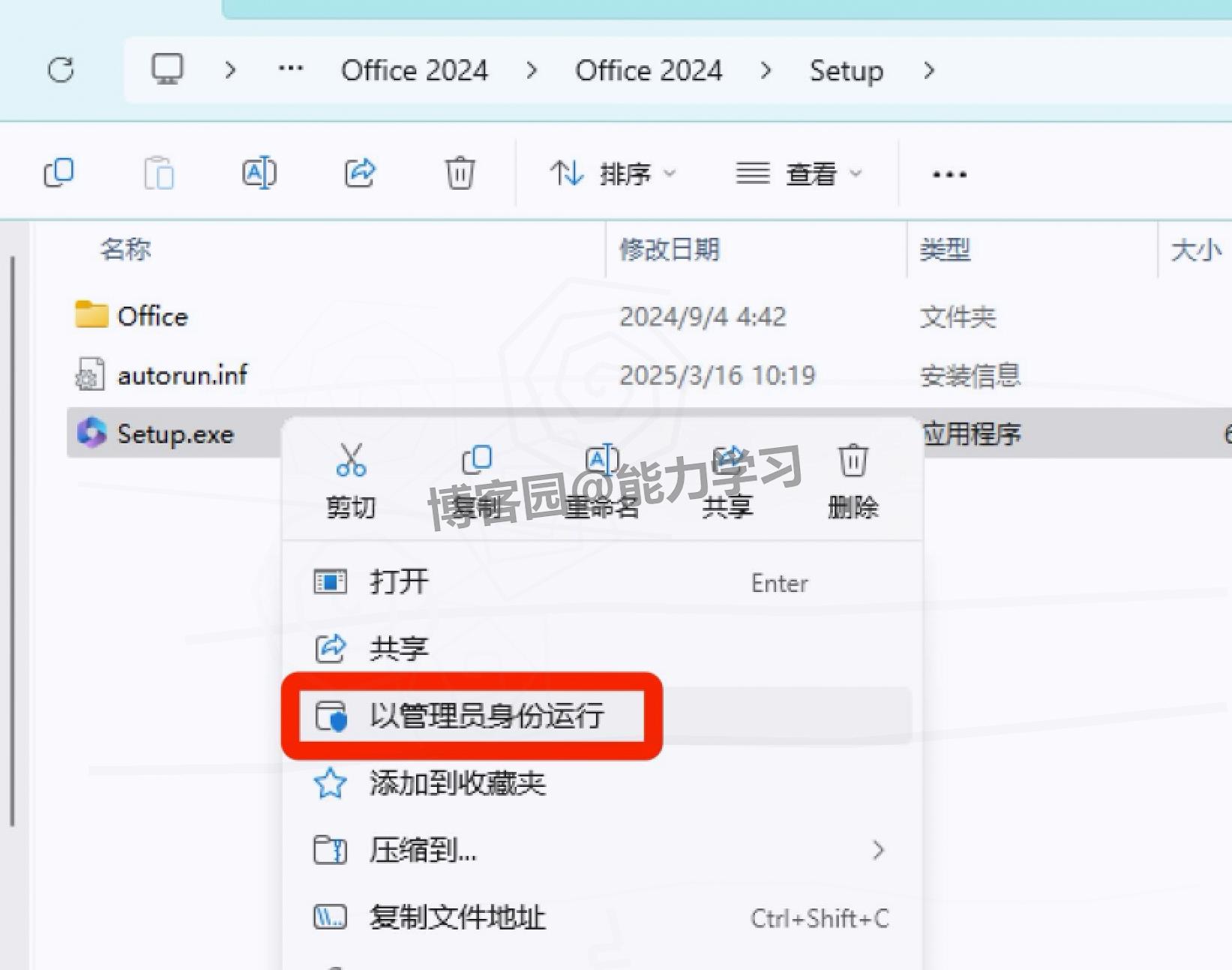
1.打开解压后的文件夹→ 找到 “Setup” 子文件夹,双击进去;
2.找到 “Setup.exe”→ 右键点它→ 选 “以管理员身份运行”(重点!直接双击会提示 “权限不足”,装不下去);
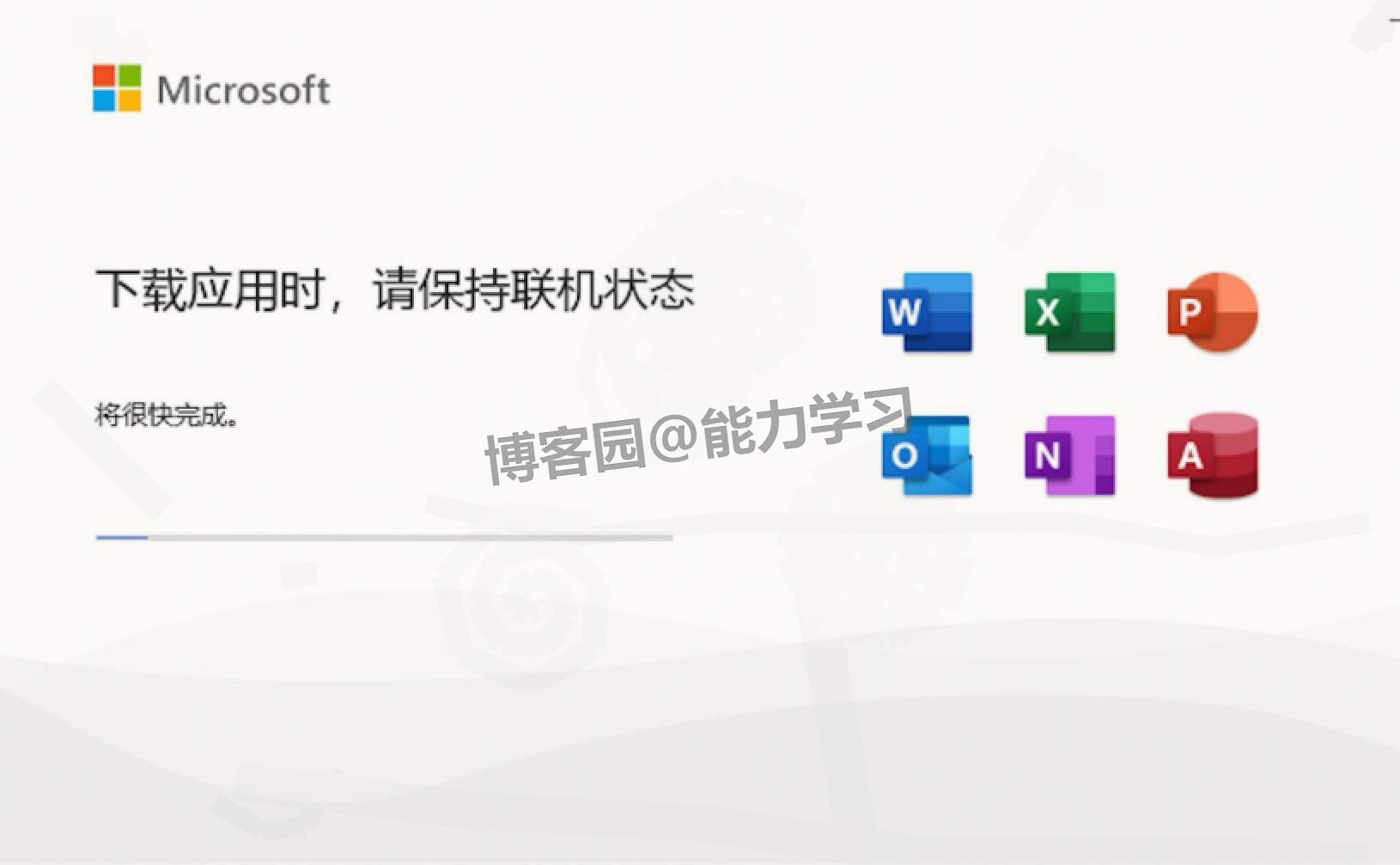
3.弹出安装界面后,等进度条走完(一般 5-10 分钟,电脑配置差的可能慢一点,别关窗口);
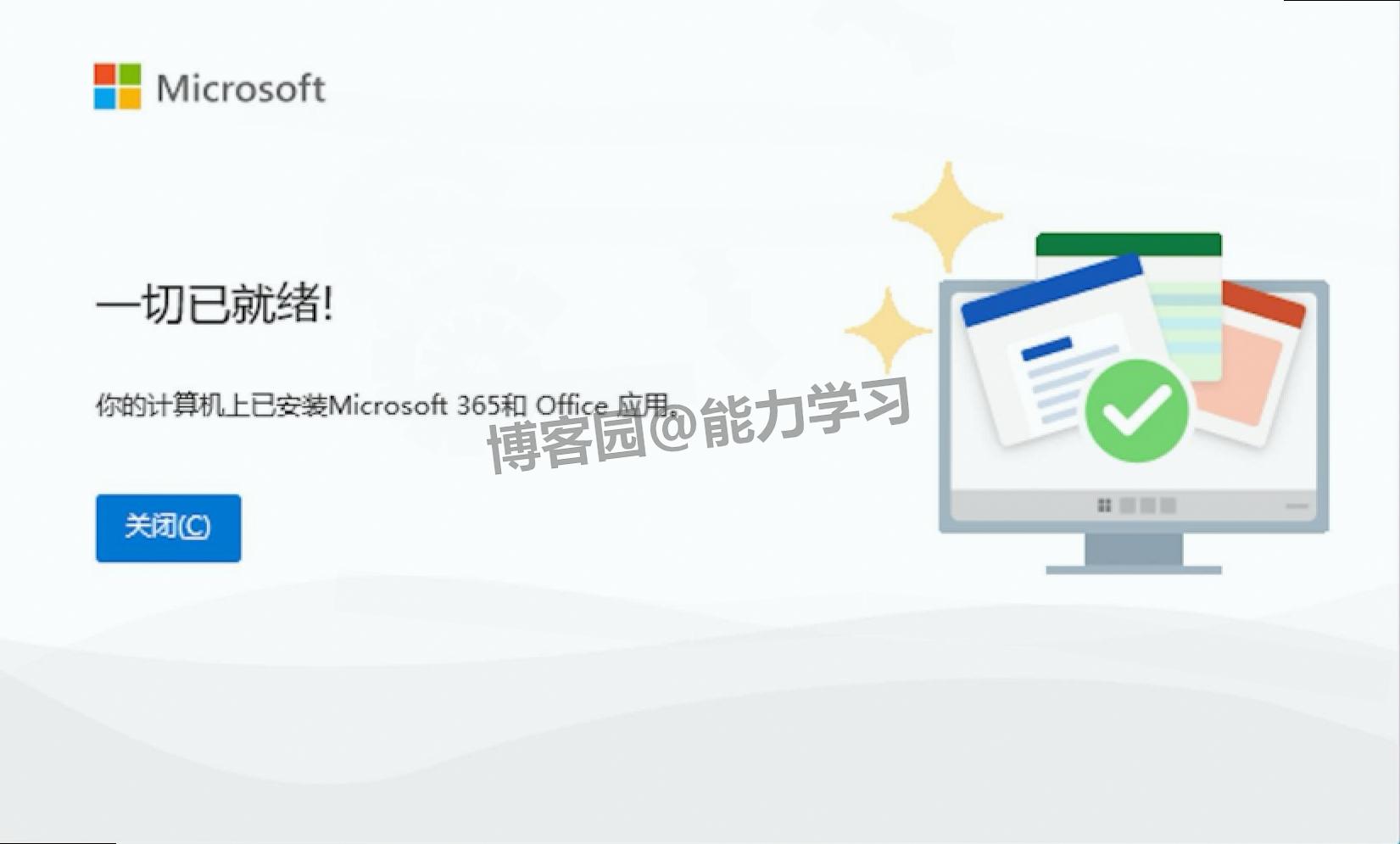
4.提示 “安装成功” 后,点 “关闭”,先别开软件,先激活。
▶ 第三步:激活软件(关杀毒是关键)
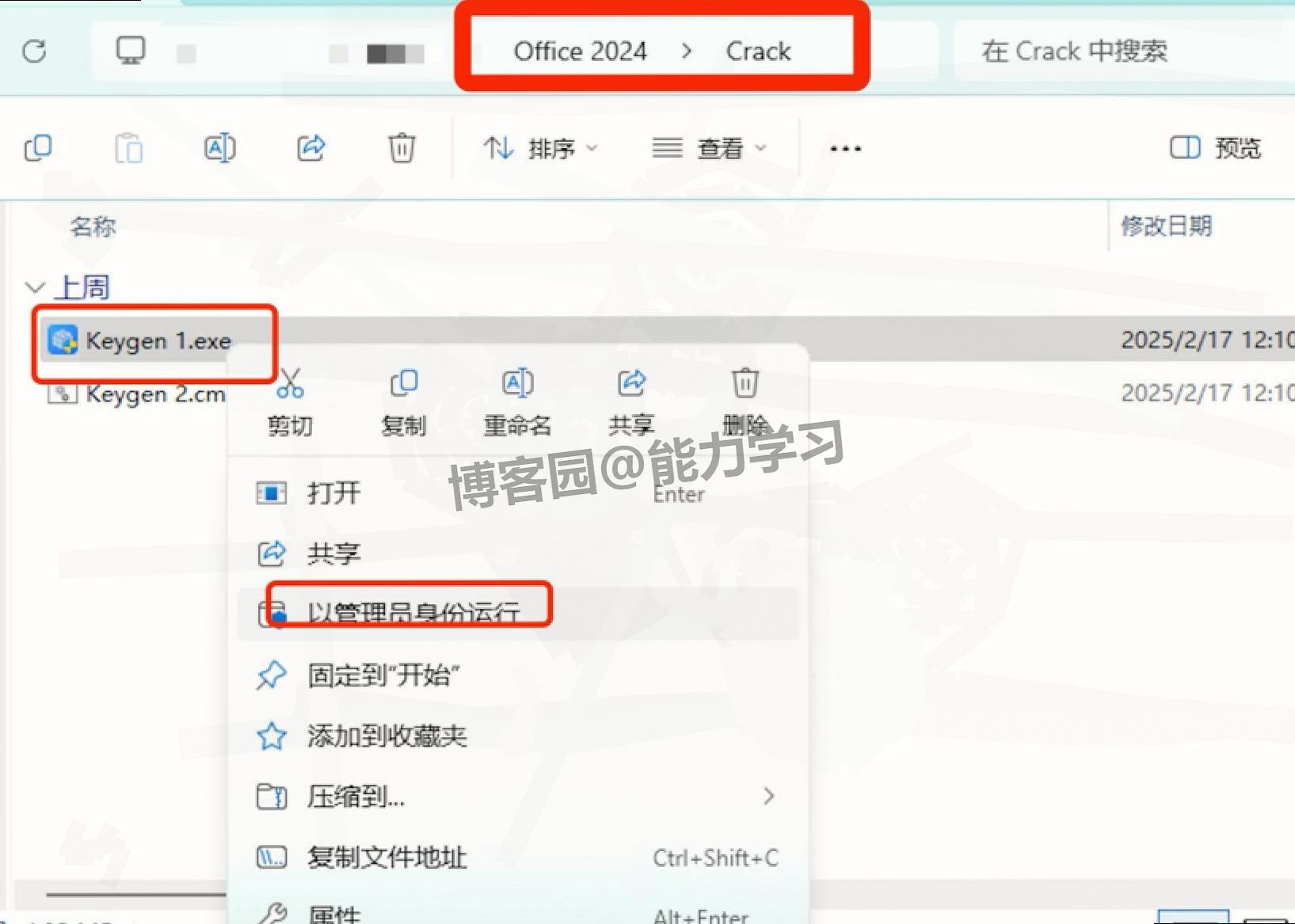
1.回到解压后的安装包文件夹→ 找到【Crack】文件夹(没有这个文件夹就是安装包不完整,得重新下);
2.先关杀毒软件!不管是 360、火绒,还是 Win10/Win11 的 Defender 实时保护(不然会把激活工具当病毒删了);
3.打开【Crack】→ 找到【Keygen 1】→ 右键 “以管理员身份运行”;
4.勾上 “激活 Office 2024”(界面上会有提示,按实际显示勾)→ 点 “开始”;
5.等提示 “永久激活成功”,点 “确定”(没成功就重新关杀毒,再运行一次)。
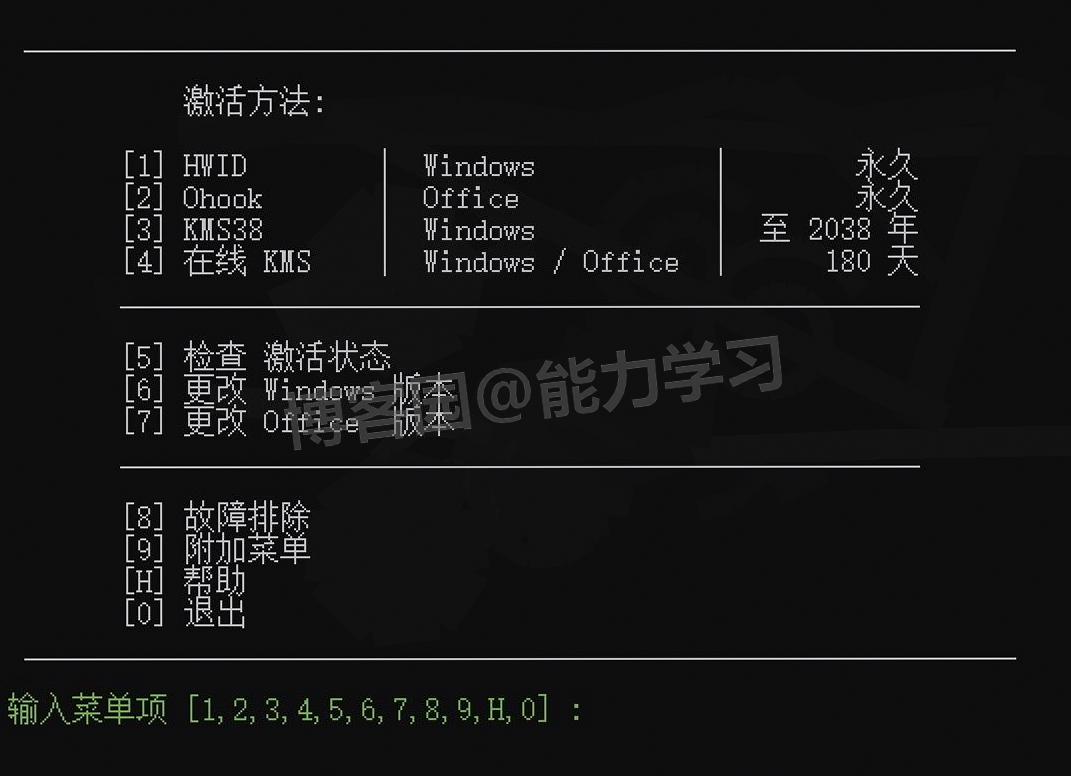
▶ 第四步:备用激活方式(Keygen 1 用不了时)
如果【Keygen 1】弹窗报错,就用【Crack】里的 “Keygen 2”:
打开 “Keygen 2”→ 按提示输入数字 “2”→ 跟着弹窗步骤点下一步→ 最后提示激活成功就行。
▶ 第五步:验证是否激活成功
1.点电脑左下角 “开始”→ 找 “Microsoft Office” 文件夹→ 打开 “Word”(第一次打开慢,正常);
2.弹出 “许可协议”,点 “接受”;
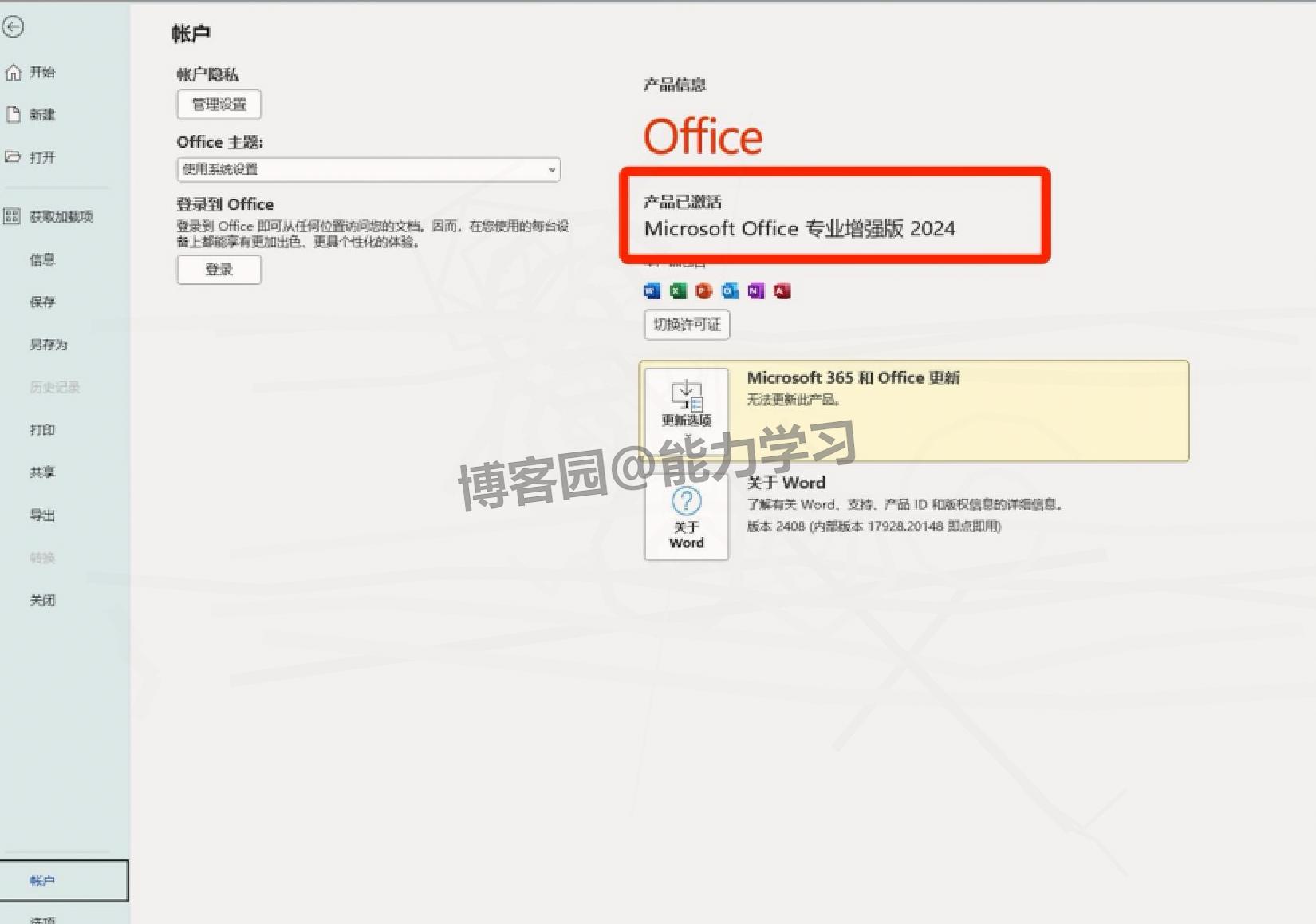
3.点左上角 “文件”→ 选 “帐户”→ 看 “产品信息”,显示 “激活的产品” 就没问题;
4.再打开 Excel、PPT 试试,能正常用就说明装好了。
五、Office 2024 专业增强版常用快捷键(效率翻倍)
记几个常用快捷键,比在菜单栏找按钮快多了,新手先存着:
1.Word 2024 快捷键(写文档必备)
| 快捷键 | 用途(超实用!) |
|---|---|
| Ctrl + N | 新建空白文档(不用点 “文件 - 新建”) |
| Ctrl + S | 保存文档(常按,避免死机丢内容) |
| Ctrl + Z | 撤销上一步(删错了能恢复) |
| Ctrl + B | 文字加粗(标题常用) |
| Ctrl + F | 查找关键词(长文档找内容快) |
| Ctrl + H | 替换内容(批量改字,比如改 “公司” 为 “企业”) |
2.Excel 2024 快捷键(做报表必备)
| 快捷键 | 用途(数据处理快) |
|---|---|
| Ctrl + ; | 快速输当前日期(填报表省时间) |
| Alt + = | 快速求和(选数据区域,一键出结果) |
| Ctrl + Shift + % | 数字转百分比(做数据报告常用) |
| F2 | 编辑单元格(不用双击) |
3.PowerPoint 2024 快捷键(做 PPT 必备)
| 快捷键 | 用途(汇报方便) |
|---|---|
| Ctrl + M | 插入新幻灯片(不用点菜单) |
| F5 | 从头放 PPT(试讲用) |
| Shift + F5 | 从当前页放 PPT(汇报跳页) |
| B | 放映时变黑屏(暂停讲重点) |
六、常见问题解决(避免踩坑)
1.安装时提示 “权限不足”:没以管理员身份运行 Setup.exe,右键选 “以管理员身份运行” 就行;
2.激活工具打不开:杀毒软件没关,关了杀毒和 Defender 实时保护,重新解压安装包;
3.打开文档乱码:Office 版本和文档版本不兼容,用 Office 2024 打开就不会有这问题;
4.安装慢:同时开了太多软件,关了其他程序,等进度条走完。