)
完整教程:TruckSim与Matlab-Simulink联合仿真(一)
摘要
从0到1的TruckSim与Matlab-Simulink 简单的联合仿真。
1. 环境搭建
matlab版本:R2022a
TruckSim版本:2019
其他适配版本自行搜索。
matlabR2022a安装参考:参考链接
TruckSim2019安装包百度网盘链接,里面有安装流程,注意在生成lic文件前,请关闭任何杀毒防护:
通过网盘分享的文件:TruckSim2019.0
链接: https://pan.baidu.com/s/1kW7CLs87iCPqj3W9Y1Z_Gg?pwd=hcwc 提取码: hcwc
–来自百度网盘超级会员v5的分享
2.TruckSim文件配置
2.1新建Dataset
1.打开TruckSim,主界面如下图所示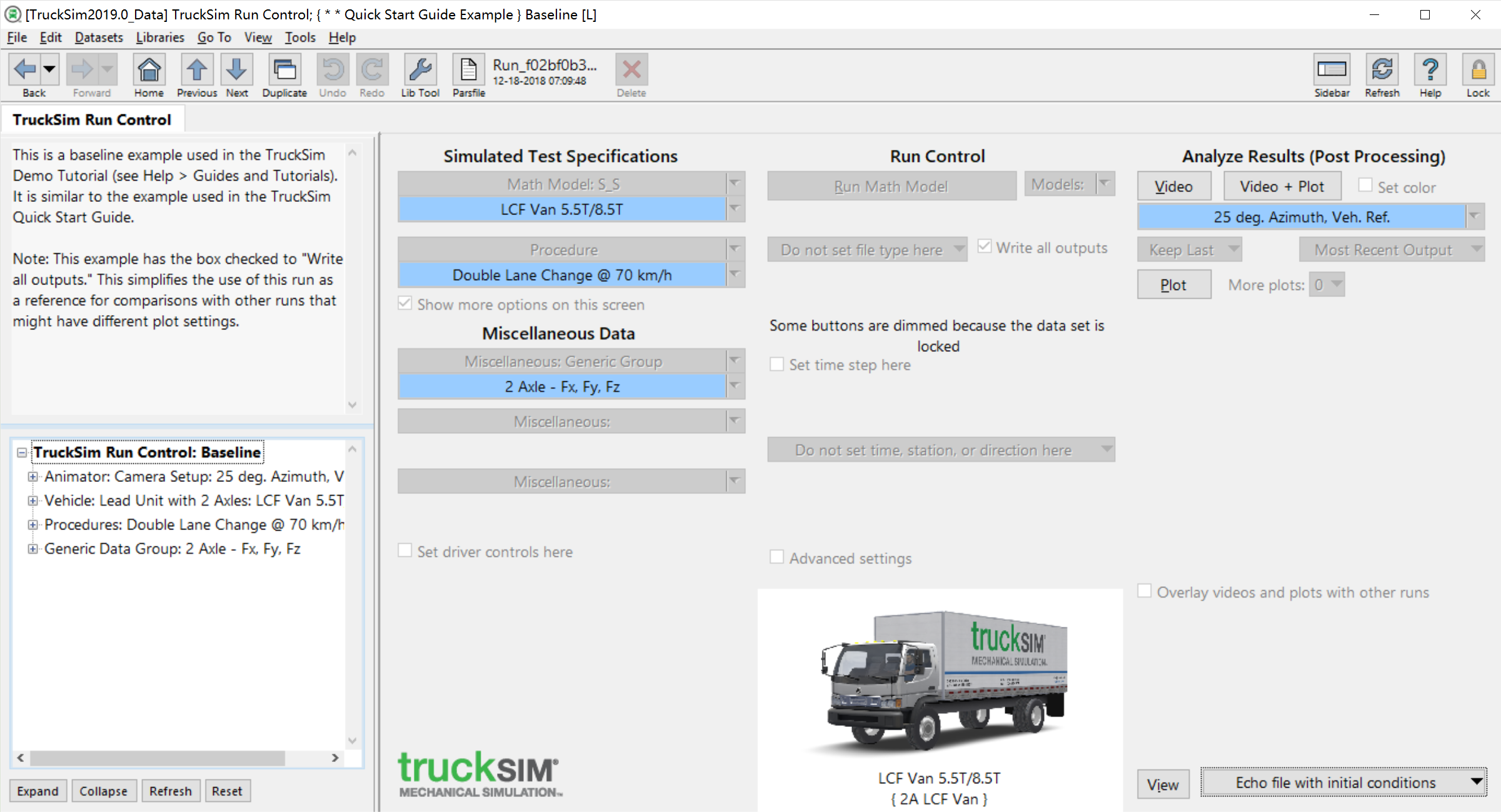
2.在主界面中新建Dataset,并且在弹出的对话框中输入Demo和DemoTest1(名字可以自行另取),如下图所示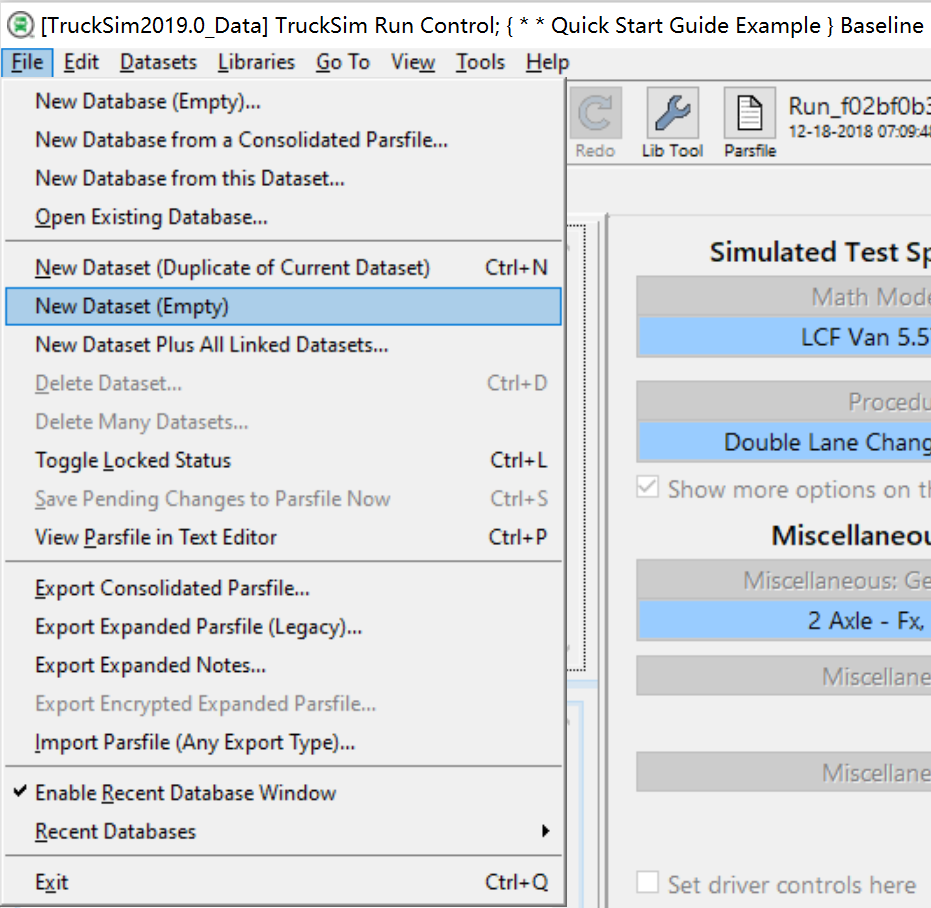
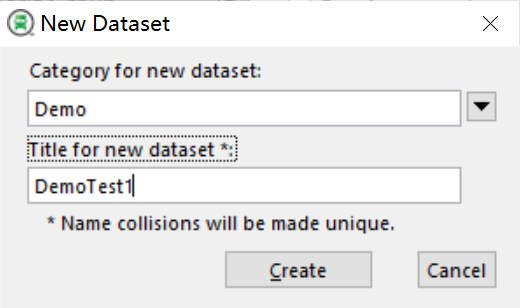
此时,在TruckSim主界面左上菜单栏的Datasets中,就可以看到新创建的Demo及它的DemoTest1: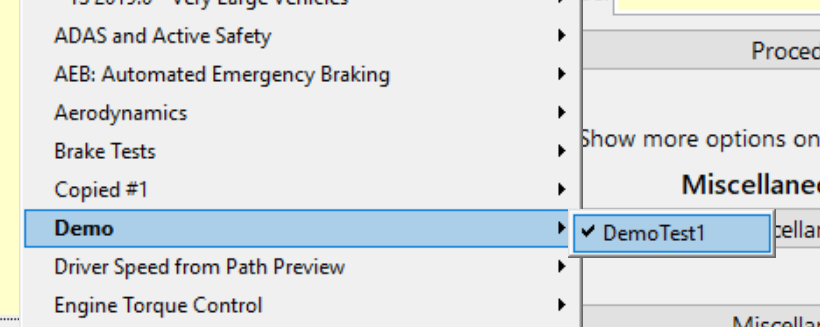
此时,TruckSim主界面如图所示: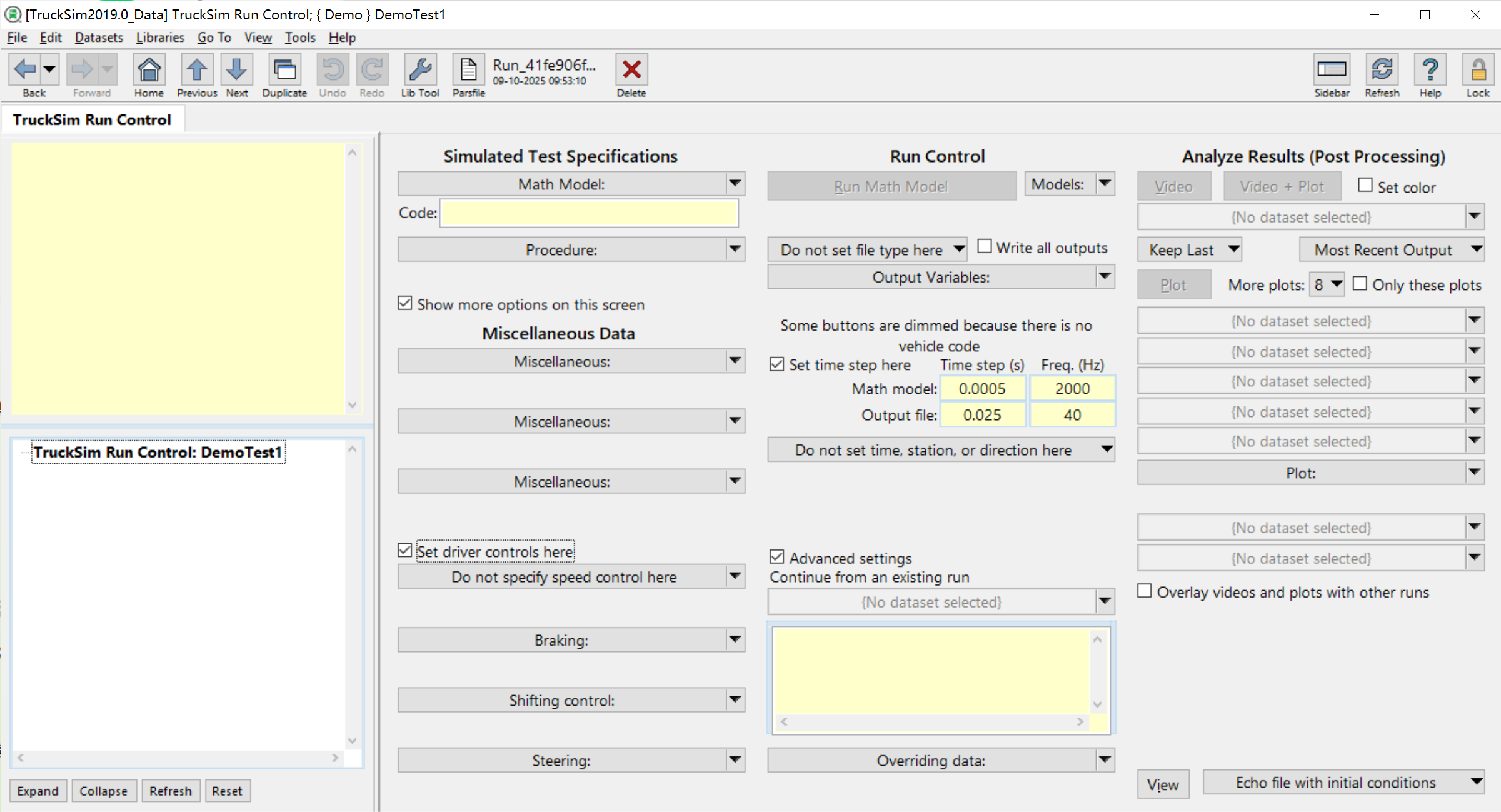
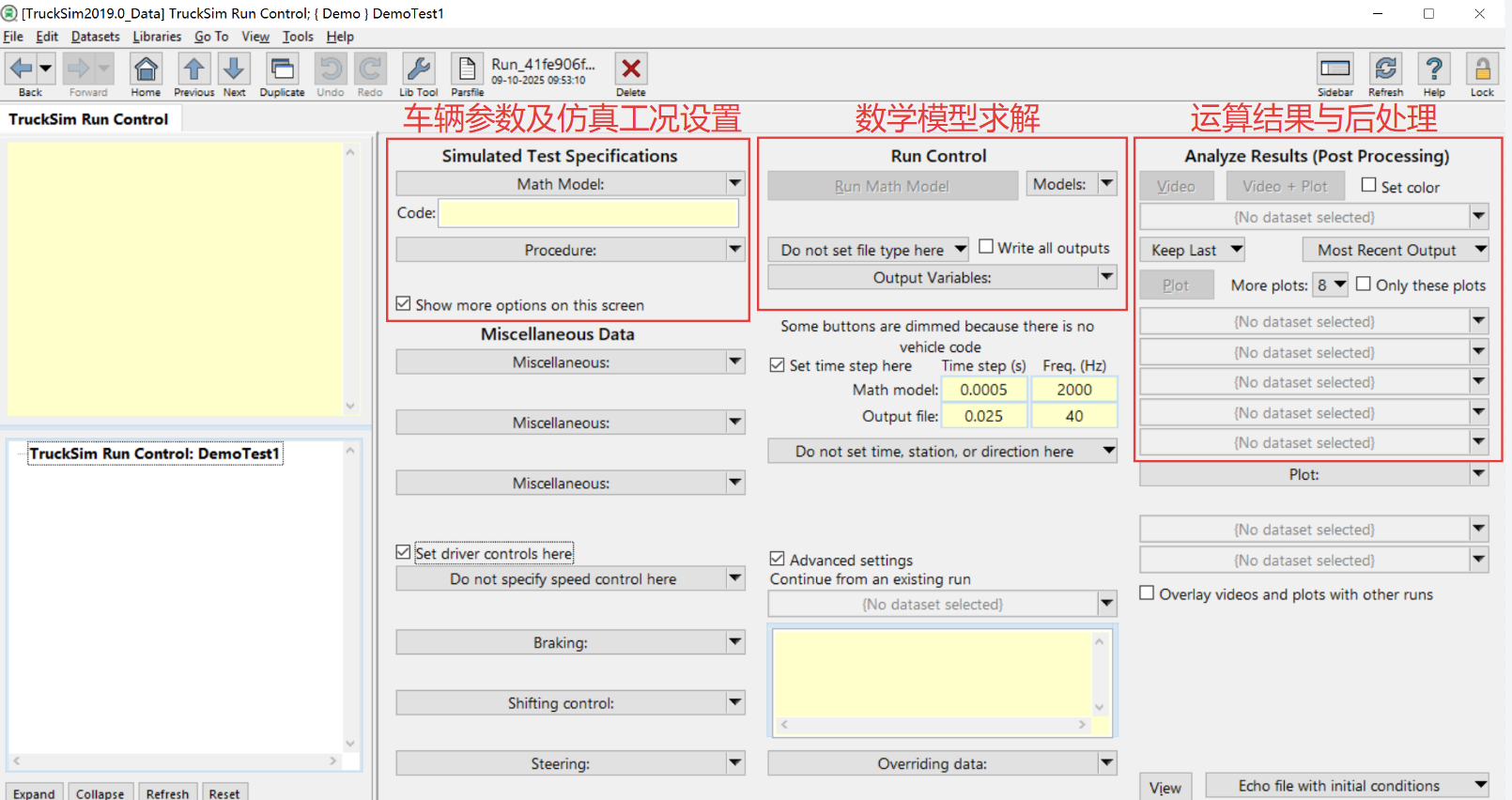
2.2车辆参数及仿真工况设置
2.2.1选择车型
1.在Math Model右侧的下拉列表中选择如下: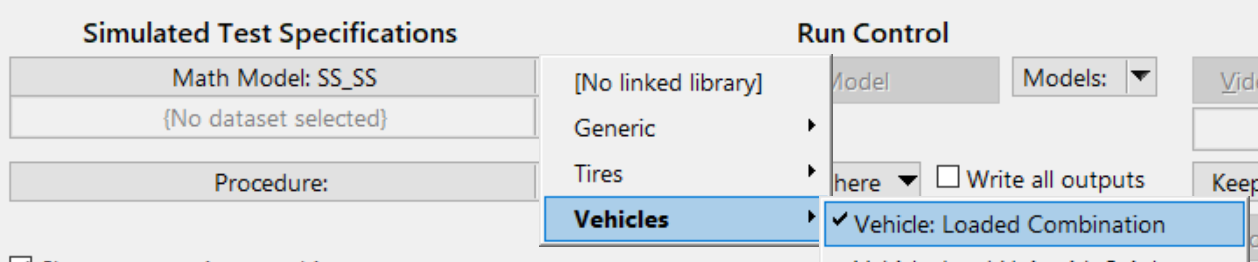
2.在Math Model:SS_SS下方的右侧下拉列表选择车型: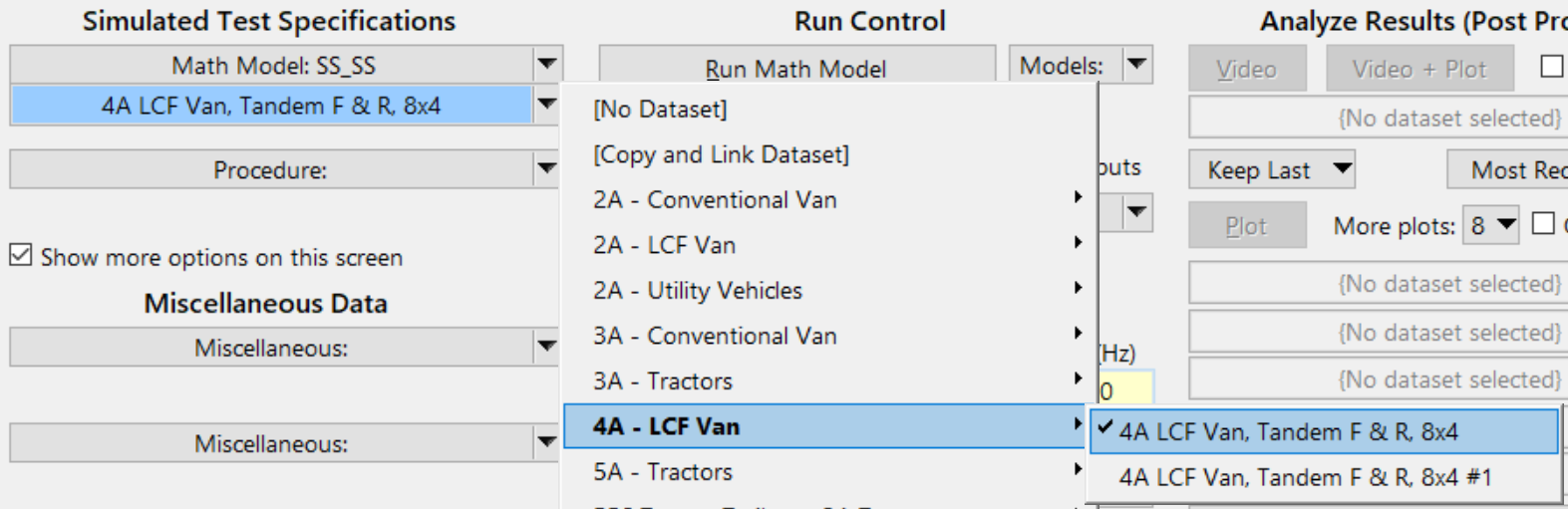
2.2.2新建工况及仿真设置
1.新建一个名为demotest Mu的工况,具体设置步骤如下:
1)在Procedure右侧的下拉列表中选择“Procedures”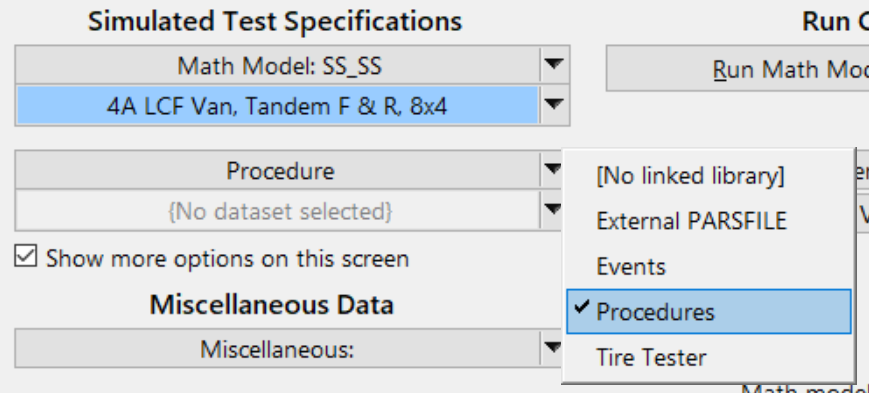
2)新建Demo Example 及demotest Mu(名字可另取)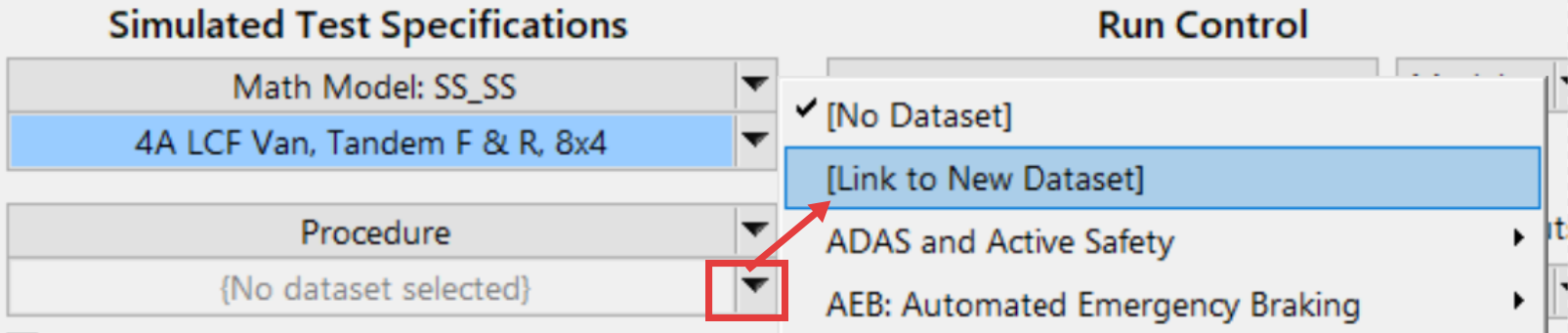
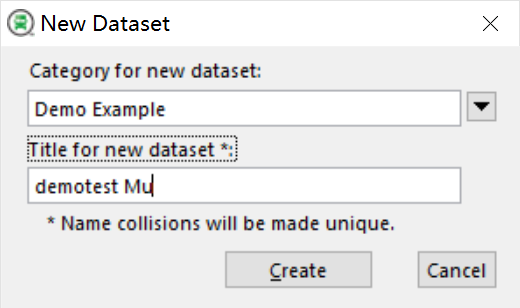
此时,Simulated Test Specifications部分如下图所示: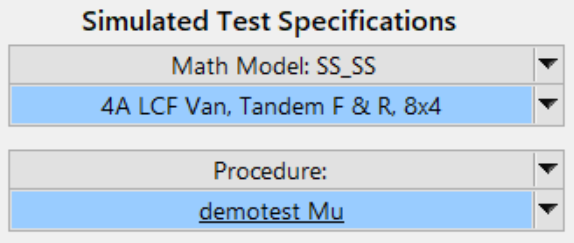
2.设置仿真工况
目标车速为18km/h、无制动、挡位控制选用闭环AT六档模式、无转向、路面摩擦系数为1.0。
1)在主界面中Simulated Test Specifications部分,单击“demotest Mu”,进入仿真工况设置界面: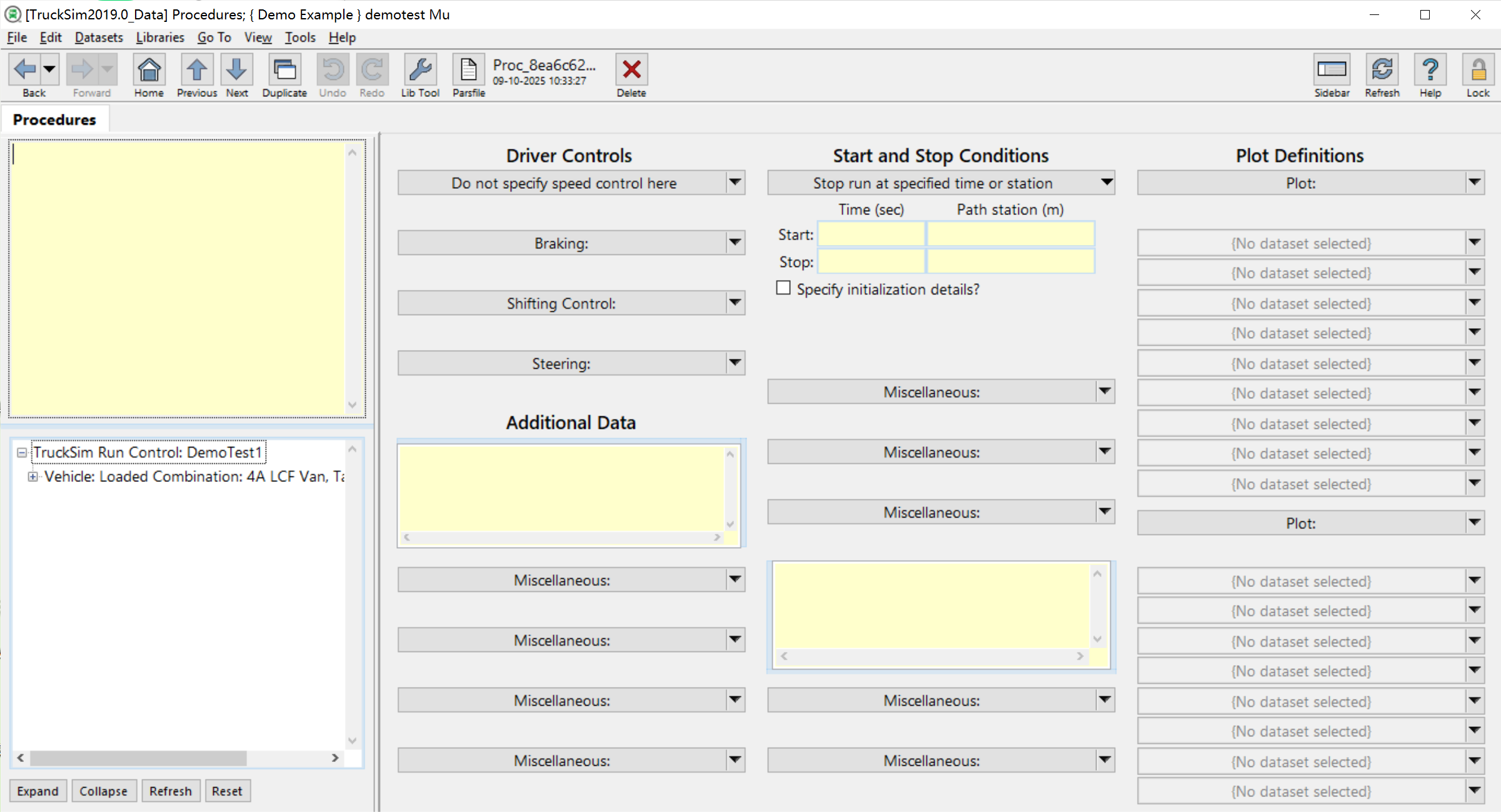
2)设置目标车速为18km/h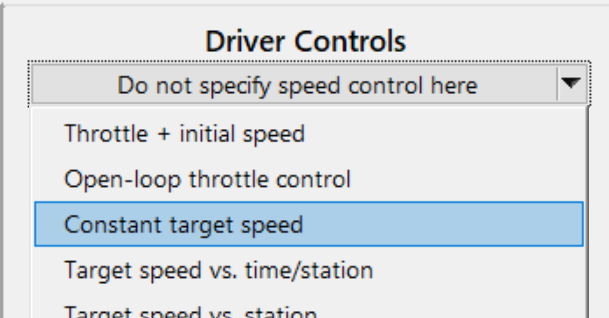
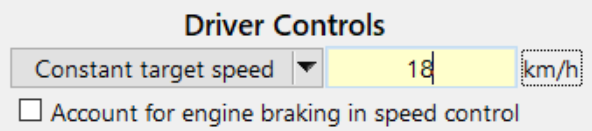
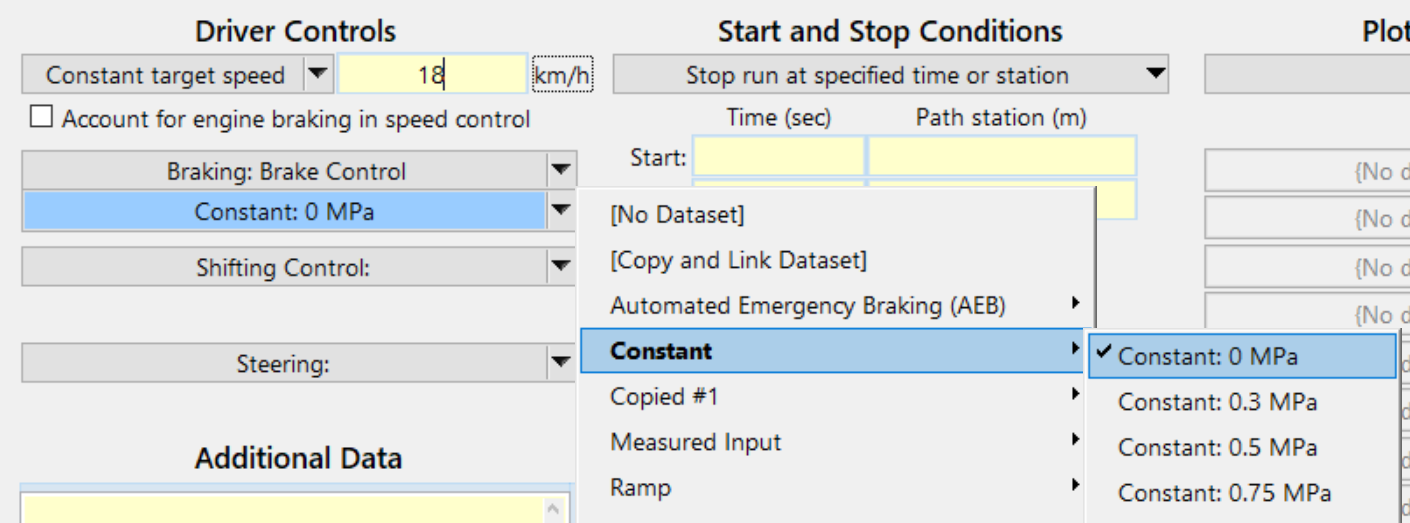
3)设置无制动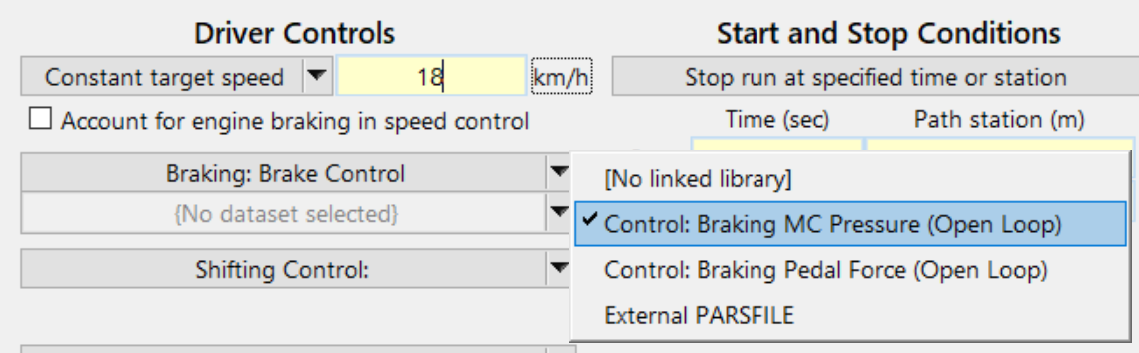
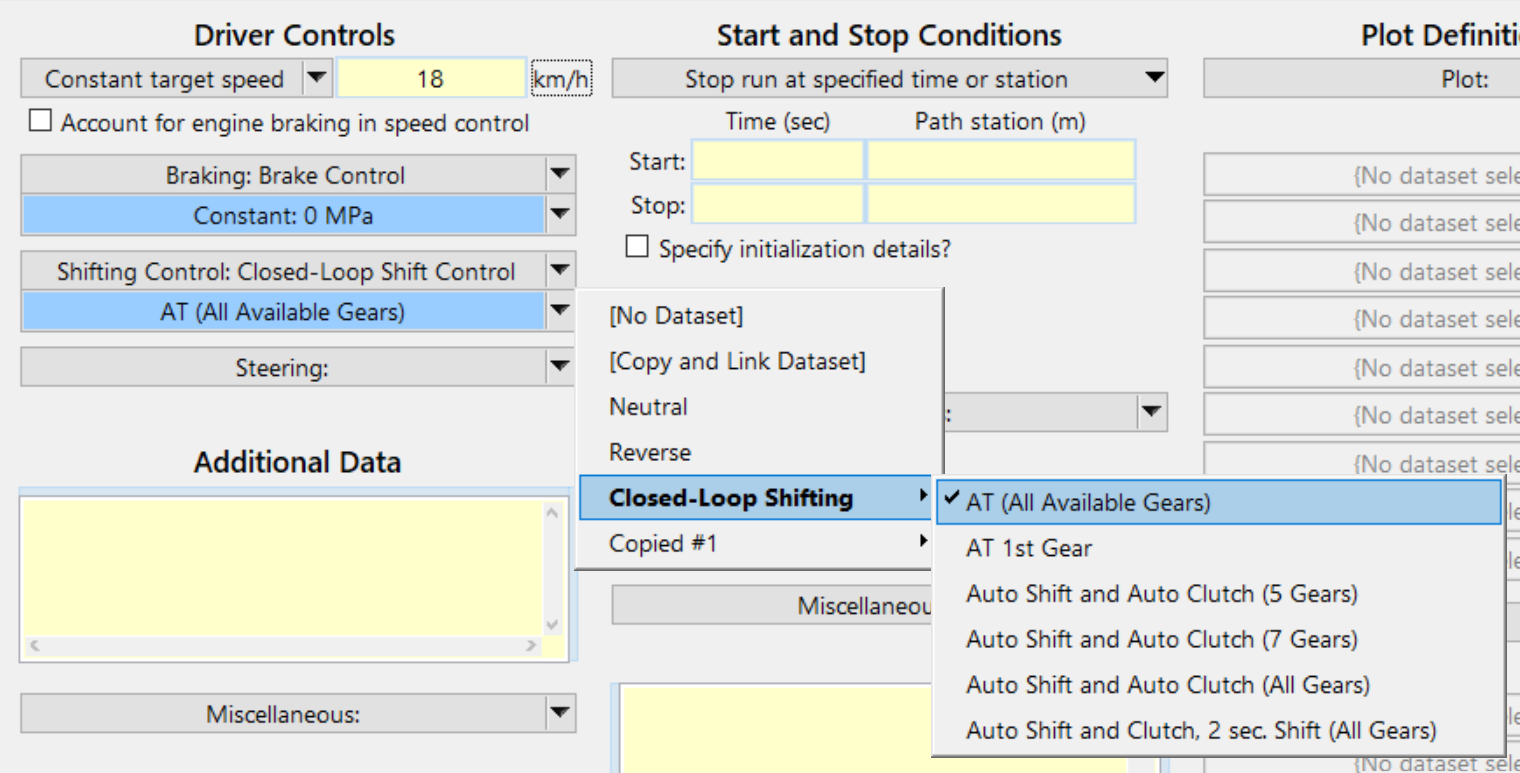
4)设置挡位控制选用闭环AT六档模式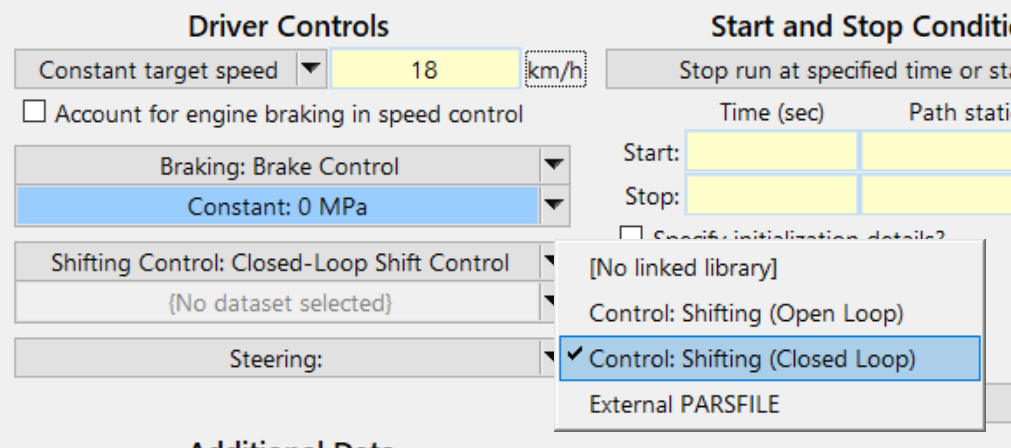
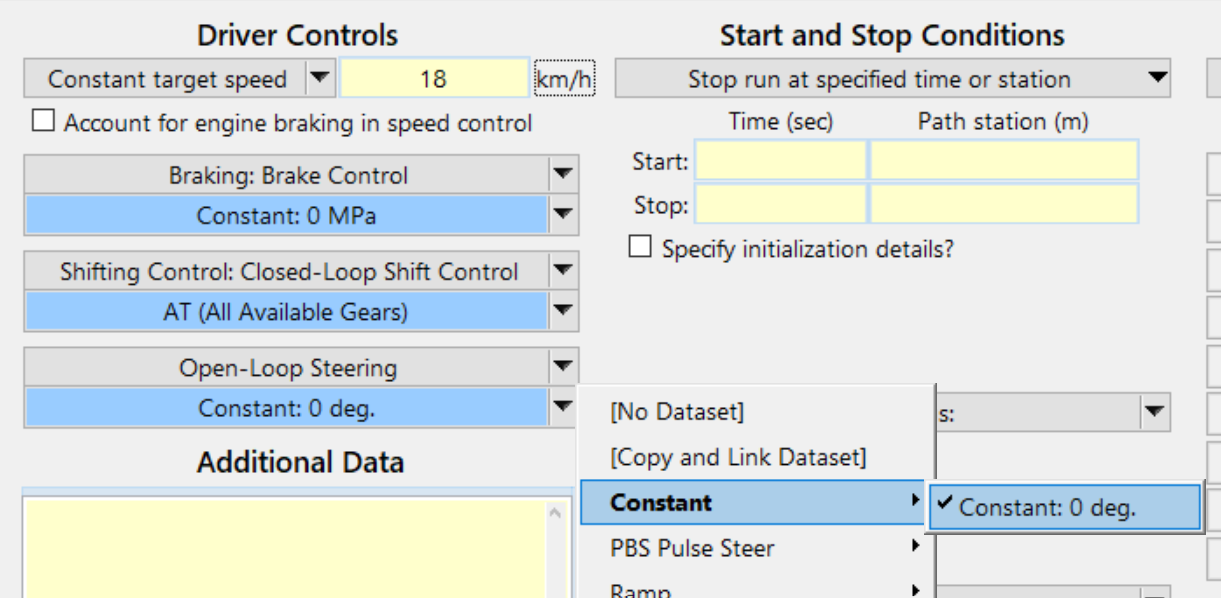
5)设置无转向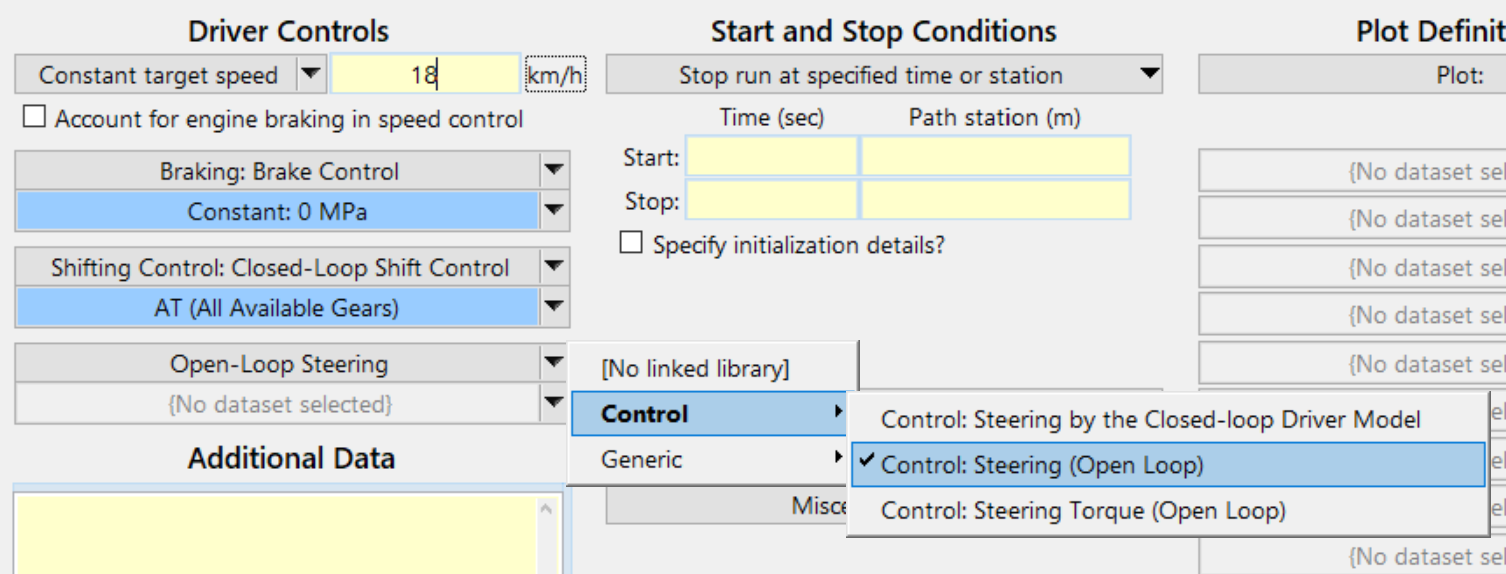
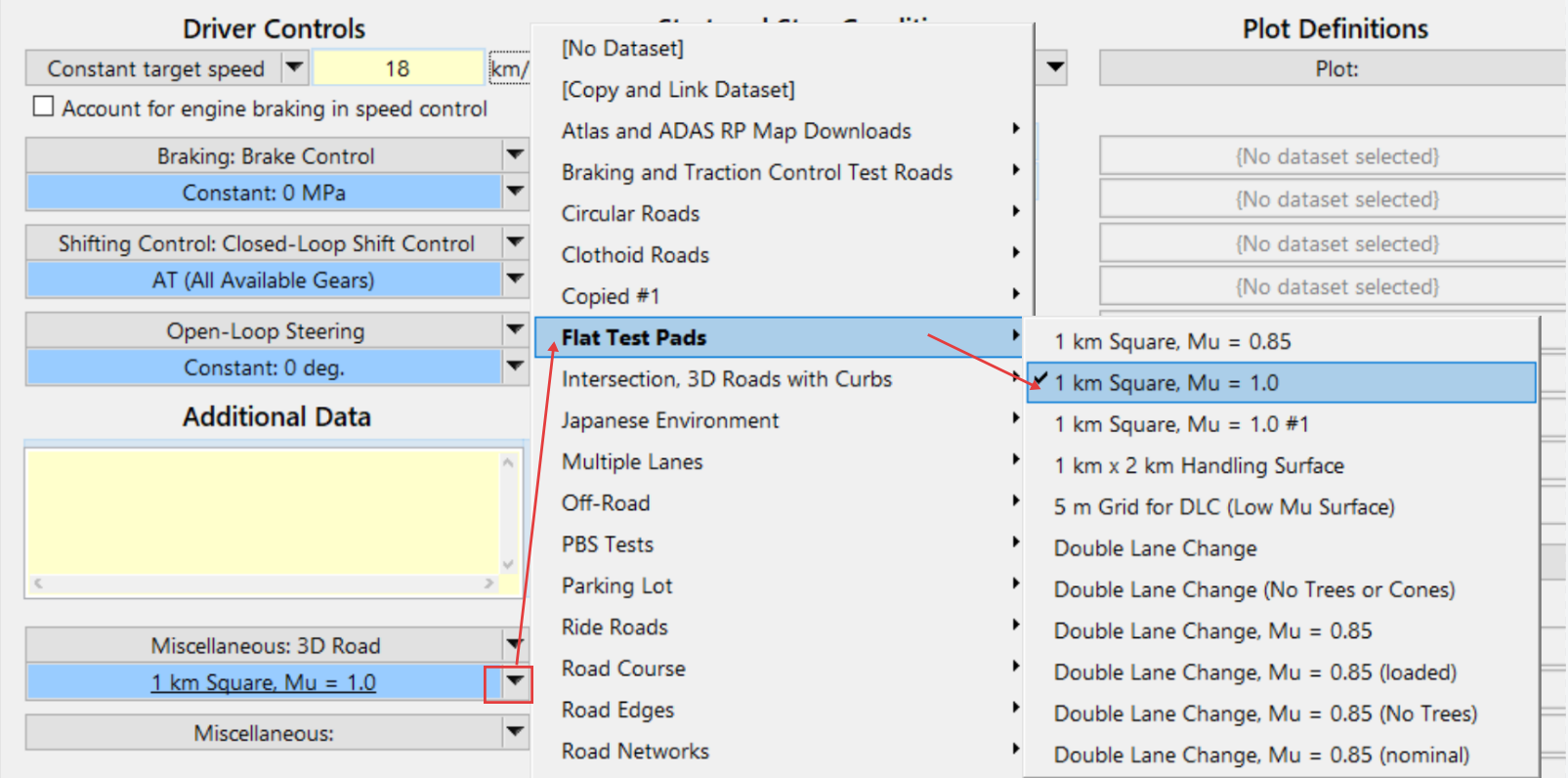
6)设置路面摩擦系数为1.0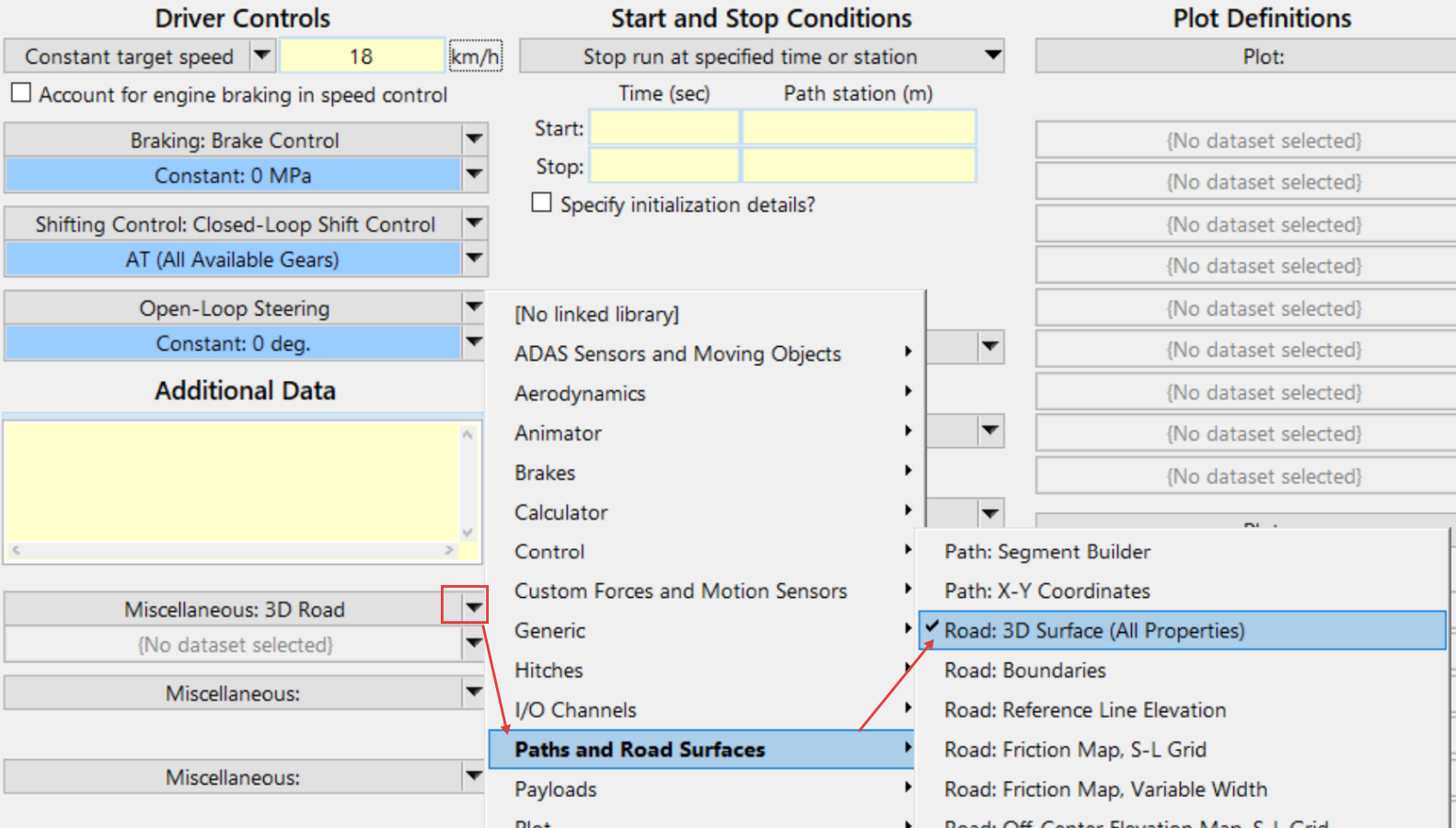
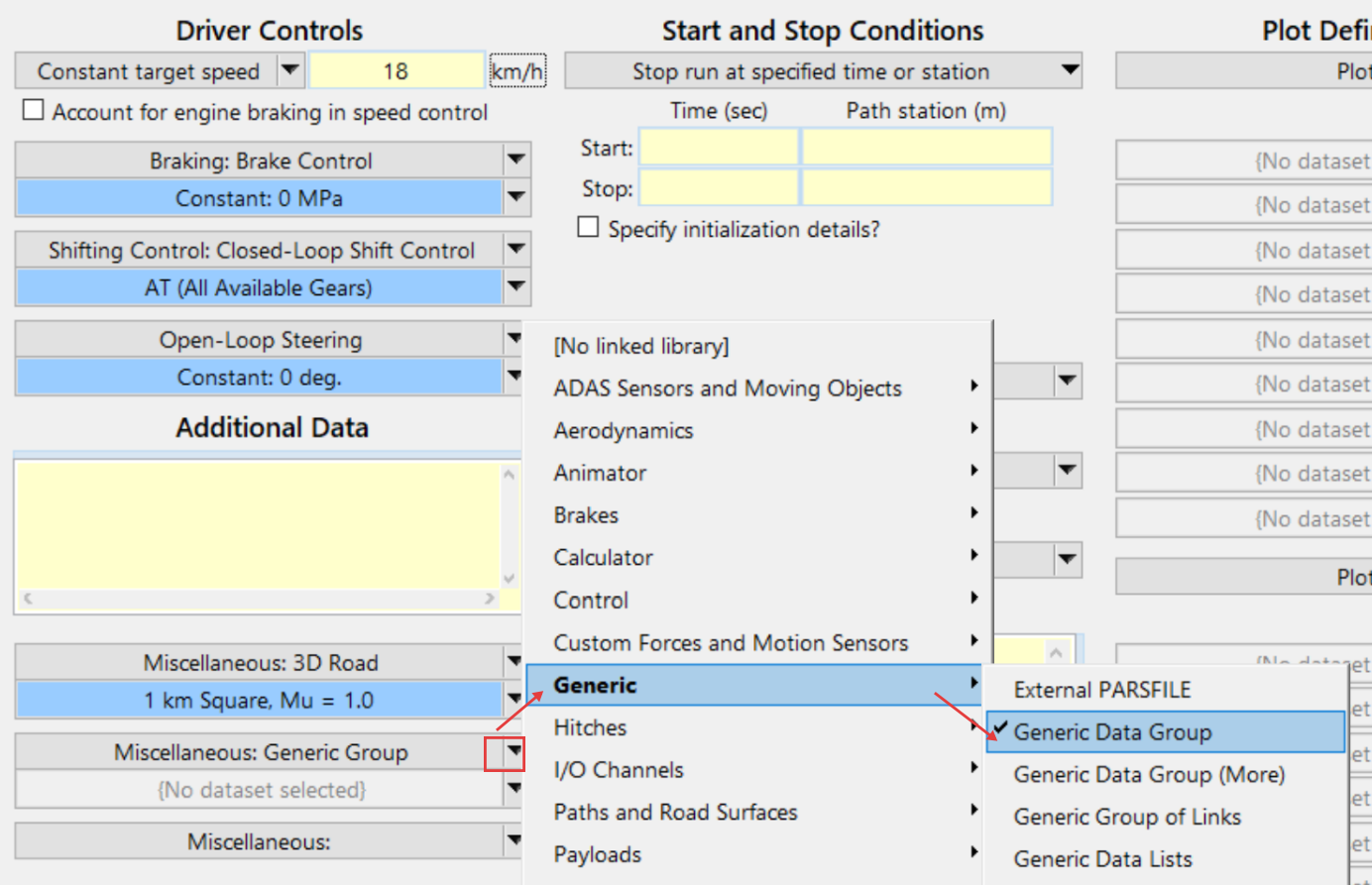
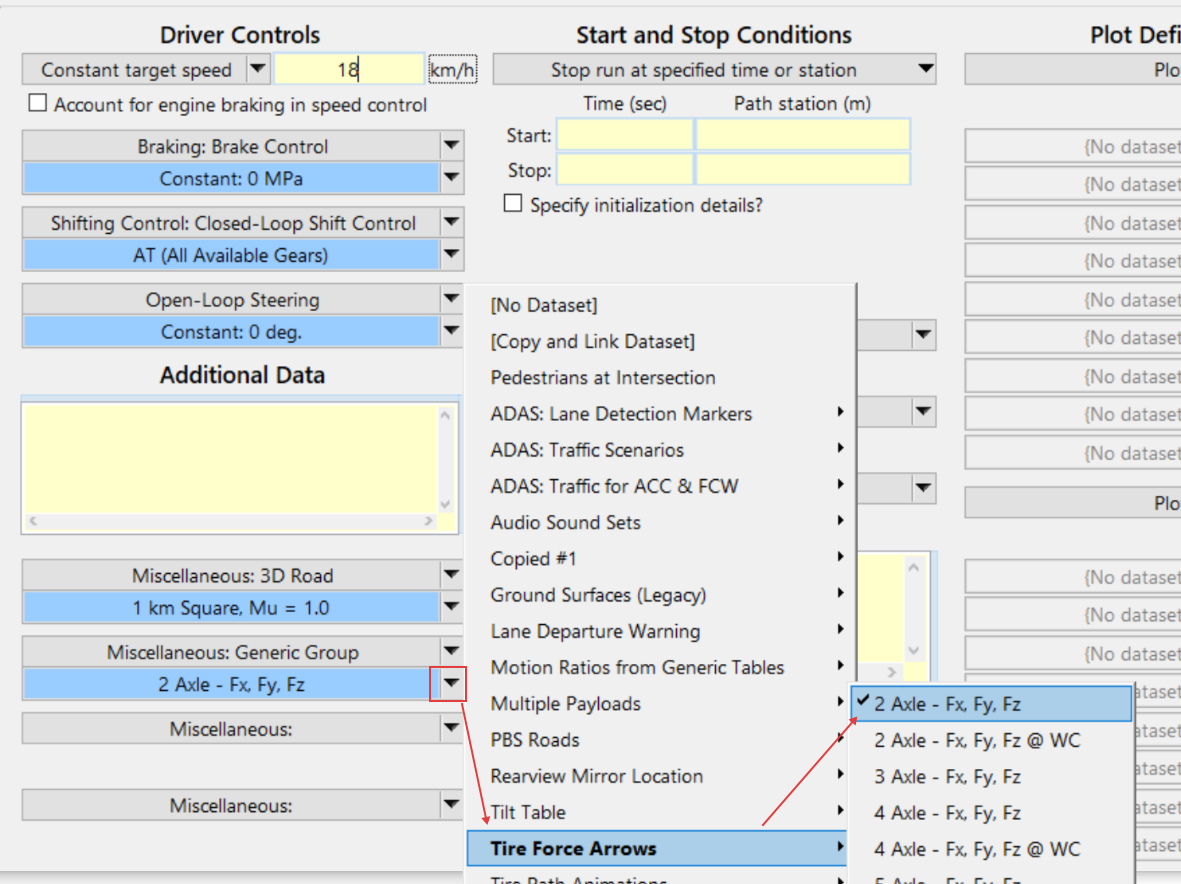
7)设置仿真时间为40S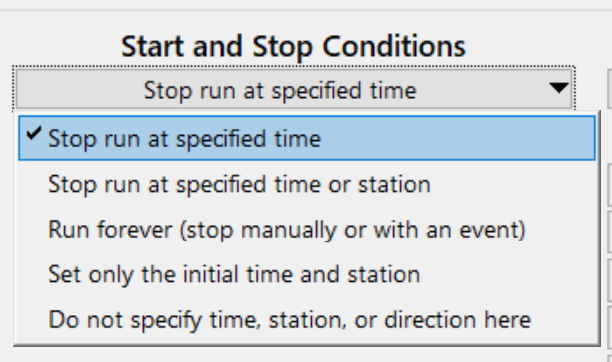
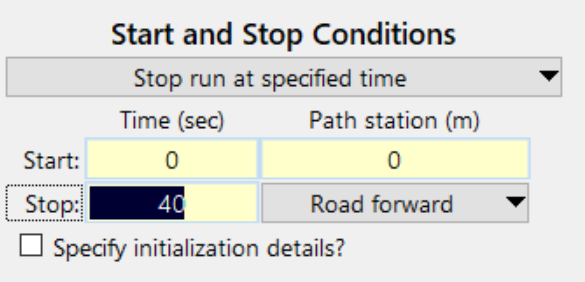
此时demotest Mu的仿真工况设置界面如下所示: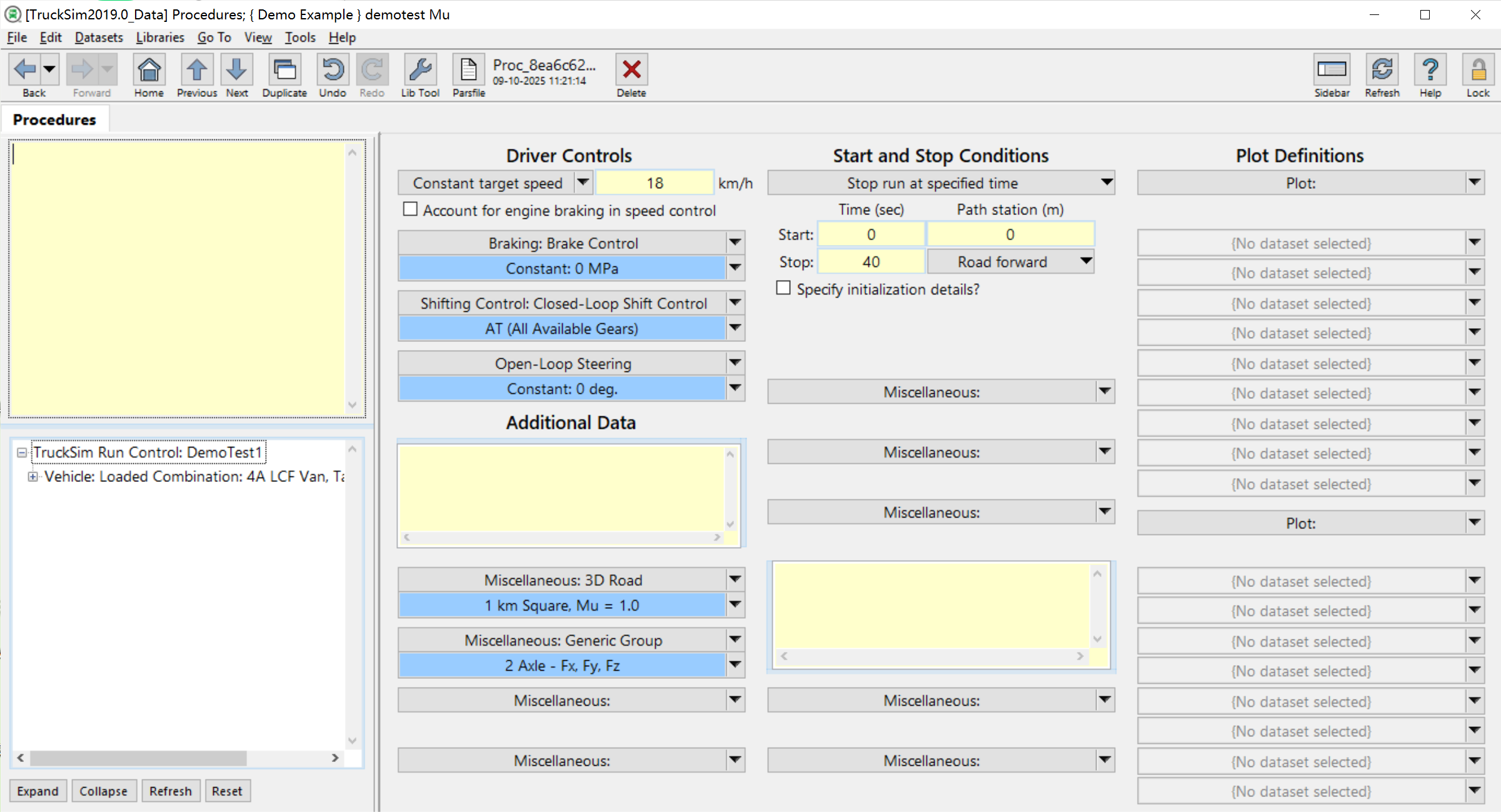
8)点击左上的“Home”键,回到主界面。设置仿真步长“0.001s”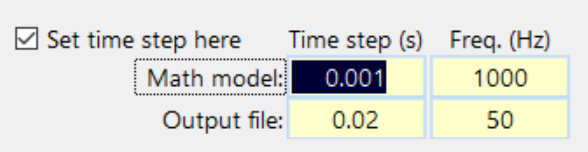
2.3模型设置
在主界面的Models下拉列表中,选择“Models: Simulink”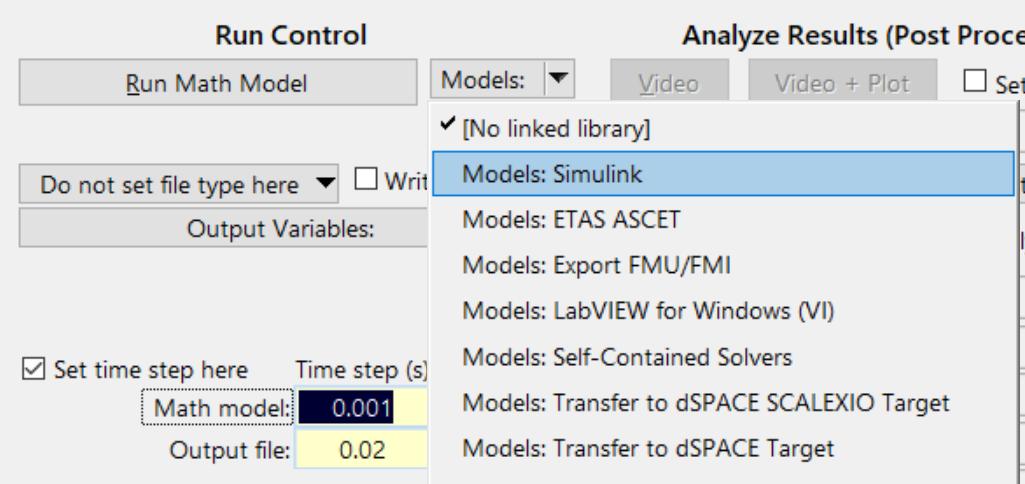
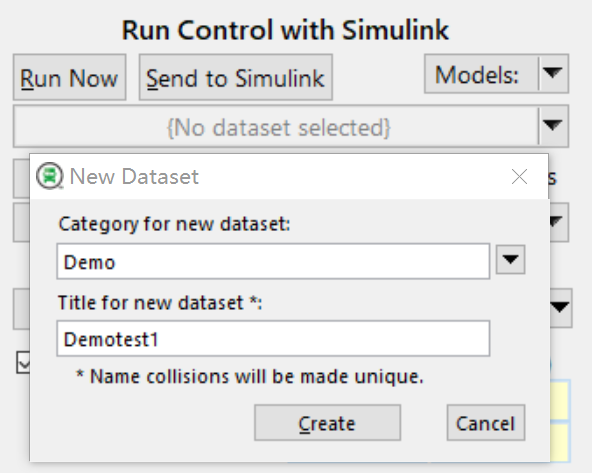
新建Dataset,并且在弹出的对话框中输入Demo和DemoTest1(名字可自行另取)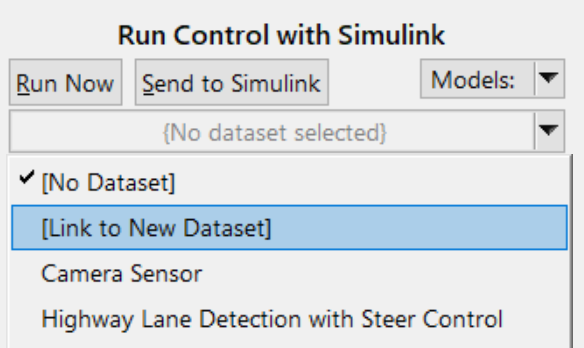
此时Run Control with Simulink部分界面如下所示: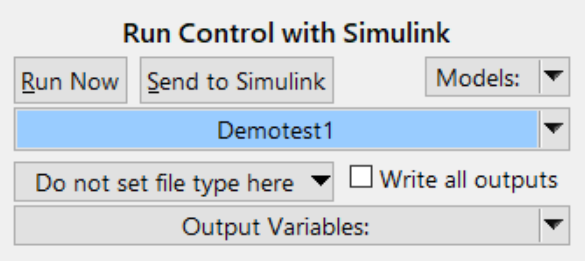
单击“Demotest1”,进入Models:Simulink界面,对相关路径、输入输出进行设置: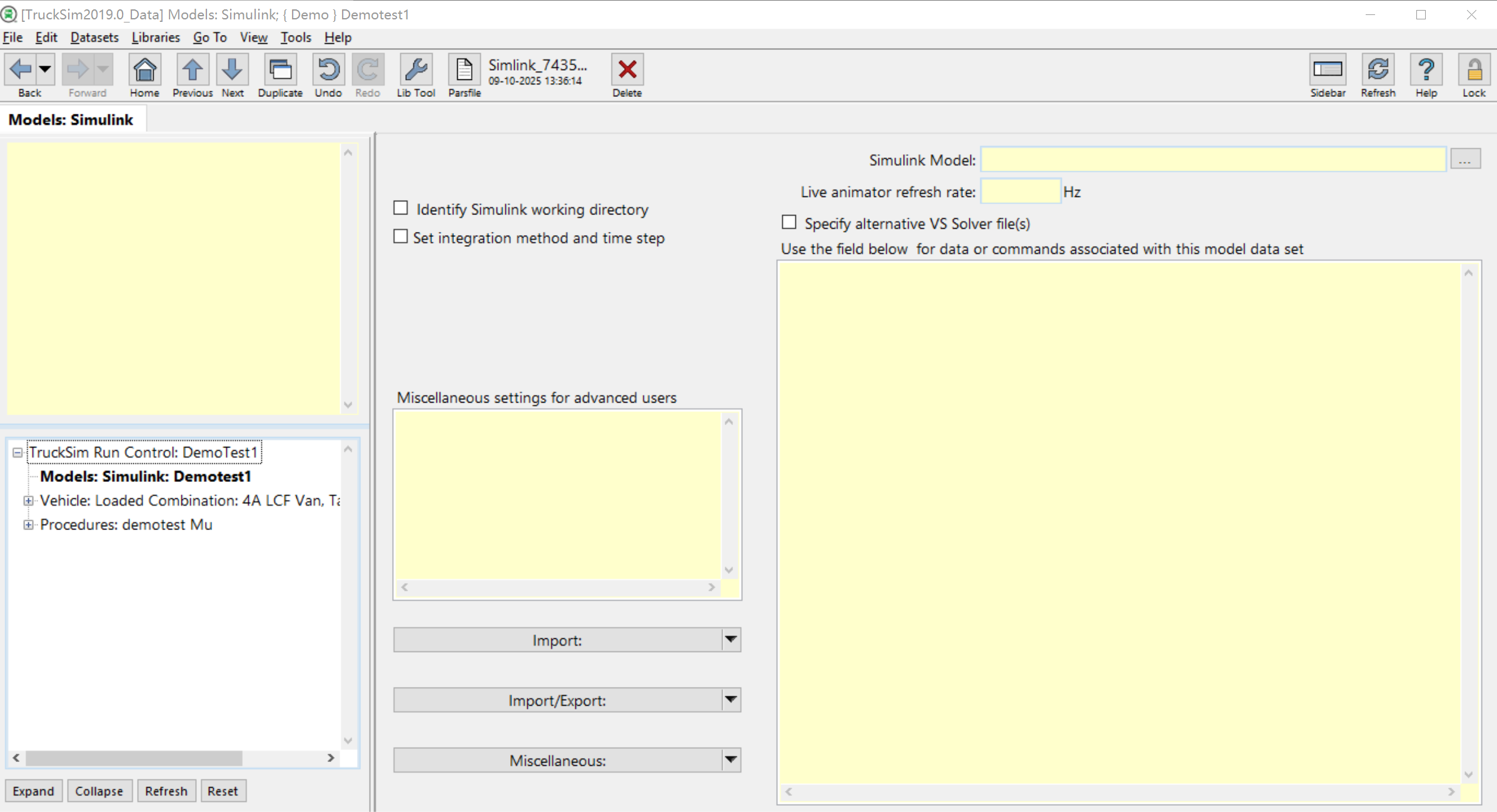
1.设置Simulink Model路径 、工作路径
1)打开Matlab,创建一个新的slx模型文件
在matlab命令行输入“simulink”或者直接点击界面的simulink模块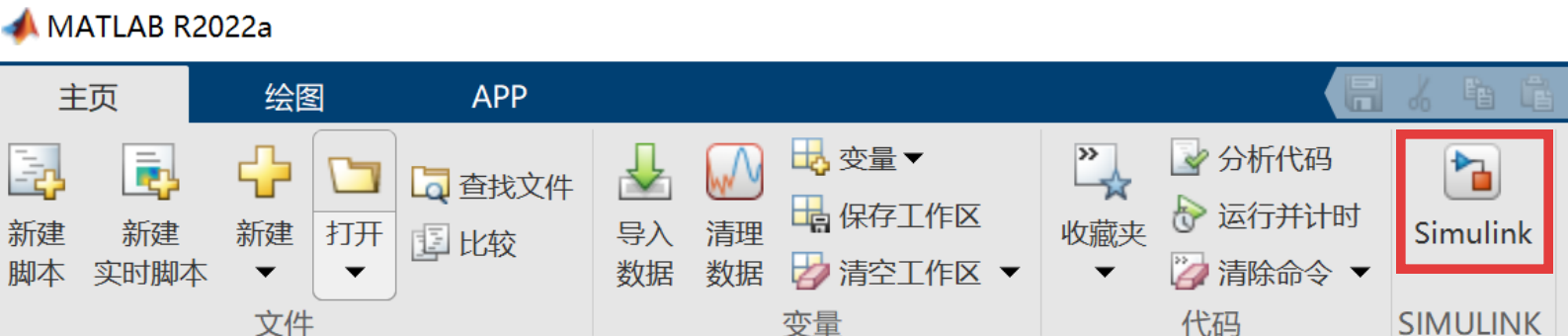
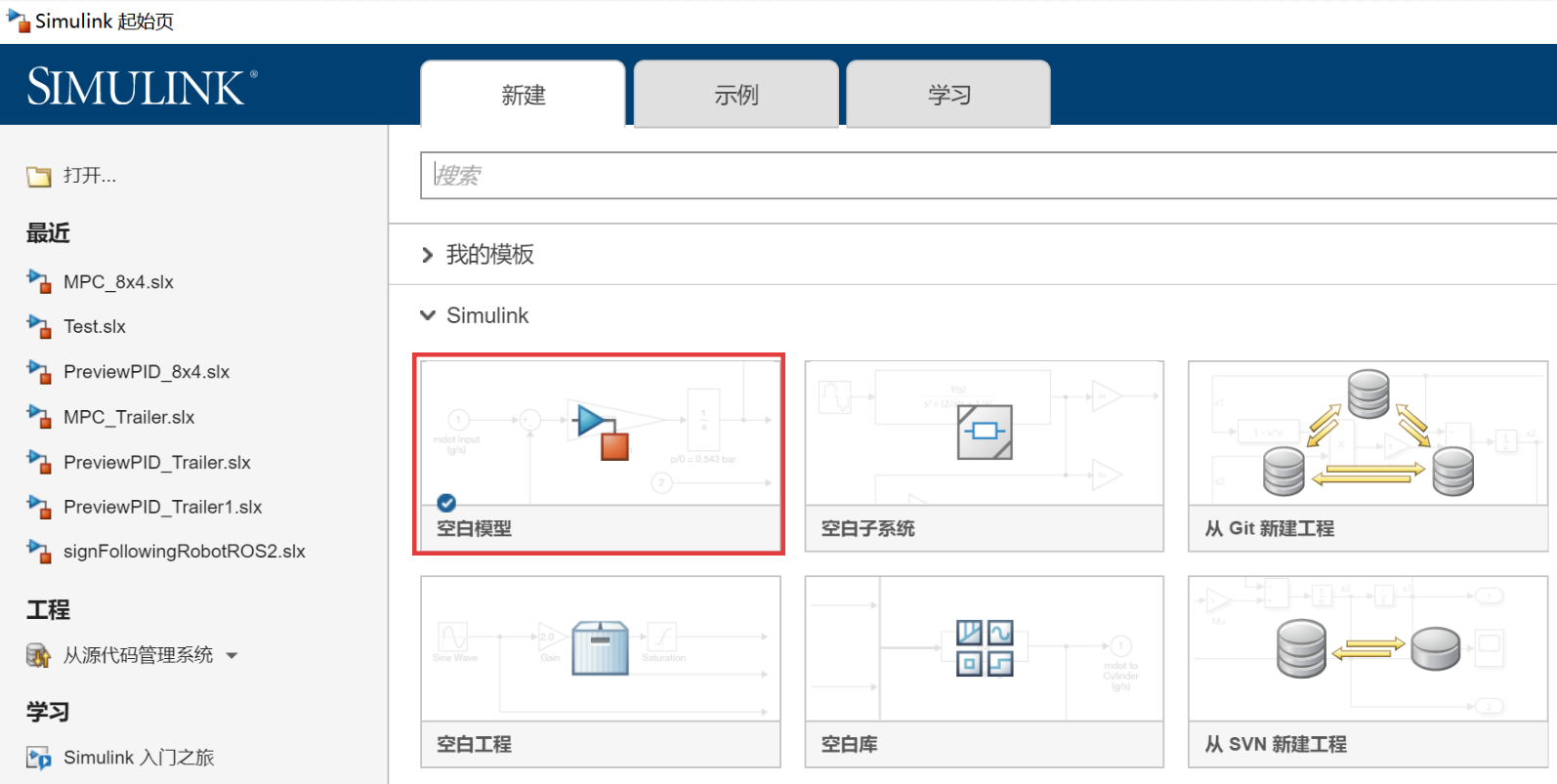
将空白模型保存到你想保存的路径: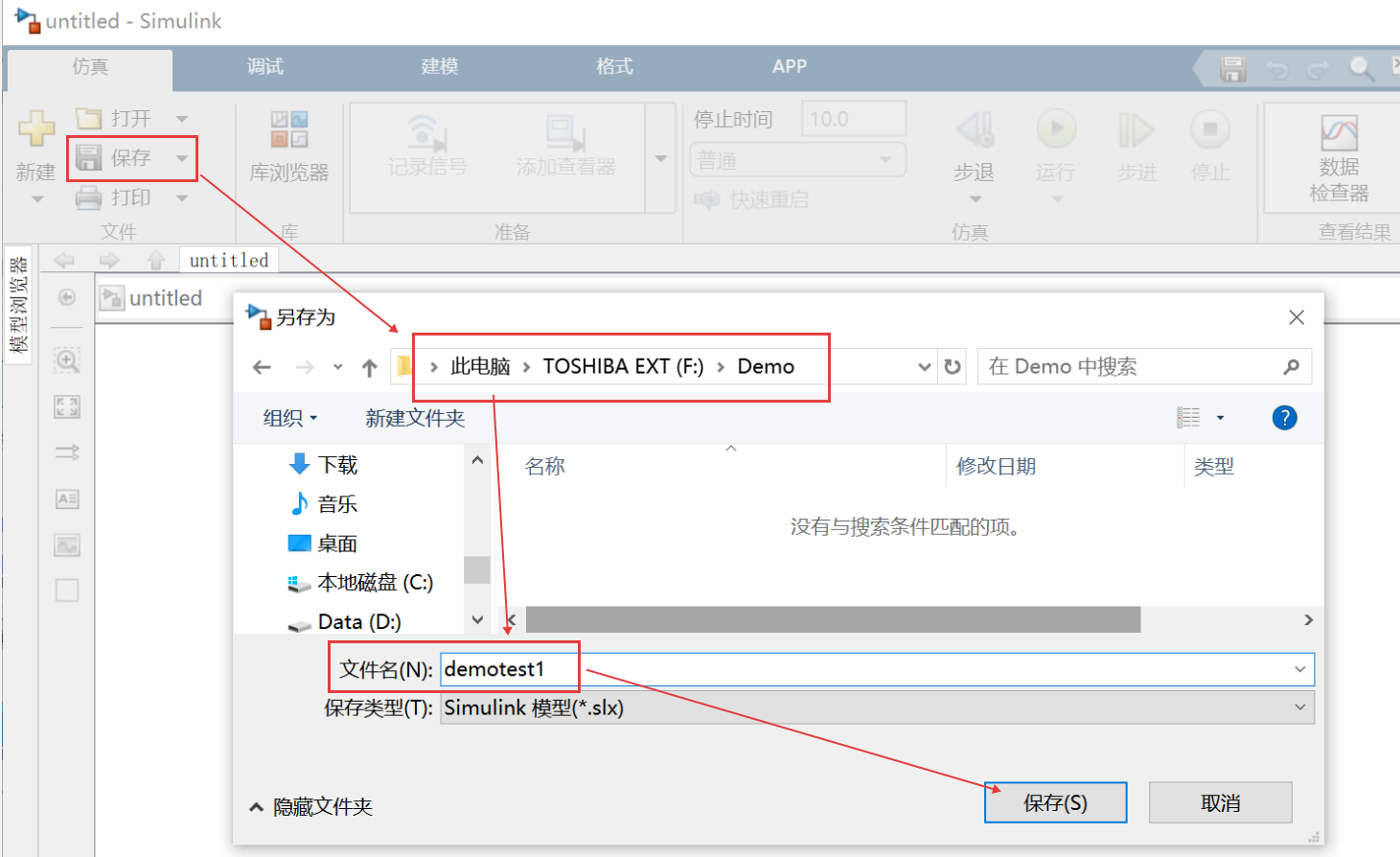
关闭模型材料。
2)回到TruckSim的Models:Simulink界面,将刚创建的空白simulink模型文件路径设置到界面的Simulink Model处,设置刷新率为60Hz
3)勾选“Identify Simulink working directory”,设置工作路径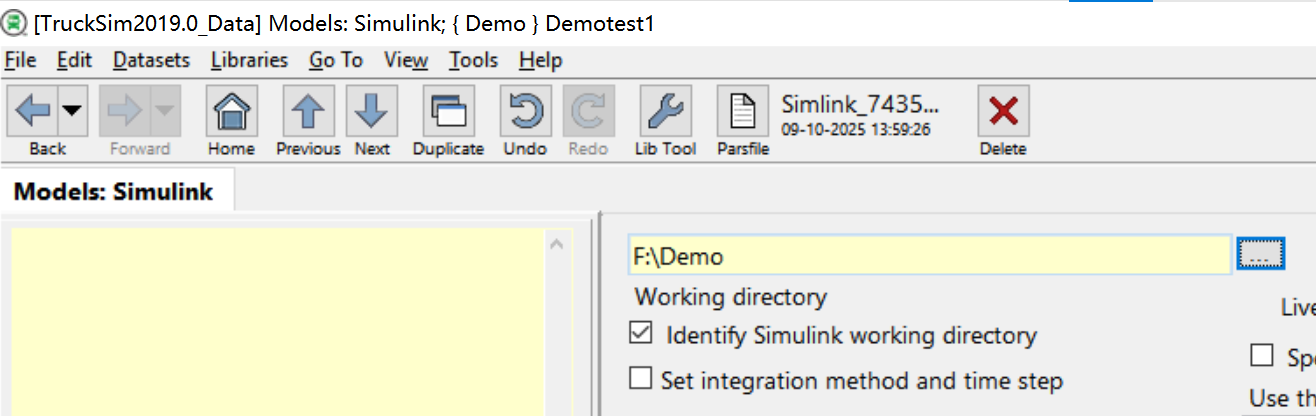
2.设置导入量 导出量
1)设置TruckSim导入量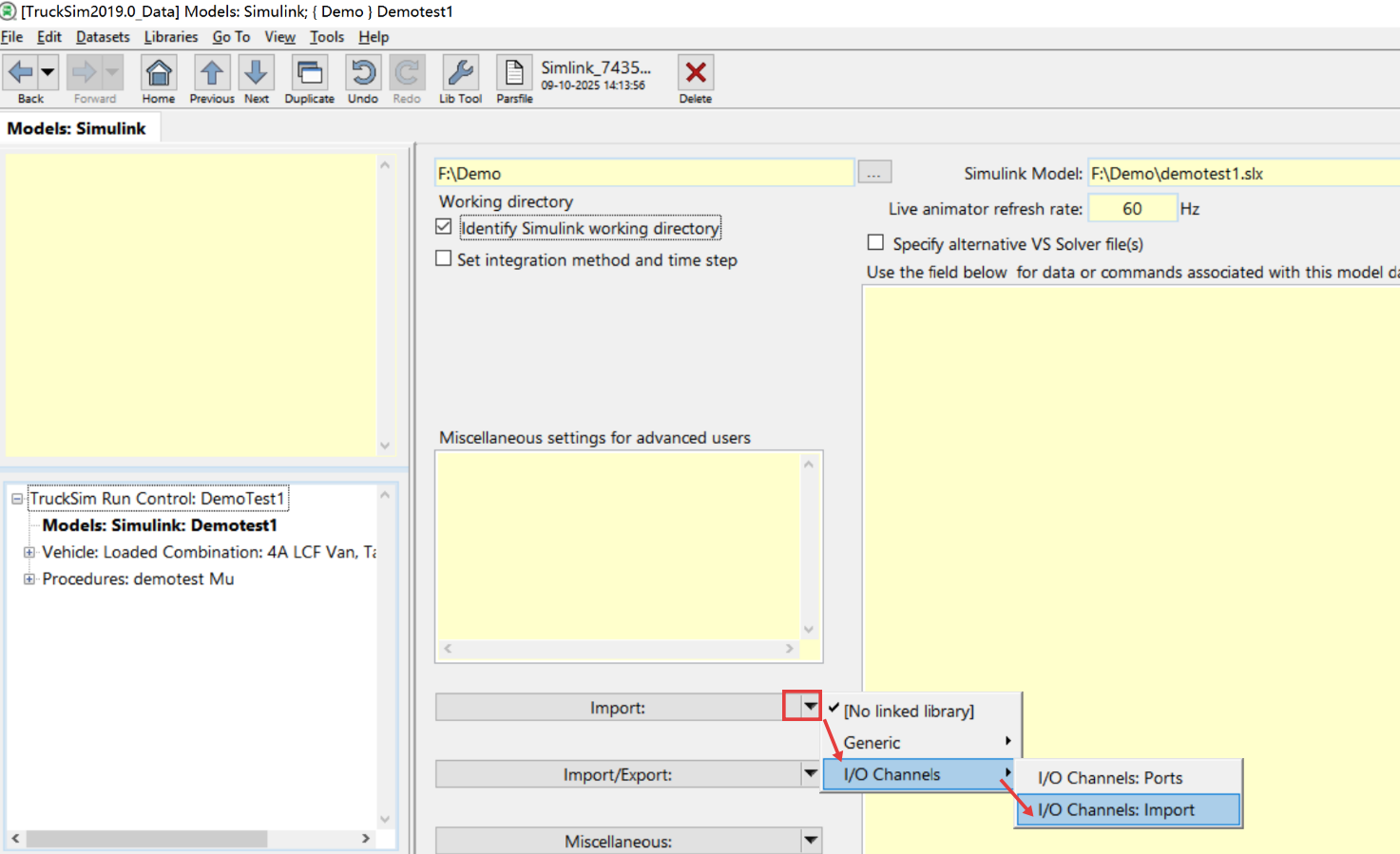
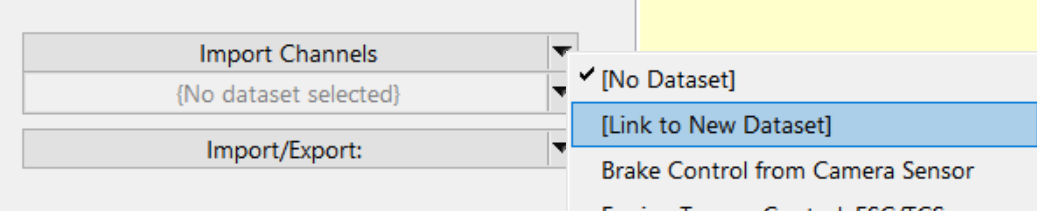
创建名为“Demotest1 input” 新的dataset。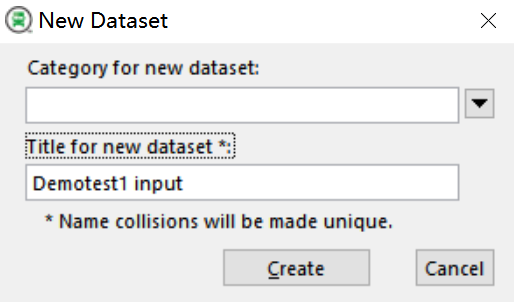
单击Demotest1 input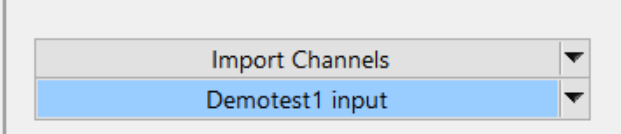
进入I/O Channels:Import界面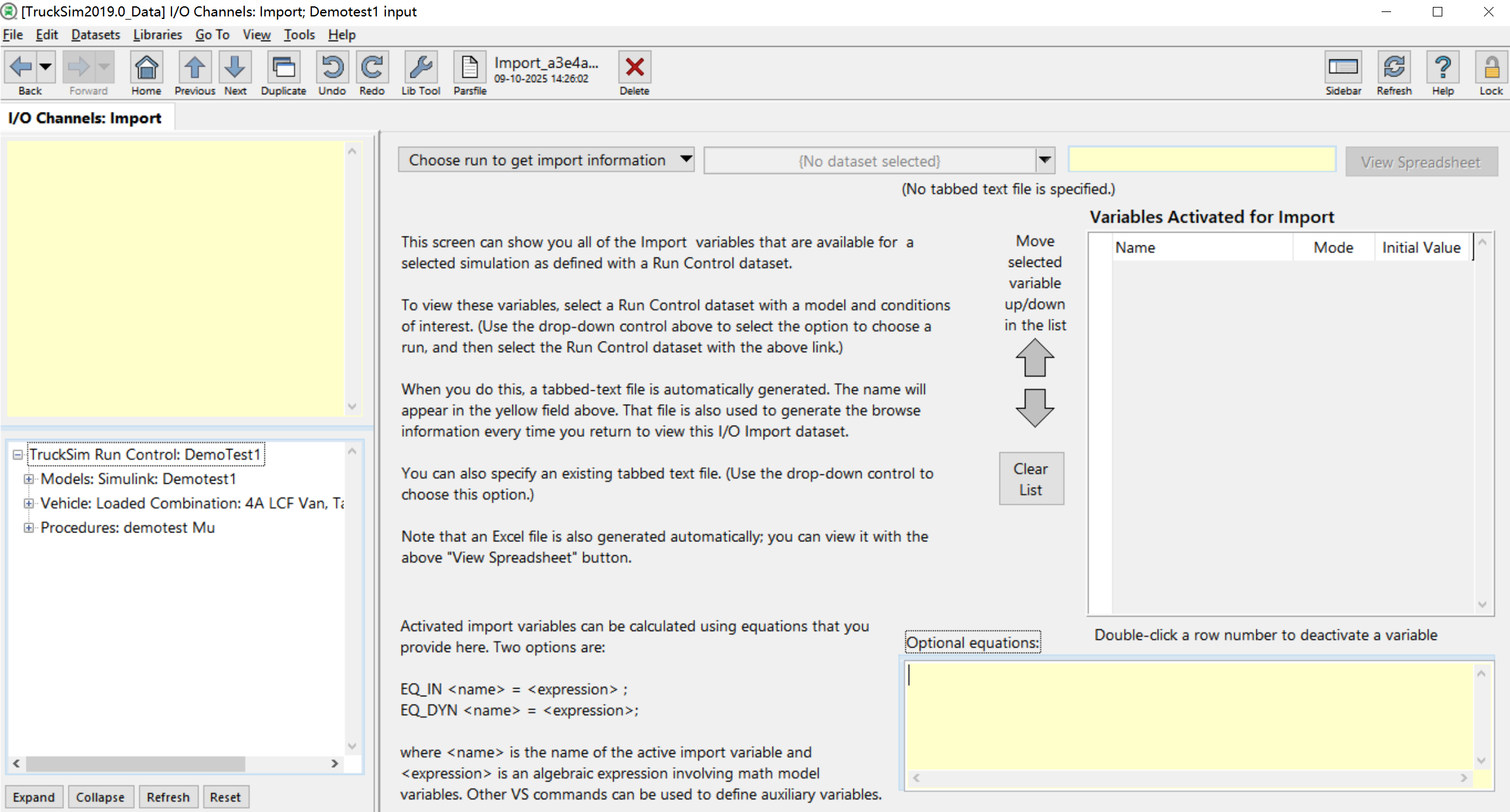
定义TruckSim的导入变量为车速和方向盘转角,顺序依次为:
1)IMP_SPEED(质心车速[km/h])
2)IMP_STEER_SW(方向盘转角[°]);
注意:TruckSim导入变量与Simulink输出量相对应的,所以导入变量顺序不能错
具体操作如下: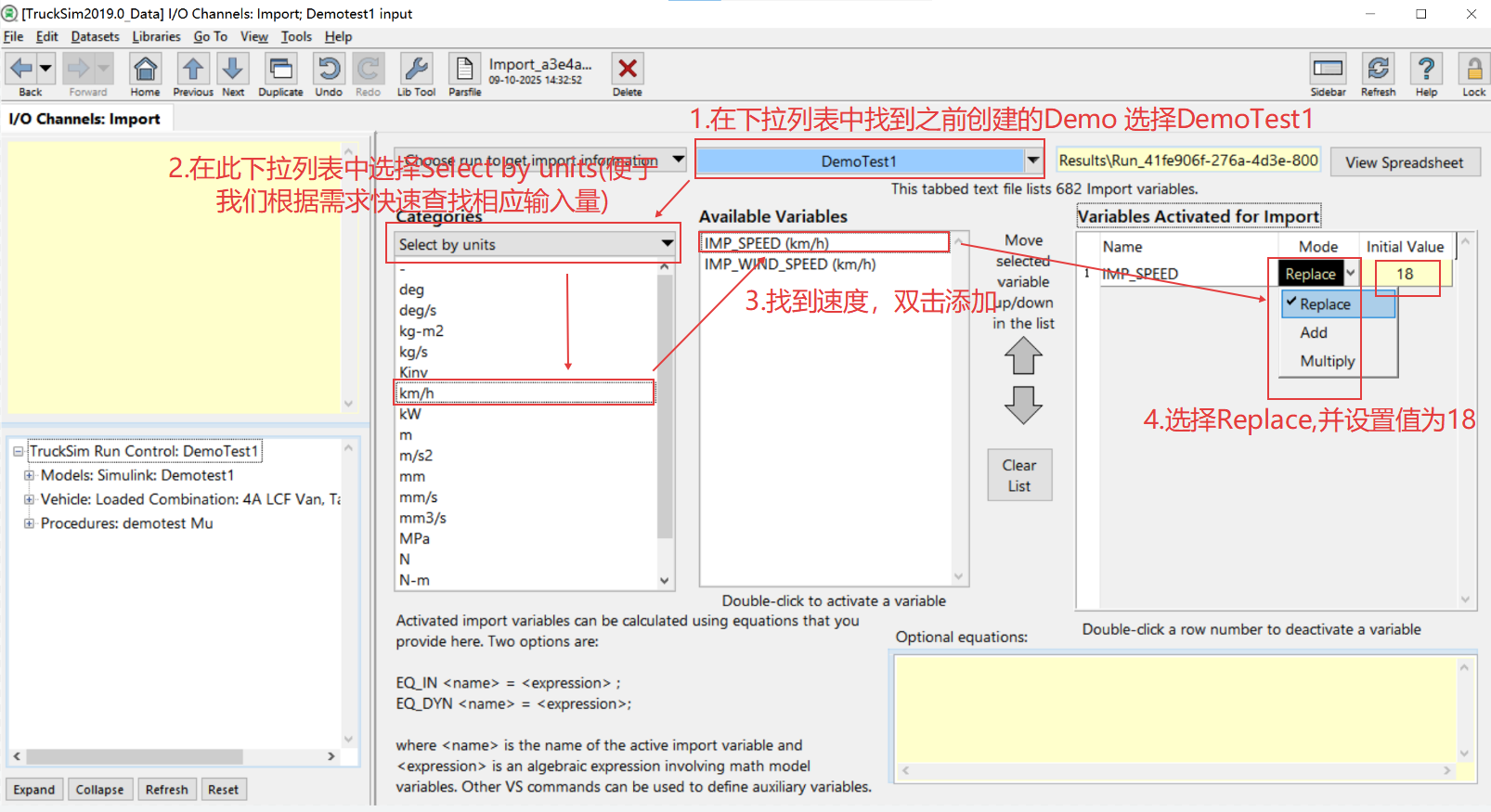
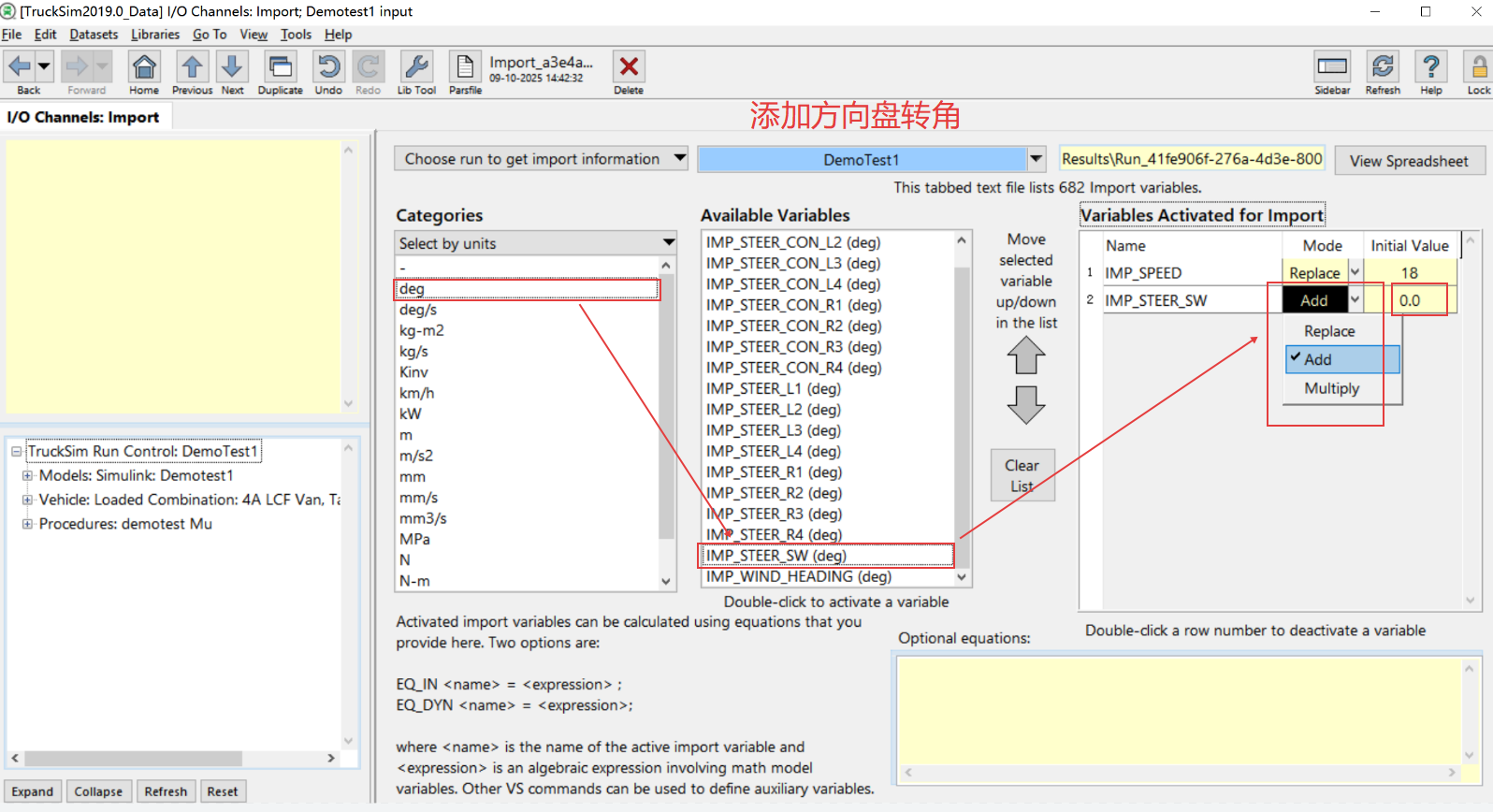
3.设置导出量
与设置导入量相同的步骤,具体如下图所示: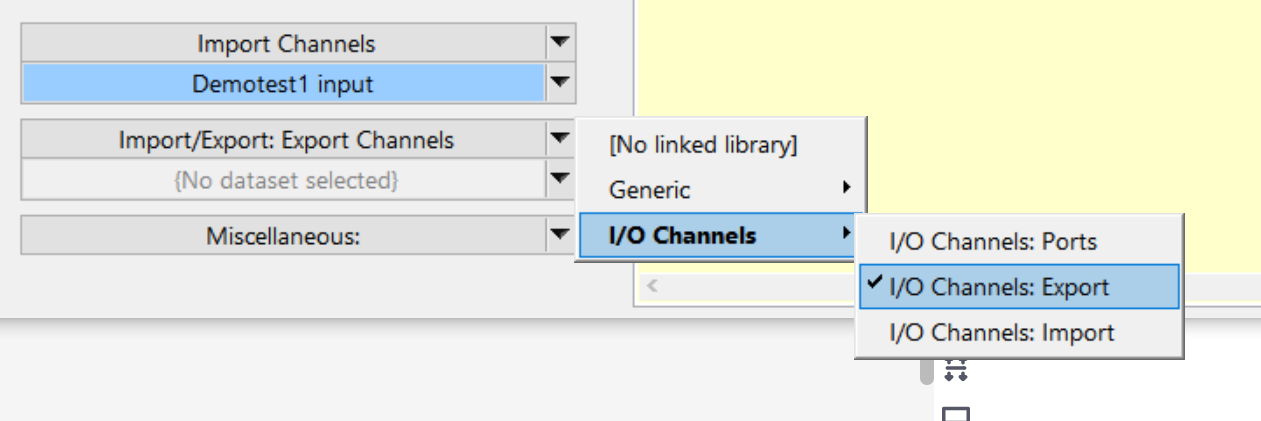
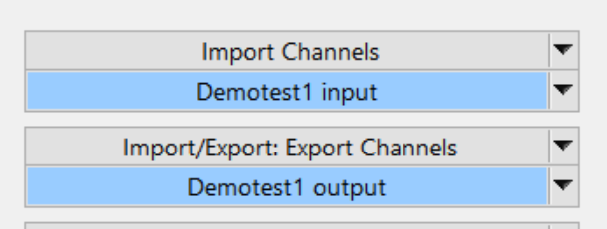
单击Demotest1 output,进入进入I/O Channels:Export界面,同样选择DemoTest1: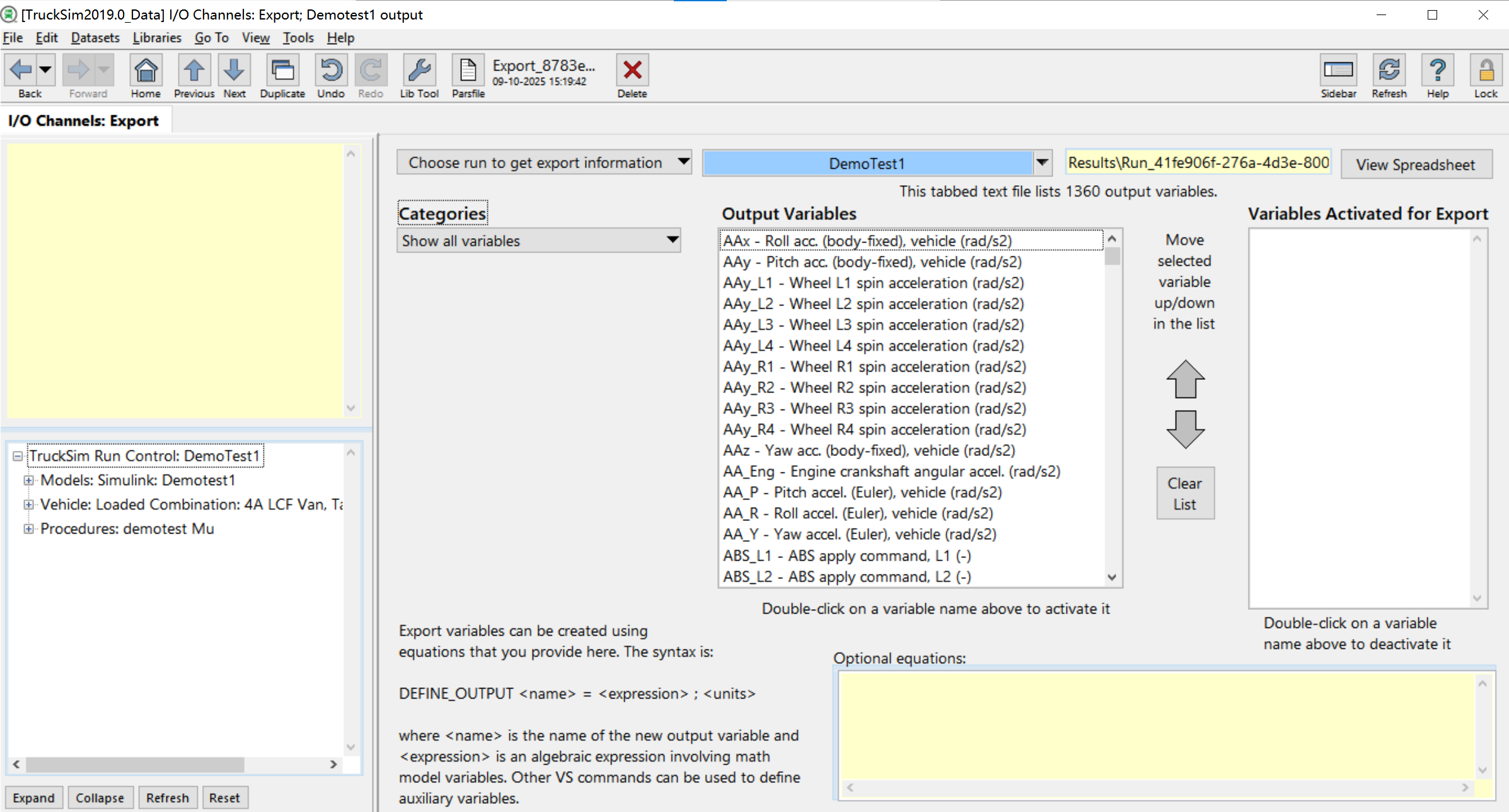
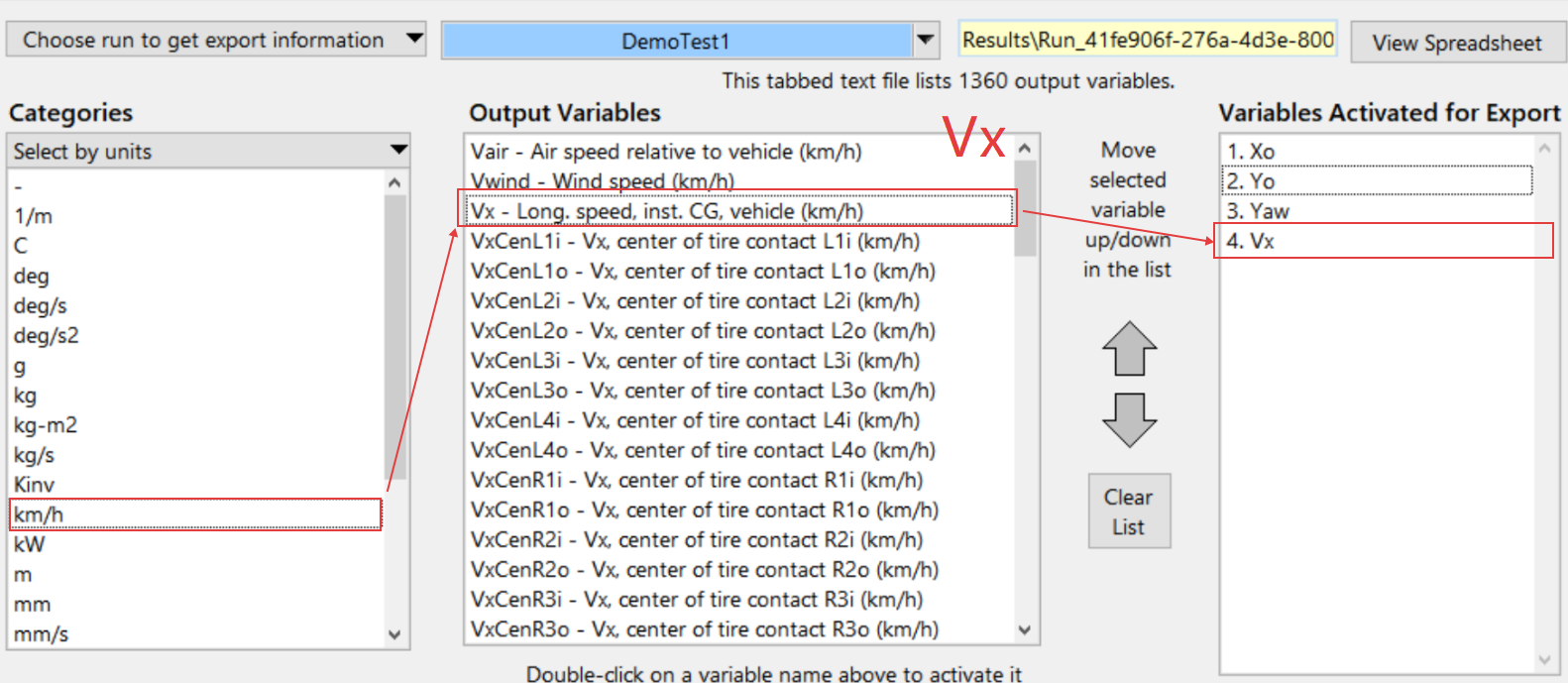
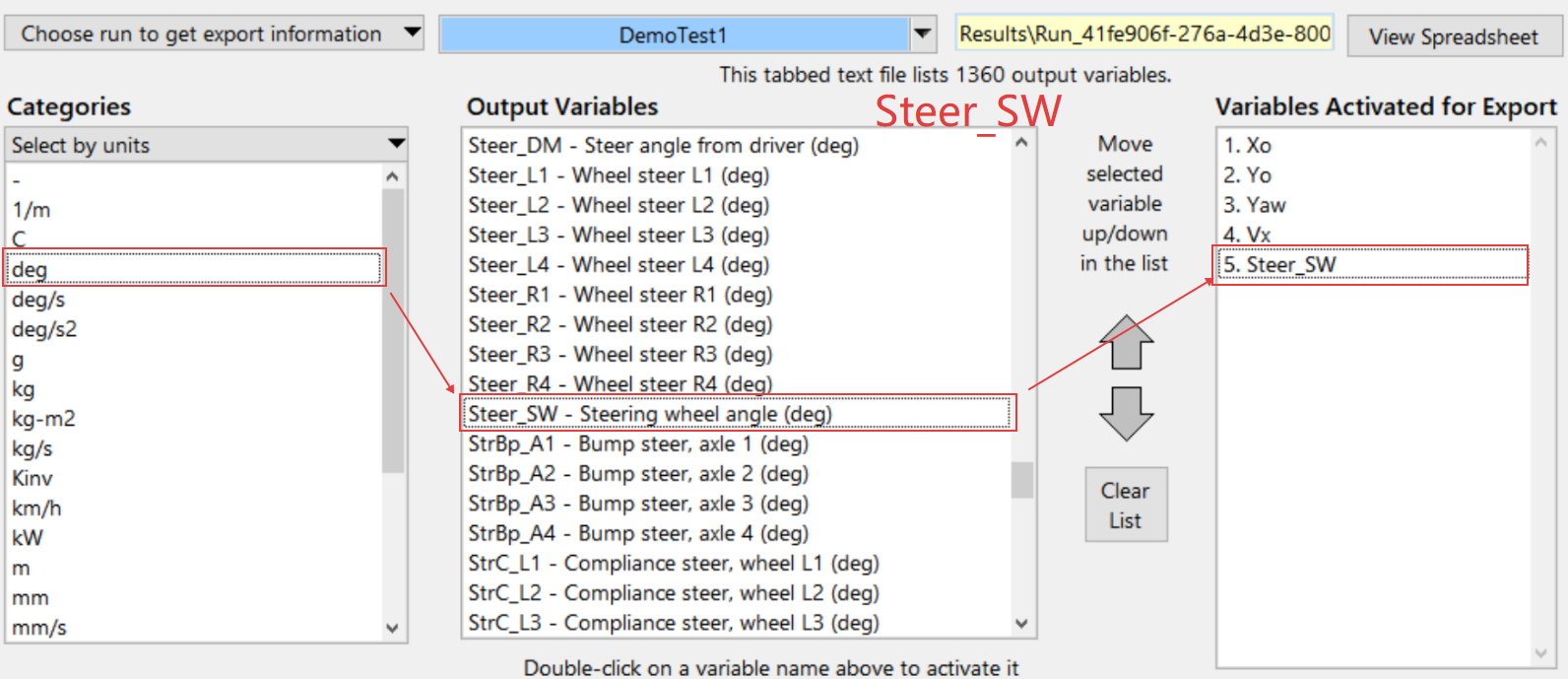
定义TruckSim的导出变量依次为:
1)X0(坐标系 X 轴的坐标值[m])
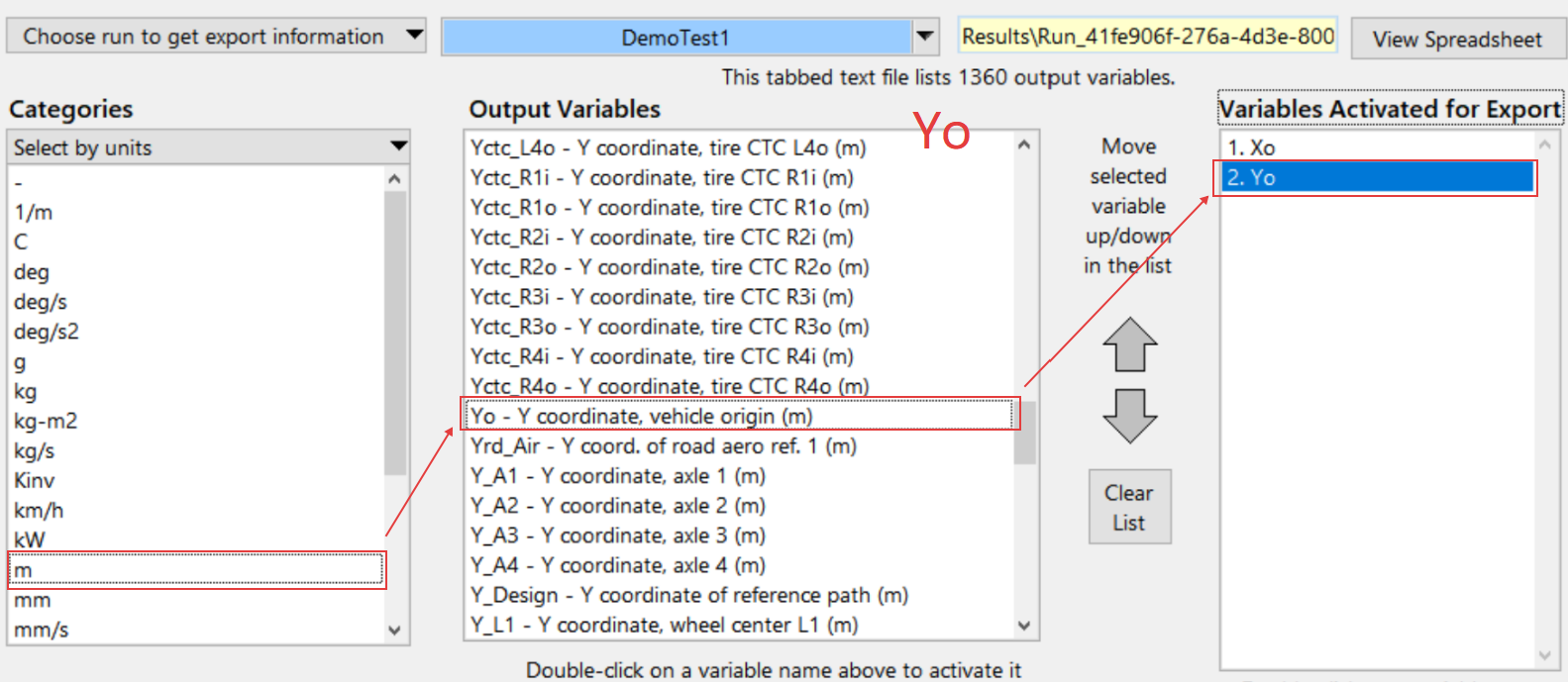
2)Y0(坐标系Y轴的坐标值[m])
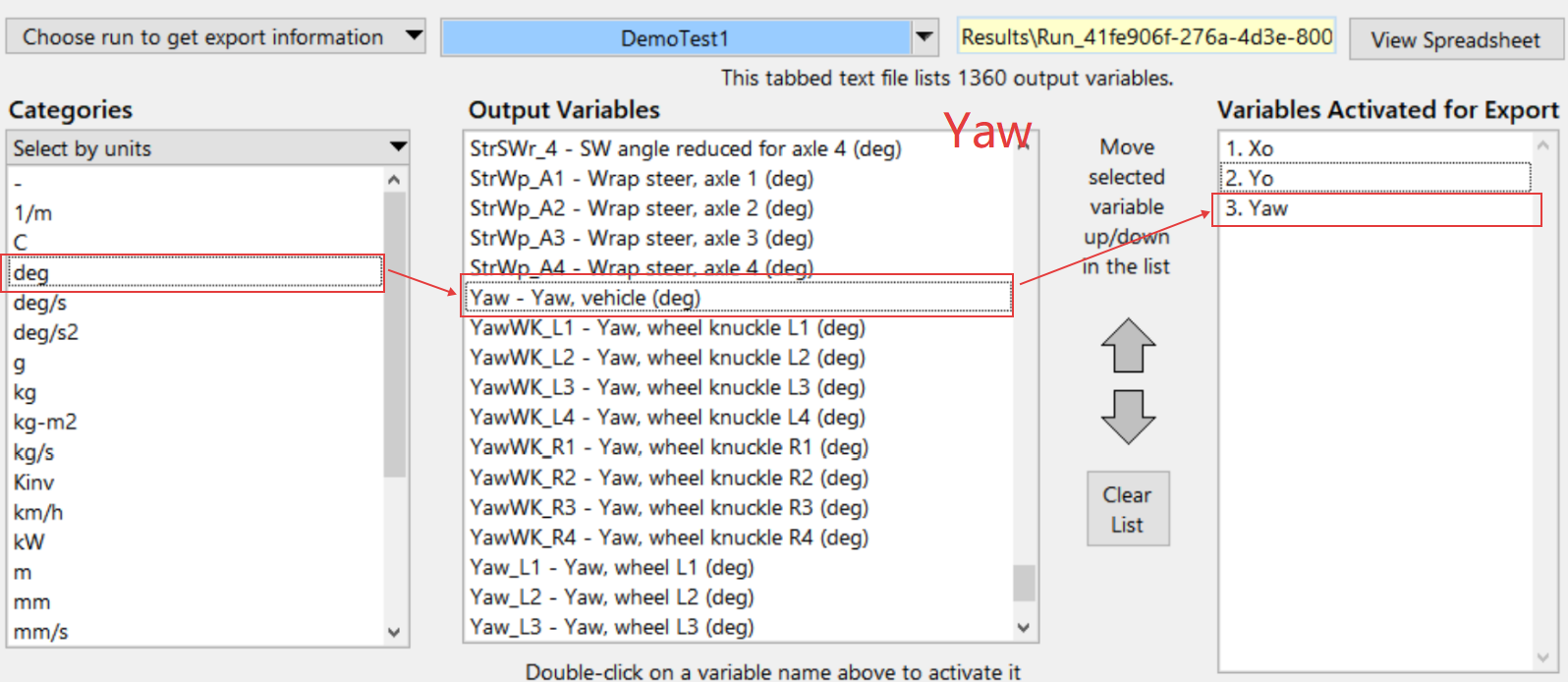
3)Yaw (偏航角[°] )
4)Vx(质心处的纵向车速 [km/h])
5)Steer_SW(转向盘转角[°])
注意:顺序不能错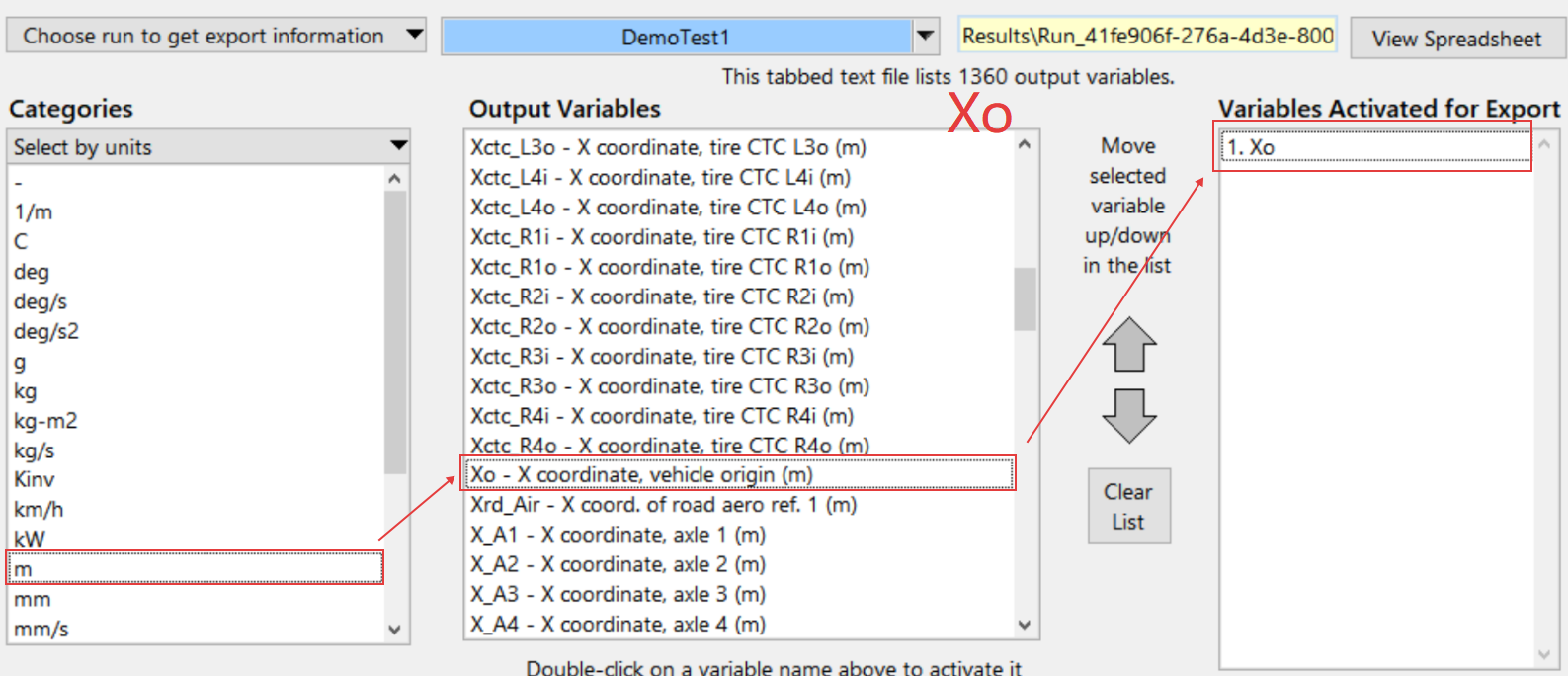
3.编写Simulink模型文件
这里将不涉及任何控制算法,根据trucksim导入导出量,简单编写,便于快速理解整个仿真流程。
1)在TruckSim主界面点击“Send to Simulink”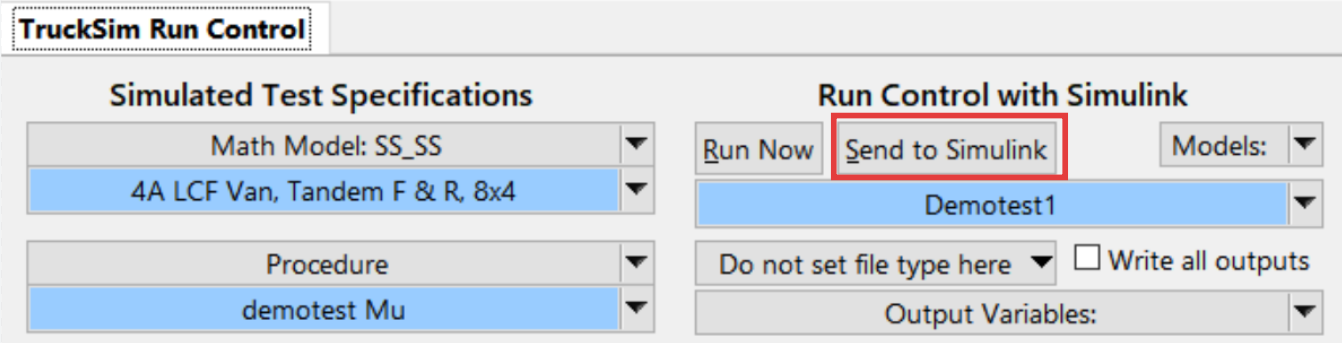
2)界面跳转至之前创建的demotest1.slx模型simulink界面: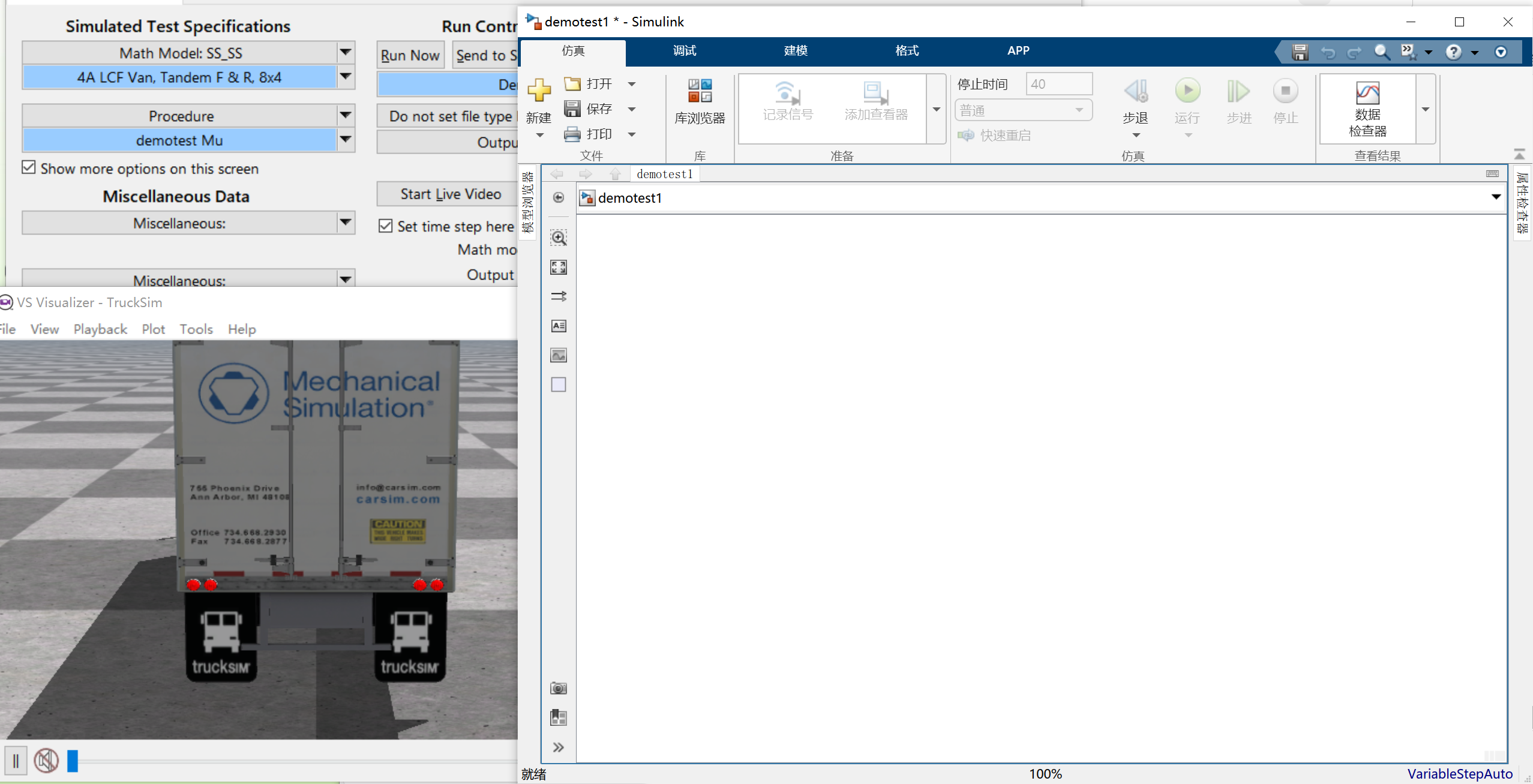
3)重要模块:TruckSim S-Function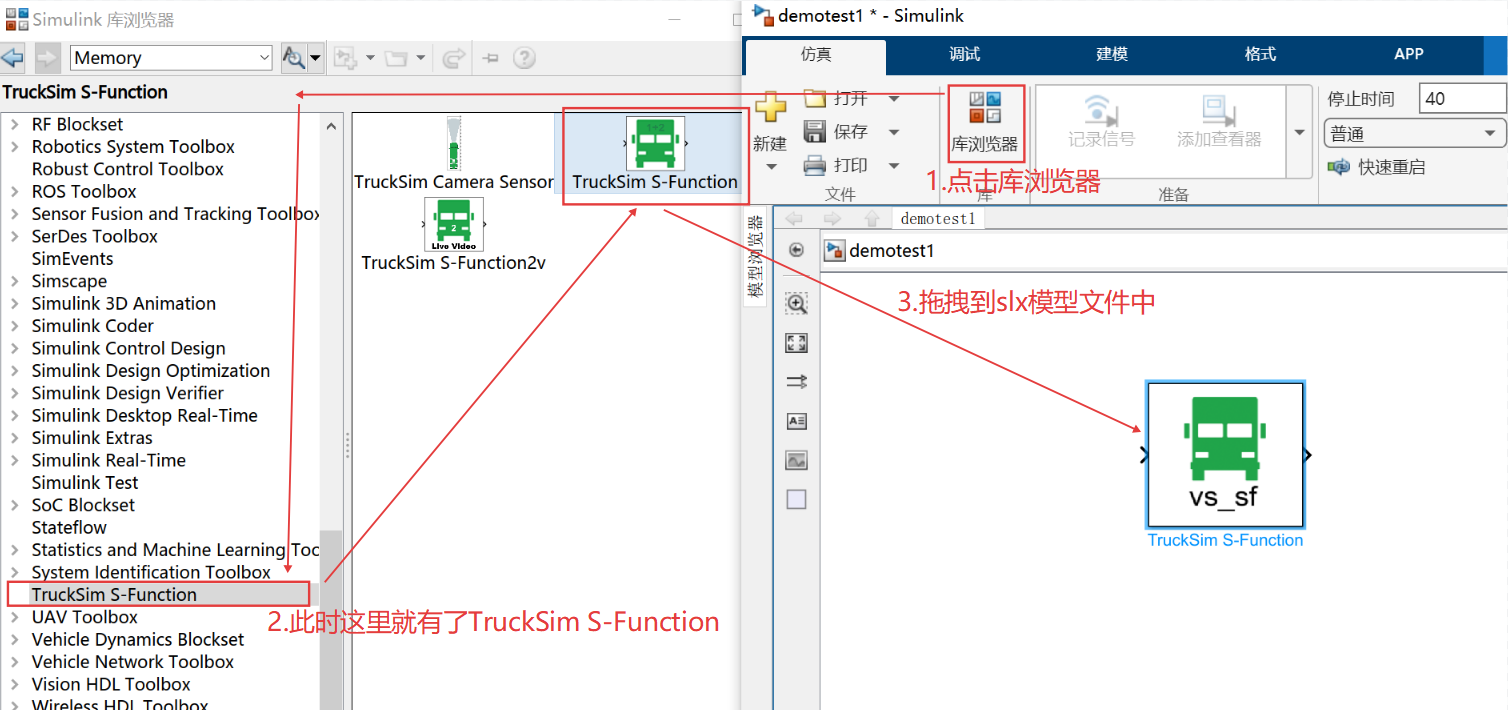
4)创建输入(与TruckSim导入量对应)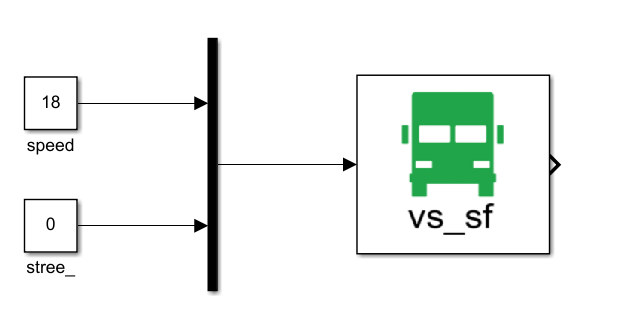
5)创建输出(TruckSim导出量对应)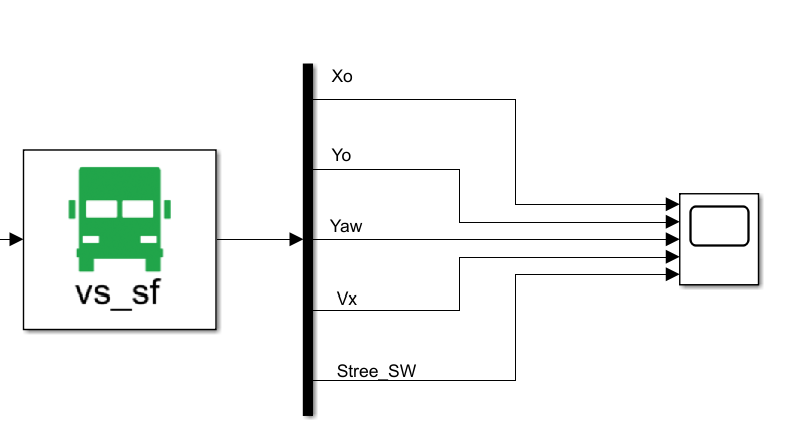
整个模型档案内容如图: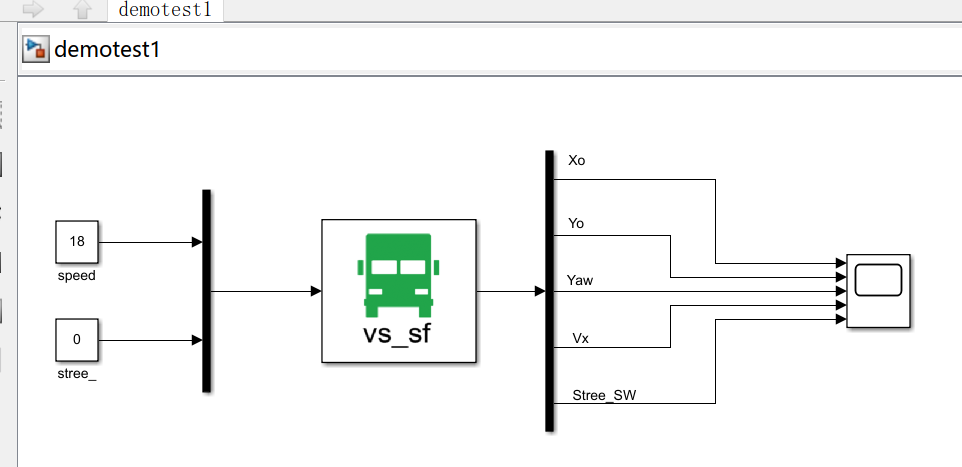
保存并关闭。
6)设置仿真结果
回到TruckSim主界面,设置内容如下: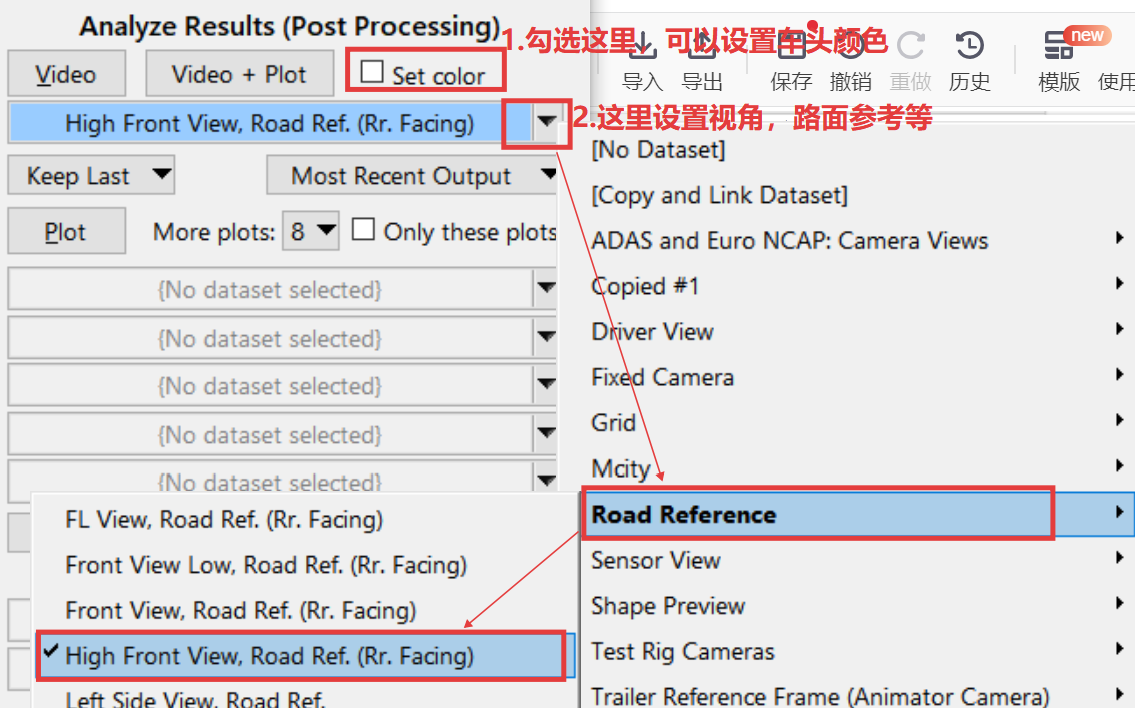
设置想观察的数据信号变化,这里我随便设置了两组: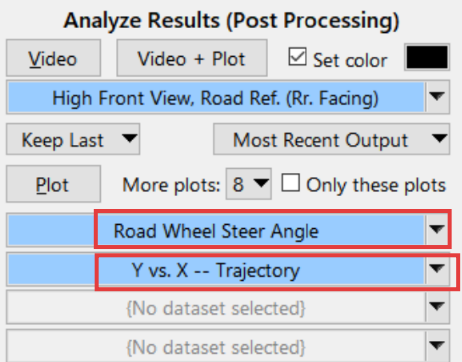
7)运行整个模型
点击TruckSim主界面中的“Run Now”,运行整个模型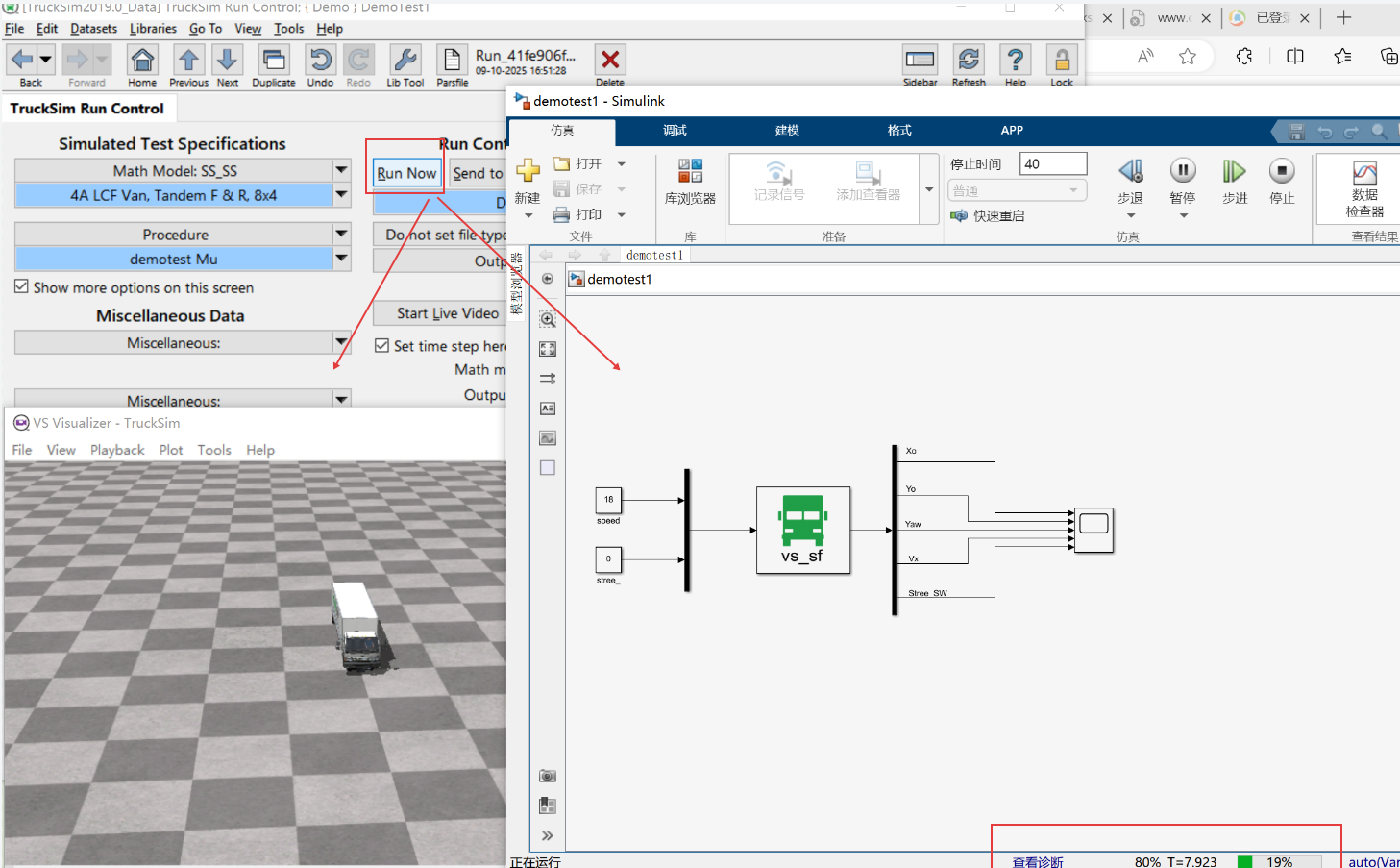
**注意:**在TruckSim主界面,若对TruckSim软件的参数(车辆参数/仿真工况等)进行修改,则需要单击“Send to Simulink”重新读入修改后的参数,模型才能正常运行。
8)仿真
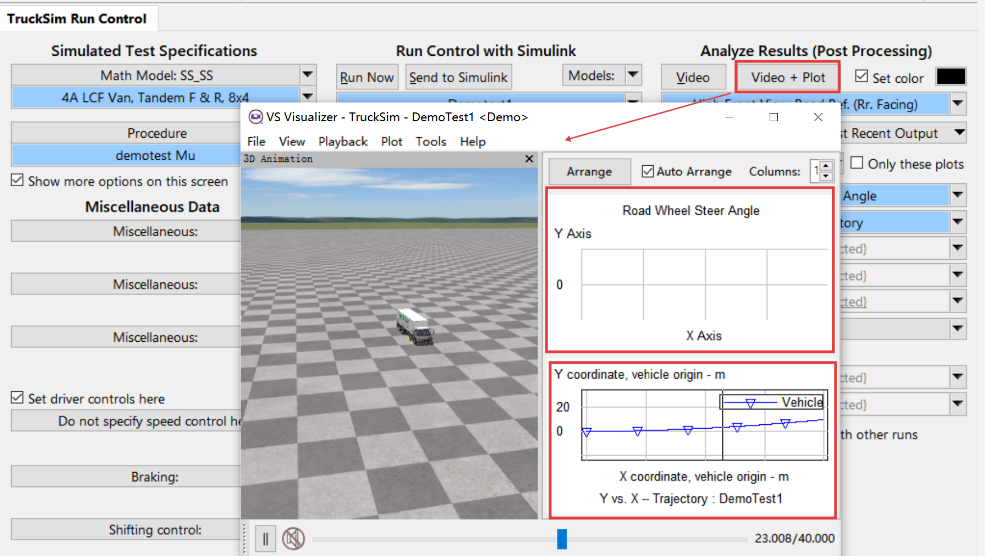
两种查看方式,第一种不带数据信号观测: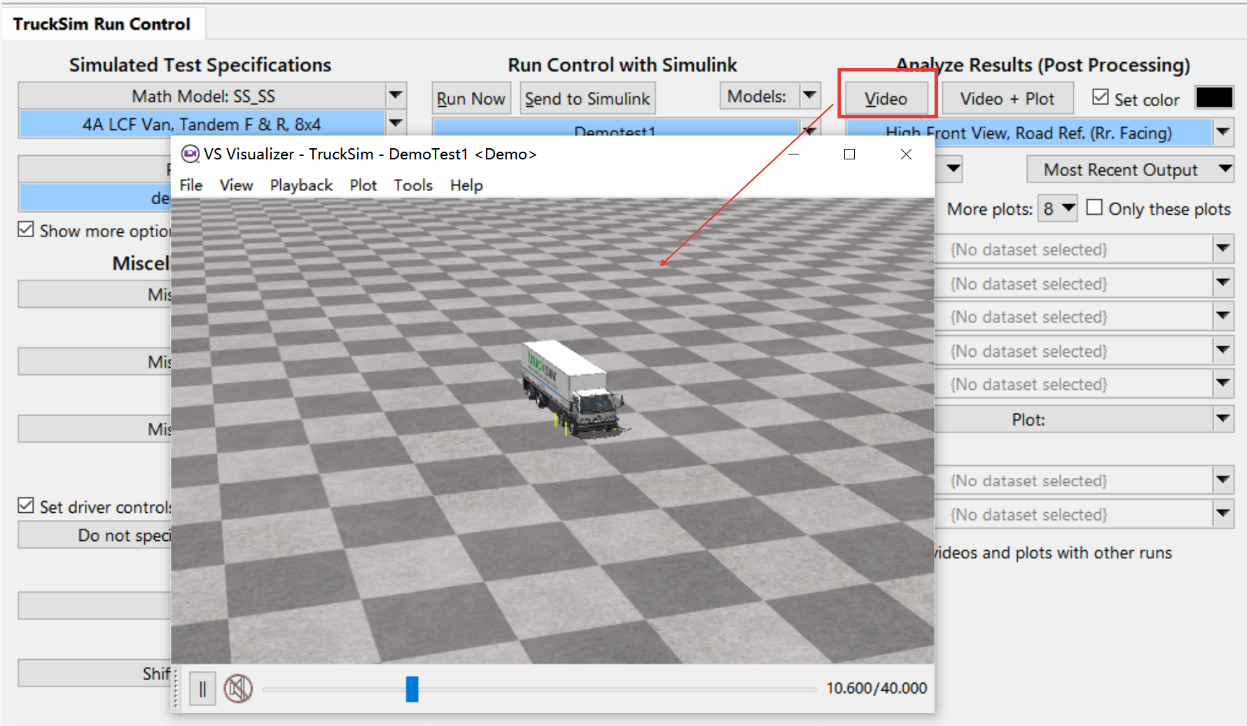
第二种带数据信号观测: