
Oracle数据库安装
Oracle下载:https://www.oracle.com/database/technologies/oracle-database-software-downloads.html
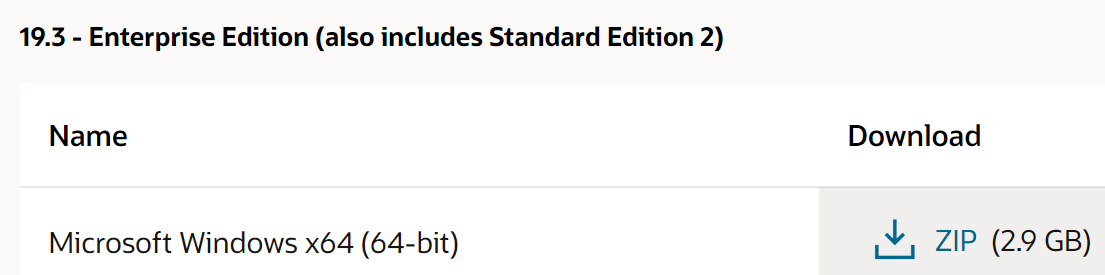
解压,以管理员身份运行setup.exe,创建并配置单实例库,桌面类,用户默认,
配置Oracle基目录和数据文件的位置(只改盘符,即只把E换成D),并且把创建为容器数据库取消勾选。口令:Root123456
关于Oracle默认用户名system密码不正确登录不上解决方案
如果可以登录任意的一个用户可以通过一下方法来知道当前有哪些用户。
select distinct owner from all_objects 查看当前用户。
如果你在安装的时候没有设置密码的话
oracle有三个默认的用户名和密码
1.用户名:sys密码:change_on_install
2.用户名:system密码:manager
3.用户名:scott密码:tiger
或者可能你在安装的时候设置了符合Oracle校验规则的密码,但是在登录的时候密码不正确,可能是你在安装时的字符集设置的原因。

解决方案:
1.使用sysdba账号 登陆后 可以修改其他账号密码
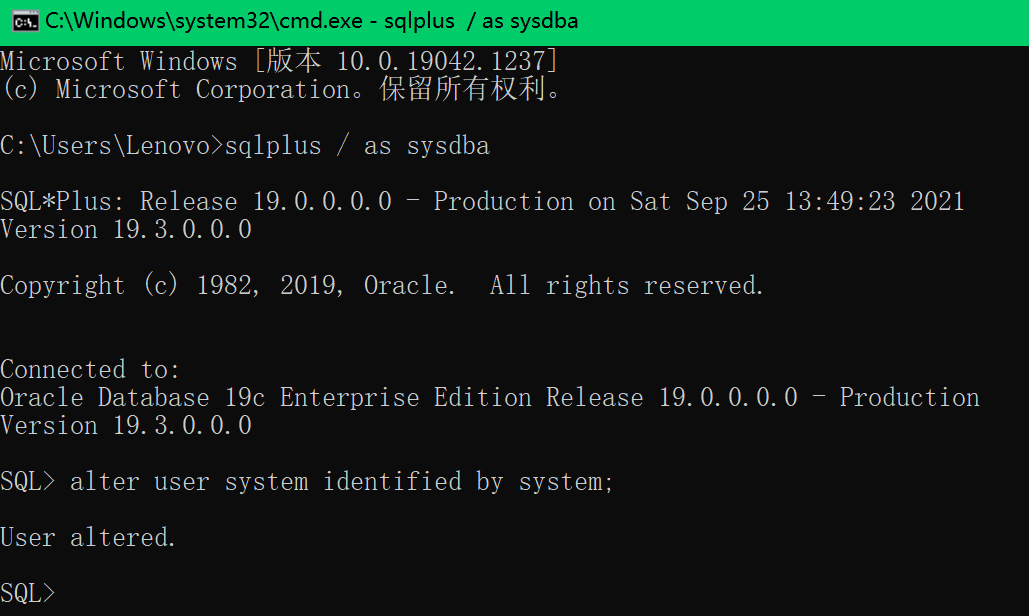
运行 cmd 按如下输入命令 sqlplus / as sysdba ---------以sys登陆 超级用户(sysdba)
2.解除锁定账号
alter user 用户名 account unlock; --------- 解除锁定(必须带“;”号)
以system用户名为例,即命令为alter user system account unlock;
3.为该账户设置新密码
alter user 用户名 identified by 密码; -------------修改密码(密码加不加双引号均可,必须带“;”号)
以用户名system密码dhee为例,即命令为alter user system identified by dhee;
然后用你改好的密码登陆。
PL/SQL Developer安装
PL/SQL官网下载链接:https://www.allroundautomations.com/try-it-free/
Instance下载:https://www.oracle.com/database/technologies/instant-client/winx64-64-downloads.html
配置:configure,preference,Oracle home(输入Instance解压目录),OCI library(Instance解压目录下的oci.dll)

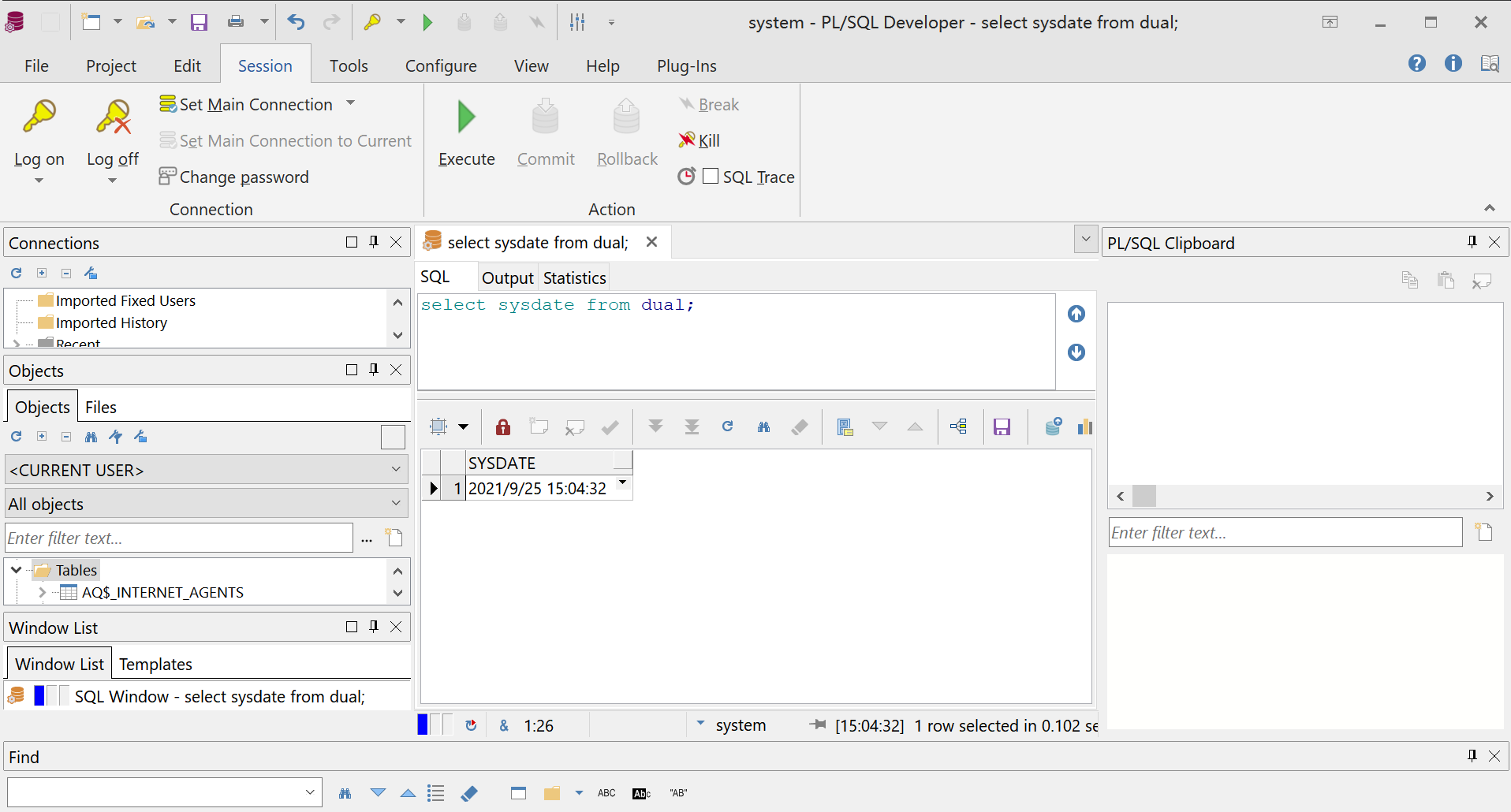
username:system; password:system, 点击ok即
将下载后的压缩包解压在任意目录,在根目录下新建文件夹NETWORK,在NETWORK下新建ADMIN文件夹,然后再创建文件tnsnames.ora,最基础的配置如下:
1 oracle_test =
2    (DESCRIPTION =
3      (ADDRESS_LIST =
4        (ADDRESS = (PROTOCOL = TCP)(HOST = 192.168.3.4)(PORT = 1521))
5      )
6      (CONNECT_DATA =
7        (SERVICE_NAME = ORCL)
8      )
9    )
HOST:oracle IP地址
PORT:服务端口号
SERVICE_NAME:服务名称(如果是SID的话直接将SERVICE_NAME改成SID即可)
oracle_test:是你的连接名(可以随便取名)
根据实际情况修改。如需配置多个,则复制上面这段话修改即可
注意:64位操作系统,PL/SQL不要安装在C:\Program Files(x86)日录下。
保存以上配置后,重新启动PLSQL,数据库填写上面配置的连接名oracle_test
注意:重启plsql developer若不能正常使用再进行下面配置
// 设置环境变量
变量名:NLS_LANG
变量值:AMERICAN_AMERICA.AL32UTF8(或SIMPLIFIED CHINESE_CHINA.ZHS16GBK)
变量名:TNS_ADMIN
变量值:H:PLSql\instantclient_11_2\network\ADMIN
PL/SQL的使用
文本替换可以极大提高我们敲写SQL的效率。替换方式如下:
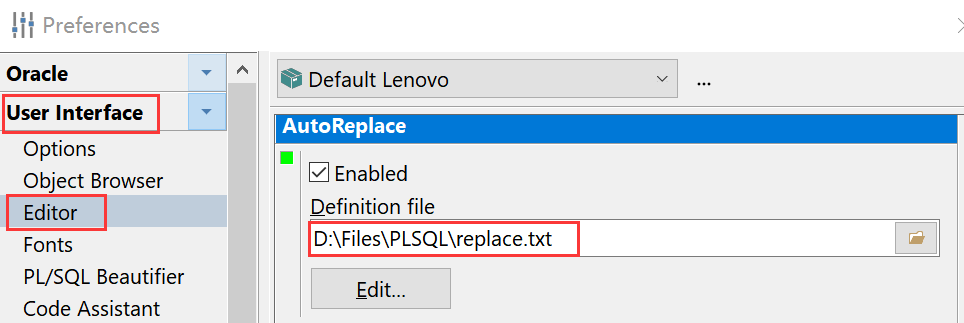
替换文本模板如下
 1 sf=select * from
 2
 3 scf=select count(1) from
 4
 5 s=select
 6
 7 f=from
 8
 9 w=where
10
11 d=distinct
12
13 o=order by
14
15 u=update
16
17 lj=left join
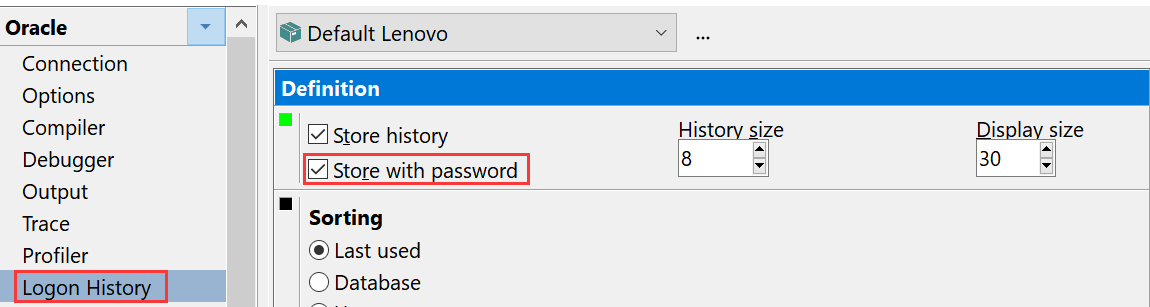
保存账户密码:Configure--> Preferences --> Oracle --> Logon History --> Store With Password
关键字大写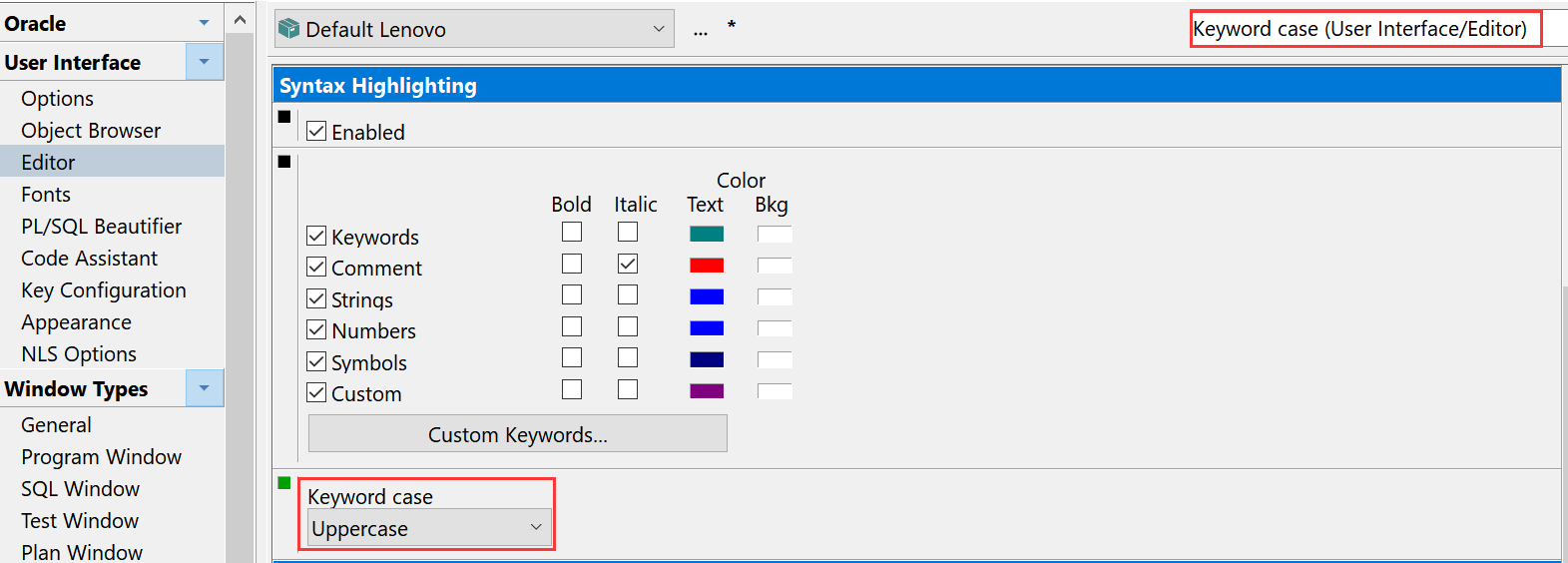
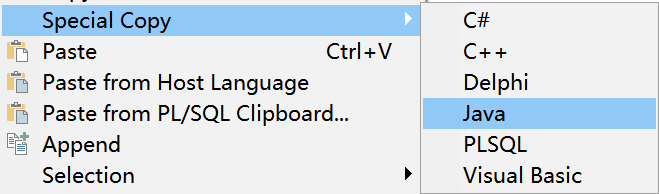
右键菜单,special copy
快捷键:F8执行,Ctrl+F8执行当前行;
Shift+Home选择光标位置到行首
Shift+End选择光标位置到行尾
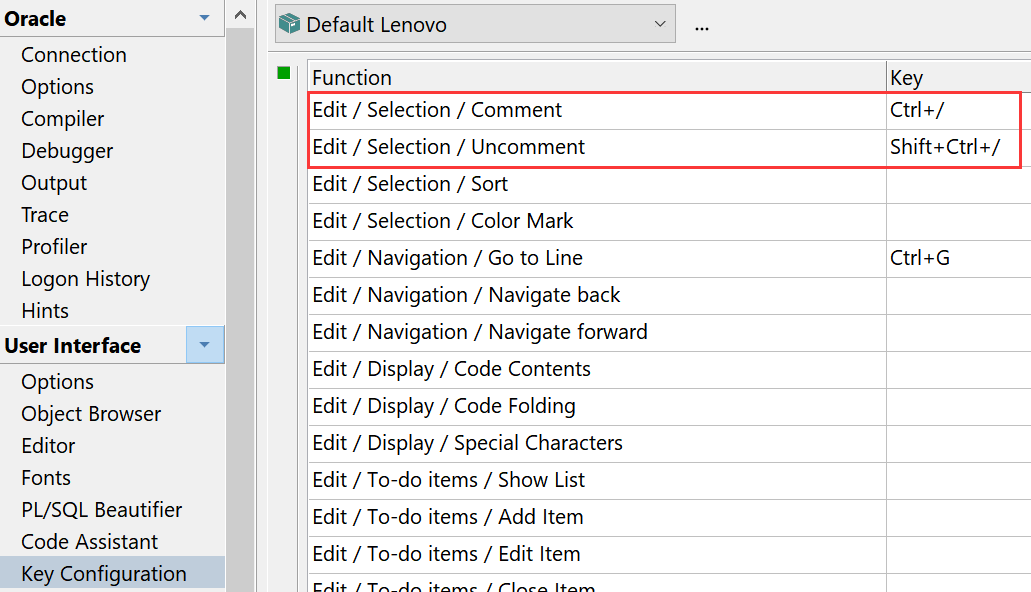
自定义快捷键:Ctrl+/注释,Ctrl+Shift+/取消注释,
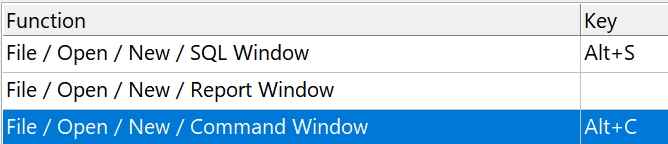
快速打开SQL Window和Command Window
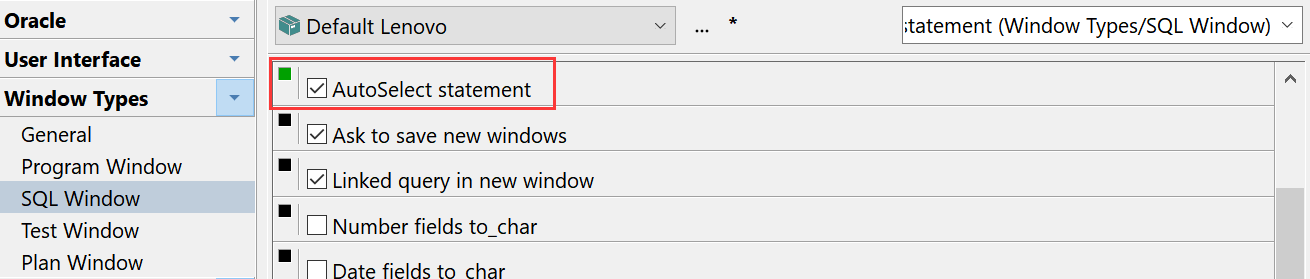
设置F8只执行当前行,勾选AutoSelect statement,勾选后Ctrl+F8执行全部SQL语句
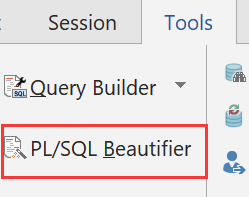
格式化SQL语句,SQL语句太长时格式化显示更直观,关键字显示为大写
设置自动格式化

界面视图设置,勾选完成,点击Save Layout保存

快速找到已知表名的表或其他对象。在Tools菜单中,勾选上Object Browser,将对象浏览器打开, 双击对象浏览器中的某个对象所处的文件夹, 比如表都是在Tables文件夹中, 然后以尽快的速度输入表名,即可找到以你输入的几个字母开头的对象了.
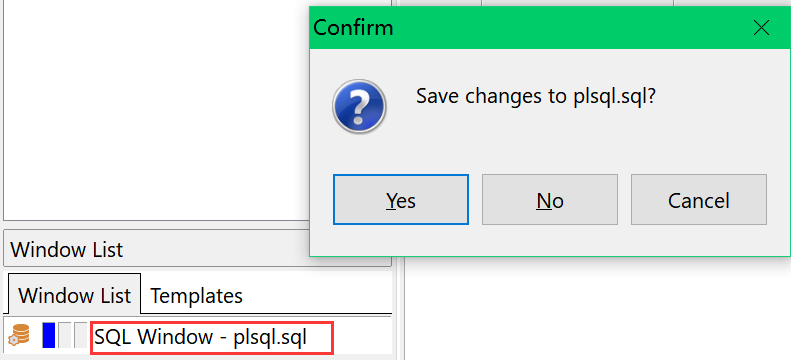
快速关闭打开于Windows List中的文档窗口:按住Shift键,左键点击需要关闭的文档窗口
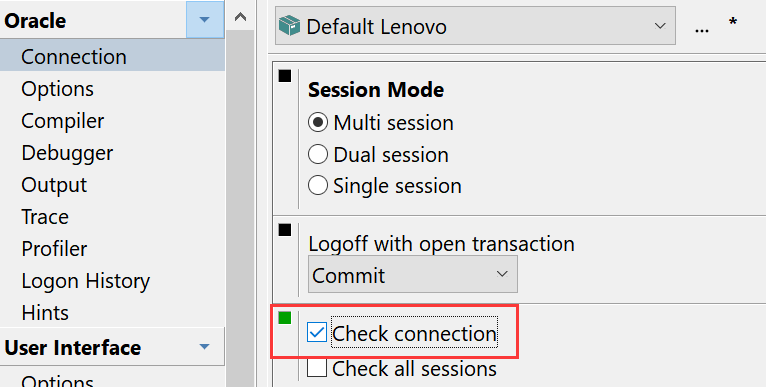
防止登录超时,勾选Check connection
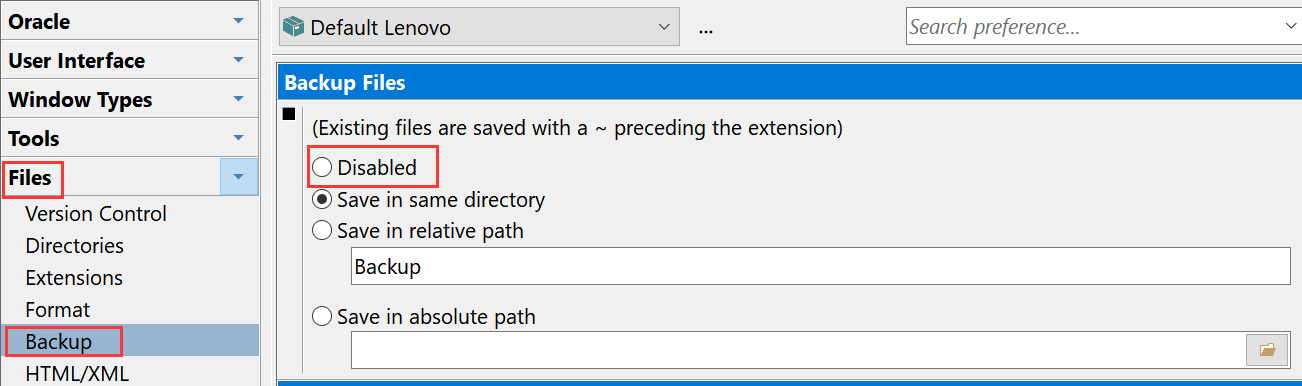
不备份sql文件
右键菜单
在PL/SQL Developer(下面简称PLD)中的每一个文本编辑窗口,
如SQL Window,Command Window和Porgram Window,
右键点击某个对象名称,会弹出一个包含操作对象命令的菜单,我们这里称之为右键菜单。
对象类型可以是表,视图,同义词,存储过程和函数等。
根据对象类型的不同,弹出的菜单也有区别。
表和视图有View, Edit, Rename, Drop, Query data 和Edit data等功能。
View和Edit分别是查看和修改表的结构信息,如字段,主键,索引和约束等。
Query data相当于新打开一个窗口,并执行select * from 表。
Edit data相当于新打开一个窗口,并执行select * from 表 for update。
存储过程和函数有Test功能,选中后可以进入调试状态。
有时由于PLD识别错误,右键点击对象并不能出来正确的菜单,
可以在对象所在的DDL或DML语句的前面,加上分号,这样PLD就能正确的判断出对象的类型
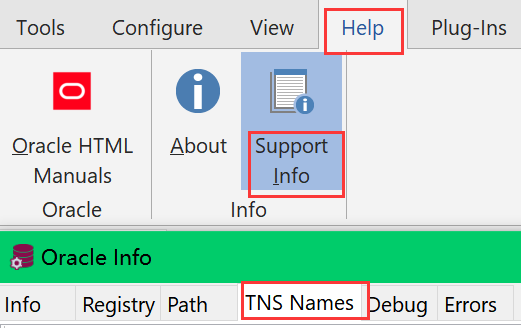
菜单Help->Support Info->TNS Names,可以查看Oracle的tnsnames.ora。
在SQL Window中执行Select语句,在结果出来以后,右键点击下面的数据区,
选择Copy to Excel,可以把数据区的记录原样拷贝到Excel中。
但有两点需要注意:
(1)field中不能以=开始,否则Excel会误认为是函数;
(2)数字不要超过17位,否则后面的位数将会置为0,
但可以通过在数字前加'来使Excel认为该field是文本,
同时对于数据库中Numbe类型的字段,最好用to_char输出,不然可能会显示不正常;

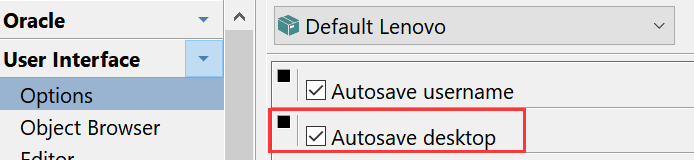
重新进入PL/SQL Developer时,Window List能打开上次退出时的文档:
(1)将菜单Tools->Window list选项勾上;
(2)Tools->Perferences->User Interface->Options的右边,将"Autosave desktop"勾选.
(3)退出PL/SQL Developer重新进入.
去掉plsql 9.0及以上版本的多连接模式(找了很久的,必做的)
plsql 9.0及以上版本的多连接模式在实际的开发过程中容易连接错误的库导致生产事故,可以关闭这个功能,如图:

这样在窗口的最下边就不会出现这个了,

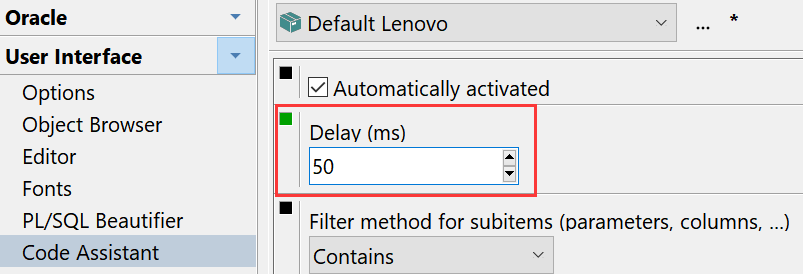
编码助手响应时间
长语句自动换行

人工手册,F1,下载解压,build,相当于可以使用在线搜索帮助
也可以在SQL窗口选择需要查询的关键字,按F1
使用离线的chm文件来搜索需要的内容了,详见http://blog.itpub.net/26736162/viewspace-2065550/
需要离线的chm文件的朋友可以去小麦苗的微云下载,地址为:http://blog.itpub.net/26736162/viewspace-1624453/
去除PL/SQL Developer打开时烦人的logon窗口,新版本的PL/SQL Developer打开时总会出现如下logon窗口
解决方法:
1.首先如果你的PL/SQL Developer有修改过配置,先备份你的PLSQL配置和你的连接配置
2.删除C:\Users\登陆用户\AppData\Roaming\PLSQL Developer下的Preferences文件夹
3.重新打开后就会发现烦人的logon窗口就会消失了,但是连接配置也被清除了,所以切记
保存之前的连接配置
4.将你之前备份的配置重新导入即可
查看配置文件:cmd输入%appdata%,回车,找到PLSQL Developer 14
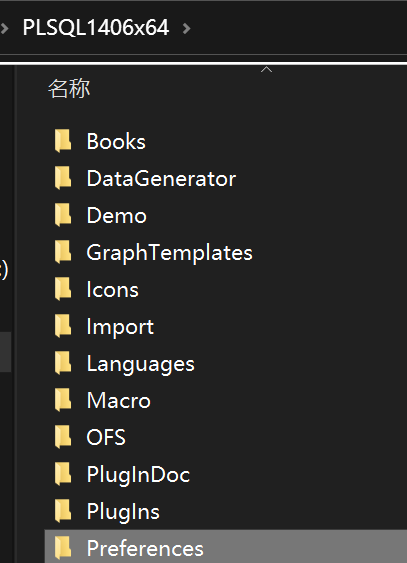
还有一部分的的配置文件在安装文件夹中,如图:
配置导入
参考链接:https://wenku.baidu.com/view/1256a20d580102020740be1e650e52ea5518ce94.html
https://blog.csdn.net/Pasto/article/details/108673818
https://www.cnblogs.com/wwwcnblogscom/p/8377534.html